


Yıllar boyunca e-posta listemizi farklı stratejiler kullanarak oluşturduk. Bunlardan biri, kullanıcıların bir e-posta adresi karşılığında indirebilecekleri değerli içerikler sunmaktır.
Birçok işletme, e-posta adreslerini ve potansiyel müşteri adaylarını toplamak için e-kitaplar, teknik incelemeler ve PDF'ler gibi ücretsiz dosya indirmelerini kullanır. Deneyimlerimize göre, bu müşteri adayları kullanıcıların kaydolmalarını motive eden bir teşvik sundukları için gerçekten iyi dönüşüm sağlıyor. Bu, çevrimiçi işletmenize muhtemelen fayda sağlayacak basit ama etkili bir stratejidir.
Bu nedenle, bu makalede, bir dosyayı WordPress'te indirmek için bir e-posta adresi gerektirmeyi kolayca göstereceğiz.
WordPress'te Bir Dosyayı İndirmek İçin Neden E-posta Adresi İstenir?
E-posta, çevrimiçi olarak müşterilerle iletişim kurmanın hala en iyi yoludur. Birçok işletme, satış yapmak için takip edebilecekleri potansiyel müşteri olarak e-posta adresleri toplar.
Örneğin, bir çevrimiçi mağaza, kullanıcı ilgi alanlarına göre e-posta potansiyellerini yakalayabilir. Bu kullanıcılar hemen satın alma işlemi yapmayabilir, ancak size onları daha sonra dönüştürme seçeneği sunar.
Benzer şekilde, eğer çevrimiçi bir kurs satıyorsanız, kullanıcılara e-posta adresleri karşılığında ücretsiz bir ders indirimi sunabilirsiniz. Bu şekilde, bu kullanıcılara hedefli e-postalar gönderebilir ve onları premium kursunuzu satın almaya ikna edebilirsiniz.
Her zaman ücretsiz bir dosya indirmesi olmak zorunda değil. E-kitaplar, müzik, yazılım ve diğer dijital indirmeleri satabilirsiniz.
E-posta Adresleri Toplamak İçin İhtiyacınız Olanlar
E-posta listeleri toplamanın ve oluşturmanın en kolay yolu bir e-posta pazarlama hizmeti kullanmaktır. Bu, yalnızca e-posta adresleri toplamanıza değil, aynı zamanda güzel e-postalar göndermenize, müşteri segmentleri oluşturmanıza, açılma oranlarını izlemenize ve daha fazlasına olanak tanır.
Küçük işletmeler için en iyi e-posta pazarlama hizmeti olarak Constant Contact kullanmanızı öneririz. E-posta adreslerini kolayca toplamanıza, hedefli e-postalar göndermenize, kitlelerinizi segmentlere ayırmanıza ve işletmenizi büyütmenize olanak tanır.
En önemlisi, WordPress, WooCommerce ve diğer tüm temel WordPress eklentileriyle gerçekten iyi çalışır.
Alternatiflere ihtiyacınız varsa, Brevo (eski adıyla Sendinblue) veya Drip'i inceleyebilirsiniz.
Not: E-posta pazarlama hizmetini hemen kullanmak istemeseniz bile e-posta adreslerini toplamaya devam edebilirsiniz. Aşağıda açıklanan tüm yöntemler manuel iletişim için de işe yarayacaktır.
Bunu belirttikten sonra, WordPress'te bir dosyayı indirmek için bir e-posta adresi gerektirmenin yollarına bakalım. Birden fazla yöntem göstereceğiz ve sizin için en iyi çalışan yöntemi seçebilirsiniz:
1. OptinMonster ile WordPress'te Dosya İndirmeleri İçin E-posta Adresleri Toplayın
Bu yöntem en esnek, inanılmaz derecede güçlü ve tüm kullanıcılar için önerilir.
Bu yöntem için OptinMonster kullanacağız. Pazardaki en iyi potansiyel müşteri oluşturma yazılımıdır ve güçlü açılır pencereler, kayıt formları, banner'lar ve daha fazlasıyla e-posta adreslerini kolayca toplamanıza olanak tanır.
Öncelikle, bir OptinMonster hesabına kaydolmanız gerekir.

Bundan sonra, OptinMonster eklentisini WordPress web sitenize kurmanız ve etkinleştirmeniz gerekir. Daha fazla ayrıntı için WordPress eklentisinin nasıl kurulacağına dair adım adım rehberimize bakın.
Bu ücretsiz eklenti, WordPress web siteniz ile OptinMonster hesabınız arasında basit bir bağlayıcıdır.
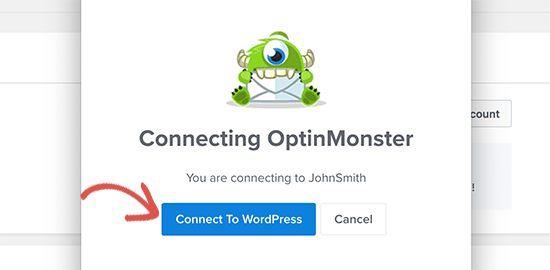
Etkinleştirdikten sonra, OptinMonster » Ayarlar sayfasını ziyaret etmeniz ve 'Mevcut hesabı bağla' düğmesine tıklamanız gerekir.

Bu, oturum açabileceğiniz ve WordPress sitenizi OptinMonster hesabınıza bağlayabileceğiniz bir açılır pencere getirecektir.
'WordPress'e Bağlan' düğmesine tıklamanız yeterlidir.
WordPress siteniz bağlandığına göre, ilk kampanyalarınızı oluşturmaya hazırsınız.
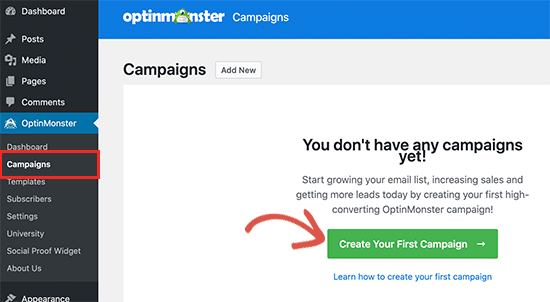
OptinMonster » Kampanyalar sayfasına gidin ve 'Yeni Ekle' veya 'İlk kampanyanı oluştur' düğmesine tıklayın.
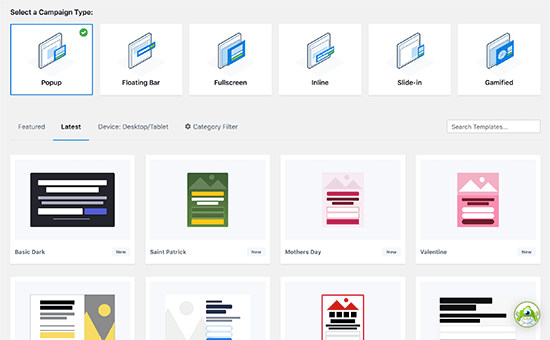
Ardından, bir kampanya türü seçmeniz istenecektir. OptinMonster, lightbox açılır pencereleri, kayan çubuklar, satır içi kayıtlar, tam ekran, kayarak girme ve oyunlaştırılmış kampanyaları destekler.
Bu eğitim için bir lightbox açılır pencere kampanyası oluşturacağız. Bunun altında, üzerine tıklayarak bir kampanya şablonu seçebilirsiniz.
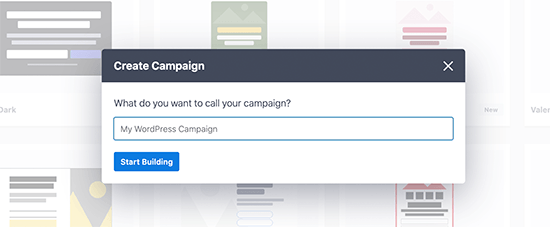
Ardından kampanyanız için bir ad sağlamanız istenecektir.
Kolayca tanımlamak için buraya istediğiniz bir adı girebilir ve ardından 'Oluşturmaya Başla' düğmesine tıklayabilirsiniz.
Bu, OptinMonster'ın kampanya oluşturucu arayüzünü, sağ panelde kampanyanızın canlı önizlemesiyle başlatacaktır.
Düzenlemek için kampanyanızdaki herhangi bir öğeye tıklayabilirsiniz.
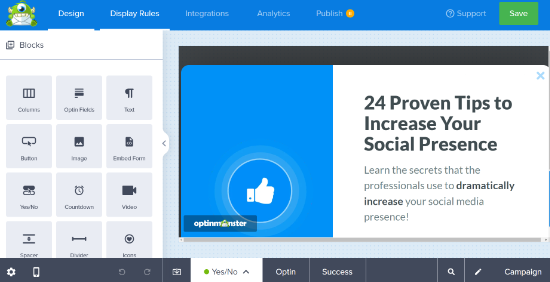
Tasarımdan memnun kaldığınızda, Başarı görünümüne geçebilirsiniz.
Kullanıcılarınız e-posta adreslerini gönderdiklerinde görecekleri görünüm budur.
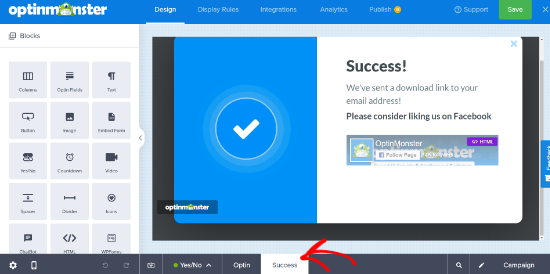
Kullanıcıların başarı görünümünde dosyayı indirmelerine izin vermenin birden çok yolu vardır. Metni düzenleyebilir ve indirme dosyasına bir bağlantı ekleyebilirsiniz.
Bittiğinde, kampanya ayarlarınızı kaydetmek için 'Kaydet' düğmesine tıklamayı unutmayın.
Ardından, e-posta hizmeti sağlayıcınızı bağlamak için üstteki 'Entegrasyonlar' sekmesine tıklamanız gerekir.

'Yeni Entegrasyon Ekle' düğmesine tıklayın ve ardından listeden e-posta sağlayıcınızı seçin. Kurulumu tamamlamak için ekrandaki talimatları izleyin.
Not: Yalnızca CRM yazılımınız veya manuel iletişim için e-posta potansiyelleri yakalamak istiyorsanız, OptinMonster bunları sizin için saklamak üzere MonsterLeads özelliğini otomatik olarak kullanabilir.
Her şey ayarlandığına göre, kampanyanızın yayına girmesi için Yayınla sekmesine geçebilirsiniz. Taslak durumundan Yayınla durumuna geçmek için üzerine tıklayarak basitçe geçiş yapın.
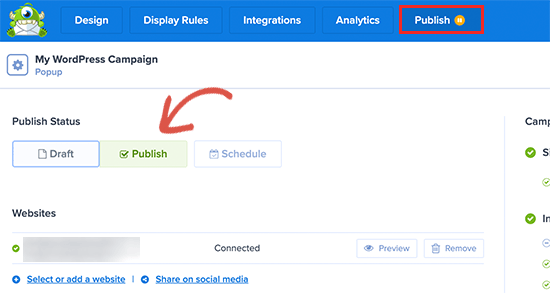
Kampanya ayarlarınızı kaydetmek için ‘Değişiklikleri Kaydet’ düğmesine tıklamayı ve ardından oluşturucudan çıkmak için Kapat düğmesine tıklamayı unutmayın.
Bundan sonra, WordPress sitenize geri yönlendirileceksiniz, burada kampanyayı nerede ve ne zaman göstermek istediğinizi yapılandırabilirsiniz.
Örneğin, belirli sayfalarda veya gönderilerde, mevcut müşterilere, WooCommerce müşterilerini hedefleyerek ve daha fazlasını gösterebilirsiniz. Ayrıntılar için, WordPress'te farklı kullanıcılara kişiselleştirilmiş içeriğin nasıl gösterileceğine ilişkin kılavuzumuza bakın.
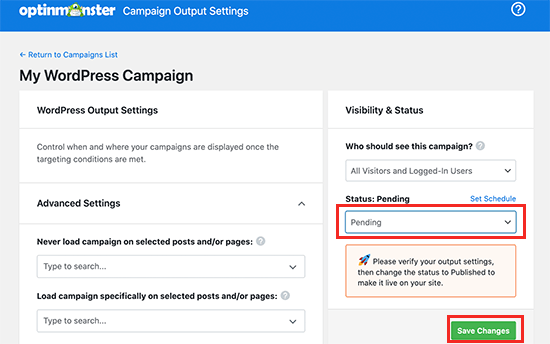
Bu eğitimde, tüm ziyaretçilere göstereceğiz. Ardından, durumu bekleyen'den yayınlandı'ya ayarlayın ve kampanyayı başlatmak için 'Değişiklikleri Kaydet' düğmesine tıklayın.
Kampanyanızı çalışırken görmek için web sitenizi yeni bir gizli sekmede ziyaret edebilirsiniz.
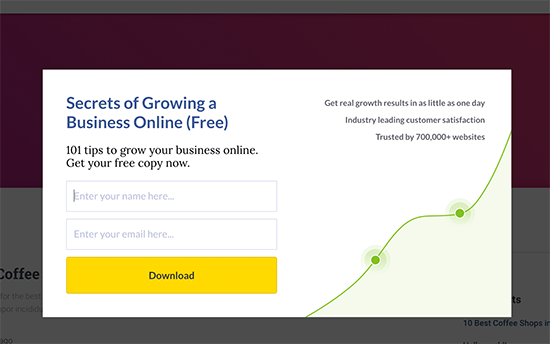
Kullanıcılarınız e-posta adreslerini sağlayabilecek.
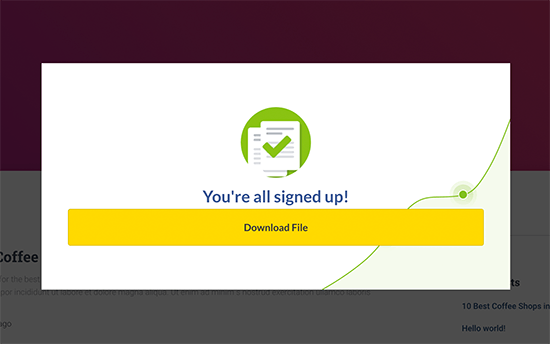
Bundan sonra, kampanyanınızın başarı görünümünü bir dosya indirme bağlantısıyla görecekler.
2. WPForms ile WordPress'te Dosya İndirmeleri İçin E-posta Adresleri Toplayın
Bu yöntem, özel potansiyel müşteri oluşturma formları oluşturmak ve bunları WordPress açılış sayfalarınıza eklemek istediğinizde kullanışlıdır.
Bu yöntem için WPForms kullanacağız. Web sitenizin herhangi bir yerine ekleyebileceğiniz özel potansiyel müşteri yakalama formları oluşturmanıza olanak tanıyan en iyi WordPress form oluşturucu eklentisidir.
Ayrıca, kullanıcıları form gönderiminde bir dosya indirmeye yönlendirmenize olan bağlıdır.
İlk olarak, WPForms eklentisini yükleyip etkinleştirmeniz gerekir. Daha fazla ayrıntı için bir WordPress eklentisinin nasıl kurulacağına dair adım adım kılavuzumuza bakın.
Etkinleştirdikten sonra, lisans anahtarınızı girmek için WPForms » Ayarlar sayfasına gitmeniz gerekir. Bu bilgiyi WPForms web sitesindeki hesabınızda bulabilirsiniz.

Bundan sonra, e-posta yakalama formunuzu oluşturmak için WPForms » Yeni Ekle sayfasına gidebilirsiniz.
İlk olarak, formunuza bir ad verin ve ardından bir şablon seçin.
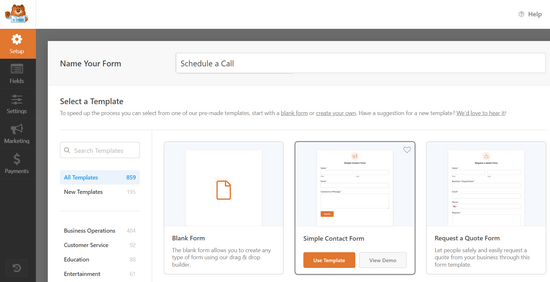
Şablonlar bir başlangıç noktasıdır ve WPForms, yaygın olarak kullanılan birkaç şablonla birlikte gelir. Örneğin, bir haber bülteni kayıt formu veya bir iletişim formu şablonu seçebilirsiniz.
Şablonu seçtikten sonra, WPForms, sağ tarafta canlı formunuzun önizlemesiyle birlikte form oluşturucu arayüzünü başlatacaktır.
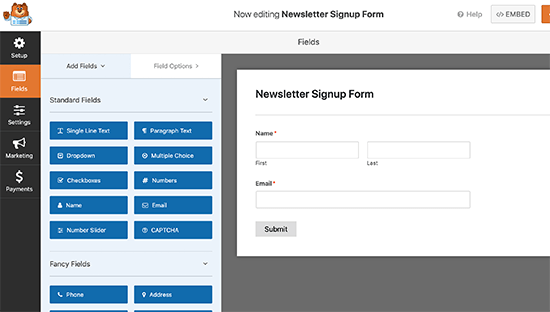
Buradan, eklemek, düzenlemek, yukarı veya aşağı taşımak veya silmek için herhangi bir form alanına tıklayabilirsiniz.
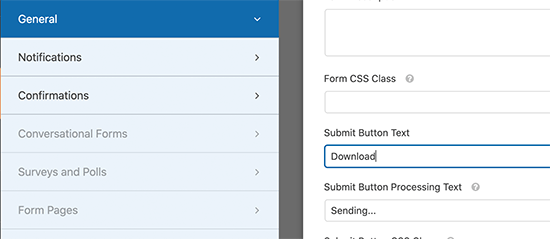
Ayrıca, metni 'İndir' olarak değiştirmek için 'Gönder' düğmesine tıklayabilirsiniz.
Formunuzu düzenlemeyi bitirdiğinizde, e-posta servis sağlayıcınıza bağlamak için pazarlama sekmesine geçmeniz gerekir.
Form potansiyellerini manuel olarak yönetiyorsanız bu adımı atlayabilirsiniz.
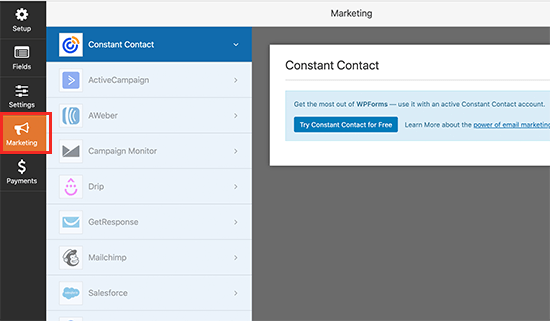
WPForms, tüm önde gelen e-posta pazarlama platformlarını destekler. Bağlamak için e-posta hizmeti sağlayıcınıza tıklamanız ve ekrandaki talimatları izlemeniz yeterlidir.
Bitirdikten sonra, 'Ayarlar' sekmesine geçmeniz ve ardından 'Onay'a tıklamanız gerekir. Buradan, bir kullanıcı formu gönderdiğinde ne yapılacağını yapılandırabilirsiniz.
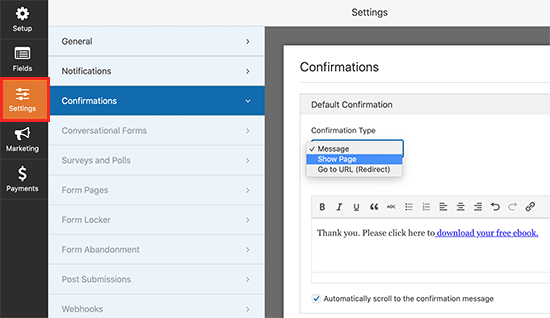
Dosya indirme bağlantısı içeren bir mesaj göstermeyi seçebilirsiniz. Ayrıca kullanıcılara dosya indirmek için web sitenizde bir sayfa gösterebilir veya onları dosya indirme URL'sine yönlendirebilirsiniz.
Bitirdikten sonra, ayarlarınızı kaydetmek için üstteki ‘Kaydet’ düğmesine tıklamayı unutmayın.
Formu Web Sitenize Ekleme
WPForms, formlarınızı web sitenizin herhangi bir yerine eklemenizi çok kolaylaştırır.
Formu görüntülemek istediğiniz gönderiyi veya sayfayı düzenleyin. Gönderi düzenleme ekranında, (+) yeni blok ekle düğmesine tıklayın ve WPForms bloğunu seçin.
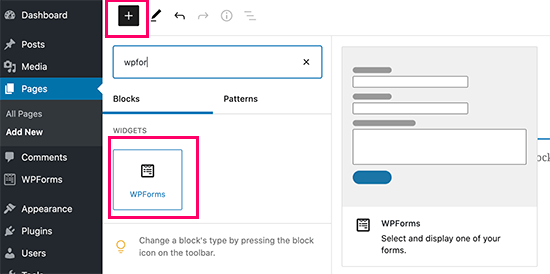
Bu, WPForms bloğunu gönderi veya sayfa içeriğinize ekleyecektir.
Açılır menüden daha önce oluşturduğunuz formu seçmeniz gerekir.
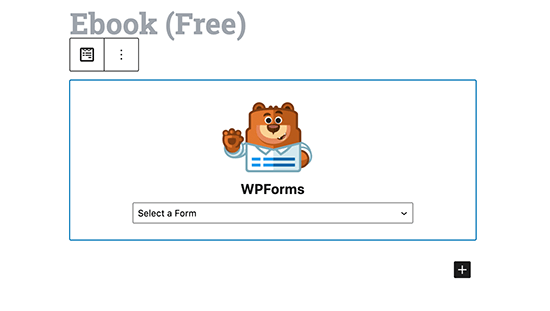
Formunuzun canlı önizlemesini içerik düzenleyicide göreceksiniz.
Gönderinizi/sayfanızı kaydedebilir veya yayınlayabilir ve formunuzu çalışırken görmek için web sitenizi ziyaret edebilirsiniz.
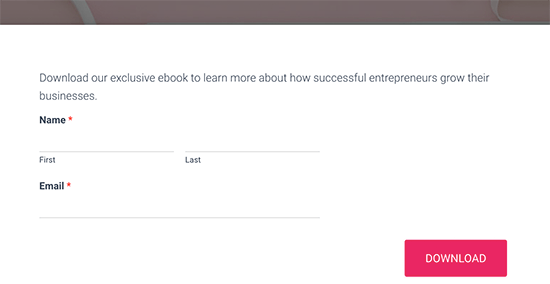
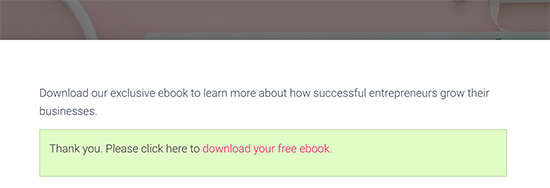
Ayarlarınıza bağlı olarak, kullanıcılar formu gönderdiğinde, dosya indirme bağlantısıyla birlikte onay mesajını alacak veya yönlendirilecektir.
İşte nasıl görüneceğine dair bir önizleme:
3. MemberPress ile WordPress'te Dosya İndirmeleri İçin E-posta Adresleri Toplayın
Bu yöntem, dosya indirmeyi mevcut kullanıcılara, üyelere veya ücretli kullanıcılara sunmak istediğinizde önerilir.
Bu yöntem için MemberPress kullanacağız. Premium içeriğe, dosya indirmelerine, yalnızca üyelere özel içeriğe ve daha fazlasına erişimi kolayca kontrol etmenize olanak tanıyan en iyi WordPress üyelik eklentisidir.
İlk olarak, MemberPress eklentisini yükleyip etkinleştirmeniz gerekir. Daha fazla ayrıntı için, bir WordPress eklentisinin nasıl kurulacağına dair adım adım kılavuzumuza bakın.
WordPress üyelik sitesi oluşturmaya yönelik nihai rehberi görebilirsiniz.
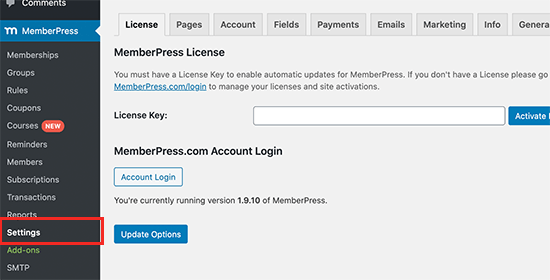
Etkinleştirdikten sonra, lisans anahtarınızı girmek için MemberPress » Ayarlar sayfasını ziyaret etmeniz gerekir. Bu bilgiyi MemberPress web sitesindeki hesabınızda bulabilirsiniz.
Ardından, ‘Ödemeler’ sekmesine geçmeniz ve üyelik abonelikleri için ödeme kabul etmek üzere bir ödeme yöntemi seçmeniz gerekir.
İsterseniz ücretsiz abonelik planları da oluşturabilirsiniz.
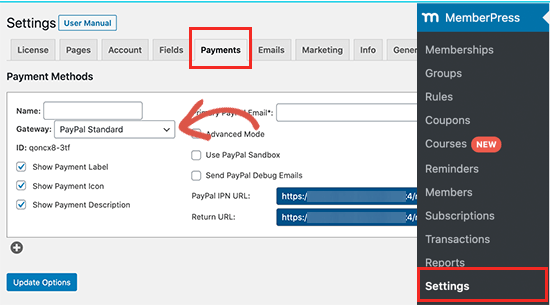
MemberPress, PayPal ve Stripe'ı destekler. Plus ve Pro planlarıyla Authorize.net'i de kullanabilirsiniz.
Ödeme yönteminizi seçtikten sonra hesap bilgilerinizi sağlamanız istenecektir. Birden fazla yöntem eklemeyi de seçebilirsiniz.
Bittiğinde, değişikliklerinizi kaydetmek için 'Seçenekleri Güncelle' düğmesine tıklayın.
Şimdi, bir üyelik planı oluşturmaya hazırsınız.
Yalnızca MemberPress » Üyelikler sayfasına gidin ve 'Yeni Ekle' düğmesine tıklayın.
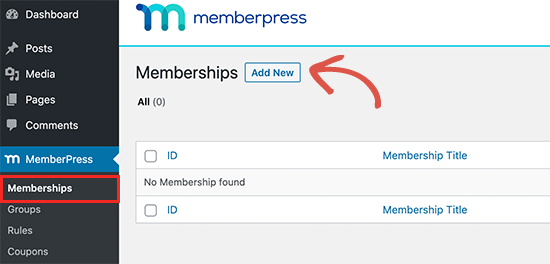
Sonraki ekranda üyelik planınıza bir ad verebilir ve bir fiyatlandırma seçeneği belirleyebilirsiniz.
Üyeliklerinizi nasıl organize etmek istediğinize bağlı olarak, ömür boyu, süresi dolan veya sabit süresi dolan planları seçebilirsiniz.
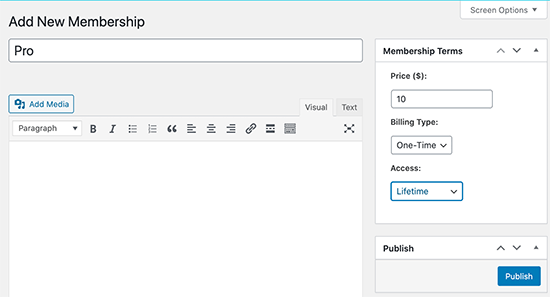
Bundan sonra, üyelik planınızı kullanılabilir hale getirmek için 'Yayınla' düğmesine tıklayın.
Ardından, bir erişim kuralı oluşturmanız gerekir. Bu, web sitenizin korunmasını ve yalnızca üyelere sunulmasını istediğiniz bölümlerini kontrol etmenizi sağlar.
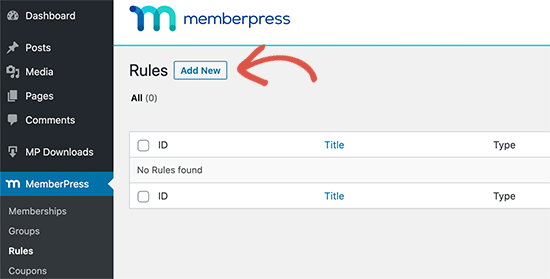
Bir sonraki ekranda, ‘Korumalı İçerik’ altında hangi içeriğin kısıtlanmasını istediğinizi seçmeniz gerekir.
MemberPress, çok çeşitli seçenekler sunar. Belirli etiketlere, kategorilere, aynı üst sayfaya ait sayfalara, tekil gönderilere veya herhangi bir URL'ye uyan gönderileri seçebilirsiniz.
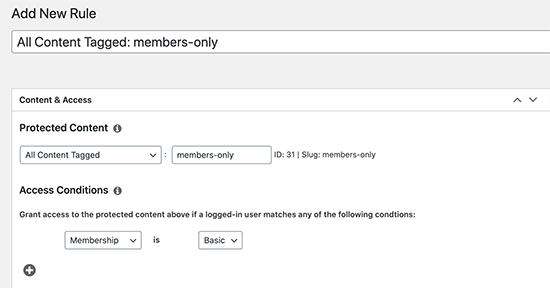
Örneğin, yalnızca tüm içerik etiketli üyeleri korumayı seçtik.
Bunun altında, korumalı içeriğe kimlerin erişebileceğini seçmeniz gerekir. Temel üyelik sahibi olan herkesi seçtik.
Kuralı ayarladıktan sonra, değişikliklerinizi kaydetmek için ‘Kuralı Kaydet’ düğmesine tıklamayı unutmayın.
Ardından, korunmasını istediğiniz içeriği oluşturmanız gerekir. Bu eğitim için kullanıcıların bir dosyayı indirebilmesini istiyoruz.
Kurallar ayarlarımıza göre WordPress'te yeni bir gönderi oluşturabilirsiniz. Bu sayfayı korumak için üyeler-yalnızca etiketini ekleyeceğiz.
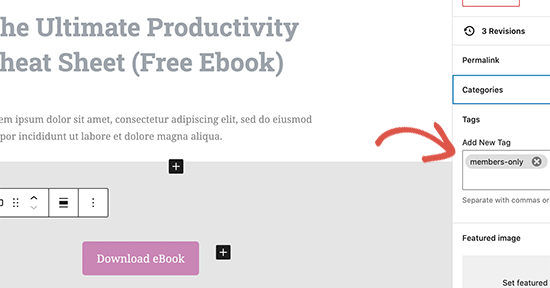
Bundan sonra, dosya indirme işleminizi gönderi içeriğine bir bağlantı veya indirme düğmesi olarak ekleyebilirsiniz.
Ardından, ‘Üyelik Yetkisiz Erişim’ kutusuna aşağı kaydırın ve ‘Yetkisiz Mesaj:’ seçeneğini özel olarak ayarlayın. Bundan sonra, henüz kaydolmamış kullanıcılara göstermek istediğiniz özel bir mesaj ekleyebilirsiniz.
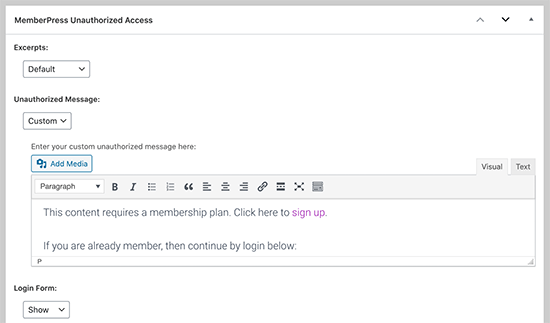
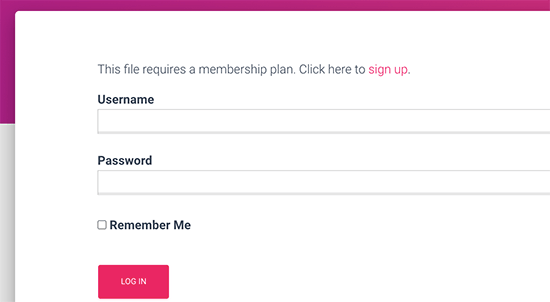
İçeriğinizi kaydedebilir veya yayınlayabilir ve gizli modda yeni bir tarayıcı penceresinde önizleyebilirsiniz.
Özel yetkisiz erişim mesajınızı ve giriş formunu göreceksiniz.
MemberPress'i E-posta Servisinizle Bağlama
MemberPress, tüm üst düzey e-posta pazarlama sağlayıcılarıyla çalışır ve tüm yeni üyeleri otomatik olarak web sitenize e-posta listenize ekleyebilirsiniz.
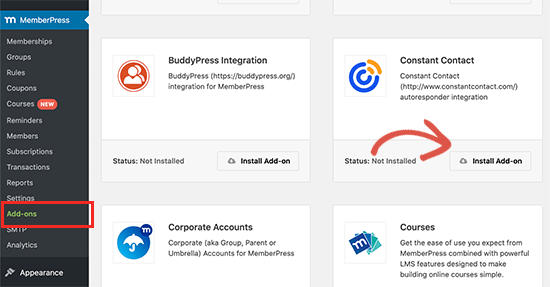
Yalnızca e-posta sağlayıcınız için eklentiyi yüklemek üzere MemberPress » Eklentiler sayfasına gidin. Bu eğitici için Constant Contact'ı göstereceğiz, ancak çoğu e-posta sağlayıcısı için ayarlar büyük ölçüde aynıdır.
Ardından, MemberPress » Ayarlar sayfasına gidin ve 'Pazarlama' sekmesine geçin.
Buradan, hesap API anahtarlarınızı sağlayarak e-posta hizmetinizi bağlayabilirsiniz.
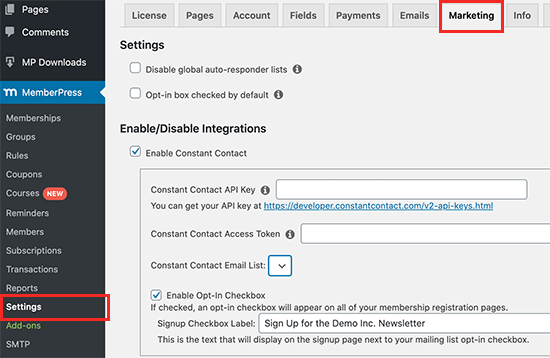
Ayrıntılar için e-posta hizmeti sağlayıcınızın MemberPress belgelerine bakmanız gerekecektir.
Gerekli bilgileri girdikten sonra, ayarlarınızı kaydetmek için Güncelleme Seçenekleri düğmesine tıklayın.
Ardından, MemberPress » Üyelikler sayfasına gitmeniz ve daha önce oluşturduğunuz üyelik planını düzenlemeniz gerekir. 'Üyelik Seçenekleri' kutusuna gidin ve Gelişmiş sekmeye geçin.
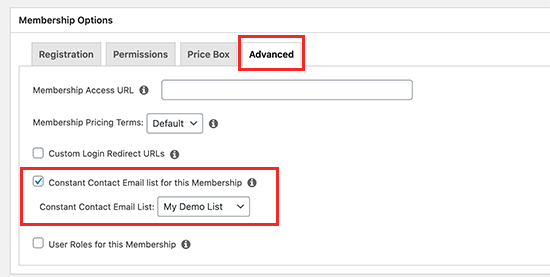
Buradan, o üyelik planı için bir e-posta kayıt onay kutusu etkinleştirme seçeneğini kontrol edebilirsiniz.
Bundan sonra, değişiklikleri kaydetmek için 'Güncelle' düğmesine tıklamayı unutmayın.
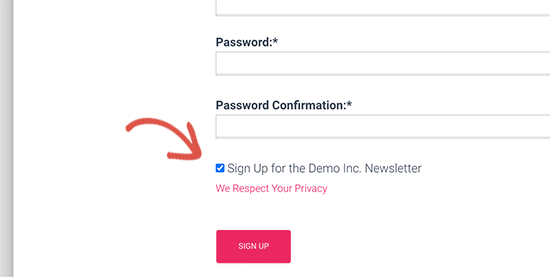
Artık kullanıcılar kayıt sayfasına gittiğinde, e-posta listenize abone olma seçeneğini görecekler.
Bonus: WordPress'te Dosya İndirmelerinizi İzleme
Artık WordPress'te bir dosyayı indirmek için e-posta gereksinimini etkinleştirdiğinize göre, kullanıcıların bunu nasıl bulduğunu ve kaç kullanıcının indirdiğini görmek isteyebilirsiniz.
Bunu MonsterInsights'ı kullanarak yapabilirsiniz. Pazardaki en iyi Google Analytics eklentisidir ve WordPress'te dosya indirmelerini kolayca izlemenizi sağlar.

MonsterInsights ile WordPress kontrol panelinizde raporları görebilirsiniz.
Kitlenizin en çok hangi içeriği indirmeyi sevdiğini görmek için En Çok İndirilen Bağlantılar raporunu görüntüleyebilirsiniz.
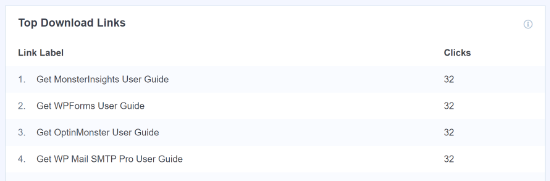
Daha fazla ayrıntı için, WordPress'te dosya indirmelerini kolayca nasıl izleyeceğiniz hakkındaki eksiksiz kılavuzumuza bakın.
Umarız bu makale, WordPress'te bir dosyayı indirmek için bir e-posta adresi gerektirmeyi kolayca nasıl yapacağınızı öğrenmenize yardımcı olmuştur. Ayrıca, WordPress'te bir ödeme duvarı oluşturma ve WordPress'te içeriği korumanın farklı yolları hakkındaki kılavuzumuza da bakmak isteyebilirsiniz.
Bu makaleyi beğendiyseniz, lütfen WordPress video eğitimleri için YouTube Kanalımıza abone olun. Bizi ayrıca Twitter ve Facebook'ta da bulabilirsiniz.


Jiří Vaněk
Birkaç e-kitap tamamladım ve bu eğitim kılavuzunu okuduktan sonra, onları tamamen ücretsiz vermek yerine, Optin Monster'da bir kampanya oluşturup e-posta adresleri karşılığında kullanıcılara sunmanın harika bir pazarlama stratejisi olduğu fikrine kapıldım. Mevcut listedeki e-posta adresi sayısını ne kadar artıracağını görmek için çok meraklı ve heyecanlıyım. Harika bir fikir.
Dennis Muthomi
Bu gerçekten yardımcı bir rehber!
Ücretsiz indirilebilir bir e-kitap gibi bir kaynak sunmak, insanları abone olmaya teşvik etmenin harika bir yoludur.
ancak karşılaştığım büyük bir sorun, kullanıcıların indirmeyi almak için tek kullanımlık/geçici e-posta adresleri vermesi, bu da listemde çok sayıda işe yaramaz e-posta birikmesine neden oluyor.
OptinMonster veya WPForms gibi araçların bu geçici e-posta adreslerini algılayıp dosyayı indirmelerini engellemenin bir yolu var mı?
WPBeginner Desteği
Bu tür geçici e-postalardan endişe ediyorsanız, formunuzu bir haber bültenine bağlamak ve haber bülteninizin ilk e-postasının dosyayı göndermesi en iyisi olabilir. Bu şekilde, yalnızca kayıt için kullandıkları e-postaya erişebilirlerse dosyayı alırlar.
Yönetici