


WordPress'teki varsayılan “Başlık Ekle” metni, daha iyi başlıklar oluşturmak için pek ilham vermez. Sadece bir yer tutucudur, göz ardı edilmesini kolaylaştırır ve tutarlı, yüksek kaliteli içerik istediğinizde pek yardımcı olmaz.
Bu metni özelleştirmek, yazarlarınıza anahtar kelime eklemek, başlıkları kısa tutmak veya belirli bir stile uymak gibi beklentilerinizi daha net bir şekilde anlamalarını sağlayabilir.
İçerik oluşturma sürecinizi daha sorunsuz hale getirecek ve kontrol panelinizi daha profesyonel hissettirecek küçük bir değişiklik.
Bu kılavuzda, WordPress'teki varsayılan “Başlık Ekle” yer tutucusunu kendi özel mesajınızla adım adım nasıl değiştireceğinizi göstereceğiz.
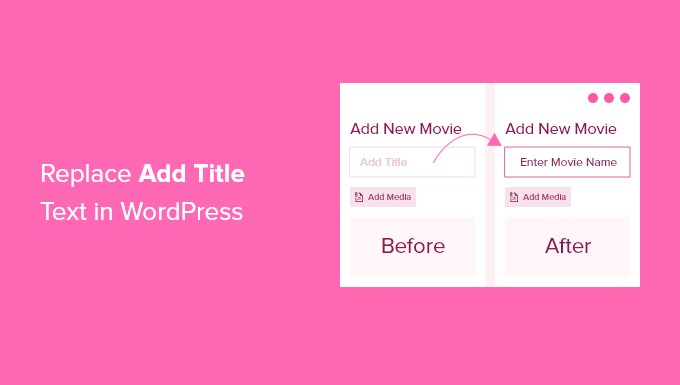
💡Hızlı Cevap: Başlık Yer Tutucusu Metni Nasıl Değiştirilir
WordPress'te “Başlık Ekle” yer tutucusu metnini değiştirmek için temanıza özel bir kod parçacığı eklemeniz gerekir. Sitenizi bozmadan bunu güvenli bir şekilde yapmak için WPCode eklentisini kullanmanızı öneririz.
Başlık Yer Tutucu Metnini Ne Zaman ve Neden Değiştirmeniz Gerekir
Yeni bir gönderi oluştururken, varsayılan 'Başlık ekle' metni yararlı bir istemdir. Sizin ve yazarlarınızın tam olarak nereden başlayacağını bilmesini sağlar.
Ancak, özel gönderi türlerini kullanıyorsanız, genel metin pek kullanışlı değildir. Metni özel içerik ihtiyaçlarınıza uyacak şekilde değiştirmek daha iyidir.
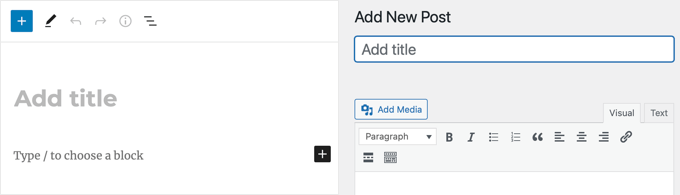
Örneğin, kişisel profiller için özel bir gönderi türü oluşturduğunuzu varsayalım. Yer tutucu metni 'Kişi Adı Girin' olarak değiştirerek kullanıcılara bir ad girmeleri talimatını verebilirsiniz.
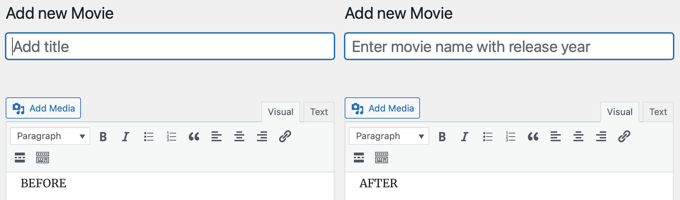
Veya bir film veritabanı için özel bir gönderi türü oluşturduysanız, daha yardımcı bir yer tutucu metin ‘Yayın yılı ile film adını girin’ olabilir.
Bunu söyledikten sonra, WordPress'te 'Başlık ekle' metninin nasıl değiştirileceğine bir göz atalım.
WordPress'te Başlık Yer Tutucu Metnini Değiştirme
WordPress'te başlık yer tutucusu metnini değiştirmek için WordPress temanızın functions.php dosyasına kod eklemeniz gerekecektir.
Ancak bu tehlikeli olabilir çünkü en küçük bir hata bile web sitenizi bozabilir. Bu yüzden WPCode kullanmanızı öneririz.
Kapsamlı testlerden sonra, özel kodu web sitenize eklemenin en güvenli ve en kolay yolu olduğuna karar verdik. Ayrıca, kullanımı çok kolaydır. Deneyimlerimiz hakkında daha fazla bilgi edinmek isterseniz, WPCode incelememize göz atın.
Öncelikle, WPCode eklentisini kurmanız ve etkinleştirmeniz gerekir. Ayrıntılar için bir WordPress eklentisinin nasıl kurulacağına dair eğitimimize bakın.
Not: WPCode, bu eğitim için kullanabileceğiniz ücretsiz bir sürüme sahiptir. Ancak, pro plana yükseltmek size kod parçacıkları bulut kitaplığına, akıllı koşullu mantığa, blok parçacıklarına ve daha fazlasına erişim sağlayacaktır.
Etkinleştirdikten sonra, WordPress kontrol panelinden Kod Parçacıkları » + Parçacık Ekle sayfasına gidin ve ‘Özel Kodunuzu Ekleyin (Yeni Parçacık)’ seçeneğini belirleyin.

Bu sizi, kod türü olarak 'PHP Snippet'i seçmeniz gereken yeni bir ekrana götürecektir.
Ardından, eklemek üzere olduğunuz kod parçacığına bir ad verin.
Bu ad yalnızca kimliğiniz için kullanılacaktır, bu nedenle 'WordPress'te Başlık Yer Tutucu Metnini Değiştir' gibi kısa ve açıklayıcı bir ad seçmenizi öneririz.
Bu, parçacığı düzenlemek, devre dışı bırakmak veya silmek istediğinizde hızlı bir şekilde bulmanıza yardımcı olacaktır.

Bundan sonra, aşağıdaki kodu 'Kod Önizleme' kutusuna ekleyin:
function wpb_change_title_text( $title ){
     $screen = get_current_screen();

     if  ( 'movie' == $screen->post_type ) {
          $title = 'Enter movie name with release year';
     }

     return $title;
}

add_filter( 'enter_title_here', 'wpb_change_title_text' );
‘movie’ kelimesini kendi özel gönderi türünüzle ve ‘Enter movie name with release year’ metnini kendi özel metninizle değiştirmeyi unutmayın.
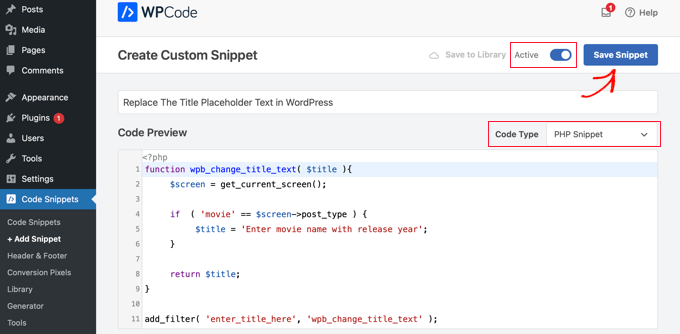
Son olarak, 'Etkin Değil' anahtarını 'Etkin' olarak değiştirin ve ayarlarınızı kaydetmek için 'Snippet Kaydet' düğmesine tıklayın.
Bu kod, blok düzenleyiciyi kullanırken 'film' özel gönderi türü için yer tutucu metni değiştirecektir.
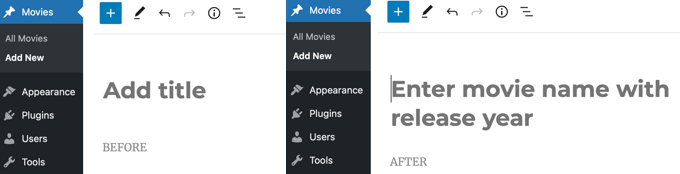
Yukarıdaki ekran görüntüsünde, yeni bir Film gönderi türü oluştururken ‘Başlık ekle’ yer tutucusunun ‘Yayın yılı ile film adını girin’ ile değiştirildiğini fark edin.
En iyi yanı, klasik WordPress düzenleyicisini kullanıyor olsanız bile aynı kod parçacığının çalışacak olmasıdır.
Bu Kod Parçacığı Nasıl Çalışır?
Kodu açıklayalım. İlk olarak, wpb_change_title_text adında bir fonksiyon oluşturduk. Fonksiyonun içinde, kullanıcının belirli bir özel gönderi türü ekranında olup olmadığını kontrol eden bir denetim ekledik.
Bir kullanıcının özel gönderi türü ekranında olduğunu algıladığında, özel başlık metnimizi döndürecektir. Bundan sonra, varsayılan başlık metnini değiştirmenize olanak tanıyan enter_title_here filtresine işlevimizi basitçe bağladık.
Hepsi bu kadar. Artık özel gönderi türünüzde yeni bir giriş oluşturabilirsiniz ve başlık alanında kendi özel yer tutucu metninizi göreceksiniz.
WordPress'te Başlık Yer Tutucusu Metnini Değiştirme Hakkında Sıkça Sorulan Sorular
İşte okuyucularımızın WordPress'te başlık yer tutucusu metnini değiştirmekle ilgili sıkça sorduğu bazı sorular:
WordPress'te site başlığı metni nasıl değiştirilir?
Ana web sitenizin adını değiştirmek için kontrol panelinizde Ayarlar » Genel bölümüne gidin ve “Site Başlığı” alanını düzenleyin.
WordPress'te arama yer tutucusu metni nasıl değiştirilir?
Temaınıza get_search_form filtresini kullanarak bir kod parçacığı ekleyerek arama çubuğu metnini değiştirebilirsiniz. Alternatif olarak, kod yazmadan arama formu metninizi özelleştirmek için SearchWP eklentisini kullanabilirsiniz.
Seçili metin nasıl değiştirilir?
Web sitenizin tamamındaki belirli kelimeleri değiştirmek için Her Şeyi Ara ve Değiştir eklentisini kullanmanızı öneririz. Yalnızca tek bir gönderide metin değiştirmeniz gerekiyorsa, düzenleyiciyi açıp metni doğrudan üzerine yazmanız yeterlidir.
WordPress'te başlık metni nasıl düzenlenir?
Kontrol panelinizdeki Gönderiler veya Sayfalar menüsüne gidin ve güncellemek istediğiniz öğenin altındaki “Düzenle” bağlantısına tıklayın. Değişikliklerinizi yapmak için ekranın üst kısmındaki büyük başlık metnine doğrudan tıklayın, ardından “Güncelle” düğmesine tıklayın.
WordPress'te Başlık Kullanımı İçin Uzman Kılavuzları
Bu öğreticinin, WordPress'te ‘Buraya başlık girin’ veya ‘Başlık ekle’ yer tutucu metnini nasıl değiştireceğinizi öğrenmenize yardımcı olduğunu umuyoruz.
WordPress başlıklarıyla ilgili diğer bazı makaleleri de görmek isteyebilirsiniz:
- WordPress'te SEO Başlığı ve H1 Gönderi Başlığı: Fark Nedir?
- WordPress'te Başlık Etiketlerini Doğru Kullanma (H1-H6 Açıklaması)
- WordPress'te Blog Yazısı Başlıklarını Otomatik Olarak Kısaltma
- WordPress'te Gönderi veya Sayfa Başlığını Bölme
- Seçici WordPress Gönderileri ve Sayfaları İçin Başlığı Gizleme
- WordPress'te Gönderi Başlığına Sponsorlu Gönderi Öneki Nasıl Eklenir
- SEO Başlıklarını İyileştirmek İçin WordPress'te Başlık Analiz Aracı Nasıl Kullanılır
- WordPress Başlıkları İçin Yasak Kelimeler Listesi Oluşturma
- WordPress'te Yinelenen Gönderi Başlıklarını Önleme
- WordPress'te Gönderiler ve Sayfalar İçin Alt Başlık Nasıl Eklenir (Adım Adım)
Bu makaleyi beğendiyseniz, lütfen WordPress video eğitimleri için YouTube Kanalımıza abone olun. Bizi ayrıca Twitter ve Facebook'ta da bulabilirsiniz.





raju
Gerçekten.. harika bir eğitim. Çok yardımcı oldu. Küçük bir sorum var. Özel gönderi türü listesindeki “Başlık” sütununu “özel sütunum” olarak nasıl değiştirebilirim ve bu özel sütun için “başlık” gibi düzenleme seçeneği vermek istiyorum. Bu konuda Google'a baktım, varsayılan olarak “Başlık” ile birlikte “Düzenle, Çöp Kutusu” gibi bağlantıların geldiği bulundu. ancak “başlığı” aynı düzenleme, çöp kutusu sütunlarıyla özel sütunla değiştirmek istiyorum. Şimdiden teşekkürler.
Max
Bu harika.
Bunun mümkün olup olmadığını hep merak etmiştim.
Bunu yapabilecek bir eklenti var mı?
WPBeginner Ekibi
PHP include, require ve require_once fonksiyonlarını kullanarak PHP betiklerini çağırabilirsiniz.
Mike
Bu düzeltmesi oldukça kolay, iyi iş.
functions.php ile ilgili hızlı bir sorum var. İnsanların temalarının “inc” klasöründeki ayrı .php dosyalarına işlevler eklediğini gördüm. Bugüne kadar bu diğer dosyaları functions.php'ye nasıl bağlayacağımdan emin değilim. Fikriniz var mı?
Davide De Maestri
Harika! Kolay, ama acemi müşteriler için gerçekten güzel bir kullanılabilirlik düzeltmesi ^^! Teşekkürler çocuklar
Daron Spence
Very nice! I was just contemplating how to do this for a plugin before I went to bed last night. You guys just made my day a lot better!