


WordPress'te parola yönetimi, özellikle birden fazla kullanıcıya sahip web siteleri veya sıkı güvenlik kontrolleri gerektiren siteler için zorlayıcı olabilir.
Müşterilerin parola ayarlarıyla oynadıktan sonra kendilerini yanlışlıkla kilitlemelerine neden olan çok sayıda durum gördük.
Parola sıfırlama özelliği normal kullanıcılar için faydalı olsa da, kullanıcı erişimi üzerinde sıkı kontrol sağlamak istediğiniz iş web siteleri veya üyelik siteleri için bir güvenlik endişesi haline gelebilir.
Bu adım adım kılavuzda, WordPress sitenizden parola sıfırlama ve değiştirme seçeneklerini güvenli bir şekilde nasıl kaldıracağınızı göstereceğiz.
İster bir üyelik sitesi çalıştırıyor olun ister bir iş web sitesi yönetiyor olun, bu özellikleri WordPress kurulumunuzu bozmadan nasıl devre dışı bırakacağınızı öğreneceksiniz.
💡Hızlı Cevap: WordPress'te Parola Sıfırlama Seçeneği Nasıl Devre Dışı Bırakılır
WordPress'te parola sıfırlama seçeneğini devre dışı bırakmanın en kolay 2 yolu şunlardır:
- LoginPress Kullanın (Giriş sayfasındaki bağlantıyı gizleyin): Kodlama yapmadan parola sıfırlama bağlantısını hızla kaldırın. Ücretsiz sürümle çalışır ve giriş sayfanızın görünümünü özelleştirmenize olanak tanır.
- WPCode Kullanın (Parola sıfırlamayı tamamen engelleyin): Yönetici olmayan kullanıcıların parola sıfırlamaya erişmesini önlemek için özel bir PHP kodu ekleyin. Güvenliği artırarak yalnızca yöneticiler kontrol panelinden parola değiştirebilir.
WordPress'te Parola Sıfırlama/Değiştirme Seçeneği Neden Kaldırılır?
Kullanıcıların sitenizde parolalarını sıfırlamalarını önlemek istiyorsanız parola sıfırlama/değiştirme seçeneğini kaldırmalısınız.
Bu, özellikle geçici hesaplar, demo girişleri veya belirli kullanıcı rolleri için güvenliği ve kontrolü artırabilir.
İşte ana nedenler:
- Geçici veya Demo Hesaplar: Yalnızca test veya gösterim amaçlı hesaplar için kullanıcıların parolalarını değiştirmesini istemeyebilirsiniz.
- Güvenlik Endişeleri: Parola sıfırlama bağlantıları, bilgisayar korsanları tarafından yetkisiz erişim girişimlerinde bulunmak için istismar edilebilir.
- Kullanıcı Erişimi Üzerinde Kontrol: Bazı kullanıcı rolleri, parola değişiklikleri de dahil olmak üzere kısıtlı yeteneklere sahip olabilir.
Giriş sayfasındaki bağlantıyı gizlemek yeterli değildir, çünkü bilgili kullanıcılar parola sıfırlama URL'sine doğrudan erişebilir. Bu nedenle, hedeflenen kullanıcılar için parola sıfırlama işlevini tamamen devre dışı bırakmak daha iyidir.
Bunu akılda tutarak, WordPress'ten şifre sıfırlama/değiştirme seçeneğini kolayca nasıl kaldırabileceğinizi görelim. Şifre sıfırlama seçeneğini kaldırmak için iki yol ele alacağız.
İlk yöntem yalnızca giriş sayfasındaki bağlantıyı gizlerken, ikinci yöntem işlevselliği tamamen devre dışı bırakır.
Daha iyi güvenlik için, kullanıcıların doğrudan bir bağlantı ile bile şifre sıfırlama sayfasına erişememesini sağlayan ikinci yöntemi öneririz.
Hazır mısınız? Başlayalım.
Yöntem 1: LoginPress Kullanarak Şifre Sıfırlama Bağlantısını Gizleyin
Parola sıfırlama/değiştirme seçeneğini devre dışı bırakmanın en kolay yolu LoginPress'tir. Giriş sayfasını özelleştirmenize olanak tanıyan ücretsiz bir WordPress eklentisidir.
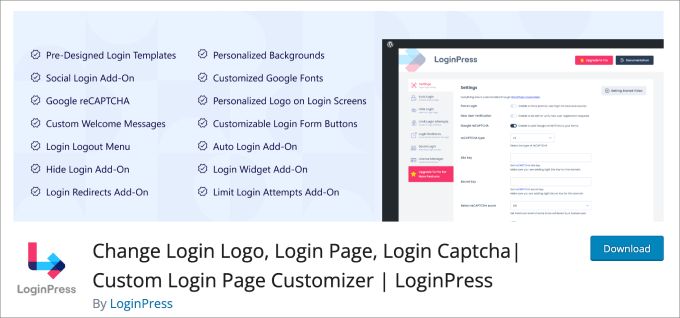
LoginPress, hem güvenliği hem de sayfanın görünümünü iyileştirerek giriş sayfasının görünümünü özelleştirmek için geniş bir özellik yelpazesi sunar.
Adım 1: LoginPress'i Yükleyin ve Etkinleştirin
Başlamak için LoginPress'i yükleyip etkinleştirmeniz gerekecektir. Daha fazla ayrıntı için, WordPress eklentisi nasıl kurulur hakkındaki eğitimimize göz atabilirsiniz.
Not: Ücretsiz sürümde parola sıfırlama/değiştirme seçeneğini devre dışı bırakmak için ihtiyacınız olan her şey mevcuttur. Bununla birlikte, ücretli sürüm, giriş URL'sini özelleştirme, giriş denemelerini sınırlama ve daha fazlası gibi gelişmiş güvenlik özelliklerine sahiptir.
Adım 2: Şifremi Unuttum'u Devre Dışı Bırakın
Etkinleştirdikten sonra, LoginPress » Özelleştirici'ye gitmek isteyeceksiniz. Bu sizi, WordPress oturum açma sayfanızın herhangi bir yönünü kolayca özelleştirebileceğiniz yerleşik bir düzenleyiciye götürecektir.
'Şifrenizi mi unuttunuz?' mesajını kaldırmak için 'Form Alt Bilgisi' sekmesine gitmeniz gerekir. 'Şifrenizi mi unuttunuz?' yanındaki kalem simgesine tıklamak da sizi 'Form Alt Bilgisi' sekmesine götürecektir.
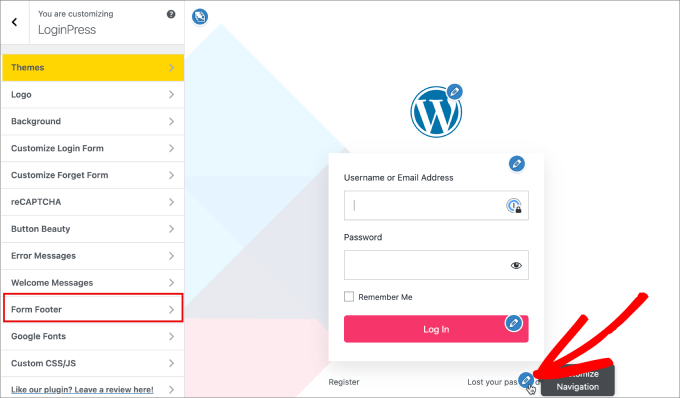
Ardından, 'Alt Bilgi Metnini Etkinleştir' seçeneğini kapatmanız gerekir.
Bu, giriş sayfanızdan 'Kaydol' ve 'Şifrenizi mi unuttunuz?' seçeneklerini kaldıracaktır.
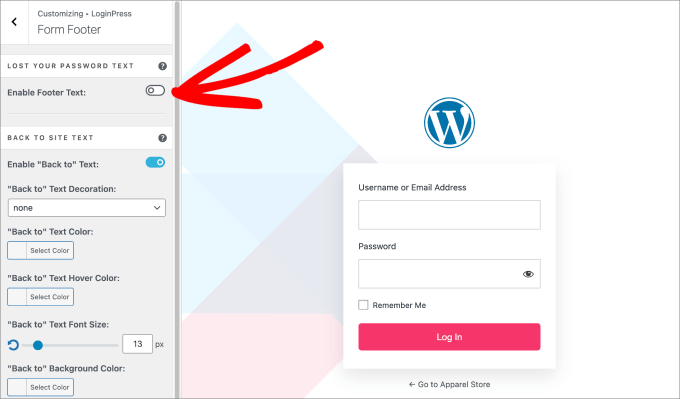
Eklenti bunun gibi birçok harika özellik sunar.
Örneğin, düğme rengini ve metin renklerini değiştirebilir, logolar ekleyebilir ve hatta arka planı değiştirebilirsiniz. Değiştirmek istediğiniz herhangi bir yerdeki kalem simgesine tıklamanız veya sol taraftaki panelde gezinmeniz yeterlidir.
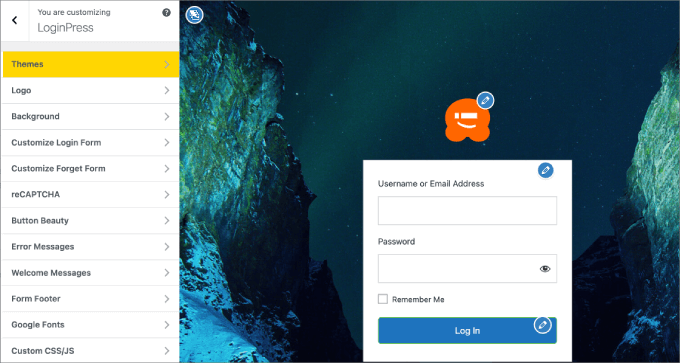
WordPress giriş sayfasını özelleştirmeyi bitirdiğinizde, değişiklikleri kaydetmeye hazır olacaksınız.
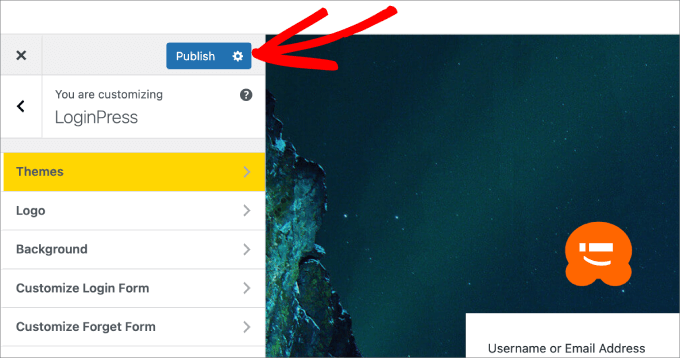
Değişiklikleri tamamlamak için sol üst köşedeki 'Yayınla' düğmesine basmanız yeterlidir.
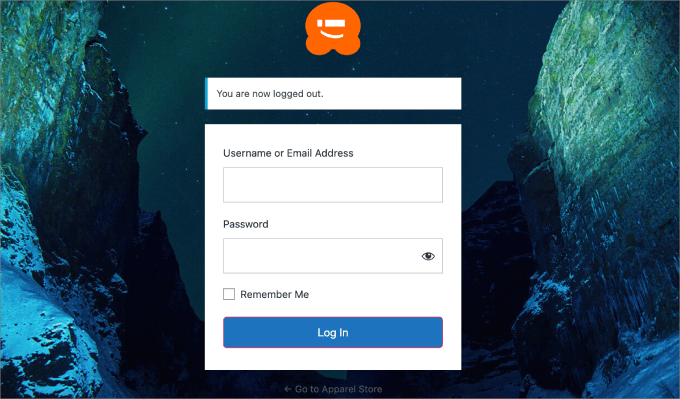
Son olarak, WordPress kontrol panelinizden çıkış yapmanız ve şifremi unuttum seçeneğinin artık görünmediğini kontrol etmek için tekrar giriş yapmayı denemeniz gerekir.
Artık şifre sıfırlama bağlantısını WordPress giriş sayfanızdan başarıyla gizlediniz.
Önemli: Bu yöntem yalnızca bağlantıyı gizler. Şifre sıfırlama sayfası hala aktiftir ve doğrudan URL'yi bilen biri tarafından erişilebilir. Daha iyi güvenlik için özelliği tamamen kaldırmak üzere 2. Yöntemi izlemenizi öneririz.
Yöntem 2: WPCode Kullanarak WordPress'te Şifre Sıfırlama Seçeneğini Manuel Olarak Devre Dışı Bırakma
Bu yöntem, WordPress sitenize kod eklemenizi gerektirir.
Bazı eğitimler dosyaları doğrudan düzenlemenizi söyleyecektir, ancak biz bunu önermiyoruz. Kod yazarken yapılan en küçük bir hata bile WordPress hatalarına neden olabilir veya sitenizi erişilemez hale getirebilir.
Bu nedenle bunun yerine WPCode kullanmanızı öneririz.
WordPress'in functions.php dosyasını düzenlemeden özel kod eklemenize olanak tanıyan en iyi WordPress kod parçacığı eklentisidir.
Kapsamlı testlerden sonra, kodu eklemenin en kolay ve en güvenli yolu olduğunu bulduk, böylece sitenizi bozma endişesi yaşamazsınız. Daha fazla bilgi edinmek için WPCode incelememize bakın.
Adım 1: WPCode Eklentisini Yükleyin ve Etkinleştirin
Başlamak için WPCode eklentisini yükleyip etkinleştirmeniz gerekecektir. Daha fazla bilgi için lütfen WordPress eklentisi nasıl kurulur hakkındaki kılavuzumuza bakın.
📌 Not: Bu eğitim için WPCode'un ücretsiz sürümünü kullanabilirsiniz. Ancak, premium sürüme yükseltirseniz, kod oluşturucu, revizyon geçmişi ve akıllı koşullu mantık dahil olmak üzere daha hazır kod parçacıkları ve gelişmiş özelliklere erişebilirsiniz.
Adım 2: Yeni Bir Özel Kod Parçacığı Ekleme
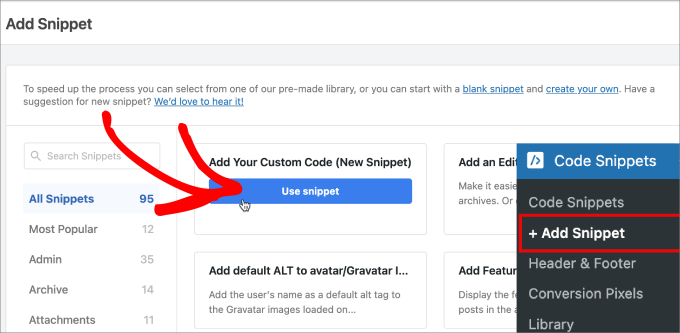
Ardından, Kod Parçacıkları » + Parçacık Ekle bölümüne gitmeniz gerekecektir.
Parola sıfırlama seçeneğini devre dışı bırakmak için hazır bir kod parçacığı olmadığından, özel kod eklemeniz gerekecektir. ‘Özel Kodunuzu Ekleyin’ çubuğunun üzerine gelebilir ve ‘Parçacık Kullan’a tıklayabilirsiniz.
Bir sonraki ekranda, özel kod parçacığınıza bir ad vereceksiniz.
Daha sonra değişiklik yapmanız gerekirse kolayca başvurabilmeniz için net bir ad vermek isteyebilirsiniz.
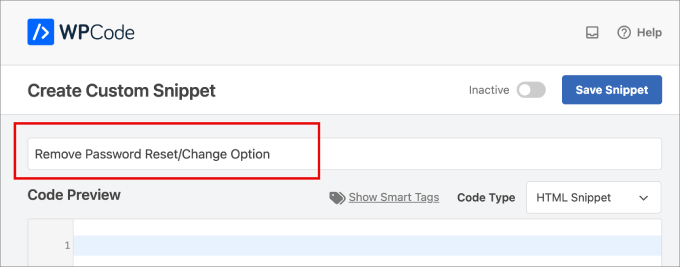
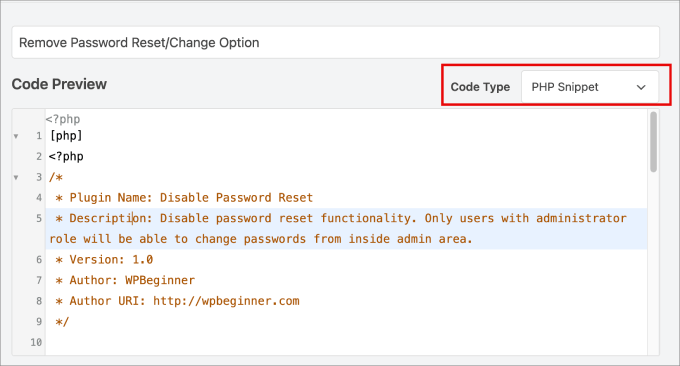
Ardından, ‘Kod Türü’ için açılır menüden ‘PHP Parçacığı’ seçeneğini seçelim.
Adım 3: PHP Kodunu Ekleme ve Yapılandırma
Ardından, aşağıdaki kodu ‘Kod Önizleme’ metin düzenleyicisine kopyalayıp yapıştırmak isteyeceksiniz:
<?php
/*
 * Plugin Name: Disable Password Reset
 * Description: Disable password reset functionality. Only users with administrator role will be able to change passwords from inside admin area.
 * Version: 1.0
 * Author: WPBeginner
 * Author URI: http://wpbeginner.com
 */

class Password_Reset_Removed
{

  function __construct()
  {
    add_filter( 'show_password_fields', array( $this, 'disable' ) );
    add_filter( 'allow_password_reset', array( $this, 'disable' ) );
    add_filter( 'gettext',              array( $this, 'remove' ) );
  }

  function disable()
  {
    if ( is_admin() ) {
      $userdata = wp_get_current_user();
      $user = new WP_User($userdata->ID);
      if ( !empty( $user->roles ) && is_array( $user->roles ) && $user->roles[0] == 'administrator' )
        return true;
    }
    return false;
  }

  function remove($text)
  {
    return str_replace( array('Lost your password?', 'Lost your password'), '', trim($text, '?') );
  }
}

$pass_reset_removed = new Password_Reset_Removed();
?>
Bu Kod Ne Yapıyor?
Bu kod parçacığı WordPress sitenize birkaç basit kural ekler. Birinin parola sıfırlama sayfasına veya ilgili alanlara erişmeye çalışıp çalışmadığını kontrol eder.
Kullanıcı yönetici değilse, kod parola sıfırlama özelliğini tamamen engeller ve ‘Parolanızı mı unuttunuz?’ metnini kaldırır.
Bu, yalnızca yöneticilerin WordPress kontrol panelinden kullanıcı parolalarını değiştirebilmesini sağlayarak ek bir güvenlik katmanı ekler.
Ekranınızın şöyle görünmesi gerekir:
Adım 4: Kod Parçacığınızı Etkinleştirme ve Kaydetme
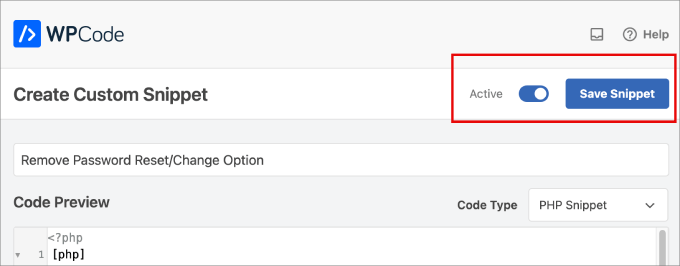
Buradan, yapmanız gereken tek şey sayfanın üst kısmındaki seçeneği ‘Etkin Değil’den ‘Etkin’e getirmektir.
Ardından, değişiklikleri tamamlamak için ‘Snippet Kaydet’ düğmesine basın.
Tebrikler, hazırsınız!
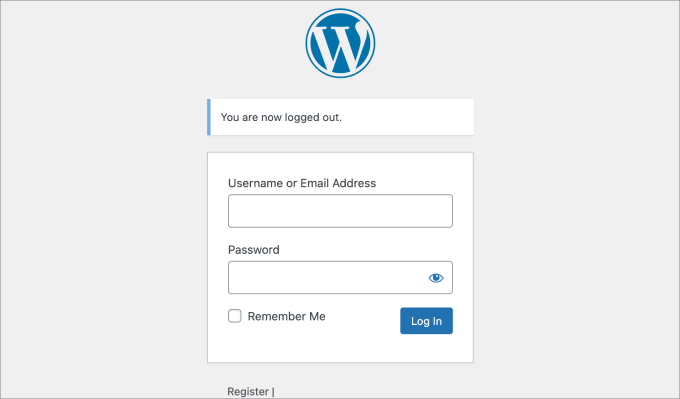
Şimdi, parola sıfırlama seçeneğinin kaldırılıp kaldırılmadığını kontrol edebilmeniz için WordPress yönetici alanınızdan çıkış yapabilirsiniz.
Bonus: WordPress'te E-posta Adresiyle Girişi Devre Dışı Bırakın
Artık ‘Şifre Sıfırlama / Değiştirme Seçeneğini’ devre dışı bırakma hakkında bilgi edindiğinize göre, WordPress giriş güvenliğinizi bir sonraki seviyeye taşımak isteyebilirsiniz. Seçeneklerinizden biri e-posta adresiyle giriş yapmayı devre dışı bırakmaktır.
Diyelim ki biri WordPress sitenize hacklemeye çalışıyor. E-posta adresinizi biliyorlarsa, parolanızı tahmin etmek için kullanıcı adınız olarak kullanmaya çalışabilirler.
E-posta ile girişi devre dışı bırakmak, saldırganların içeri girmesini zorlaştırır, çünkü yalnızca e-postayı değil, tam kullanıcı adını bilmeleri gerekir.
WPCode, kullanabileceğiniz bir 'E-posta ile Girişi Devre Dışı Bırak' kod parçacığına sahiptir.
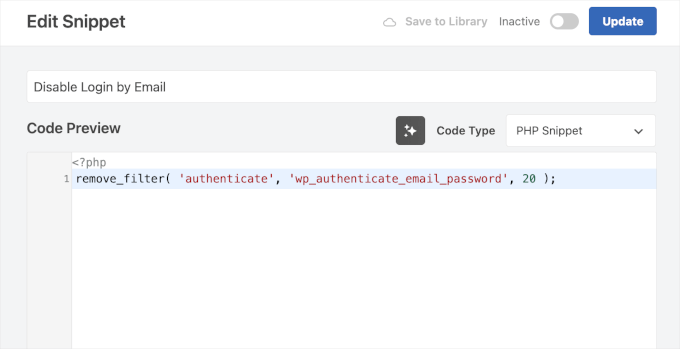
Eklentiyi kurup etkinleştirmeniz ve kodu uygulamak için kod parçacığını kütüphanesinde aramanız yeterlidir.
Daha ayrıntılı talimatlar için, WordPress'te e-posta adresiyle giriş yapma özelliğini devre dışı bırakma hakkındaki kılavuzumuzu takip edebilirsiniz.
Şifre Sıfırlamayı Devre Dışı Bırakma Hakkında Sıkça Sorulan Sorular
Şifre sıfırlamalarını devre dışı bırakma hakkında okuyucularımızın sıkça sorduğu bazı sorular şunlardır:
WordPress'te şifre sıfırlama seçeneğini kaldırmak güvenli midir?
Evet, tamamen güvenlidir ve belirli web sitesi türleri için iyi bir güvenlik önlemi olabilir. Yetkisiz bir hesaba erişim sağlamaya çalışabilecekleri yolların sayısını azaltır.
Kullanıcılar kilitlenirse size ulaşmaları için bir süreciniz olduğundan emin olun.
Yöneticiler hala kullanıcı şifrelerini değiştirebilir mi?
Kesinlikle. Site yöneticileri her zaman WordPress kontrol panelinden herhangi bir kullanıcı için şifreleri sıfırlayabilir. Sadece ‘Kullanıcılar’ bölümüne gidin, kullanıcının profilini düzenleyin ve oraya yeni bir şifre belirleyin.
Bir kullanıcı şifresini unutursa ne yapmalıdır?
Bir kullanıcı, sıfırlama bağlantısını devre dışı bıraktıktan sonra parolasını unutursa, site yöneticisiyle iletişime geçmesi gerekecektir. Yönetici daha sonra onlar için manuel olarak yeni bir parola oluşturabilir.
Umarız bu makale, WordPress'ten parola sıfırlama/değiştirme seçeneğini nasıl kaldıracağınızı öğrenmenize yardımcı olmuştur. Ayrıca WordPress yönetici (wp-admin) dizininizi parolayla koruma ve WordPress'te tüm kullanıcıları zorla çıkış yapma hakkındaki kılavuzlarımıza da göz atmak isteyebilirsiniz.
Bu makaleyi beğendiyseniz, lütfen WordPress video eğitimleri için YouTube Kanalımıza abone olun. Bizi ayrıca Twitter ve Facebook'ta da bulabilirsiniz.




Billy
Yazdığınız betik, En İyi Yöntem 2: WordPress'te Parola Sıfırlama Seçeneğini Manuel Olarak Devre Dışı Bırakma. Bu hala iyi mi? Güncellenmesi gerekiyor mu?
WPBeginner Desteği
Makalemizdeki ikinci yöntem, aksi yönde bir bilgi gelmediği sürece hala çalışmalıdır.
Yönetici
CG
Merhaba,
kullanıcı sayfasındaki diğer tüm seçenekleri nasıl kaldırabilirim?
WPBeginner Desteği
Şu anda bunun için bir eğitimimiz olmasa da, istediğiniz şeye benziyor gibi görünen şey için Gösterge Paneli Erişimi Nasıl Sınırlandırılır kılavuzumuza bakmak isteyebilirsiniz.
Yönetici
Rich Adams
Eklentiyi oluşturmak mükemmel çalışıyor, teşekkürler.
Ancak Güvenlik eklentisi WordFence şimdi bir uyarı gösteriyor:
“Eklenti “Parola Sıfırlamayı Devre Dışı Bırak” terk edilmiş görünüyor (10 Kasım 2016 tarihinde güncellendi, WP 4.6.12'ye kadar test edildi).
Tür: Eklenti Terk Edildi”
Uyarıyı önlemek için bu eklentiyi güncellemenin bir yolu var mı?
Şimdiden teşekkürler!
WPBeginner Desteği
Merhaba Rich,
Kodda eklenti adını değiştirmeyi deneyin.
Yönetici
Francine Paino
Bir yazarlık organizasyonunun üyesiyim ve ne yazık ki web sitemizden sorumlu olan üye aniden vefat etti. Kimse şifreyi bilmiyor. WordPress'te yeni bir web sitesi oluşturduk ancak eskisini kaldırmamız gerekiyor. İki site olması büyük bir kafa karışıklığına neden oluyor.
Parolayı nasıl atlayabiliriz? Bu sorunla ilgili iletişime geçilebilecek biri var mı?
Bu sorunda göstereceğiniz yardım için şimdiden teşekkür ederim.
FP
WPBeginner Desteği
Merhaba Francine,
Eski web sitesi kendi kendine barındırılan bir WordPress.org web sitesiyse, o zaman bir barındırma şirketi tarafından barındırılır. Web sitesini kaldırmaları için barındırma şirketinden talepte bulunabilirsiniz. Ancak, barındırma şirketleri bunu genellikle yalnızca ölen müşterinin velisi veya yasal haklara sahip biri tarafından yapıldığında yaparlar.
Yönetici
Imer García
Bu hala WP'nin son sürümleriyle çalışıyor mu? Çünkü ben sadece yerel makinemde barındırılan 2 tanesinde yaptım ve hiçbir şey olmuyor. Eklenti yüklü ve etkinleştirilmiş durumda ancak giriş formunda “Şifrenizi mi unuttunuz” seçeneği duruyor.
Thanks
Kristi Buchanan
Yakın zamanda yeni bir bilgisayar aldım ve kurulumunu bitirebilmem için ona girebilmek amacıyla şifreyi nasıl devre dışı bırakacağımı bilmem gerekiyor?
Lo
Harika! teşekkür ederim
Priya Singh
Merhaba Ekip,
Bu harika blogda paylaştığınız bu inanılmaz öğretici, çünkü kontrol panelimden denemeyi düşünüyordum ama yapamadım ve bu harika WPbeginner sitesini ziyaret ettiğimde buldum.
bu durumda çok teşekkürler.
Saeed Khan
Eklenti etkinleştirme sırasında 3 karakter beklenmeyen çıktı üretti. "Headers already sent" mesajları, sendikasyon akışlarıyla ilgili sorunlar veya başka sorunlar fark ederseniz, bu eklentiyi devre dışı bırakmayı veya kaldırmayı deneyin.
Lütfen bu sorunu nasıl düzeltebileceğim konusunda yardım edin??
WPBeginner Desteği
Kod yöntemini kullanıyorsanız, bu, PHP kapanış etiketinden sonra fazladan boşluk olduğu anlamına gelebilir. Bu fazladan boşlukları silebilirsiniz, ayrıca PHP kapanış etiketini ?> de silebilirsiniz.
Yönetici
Adam Edgar
bu hata mesajımı kaldırmıyor
“Eklenti etkinleştirme sırasında beklenmeyen 1 karakter çıktı üretti. “Headers already sent” mesajları, sendikasyon akışlarıyla ilgili sorunlar veya başka sorunlar fark ederseniz, bu eklentiyi devre dışı bırakmayı veya kaldırmayı deneyin.”