


Özellikle mevcut seçeneklerin yarısını hiç kullanmadığınız durumlarda, basit bir başlık veya resim bulmak için kalabalık bir WordPress blok menüsünde gezinmek zaman kaybıdır.
Yazarlarımızdan birkaçı, arayüzü temiz ve anlaşılır tutmak için Gutenberg düzenleyicilerindeki gereksiz blokları devre dışı bıraktı.
Ekibimiz bu değişikliği yaptıktan sonra, yazarken hem üretkenliklerinde hem de odaklanmalarında önemli bir artış olduğunu bildirdiler.
Bu makalede, WordPress'te bir bloğu nasıl kaldıracağınıza dair adım adım talimatlar göstereceğiz.
💡 Hızlı Cevap: WordPress'te Bir Bloğu Kaldırma
WordPress'te bir bloğu, belirli bir gönderiden/sayfadan silerek, düzenleyici menüsünden gizleyerek veya kod kullanarak site genelinde kalıcı olarak devre dışı bırakarak kaldırabilirsiniz.
- Gönderiden/sayfadan silme: Düzenleyicide bloğu seçin, araç çubuğundaki üç noktalı simgeye tıklayın ve 'Sil' seçeneğini seçin.
- Düzenleyici menüsünden gizleme: Sağ üstteki üç noktalı simgeden 'Tercihler'e erişin, 'Bloklar' sekmesine gidin ve gizlemek istediğiniz blokların işaretini kaldırın.
- Site genelinde temel blokları kalıcı olarak kaldırın: İzin verilen temel blokların bir izin listesi tanımlayan bir PHP kod parçacığı eklemek için WPCode eklentisini kullanın. Düzenleyicide diğer tümünü kaldırır.
- Site genelinde bir eklenti bloğunu kalıcı olarak kaldırın:
unregister_block_type()işlevini içeren bir PHP kod parçacığı eklemek için WPCode eklentisini kullanın ve devre dışı bırakmak istediğiniz eklenti bloğunun tam adını belirtin.
WordPress'te Bir Bloğu Neden Kaldırmalı, Gizlemeli veya Silmelisiniz?
Çalışma alanınızı temizlemek ve dikkat dağıtıcı unsurları durdurmak için blokları kaldırmalı veya gizlemelisiniz. Bu, gerçekten ihtiyacınız olan araçları bulmanıza yardımcı olur, böylece içeriğinizi daha hızlı tamamlayabilirsiniz.
Sık kullandığınız blokları bulmayı ve yönetmeyi kolaylaştırır.
- Çalışma Alanınızı Düzenleyin: Hiç kullanmadığınız alakasız temel veya eklenti bloklarını (örneğin, bir yemek blogu için “Ayet” bloğu) kaldırarak daha temiz, daha sezgisel bir düzenleme arayüzü elde edin.
- Odaklanmayı ve Üretkenliği Artırın: Akıcı bir blok menüsü dikkat dağıtıcı unsurları azaltır, gerekli blokları hızlı bir şekilde bulmanıza yardımcı olur ve sonuç olarak içerik oluşturma iş akışınızı hızlandırır.
- Esnek Blok Yönetimi: Blokları menüden geçici olarak gizleme (işlevselliği koruyarak) veya site genelinde tamamen kaldırma seçenekleri arasından, düzenleyicinizi özel ihtiyaçlarınıza göre uyarlayın.
- Zahmetsiz İçerik Düzeltme: Bir gönderideki bireysel blokları kolayca silerek, bloğun gelecekteki kullanımı için kullanılabilirliğini etkilemeden içerik hatalarını düzeltin.
Şimdi, WordPress'te blokları nasıl kolayca kaldıracağımızı görelim.
Bu eğitimde dört yöntem ekledik ve seçtiğiniz yönteme atlamak için aşağıdaki bağlantıları kullanabilirsiniz:
Yöntem 1: WordPress Düzenleyicisinde Bir Blok Silme
İçeriğinizdeki blokları silmek istiyorsanız, bu yöntem tam size göre. Bu blokların blok menüsünden kaldırılmayacağını, ancak parçası oldukları WordPress blog gönderilerinden silineceğini unutmayın.
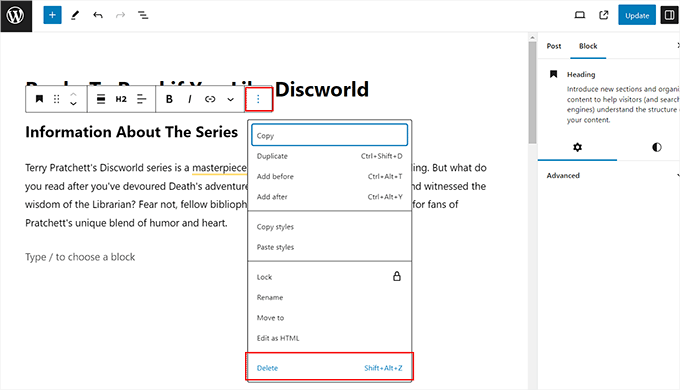
İlk olarak, silmeyi planladığınız bloğu üzerine tıklayarak seçmeniz gerekir.
Ardından, bloğu blog gönderinizden silmek için blok araç çubuğundaki üç noktalı simgeye tıklayarak bir istem açın. Buradan, ‘Sil’ seçeneğini seçin.
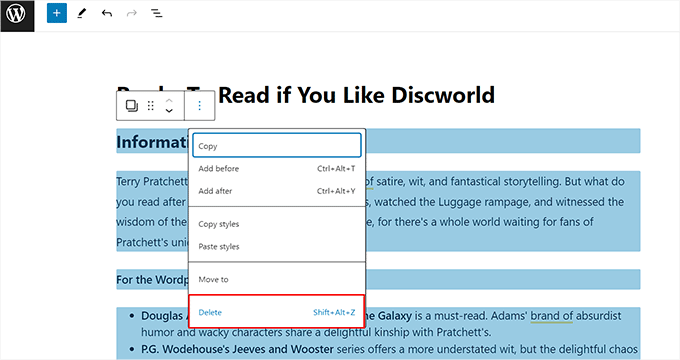
Diğer yandan, içerikteki birden çok bloğu da silebilirsiniz. Öncelikle, silmek istediğiniz tüm blokları fareyle üzerlerinden sürükleyerek seçmelisiniz.
Bundan sonra, blok araç çubuğundaki üç noktalı simgeye tıklayın ve istemdeki ‘Sil’ seçeneğine tıklayın.
Bir kısayol arıyorsanız, içerik düzenleyicide seçili bir bloğu klavyenizdeki Backspace veya Delete tuşuna basarak kolayca silebilirsiniz.
Başka bir gelişmiş kısayol, Windows ve Linux için Shift + Alt + Z veya macOS için ⌃ + ⌥ + Z kullanmaktır.
Yöntem 2: WordPress'te Bir Bloğu Gizleme
Bir bloğu tamamen kaldırmak istemiyorsanız, bu yöntemi kullanın.
WordPress düzenleyicisinin blok tercihlerini kullanarak bloğu menüden gizleyebilir ve ihtiyacınız olduğunda kolayca geri getirebilirsiniz.
Bunu yapmak için blok düzenleyiciyi açmalı ve ekranın sağ üst köşesindeki üç noktalı simgeye tıklamalısınız. Bu, ‘Tercihler’ seçeneğini seçmeniz gereken açılır menüyü açacaktır.

Bu, ekranda bir açılır pencere açacaktır. Burada, ‘Bloklar’ sekmesine geçin ve gönderi düzenleyicisinde gizlemek istediğiniz blokların yanındaki kutucukların işaretini kaldırın.
Buradan ayrıca, WordPress'in en iyi sürükle ve bırak form oluşturucusu olan WPForms veya en iyi WordPress kaydırıcı eklentisi olan Soliloquy gibi eklenti bloklarını da devre dışı bırakabilirsiniz.

İşiniz bittiğinde, istemden çıkmak için 'X' simgesine tıklamanız yeterlidir. Artık WordPress'te blokları başarıyla gizlediniz.
Sonuçları görmek için blok menüsünü açmak üzere sol üst köşedeki '+' düğmesine tıklayın. Burada, seçtiğiniz blokların artık görünmediğini fark edeceksiniz.
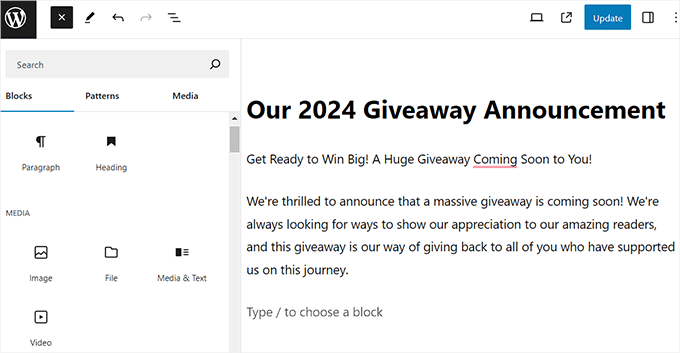
Bu blokları geri getirmek istediğinizde, üç noktalı simgeye tekrar tıklayın ve tercihleri seçin.
Açılır pencere açıldığında, 'Bloklar' sekmesine geçin. Tüm eklenti bloklarını tekrar görünür hale getirmek için 'Sıfırla' bağlantısına tıklayın.
Temel bloklar için, gizlemek istediğiniz her bloğun yanındaki kutuları manuel olarak yeniden işaretlemeniz gerekecektir.
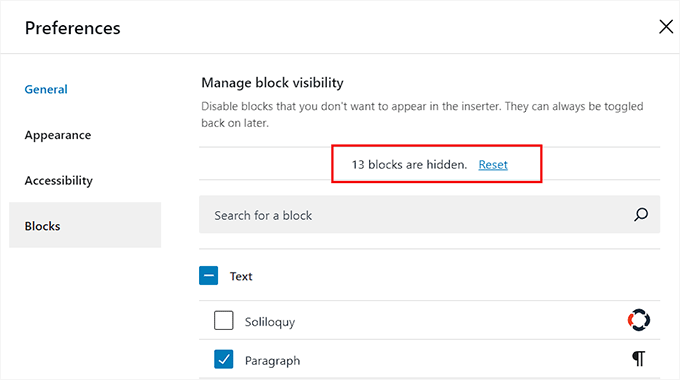
Yalnızca belirli temel blokları gizlemek istiyorsanız, 'Bloklar' sekmesindeki bireysel kutularını manuel olarak yeniden işaretleyerek bunu yapabilirsiniz.
Eklenti blokları için 'Sıfırla'ya tıklamak hepsini gizleyecektir. Tüm eklenti bloklarını aynı anda sıfırlamadan tek tek gizlemek için bir seçenek yoktur.
Bu sizin için bir sorun gibi görünüyorsa, bir sonraki yöntemi kullanabilirsiniz.
Yöntem 3: WordPress'te Temel Blokları Kaldırma
Bu yöntem, WordPress düzenleyicisinden varsayılan blokları tamamen kaldırmak için bir 'izin verilenler listesi' yaklaşımı kullanır.
Bu, yalnızca hangi blokların (resim, paragraf veya başlık bloğu gibi) izin verildiğini tam olarak tanımlayacağınız ve diğer her şeyin kaldırılacağı için son derece kısıtlayıcı bir düzenleme ortamı oluşturmak için idealdir.
Uyarı: Bir izin listesi, kodunuzda belirtilmeyen tüm blokları devre dışı bırakacaktır. Daha önce bu blokları sitenizde kullandıysanız, bunlar doğru şekilde görüntülenmeyebilir veya düzenleyicide hatalara neden olabilir.
Temel bir WordPress bloğunu kaldırmak için bir PHP kod parçacığı eklemeniz gerekecektir. Bu kodu temanızın functions.php dosyasına ekleyebilseniz de, bunu yapmamanızı şiddetle tavsiye ederiz.
Kodda küçük bir hata sitenizi bozabilir ve temanızı bir sonraki güncellemede değişiklikleriniz kaybolur.
Bu nedenle bunun yerine WPCode kullanmanızı öneririz. Kod parçacıkları kullanarak WordPress'e güvenli bir şekilde özel özellikler eklemek için en iyi eklentidir. Sitenizdeki eklenti sayısını, onları hafif kod parçacıklarıyla değiştirerek azaltmanıza yardımcı olur.
WPBeginner'da geliştirme ve kod yönetimi için WPCode kullanıyoruz. Deneyimlerimiz hakkında daha fazla bilgi edinmek için eksiksiz WPCode incelememizi okuyun.
Uzman İpucu: Site genelinde bir temel bloğu devre dışı bırakmadan önce, eski gönderilerde kullanıp kullanmadığınızı kontrol edin. Bir bloğu kod aracılığıyla kaldırırsanız, bloğu tekrar etkinleştirene kadar mevcut içerikte 'Geçersiz Blok' hatasına neden olabilir.
Adım 1: WPCode Eklentisini Yükleyin ve Etkinleştirin
Öncelikle WPCode eklentisini yükleyip etkinleştirmeniz gerekir. Ayrıntılar için bir WordPress eklentisinin nasıl kurulacağına dair başlangıç kılavuzumuza bakın.
☝ Not: Bu eğitim için WPCode'un ücretsiz sürümünü kullanabilirsiniz. Ancak, pro sürüme yükseltmek daha fazla özelliği etkinleştirecektir.
Adım 2: Yeni Bir Özel PHP Parçacığı Oluşturun
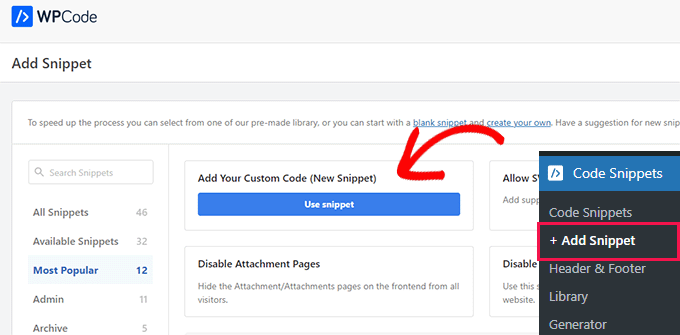
Etkinleştirdikten sonra, WordPress kontrol panelinden Kod Parçacıkları » + Parçacık Ekle sayfasına gidin ve 'Özel Kodunuzu Ekle (Yeni Parçacık)' seçeneği altındaki 'Parçacığı Kullan' düğmesine tıklayın.
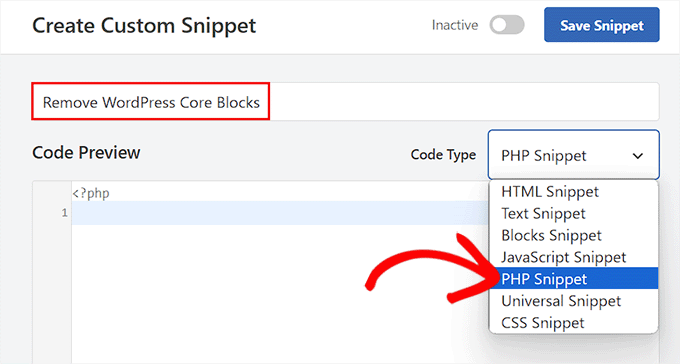
Bu sizi, oluşturduğunuz kod parçacığına bir ad eklemeniz gereken ‘Özel Parçacık Oluştur’ sayfasına yönlendirecektir.
Ardından, sağdaki açılır menüden Kod Türü olarak 'PHP Parçacığı'nı seçin.
Adım 3: İzin Listesi Kodunu Ekleyin
Bundan sonra, aşağıdaki özel kodu ‘Kod Önizleme’ kutusuna eklemeniz gerekir:
add_filter( 'allowed_block_types_all', function( $allowed_blocks, $editor_context ): array {
    $allowed_blocks = [
        'core/paragraph',
        'core/heading',
        'core/list',
        'core/list-item',
        'core/quote',
        'core/preformatted',
        'core/pullquote',
        'core/table',
        'core/gallery',
        'core/image',
        'core/video',
        'core/spacer',
        'core/separator',
        'core/shortcode',
        'core/embed',
    ];
    return $allowed_blocks;
}, 100, 2 );
Bu kod, allowed_block_types_all adlı bir WordPress filtresini kullanır. Bu filtre, WordPress'e düzenleyicide tam olarak hangi blokların izin verildiğini söyler.
Adım 4: İzin Verilen Blokları Yapılandırın
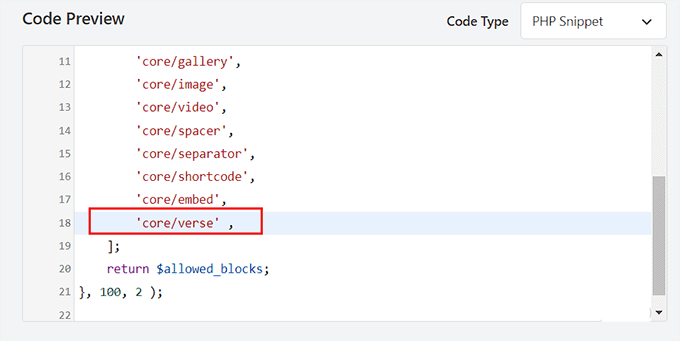
Kod, sitenizde izin verilen çekirdek blokların belirli bir listesini sağlar. ‘Verse’ bloğu gibi bu listede belirtilmeyen herhangi bir blok, blok düzenleyiciden otomatik olarak kaldırılacaktır.
Ancak, 'Ayırıcı' bloğu gibi kodda belirtilen bloklardan birini de kaldırmak istiyorsanız, onu kod parçasından silebilirsiniz.
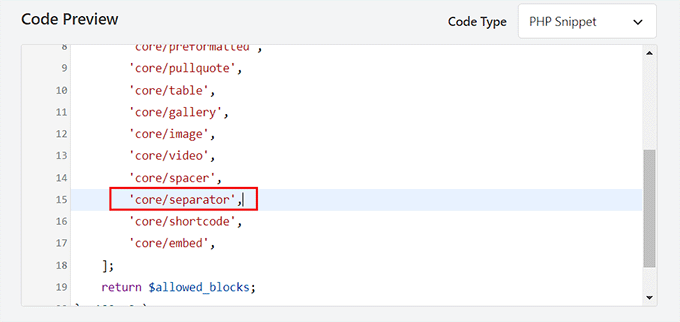
Benzer şekilde, bir blok kod parçasında belirtilmemiş ancak kaldırmak istemiyorsanız, adını blok listesine ekleyebilirsiniz.
Bunu, 'core/' yazıp ardından blok adını listeye ekleyerek, şu şekilde doğru söz dizimini sağlayarak kolayca yapabilirsiniz:
'core/verse',
Adım 5: Ekleme Modunu Otomatik Ekle olarak Ayarlayın
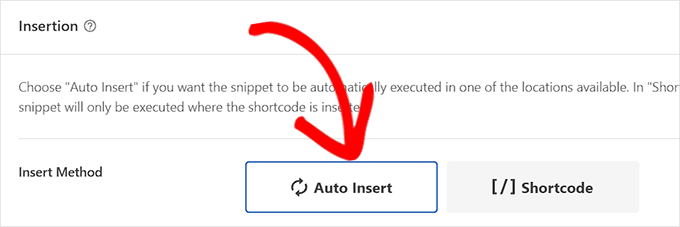
Ardından, aşağı kaydırarak 'Ekleme' bölümüne gidin ve 'Otomatik Ekle' modunu seçin.
Bunu yaptığınızda, özel kod etkinleştirildikten sonra sitenizde otomatik olarak çalışacaktır.
Adım 6: Parçacığı Etkinleştirin ve Kaydedin
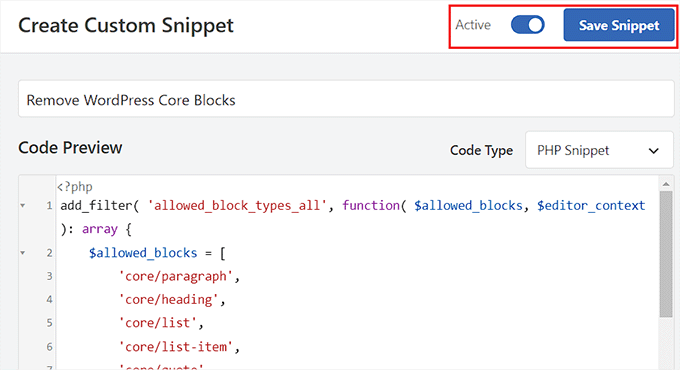
Ardından, yukarı kaydırın ve 'Etkin Değil' anahtarını 'Etkin' olarak değiştirin.
Son olarak, ayarlarınızı kaydetmek için ‘Snippet Kaydet’ düğmesine tıklayın.
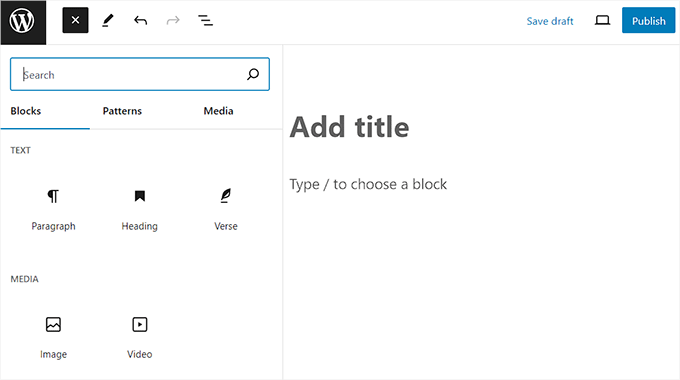
Değişiklikleri görmek için artık blok düzenleyiciyi ziyaret edebilirsiniz.
Burada, klasik, kapak, ayırıcı, dosya ve diğer birçok bloğun, kod parçacığı listenizin bir parçası olmadıkları için blok menüsünden kaldırılacağını göreceksiniz.
Yöntem 4: WordPress'te Bir Eklenti Bloğunu Kaldırma
Bu yöntem, bir eklenti tarafından tanıtılan bir bloğu kaldırmak istediğinizde kullanılabilir.
Birçok WordPress eklentisi içerik düzenleyiciye bloklar ekler. Bu bloklar, eklentinin işlevselliğini blog yazılarınıza veya sayfalarınıza eklemeyi çok kolaylaştırır.
Örneğin, All in One SEO (AIOSEO), yer imleri, içerik tabloları ve SSS blokları dahil olmak üzere SEO'ya özel bloklar ekler.
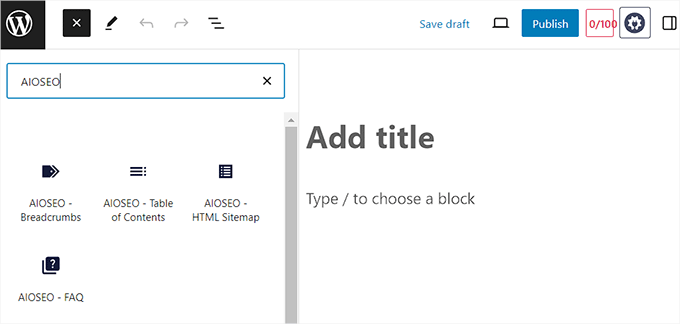
Ancak, bazen eklentinin sunduğu bloklardan birini içeriğinizle ilgisiz olduğunu düşündüğünüz için kullanmak istemeyebilirsiniz. Bu durumda, özel kodu kullanarak eklentinin bloğunu kaldırabilirsiniz.
Bunu yapmak için, en iyi kod parçacığı eklentisi olan ve özel kodunuzu web sitenize eklemenin en güvenli yolu olan WPCode'a ihtiyacınız olacak.
Adım 1: WPCode Eklentisini Yükleyin ve Etkinleştirin
Öncelikle ücretsiz WPCode eklentisini yükleyip etkinleştirmeniz gerekir. Ayrıntılar için bir WordPress eklentisinin nasıl kurulacağına dair adım adım kılavuzumuza bakın.
Adım 2: Yeni Bir Özel PHP Parçacığı Oluşturun
Etkinleştirdikten sonra, WordPress kontrol panelinden Kod Parçacıkları » + Parçacık Ekle sayfasını ziyaret edin. Burada, ‘Özel Kodunuzu Ekleyin (Yeni Parçacık)’ seçeneğinin altındaki ‘Parçacık Kullan’ düğmesine tıklayın.
'Özel Kod Parçası Oluştur' sayfasında, tanımlama amacıyla kod parçanız için bir ad ekleyerek başlayabilirsiniz.
Ardından, sağdaki açılır menüden Kod Türü olarak 'PHP Parçacığı'nı seçin.
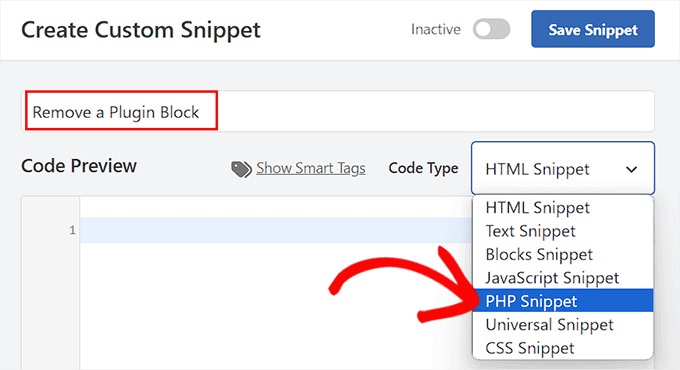
Bundan sonra, aşağıdaki kod parçasını kod önizleme kutusuna ekleyin:
Kaldırmak istediğiniz blokla eklenti bloğunun adını değiştirmeyi unutmayın.
add_action( 'init', function() {
    unregister_block_type( 'aioseo/breadcrumbs' );
}, PHP_INT_MAX );
Adım 3: Eklenti Bloğunun Adını Alın
Bu adı almak için Gutenberg düzenleyicisini açmalı ve eklenti bloğunu sayfaya/yazıya eklemelisiniz.
Ardından, açılır menüyü açmak için ekranın sağ üst köşesindeki üç noktalı simgeye tıklayın. Buradan kod düzenleyiciye geçin.
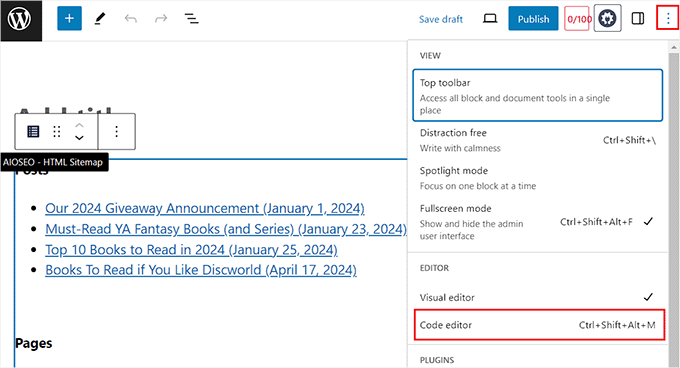
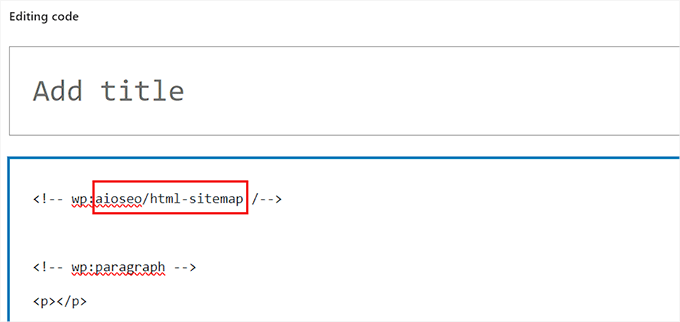
Geçiş yaptıktan sonra, <!– wp: ile başlayan bir HTML yorumu arayın.
Bloğun tam adı, aioseo/breadcrumbs gibi, o açılış etiketinden hemen sonra gelecektir.
Bu adı kopyalayın ve 'Özel Parçacık Oluştur' sayfasına geri dönerek yapıştırın.
Adım 4: Ekleme Modunu Otomatik Ekle olarak Ayarlayın
Ardından, 'Ekleme' bölümüne gidin ve 'Otomatik Ekle' modunu seçin.
Bu seçenek, özel kod parçacığını etkinleştirme üzerine otomatik olarak çalıştıracaktır.
Adım 5: Parçacığı Etkinleştirin ve Kaydedin
Ardından, 'Etkin Değil' anahtarını 'Etkin' olarak değiştirin.
Sonra, ayarlarınızı kaydetmek için üstteki 'Parçacığı Kaydet' düğmesine tıklayın.
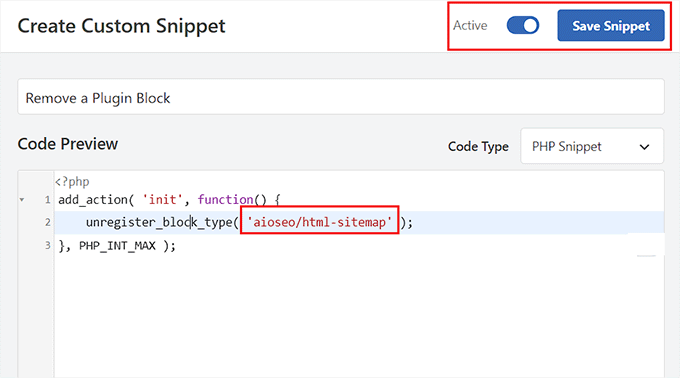
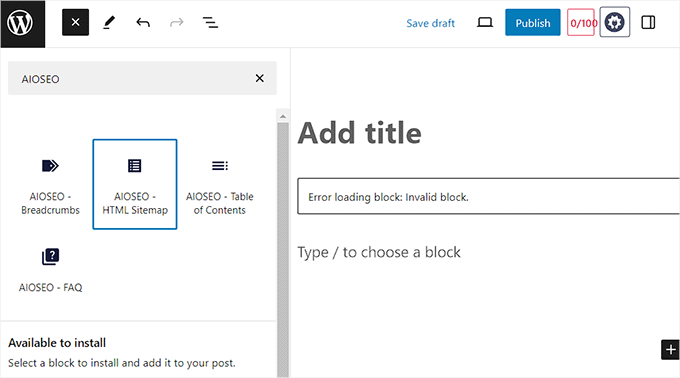
Şimdi, WordPress web sitenizdeki blok düzenleyicisini açın ve kaldırdığınız bloğu arayın.
Burada, kaldırdığınız bloğun artık blok ekleyici menüsünde görüntülenmeyeceğini göreceksiniz.
Daha önce bu bloğu bir gönderide veya sayfada kullandıysanız, mevcut bloklar artık 'geçersiz blok' hatası gösterebilir ve artık oluşturulamayacaklarını gösterebilir.
Bonus: WordPress'te Senkronize Bir Desen Oluşturma
Senkronize Desenler oluşturarak da zamandan tasarruf edebilirsiniz. Bunlar WordPress 6.3'e kadar 'Yeniden Kullanılabilir Bloklar' olarak adlandırılıyordu.
Bu özellik, diğer gönderilerde ve sayfalarda kullanabileceğiniz bir bloğu veya blok grubunu kaydetmenizi sağlar. Senkronize edilen deseni bir yerde güncellediğinizde, kullandığınız her yerde otomatik olarak güncellenir.
Örneğin, bir CTA, geri bildirim formları, bağlı ürünler ve daha fazlası için senkronize edilmiş bir desen oluşturabilirsiniz. Bunu yapmak için, blok düzenleyiciyi açmalı ve senkronize edilmiş bir desene dönüştürmek istediğiniz içeriği yazmalısınız.
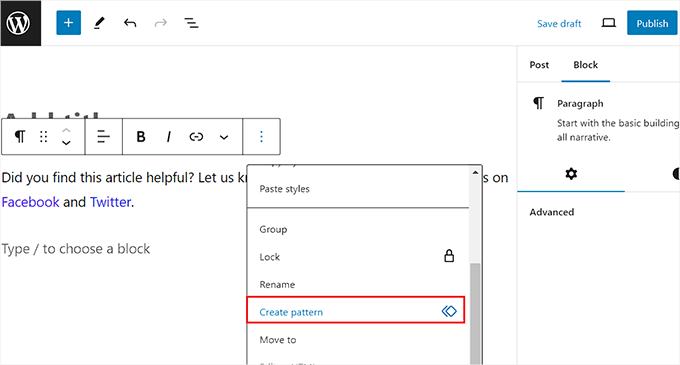
Ardından, bir açılır menü açmak için blok araç çubuğundaki üç noktalı simgeye tıklayın. Buradan ‘Desen Oluştur’ seçeneğini seçin.
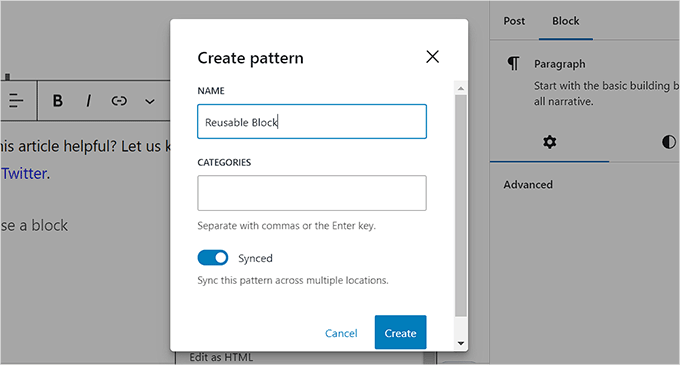
Ardından, deseniniz için bir ad ekleyin ve ayarlarınızı saklamak için 'Oluştur' düğmesine tıklayın.
Artık senkronize desen WordPress veritabanına kaydedilecek ve blok menüsünü kullanarak sayfalarınıza veya gönderilerinize kolayca ekleyebilirsiniz.
Daha fazla bilgi için WordPress'te senkronize bir şablonun nasıl oluşturulacağına dair eğitimimize bakın.
Sıkça Sorulan Sorular
İşte okuyucularımızın WordPress'te bir bloğu kaldırma hakkında sıkça sorduğu bazı sorular:
Bir bloğu silmek, gizlemek ve kaldırmak arasındaki fark nedir?
Bir bloğu silmek onu belirli bir gönderiden kaldırır, ancak yine de düzenleyici menüsünde bulabilirsiniz. Bir bloğu gizlemek onu menüden kaldırır, böylece çalışma alanınızı karıştırmaz. Her zaman daha sonra tekrar etkinleştirebilirsiniz.
Bir bloğu kodla kaldırmak, onu sitenizin tamamında devre dışı bırakır. Bu, bloğun web sitenizin herhangi bir yerinde çalışmasını engelleyen teknik bir değişikliktir.
Bir bloğun kaldırılmasını geri almak mümkün mü?
Evet, bu değişiklikleri geri alabilirsiniz. Bir bloğu gizlediyseniz, bunu ‘Tercihler’ menüsünden tekrar görünür hale getirebilirsiniz.
Bir bloğu kaldırmak için WPCode kullandıysanız, bu kod parçasını devre dışı bırakmanız veya silmeniz yeterlidir. Bu, bloğu düzenleyici menünüze hemen geri yükleyecektir.
Blokları gizlemek veya kaldırmak web sitemi hızlandırır mı?
Blokları gizlemek veya kaldırmak öncelikle içerik oluşturduğunuz arka uç düzenleyiciyi etkiler. Ziyaretçilerinizin deneyimlediği web sitenizin ön yüz hızına çok az, hatta hiç etkisi yoktur.
Birincil faydası kendi iş akışınızı iyileştirmektir. Daha temiz bir arayüz oluşturarak, ihtiyacınız olan blokları daha hızlı bulabilir ve daha verimli yazabilirsiniz.
Umarız bu makale, WordPress'te blokları nasıl kolayca kaldıracağınızı öğrenmenize yardımcı olmuştur. Ayrıca WordPress blok düzenleyicisinin nasıl kullanılacağına dair başlangıç kılavuzumuza ve yaygın blok düzenleyici sorunları ve bunların nasıl düzeltileceğine dair listemize de bakmak isteyebilirsiniz.
Bu makaleyi beğendiyseniz, lütfen WordPress video eğitimleri için YouTube Kanalımıza abone olun. Bizi ayrıca Twitter ve Facebook'ta da bulabilirsiniz.




Suman Sourabh
Blog yazılarını yazdığım ve düzenlediğim her zaman, herhangi bir bloğu silmek için yalnızca ilk yöntemi kullanırım çünkü oldukça kolaydır ve kod manipülasyonuna gerek kalmadan kullanıcı arayüzünde bulunur.
Ama bloğu gizlediğimi bilmiyordum! Bunun için teşekkürler.
kzain
Gutenberg güçlü bir araç olabilir, ancak mevcut tüm bloklarla bazen bunaltıcı hissedilebilir. Ben de hepsini kullanmıyorum ve editörde dağınıklık yaratmaları kafa karıştırıcı olabilir.
Kullanılmayan blokları kaldırmak için bu kod parçacığı harika. Test sitesinde denedim ve mükemmel çalışıyor! Artık Gutenberg düzenleyicisi çok daha temiz ve gezinmesi daha kolay hissettiriyor. İpucu için teşekkürler!
Jiří Vaněk
Bazen öğrenmek için Gutenberg ile çalışıyorum. Bazen çok kafa karıştırıcı buldum, çünkü kişisel olarak tüm blokları kullanmıyorum. Snippet'i şimdi test sitelerinden birinde denedim ve harika çalışıyor. Teşekkürler. Gutenberg hemen daha anlaşılır.
kzain
Kesinlikle katılıyorum! Gutenberg harika olabilir, ancak tüm bu yeni bloklar kesinlikle onu karmaşık ve odaklanmayı zorlaştırabilir. Kod parçacığı kullanarak bunları kaldırma fikri harika.