


Blogunuzu Tumblr'dan WordPress'e taşımak, daha fazla esneklik ve kontrol arıyorsanız akıllıca bir seçimdir. WordPress, sonsuz özelleştirme seçenekleriyle istediğiniz herhangi bir web sitesini oluşturmanıza olanak tanıyan güçlü bir platformdur.
WordPress'e geçerek, Tumblr'ın sunmadığı çok çeşitli özelliklere erişim sağlarsınız. Bu, benzersiz ve profesyonel bir web sitesi oluşturmanıza yardımcı olacak binlerce tema, eklenti ve araç içerir.
Bu makalede, blogunuzu Tumblr'dan WordPress'e doğru bir şekilde taşıma sürecinde size rehberlik edeceğiz ve sorunsuz bir geçiş sağlayacağız.

Tumblr Blogunuzu Neden WordPress'e Taşımalısınız?
Tumblr, tamamen barındırılan bir mikroblog platformu olarak başladı ve daha sıradan blog yazarları arasında popülerlik kazandı. Tumblr'ın daha eğlenceli yaklaşımını, kullanım kolaylığını ve yenilikçi özelliklerini sevdik.
Ancak, içeriği para birimine dönüştürme konusunda sınırlı bir yetenek sunar. Kullanıcılar bloglarını tasarlamakta ve içeriklerini e-ticaret ve abonelik özelliklerine bağlamakta zorlanırlar.
Diğer yandan WordPress, dünyanın en popüler blog platformudur. İnternetteki tüm web sitelerinin %43'ünden fazlası WordPress ile güçlendirilmektedir.
Kullanıcılara web sitelerini tasarlama, çevrimiçi bir mağaza ekleme, üyelik özellikleri sunma ve daha fazlası için daha fazla esneklik sunar.
WordPress ve neler yapabileceğiniz hakkında daha fazla bilgi edinmek için lütfen eksiksiz WordPress incelememizi (artıları ve eksileriyle) inceleyin.
İki tür WordPress vardır.
İlk olarak, Tumblr'ın da sahibi olan aynı şirket olan Automattic'e ait barındırılan bir platform olan WordPress.com var.
Ardından, kendi kendine barındırılan WordPress olarak da adlandırılan WordPress.org gelir. Farkı anlamak için lütfen WordPress.com vs. WordPress.org karşılaştırmamıza bakın.
Not: Yakın zamanda Tumblr'ın arkasındaki şirket olan Automattic'in tüm Tumblr sitelerini WordPress'e taşıma planları olduğunu duymuş olabilirsiniz. Onları WordPress.com'u destekleyen aynı platforma taşıyacaklar. Ancak, Tumblr'ı WordPress'e dönüştürmüyorlar. Taşıma arka planda gerçekleşeceği için Tumblr kullanıcıları kendi taraflarında herhangi bir fark görmeyecekler.
WordPress.org'u kullanmanızı öneririz çünkü herhangi bir web sitesi oluşturmanıza olanak tanır. Ayrıca siteniz üzerinde tam kontrol sağlar ve tüm WordPress özelliklerine erişimi açar.
Tumblr'ı WordPress'e Taşıma İçin İhtiyacınız Olanlar
WordPress.org ile başlamak için bir alan adına ve bir web barındırma hesabına ihtiyacınız olacak.
Bluehost kullanmanızı öneririz. Resmi olarak tavsiye edilen bir WordPress hosting sağlayıcısı ve dünyanın en büyük hosting şirketlerinden biridir.
WPBeginner kullanıcılarına ücretsiz bir alan adı, ücretsiz bir SSL sertifikası ve hosting'de indirim sunuyorlar. Temel olarak, ayda 2,99 $ karşılığında başlayabilirsiniz.
Biraz daha fazla harcayabilirseniz, SiteGround'u öneririz. Onlar da resmi olarak tavsiye edilen bir WordPress hosting hizmetidir.
Not: Bluehost ve SiteGround sunucularında yetişkin içeriği barındırmaya izin vermez.
Tumblr blogunuz yetişkin içeriği içeriyorsa, Hostinger'ı öneririz. Onlar da en iyi WordPress hosting şirketleri listemizde yer almaktadır.
Barındırma hizmeti satın aldıktan sonraki adım WordPress'i kurmaktır. Çoğu barındırma sağlayıcısı tek tıklamayla WordPress kurulumu sunar. Seçeneği bulamazsanız, barındırma şirketinize sorun, onlar sizin için WordPress'i kuracaklardır.
Alternatif olarak, kendi başınıza yapmak için WordPress nasıl kurulur hakkındaki adım adım kılavuzumuzu takip edebilirsiniz.
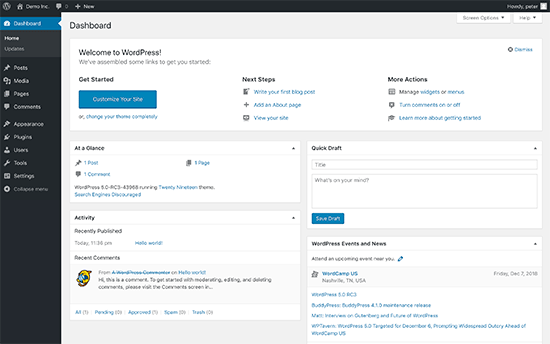
Kurulumdan sonra, WordPress kontrol paneli ekranına ulaşacaksınız, bu da şöyle görünür:
İçeriğinizi Tumblr'dan WordPress'e Taşıma
Tumblr blogunuzu WordPress'e taşımak için, önce yeni WordPress sitenizin yönetici alanındaki Araçlar » İçe Aktarma sayfasına gidin.
Bundan sonra, Tumblr'ın altındaki 'Şimdi Kur' düğmesine tıklayın.
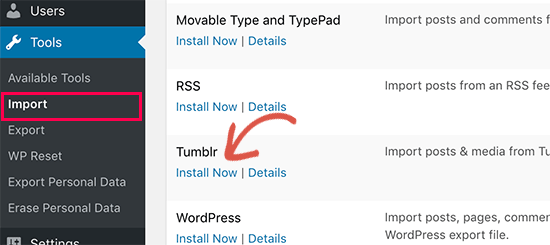
WordPress şimdi Tumblr İçe Aktarma aracını sizin için alacak ve kuracaktır.
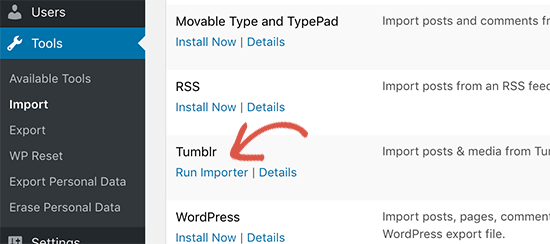
Tamamlandığında, devam etmek için 'İçe Aktarıcıyı Çalıştır' bağlantısına tıklayın.
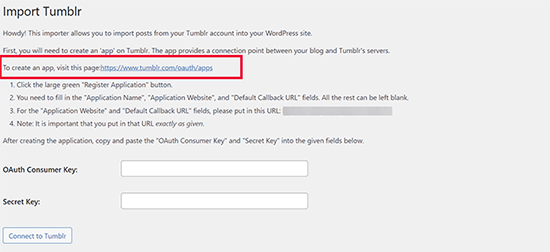
Bir sonraki ekranda OAuth Tüketici Anahtarı ve Gizli Anahtar bilgilerini sağlamanız gerekecektir. Bu anahtarlar, WordPress sitenizin Tumblr sunucularından bağlanıp içeriğinizi içe aktarmasına olanak tanır.
Bu anahtarları almak için ekranda gösterilen URL'ye tıklamanız gerekiyor.
Bu sizi Tumblr web sitesine götürecektir. Giriş yapmamışsanız giriş yapmanız istenecektir.
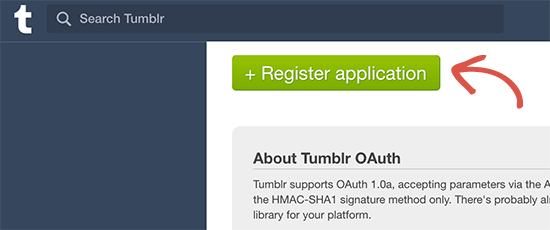
Ardından devam etmek için '+ Uygulama kaydet' düğmesine tıklayın.
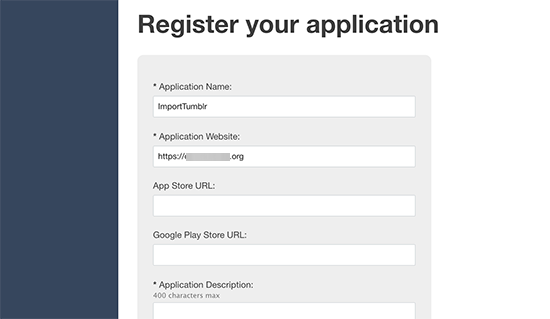
Ardından, 'Uygulama Adı', 'Uygulama Web Sitesi', 'Uygulama Açıklaması' ve 'Varsayılan Geri Çağırma URL'si' alanlarını doldurmanız gerekir. Geri kalanları boş bırakabilirsiniz.
WordPress sitenizin tam URL'sine ve varsayılan geri arama URL'si alanlarına ihtiyacınız var. Uygulama adı ve açıklaması için istediğiniz herhangi bir şeyi kullanabilirsiniz.
İşiniz bittiğinde, devam etmek için alttaki 'Kaydol' düğmesine tıklayın.
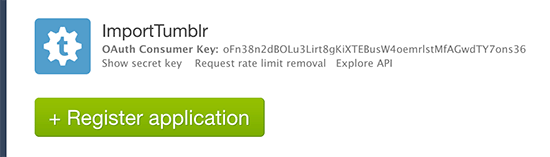
Tumblr şimdi uygulamayı kaydedecek ve sizi uygulama panosuna geri döndürecektir.
Buradan tüketici anahtarını kopyalayabilirsiniz. Gizli anahtarı görüntülemek ve kopyalamak için 'Gizliyi Göster'e tıklayın.
Şimdi WordPress yönetici alanınıza geri dönmeniz, Araçlar » İçe Aktarma sayfasına gitmeniz ve içe aktarıcıyı yeniden çalıştırmanız gerekiyor.
Daha önce kopyaladığınız anahtarları içe aktarma ayarlarına girebilir ve 'Tumblr'a Bağlan' düğmesine tıklayabilirsiniz.
Bir sonraki ekranda, 'Uygulamayı Yetkilendir' düğmesine tıklamanız gerekir.
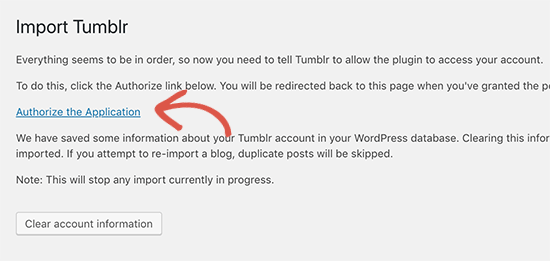
Bu sizi, uygulamanın hesabınıza bağlanmasına izin vermeniz isteneceği Tumblr'a götürecektir.
Devam etmek için 'İzin Ver' düğmesine tıklayın.
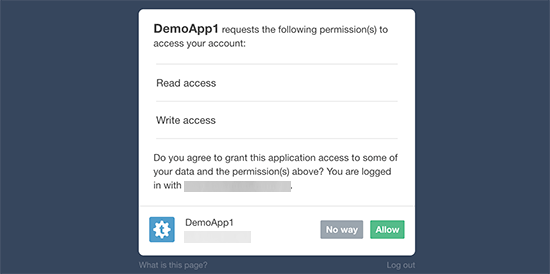
Ardından, WordPress sitenize geri yönlendirileceksiniz ve içe aktarıcı şimdi Tumblr bloglarınızı gösterecektir.
İçe aktarmak istediğiniz blogun yanındaki 'Bu blogu içe aktar' düğmesine tıklamanız yeterlidir.
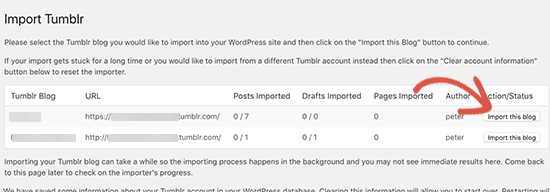
İçe aktarıcı şimdi Tumblr içeriğinizi WordPress'e aktarmaya başlayacaktır. İçeriğinizin miktarına bağlı olarak içe aktarma işlemi biraz zaman alabilir.
Bittiğinde başarı mesajını göreceksiniz.
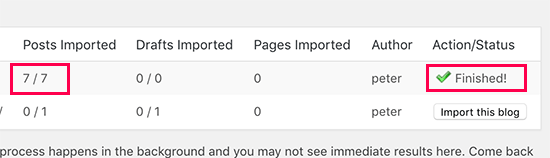
Artık içe aktarılan içeriğinizi görmek için WordPress blogunuzun Yazılar ve Sayfalar bölümlerini ziyaret edebilirsiniz.
Gönderilerin canlı web sitenizde nasıl görüntülendiğini görmek için WordPress web sitenizi de ziyaret edebilirsiniz.
Tumblr Ziyaretçilerini Yeni WordPress Blogunuza Yönlendirme
İçeriği içe aktardığınıza göre, Tumblr ziyaretçilerinizin yeni blogunuzu bulabilmesini istersiniz.
Bunu yapmak için Tumblr blogunuzun temasını düzenlemeniz gerekir. Öncelikle, Tumblr ayarlar sayfasına gidin.
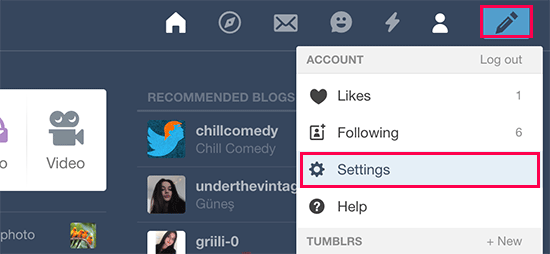
Buradan, Tumblr hesabınız altında oluşturduğunuz blogların bir listesini göreceksiniz.
Ayarlarını açmak için düzenlemek istediğiniz blog adına tıklayın.
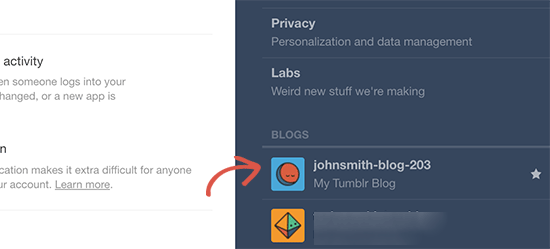
Bu, blog ayarlarınızı açacaktır.
Bu ekranda devam etmek için 'Temayı düzenle' düğmesine tıklamanız gerekiyor.
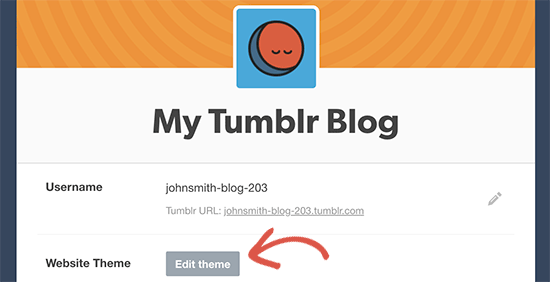
Ardından, tema adının altındaki 'HTML Düzenle' seçeneğine tıklayın.
Bu, Tumblr temanızın HTML kodunu düzenlemenize olanak tanır.
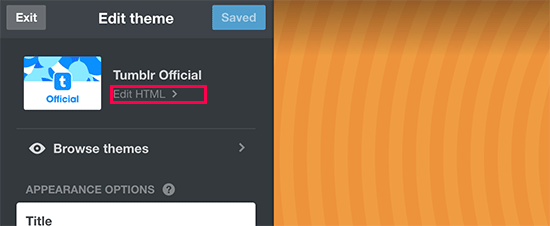
Tumblr şimdi temanın HTML kodunu gösterecek.
İlk olarak, bu kod parçasını <head> etiketinden hemen sonra yapıştırmanız gerekir:
<!-- Inside head -->
<meta name="description" content="this is a legacy blog page, and will redirect to the same post on my new blog">
<script type='text/javascript'>
   let new_slug = window.location.pathname;
   let new_root = "https://example.com";
   let new_url = new_root + new_slug;
   console.log(`<link rel=\"canonical\" href=\"" + ${new_url} + "\">`);
</script>
example.com'u yeni WordPress blogunuzun gerçek URL'si ile değiştirmeyi unutmayın.
Ardından, bu ikinci kod parçasını <body> etiketinden hemen sonra yapıştırmanız gerekir:
<!--Inside of <body> -->
<script type='text/javascript'>
    window.location = new_url;
</script>
Artık 'Önizlemeyi Güncelle' düğmesine tıklayabilir ve ardından ayarlarınızı kaydetmek için 'Kaydet'e tıklayabilirsiniz.
Bu kod, Tumblr ziyaretçilerinizi WordPress sitenize gönderecektir. Ancak, belirli bir sayfayı veya gönderiyi ziyaret eden kullanıcılar 404 hatası görecektir. Bunun nedeni, Tumblr ve WordPress sitenizin URL biçimlerinin farklı olmasıdır, bu nedenle kullanıcıları doğru gönderilere yönlendirmeniz gerekecektir.
Tumblr Gönderileriniz İçin WordPress'te Yönlendirmeler Ayarlama
Tumblr gönderileriniz için WordPress'te yönlendirmeler ayarlamanın iki kolay yolu vardır. Her ikisini de göstereceğiz ve size en uygun olanı seçebilirsiniz.
1. Hepsi Bir Arada SEO Kullanarak Yönlendirmeleri Ayarlayın
All in One SEO for WordPress, piyasadaki en iyi WordPress SEO eklentisidir. WordPress web sitenizi arama motorları için kolayca optimize etmenizi sağlar.
Ayrıca, bu eğitimde kullanacağımız güçlü bir Yönlendirme Yöneticisi ile birlikte gelir.
Öncelikle, All in One SEO for WordPress eklentisini yükleyin ve etkinleştirin. Daha fazla ayrıntı için, WordPress eklentisinin nasıl kurulacağına dair adım adım kılavuzumuza bakın.
Etkinleştirdikten sonra, Tümünde Tek SEO » Yönlendirmeler sayfasını ziyaret etmeniz gerekir. 'Yeni Yönlendirme Ekle' altında aşağıdaki değerleri girmeniz gerekir:
Kaynak URL: ^//post/\d+/(.)
Hedef URL: /$1/
Kaynak URL seçeneği altındaki 'Regex' kutusunu işaretlemeyi unutmayın.
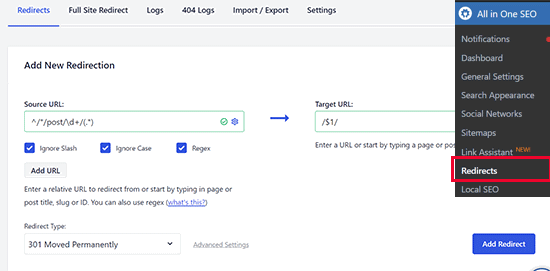
Ardından, değişikliklerinizi kaydetmek için Yönlendirme Ekle düğmesine tıklayın. All in One SEO, kullanıcıları sitenizdeki doğru makalelere yönlendirecektir.
2. Yönlendirme Kullanarak Yönlendirmeleri Ayarlayın
Bu yöntem, All in One SEO eklentisini kullanmıyorsanız yararlıdır.
İlk olarak, Redirection eklentisini kurmanız ve etkinleştirmeniz gerekir. Daha fazla ayrıntı için, bir WordPress eklentisinin nasıl kurulacağına dair adım adım kılavuzumuza bakın.
Etkinleştirdikten sonra, ayarları yapılandırmak için Araçlar » Yönlendirme sayfasını ziyaret etmeniz gerekir. 'Yeni yönlendirme ekle' bölümünün altında, aşağıdaki gibi normal ifadeler kullanarak yönlendirme eklemeniz gerekir:
Kaynak URL: .*/post/\d+/(.*)
Hedef URL: /$1
Bundan sonra, ‘Regex’ onay kutusunu işaretleyin ve ardından ayarlarınızı kaydetmek için ‘Yönlendirme Ekle’ düğmesine tıklayın.
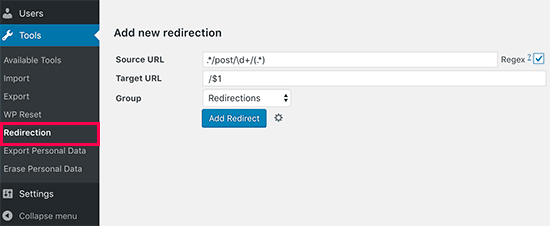
Hepsi bu kadar. Tumblr blog gönderileriniz artık yeni WordPress blogunuzdaki doğru makaleye yönlendirilecektir.
Tebrikler! Blogunuzu Tumblr'dan WordPress'e başarıyla taşıdınız.
Tumblr'dan WordPress'e Taşıdıktan Sonra Yapılacaklar
İçeriğinizi Tumblr'dan WordPress'e taşıdığınıza göre, WordPress'i keşfetmek, temellerini öğrenmek ve bu güçlü platformdan yararlanmak isteyebilirsiniz.
İşte başlamanıza yardımcı olacak birkaç ipucu.
WordPress Teması Kurulumu
Çoğu kullanıcının WordPress'e geçtikten sonra yapmak istediği ilk şey bloglarının tasarımını değiştirmektir. WordPress, seçebileceğiniz binlerce ücretsiz ve ücretli tema sunar.
İşte farklı blog türleri için en iyi WordPress temalarından bazı uzman seçimlerimiz:
- En iyi ücretsiz WordPress blog temaları
- En iyi WordPress dergi temaları
- En iyi ücretsiz WordPress fotoğraf temaları
- En İyi Tumblr Tarzı WordPress Temaları
Yeni bir tema kurma konusunda yardıma mı ihtiyacınız var? WordPress tema nasıl kurulur hakkındaki adım adım kılavuzumuza bakın.
WordPress Eklentilerini Yükleme
Ardından, WordPress eklentilerinden yararlanmak isteyeceksiniz.
WordPress eklentileri, WordPress siteniz için uygulamalar gibidir. Web sitenize iletişim formu, Google Analytics kurulumu, üyelik özellikleri, sosyal medya düğmeleri ve daha fazlası gibi yeni özellikler ve işlevler eklemenize olanak tanır.
Ancak, doğru eklentileri seçmek yeni kullanıcılar için bunaltıcı olabilir. Bu nedenle, yükleyebileceğiniz temel WordPress eklentileri listesini derledik.
WordPress Öğrenme
WordPress'in kullanımı ve yönetimi oldukça kolaydır. Ancak, yeni bir platforma başladığınızda her zaman bir öğrenme eğrisi vardır. İşte WPBeginner'ın yardımcı olabileceği yer burasıdır.
WPBeginner, yeni başlayanlar için en büyük ücretsiz WordPress kaynak sitesidir. Yeni başlayanlar, işletme sahipleri ve blog yazarları için özel olarak oluşturulmuş pek çok faydalı içeriğimiz var.
WPBeginner'da bulacağınız yardımcı kaynaklardan birkaçı aşağıdadır (hepsi tamamen ücretsizdir):
- WPBeginner Blog – Tüm WordPress eğitimlerimiz ve kılavuzlarımız için merkezi yer.
- WPBeginner Sözlüğü – WordPress sözlüğümüz, WordPress jargonunu hızla tanımanıza yardımcı olacaktır.
- WPBeginner Videoları – Yeni WordPress kullanıcıları, WordPress'te ustalaşmak için bu videolarla başlayabilir.
- YouTube'da WPBeginner – Daha fazla video talimatına mı ihtiyacınız var? 1 milyondan fazla abonesi ve 53 Milyon'dan fazla görüntülemesi olan YouTube kanalımıza abone olun.
- WPBeginner Engage – WPBeginner'ın Facebook grubunda 98.000'den fazla aktif kullanıcı var. WordPress sorularınızı sormak ve WPBeginner topluluğundan yanıt almak için iyi bir yer.
- WPBeginner Blueprint – WPBeginner'da kullandığımız eklentilere, araçlara ve hizmetlere göz atın.
- WPBeginner İndirimleri – WPBeginner kullanıcıları için WordPress ürün ve hizmetlerinde özel indirimler.
Kullanıcılarımızın çoğu, arama terimlerinin sonuna ‘wpbeginner’ ekleyerek WPBeginner'da cevap bulmak için Google'ı kullanıyor.
Umarız bu makale, blogunuzu Tumblr'dan WordPress'e taşımanıza yardımcı olmuştur. Ayrıca, yeni WordPress blogunuza trafik çekmek için eyleme geçirilebilir ipuçlarımızı veya WordPress için en iyi sayfa oluşturucu eklentileri hakkındaki uzman seçimimizi de görmek isteyebilirsiniz.
Bu makaleyi beğendiyseniz, lütfen WordPress video eğitimleri için YouTube Kanalımıza abone olun. Bizi ayrıca Twitter ve Facebook'ta da bulabilirsiniz.




Mario
Bunda bir sorunum var
Şuraya yazılacak kodları anlamıyorum
var new_root = “example.com”;
example.com yerine web sitemi iddia ediyorum ve 404 HATA alıyorum
Ve telefondan sayfamı yönlendirmek istemiyor
Lütfen en kısa sürede bana cevap verin
WPBeginner Desteği
example.com'u yeni sitenizin adresine aynı formatta example.com olarak değiştireceksiniz ve cihazlarınızın değişiklikleri daha çabuk fark etmesine yardımcı olmak için önbelleğinizi temizlemek isteyeceksiniz.
Yönetici
Krishna
Merhaba,
Yukarıdaki işlemi takip ettim ve Tumblr'dan WordPress web siteme (AWS sunucusunda barındırılıyor) gönderileri içe aktardım. Tumblr'da görsellerle birlikte 10.000'den fazla gönderim var.
İçe aktarılan tüm gönderilerde içerik alanında “tumblr.com” URL'sine sahip resimler var, bunları kendi alan adı URL'me nasıl değiştirebilirim?
WPBeginner Desteği
Harici resimleri buradaki makalemizdeki yöntemle içe aktarabilirsiniz: https://www.wpbeginner.com/plugins/how-to-import-external-images-in-wordpress/
Yönetici
Jason gomes
Yazımı web sitemde ve Tumblr'da aynı anda mı yayınlamalıyım? Web sitem için intihal edilmiş içerik olur mu?
WPBeginner Desteği
Her ikisinde de bir gönderiniz varsa, arama motorları tarafından yinelenen içerik olarak kabul edilebilir ve bu da SEO'nuza zarar verebilir
Yönetici
Marieam Kimbro
Bu kurulumu tamamladıktan sonra yeni bir blog gönderisini nasıl yapabilirim? Tumbler üzerinden mi yoksa Wordpress üzerinden mi yapacağım ve Tumbler'da yeni bir gönderi yaparsam Wordpress'te otomatik olarak güncellenir mi?
WPBeginner Desteği
Hayır, işe yaramaz. Bu eğitim, Tumblr gönderilerinizi WordPress'e taşıyacak ve ardından WordPress'i kullanabileceksiniz.
Yönetici
Tony Zeoli
İlk olarak, bu gönderinin güncellenmesi gerekiyor çünkü Tumblr ayar ekranının ekran görüntüsü eski ve güncel değil.
İkinci olarak, Tumblr'daki alt alan adından kendi kendine barındırılan WordPress'teki alt alan adına yönlendirme yapmaya çalışıyorum. Kodu kullandım ve HEAD ve BODY'ye ekledim, ancak işe yaramıyor gibi görünüyor.
Herhangi bir fikriniz var mı?
Sofya
Tüm gönderilerimi tumblr'dan yeni wp siteme başarıyla taşıyabildim, ancak yönlendirme yapmaya ve tüm adımları izlemeye çalıştığımda işe yaramıyor! Sofies-world.tumblr.com adresim var ve yeni sitem http://www.sofies-world.com
HTML kodlarını tumblr'daki tema düzenleyiciye kopyalayıp yapıştırdığımda hiçbir şey değişmedi. HTML'yi hiç anlamıyorum, bu yüzden yanlış bir şey yapıp yapmadığımdan emin değilim? şu anda diğer kullanıcılara yeni siteme yönlendirmek için geçici bir "taşındım" gönderisi koydum, ancak çaresizim ve yardıma ihtiyacım var!!!
Katie - cookbookmeals.com
WordPress'imi oluşturduğumda, kalıcı bağlantıyı varsayılan (?p=#) olarak ayarlamıştım. Eski gönderilerimi (www.alanadiniz.com/gonderi/2610988231/benim-gonderim) Tumblr'dan yeni WordPress'ime yönlendirmenin hala bir yolu var mı?
WPBeginner Ekibi
Hayır, mümkün olmayacaktır.
Rachel
Tumblr blogumu WordPress web siteme taşımak için tüm bu adımları tamamladım. Tumblr sitem için özel bir alan adım yok, bu yüzden yönlendirme için Tumblr'daki html kodunu yapıştırmak zorunda kaldım, ancak bunu doğru yapmadığıma inanıyorum. Tumblr html sayfamdaki “Önizlemeyi Güncelle”ye tıkladığımda web sitemde 404 hatası alıyorum. Kodlama hakkında hiçbir şey bilmiyorum, belki kodu yanlış yapıştırdım? Doğrulamama yardımcı olabilecek var mı?
Ayrıca fotoğraflarımın veya videolarımın hiçbirinin tumblr gönderilerimden WordPress gönderilerime taşınmadığı anlaşılıyor. Almam gereken başka bir adım var mı?
Stan Williams
Harika! Bunu denemek için sabırsızlanıyorum
, stans-songs.com dahil olmak üzere birkaç kendi kendine barındırılan WordPress kurulumum var ve 3 Tumblr blogum var, 2 Tumblr blogu özel alan adları kullanıyor ve 1 kullanmıyor.
Sanırım denemekten keyif alacağım...
WPBeginner Desteği
İyi şanslar, nasıl gittiğini bize bildirin.
Yönetici
Christina
Tumblr sitemi {özel alan adımı kullanmıştım} wordpress içe aktarma ile taşıdım {içe aktarma için özel alan adını devre dışı bırakarak}. Sitem harika çalışıyor ve resimlerim ve içeriğim içe aktarıldı. Ancak, eski makalelerim eski adresle bulunamadığı için resimlerimi tumblr'dan wordpress'e yönlendirmem gerekiyor. Özel bir alan adı için "Eski Tumblr URL'lerini WordPress'e Yönlendirme" işlemini yaptım ve bağlantılarım yönlendirilmiyor. 404 hataları gösteriyor. Çalışması için sahip olduğum her tek bağlantıyı yönlendirmem mi gerekiyor? Teşekkürler.
WPBeginner Desteği
Christina hayır, her bağlantıyı yeniden yönlendirmenize gerek yok. Araçlar &requo; Yeniden Yönlendirme altında, kaynak URL'yi düzenli ifadelerle tanımlayabilirsiniz. Örnek için yukarıdaki ekran görüntüsüne bakın.
Yönetici
hannah
Bir tumblr blogunu ücretsiz bir wordpress blog sitesine aktarmanın bir yolu var mı? Tumblr'dan kendi adıma ait olmayan bir siteye, yani myblog.wordpress.com'a aktarmakla ilgileniyorum. Geliştirici konuşamıyorum, bu yüzden birisi bunun basit terimlerle mümkün olup olmadığını açıklayabilirse, bu oldukça yardımcı olacaktır.
Yayın Kadrosu
Evet, bu mümkün. WordPress.com'a gidin ve ücretsiz bir hesap için kaydolun. Ardından Araçlar > İçe Aktar'a gidin ve burada belirtilen aynı işlemi izleyin.
Yönetici
Krzysiek
Bu işlem yalnızca gönderileri mi yoksa tema dahil tüm blogu mu kopyalıyor? Tüm blogu (tema dahil) WP'ye taşımaya çalışıyorum ve nasıl yapacağım hakkında hiçbir fikrim yok.
Yayın Kadrosu
Temayı taşımak, Tumblr'daki stilinize uyan özel bir tema oluşturmanızı gerektirecektir.
Yönetici
Glenn Dixon
Dikkat etmeniz gereken iki nokta:
1 – Tumblr'da kendi alan adınızı kullanıyorsanız, başlamadan önce bunu devre dışı bırakmanız gerekir, aksi takdirde bu adımların çoğunu tekrar yapmanız gerekecektir…
2 – Yetkilendirme işlemi sırasında bir şeyler ters gitti ve URL'de bir sürü fazladan karakterle kaldım. Yetkilendirme tamamlanmadan önce manuel olarak değiştirmem gereken karakterler şunlardır…
%25, %
%26, &
%3D, =
%3A, :
%3F, ?
%2F, /
Matt Cromwell
WP yönetim panelinden Tumblr uygulamasını yetkilendirmeye çalıştığımda şunları alıyorum
“İstenen URL /oauth/http://www.mywebsite.com/wp-admin/admin.php?import=tumblr bu sunucuda bulunamadı.
(Tabii ki “benimsitem.com” benim alan adım). Herhangi bir öneriniz veya bunu nasıl çözebilirim?
Yayın Kadrosu
Ne yanlış gittiğini söylemek gerçekten zor. Olası bir neden, geri çağırma URL'nizin eşleşmemesidir.
Yönetici
Otto
Bu, şu anda Tumblr'ın sistemindeki bir hataya benziyor. Geri aramaları doğru şekilde işlemedikleri anlaşılıyor. Biraz can sıkıcı.
Otto
Boşverin, bir çözüm buldum. Tumblr, OAuth işlemesinde bir değişiklik yaptı ve bunu hiçbir yere belgelemedi. Bu sorunu düzeltmek için Tumblr eklentisinin 0.8 sürümünü yayınlıyorum.
Matt Cromwell
Bu harika bir haber. Çok teşekkürler. Güncelleme için sabırsızlanıyorum. Belgelendirme eksikliği!? Tumblr'dan vazgeçmek için bir neden daha.
Yayın Kadrosu
Thank you Otto. You are awesome.
Yönetici