


Bazen web sitenizin dışına çıkarsınız. Belki yıllar önce kişisel bir blog başlattınız ve artık yazı yazmıyorsunuz ya da artık ihtiyacınız olmayan bir test sitesi oluşturdunuz.
Diğer durumlarda, bir işletme kapanabilir ve siteyi çevrimiçi tutmak için bir neden kalmaz.
WordPress sitesini doğru şekilde silmenin göründüğü kadar basit olmadığını fark ettim. Aslında, kendi kendine barındırılan WordPress.org sitelerini kaldırmak ile WordPress.com bloglarını kaldırmak arasında bazı büyük farklar vardır.
Ayrıca, yedekleme eklentileri veya alternatif seçenekler hakkında bilgi sahibi olmadıkları için sitelerini silerken geri dönüşü olmayan hatalar yapan çok fazla kullanıcı gördüm.
Bu adım adım kılavuzda, WordPress.com veya WordPress.org web sitenizi silme işleminin tamamında size rehberlik edeceğim. Ayrıca almanız gereken önlemleri ve sitenizi internetten kalıcı olarak kaldırmadan önce göz önünde bulundurabileceğiniz alternatifleri de ele alacağım.
Bu ayrıntılı rehberde pek çok konuya değineceğim.
Bu nedenle, belirli bir bölüme doğrudan atlamak için aşağıdaki hızlı bağlantıları kullanmaktan çekinmeyin:
- WordPress Sitenizi Kalıcı Olarak Silmek İstediğinizden Emin Misiniz?
- WordPress.com mu yoksa WordPress.org mu: Hangisini Kullanıyorsunuz?
- Bir WordPress Sitesini İnternetten Kalıcı Olarak Silme
- How to Delete Your WordPress.org Website
- How to Delete Your WordPress.com Blog
- Ek İpucu: Blog ve Web Sitesi Anlık Görüntülerini Wayback Machine'den Kaldırın
- WordPress Web Sitelerini Silme Hakkında Sıkça Sorulan Sorular
WordPress Sitenizi Kalıcı Olarak Silmek İstediğinizden Emin Misiniz?
İster WordPress.com ister WordPress.org kullanıyor olun, bir web sitesini silmek ciddi bir karardır. Genellikle, almanız gereken adımdan daha ciddi bir adımdır.
Bu yüzden kendinize seçtiğinizden emin olup olmadığınızı veya bir alternatif düşünmeniz gerekip gerekmediğini sormanızı her zaman öneririm.
Blogunuzu tamamen silmeden yönetmenize yardımcı olabilecek bazı alternatifler şunlardır:
- Sitenizi gizli yapın: Sitenizin ayarlarını değiştirerek yalnızca sizin içeriklerini görebilmenizi sağlayabilirsiniz. Bu, sitenizi halktan ve arama motorlarından gizler, böylece hiçbir şeyi silmeden başkalarının içeriğinizi görmesini engeller. Bu konu hakkında daha derinlemesine bilgi için, WordPress blogunuzu tamamen nasıl gizli yapacağınıza dair rehberimize bakın.
- Sitenizin adresini farklı bir adla değiştirin: Yeni bir başlangıç veya farklı bir marka istiyorsanız, farklı bir alan adına geçebilirsiniz. Bu, tüm mevcut içeriğinizi ve ayarlarınızı korurken blogunuza yeni bir çevrimiçi kimlik kazandırır.
- Blogunuzu sıfırlayın: WordPress, tüm gönderilerinizi, sayfalarınızı, medyalarınızı ve ayarlarınızın çoğunu kaldırmanıza olanak tanır. Bu, mevcut adresinizi korurken sitenizi esasen yepyeni hale getirir. Bu yöntemi kendiniz denemek için bir WordPress sitesini nasıl yeniden başlatacağınız hakkındaki kılavuzumuza bakın.
Bununla birlikte, web sitenizi tamamen silmenin mantıklı olduğu bazı durumlar vardır.
Birçok insan büyük planlarla bir siteye başlar. Kişisel bir blog, bir hobi projesi veya hatta bir iş fikri olsun. Ancak zamanla işler değişebilir.
Belki de site artık umduğunuz trafiği getirmiyordur veya odağınızı kaydırmışsınızdır ve artık ona ihtiyacınız yoktur.
WordPress sitenizi kalıcı olarak silmenin gerçekten sizin yararınıza olduğuna karar verdiyseniz, nasıl yapılacağını öğrenmek için okumaya devam edin.
WordPress.com mu yoksa WordPress.org mu: Hangisini Kullanıyorsunuz?
Sebep ne olursa olsun, sitenizi çevrimdışı hale getirme zamanının geldiğine karar verdiyseniz, ilk adım hangi WordPress sürümünü kullandığınızı belirlemektir.
İşte 2 seçenek:
- WordPress.org, tüm web sitelerinin %43'ünden fazlasını destekleyen popüler bir açık kaynaklı yazılımdır. Kullanmak için kendi barındırma ve alan adınızı almanız gerektiği için genellikle 'kendi kendine barındırılan WordPress' olarak adlandırılır.
- WordPress.com, WordPress.org yazılımını kullanan bir barındırma hizmetidir. Bu, tüm teknik işleri sizin için hallettikleri ve blogunuzun WordPress.com sunucularında barındırıldığı anlamına gelir.
💡 Daha ayrıntılı bir karşılaştırma için, WordPress.com ve WordPress.org arasındaki farkı gösteren rehberimize bakın: WordPress.com vs WordPress.org arasındaki fark.
Hangi WordPress sürümünü kullandığınızdan emin değilseniz, bunu anlamanın en kolay yolu web sitenizin adresine bakmaktır.
- Adres .wordpress.com ile bitiyorsa (myblog.wordpress.com gibi), WordPress.com kullanıyorsunuz demektir.
- Sitenizin wpbeginner.com gibi özel bir alan adı varsa, büyük olasılıkla WordPress.org kullanıyorsunuzdur. Ancak, ücretli WordPress.com planları da özel alan adlarını desteklediği için bu her zaman böyle değildir.
Kontrol etmenin bir başka hızlı yolu da WordPress yönetici alanınızdadır. Ekranın sol üst köşesindeki WordPress logosunun üzerine gelmeyi deneyebilirsiniz.
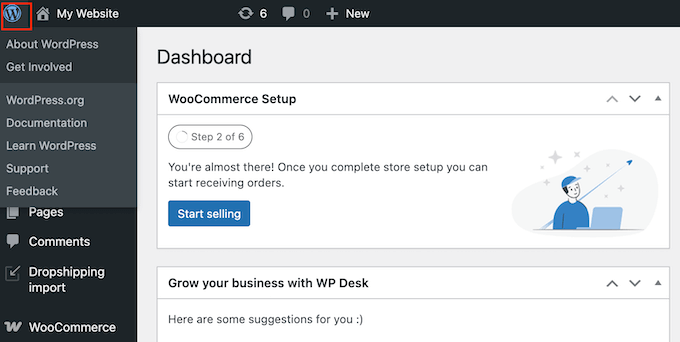
‘WordPress Hakkında,’ ‘Katıl,’ ve ‘WordPress.org’ gibi menü öğeleri görüyorsanız, muhtemelen WordPress.org kullanıyorsunuzdur.
Hala emin değil misiniz? WordPress kontrol panelinizde 'Yükselt' sekmesini arayın. Ardından 'Planlar'a tıklayın.

Artık çeşitli WordPress.com planları hakkındaki bilgileri görmelisiniz.
Bu, kesinlikle bir WordPress.com blogunuz olduğu anlamına gelir.
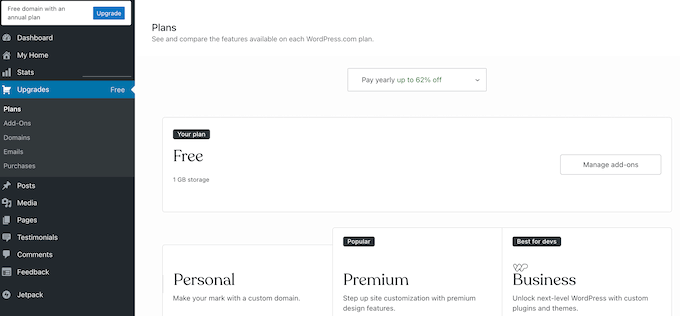
Eğer bir 'Yükselt' menü öğesi görmüyorsanız, muhtemelen WordPress.org kullanıyorsunuzdur.
Bir WordPress Sitesini İnternetten Kalıcı Olarak Silme
Artık hangi WordPress sürümüne sahip olduğunuzu bildiğinize göre, doğru öğreticiyi takip etmek için aşağıdaki atlama bağlantılarını kullanın.
- Yöntem 1: WordPress.org Sitenizi Kalıcı Olarak Silme
- Yöntem 2: WordPress.com Sitenizi Kalıcı Olarak Nasıl Silersiniz
Başlayalım!
WordPress.org Web Sitenizi Silme
Kendi kendine barındırılan WordPress kullanıyor musunuz? O zaman WordPress.org blogunuzu veya web sitenizi nasıl sileceğiniz aşağıda açıklanmıştır.
Adım 1: WordPress.org Sitenizin Yedeğini Alın
Yapmanız gereken ilk şey, WordPress sitenizin eksiksiz bir yedeklemesini oluşturmaktır.
Her şeyi silmek istediğinizden emin olsanız bile, bir yedekleme bulundurmak akıllıca bir harekettir. Fikrinizi değiştirirseniz veya zaten sildiğiniz bir içeriğe erişmek isterseniz işinize yarayacaktır.
Sitenizin yedeğini almanın en hızlı ve en kolay yolu Duplicator'dır. Bu başlangıç dostu eklenti, yalnızca birkaç tıklamayla tam site yedeği oluşturmanıza olanak tanır.
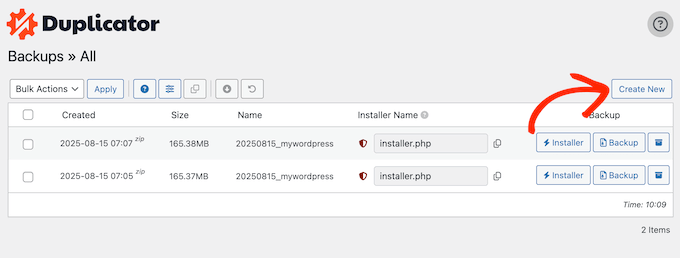
Ortak web sitelerimizin birkaçını yedeklemek için Duplicator'ı kullanıyoruz ve her seferinde kusursuz çalışıyor.
💡 Bu WordPress eklentisiyle ilgili ilk elden deneyimlerimiz hakkında daha fazla bilgi edinmek ister misiniz? O zaman ayrıntılı Duplicator incelememize göz atın.
Ayrıca, tam bir yedek oluşturmak için kullanabileceğiniz Duplicator'ın ücretsiz sürümü de mevcuttur. Ancak, yedeklerinizi dakikalar içinde geri yüklemenize olanak tanıdığı için ücretli bir plana yükseltmenizi öneririm.
Adım adım tam bir kılavuz için lütfen WordPress sitenizi nasıl yedekleyeceğinize ilişkin nihai kılavuzumuza bakın.
Adım 2: WordPress Dosyalarınızı Silin
Şimdi sunucunuzda depolanan tüm WordPress dosyalarını silme zamanı. Bu, WordPress'in çekirdek yazılımını, temalarınızı, eklentilerinizi, resimlerinizi ve diğer medyalarınızı tamamen silecektir.
⚠️ Bu sonraki adım kalıcıdır ve geri alınamaz. Bu dosyaları sildikten sonra, (yedeklemeniz yoksa) sonsuza dek kaybolurlar.
Lütfen devam etmeden önce bu talimatları dikkatlice okuyun.
Öncelikle barındırma hesabınızın kontrol paneline giriş yapmanız gerekir. Burası, web sitesi dosyalarınızdan veritabanlarınıza kadar her şeyi yönettiğiniz yerdir.
Barındırma sağlayıcınız buna cPanel, Plesk veya başka bir şey diyebilir.
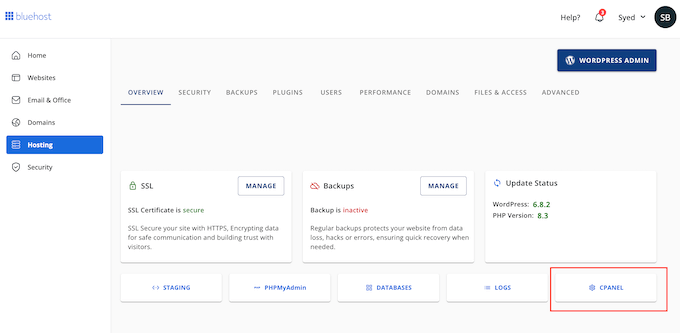
Oturum açma bağlantısını genellikle barındırma sağlayıcınızın web sitesinde bulursunuz.
Bu kontrol panelini bulmakta zorlanıyorsanız, barındırma hizmetinize kaydolduğunuzda aldığınız hoş geldin e-postasına bakın. Tüm giriş bilgileriniz orada olmalıdır.
Kontrol panelinize giriş yaptıktan sonra, panelin Dosya Yöneticisi'ni veya benzer bir aracı bulmanız gerekecektir.
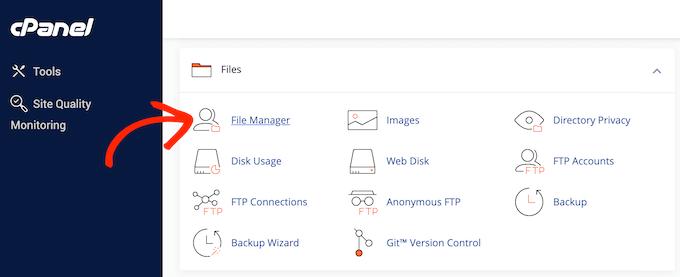
Şimdi WordPress kurulum klasörünüzü bulun.
Çoğu barındırma sağlayıcısı bunu public_html, www veya httpdocs adlı bir klasörün içine yerleştirir.
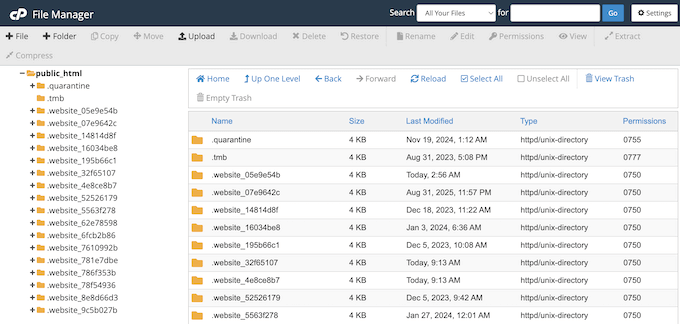
💡 Sitenizin nerede bulunduğundan emin değilseniz, barındırma sağlayıcınızın destek ekibiyle iletişime geçip yardım istemeniz iyi bir fikirdir. Veya WordPress dosya ve dizin yapısı hakkındaki başlangıç rehberimize göz atabilirsiniz.
Doğru klasörü bulduğunuzda, açmak için çift tıklayın. Burası ana WordPress dizininizdir ve web sitenizin tüm temel dosyalarını ve klasörlerini içerir.
Sitenizi internetten kaldırmak için bu klasörün içindeki her şeyi silmeniz gerekir. Bunu yapmanın en kolay yolu, varsa 'Tümünü Seç' düğmesine tıklamaktır.
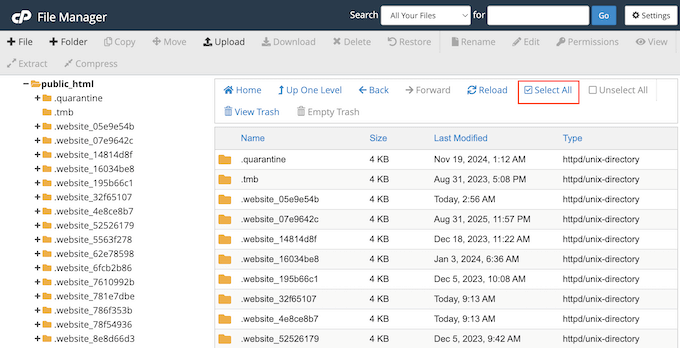
Bu, her dosya ve klasörü vurgulayacaktır. Ardından 'Sil' düğmesine tıklayın.
Adım 3: WordPress Veritabanınızı Silin
Web sitenizin dosyaları silindiğinde, bir sonraki adım veritabanını kaldırmaktır. Bu, dosyalarınızı silme işleminden ayrı ve aynı derecede önemlidir.
Barındırma kontrol panelinizde 'Veritabanları' bölümünü arayın. MySQL Veritabanları veya benzeri bir şey olarak adlandırılabilir.
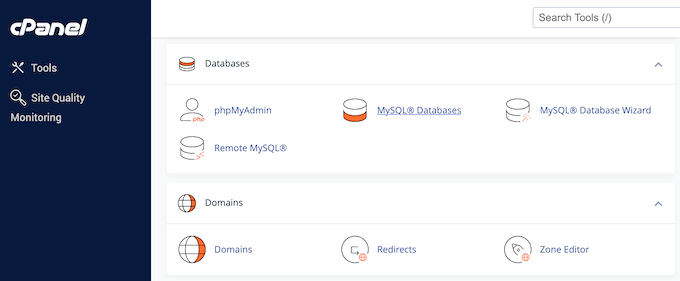
Bulduğunuzda, veritabanı yönetim sayfasını açmak için tıklayın.
Burada, WordPress sitenize ait veritabanını bulun. Genellikle, veritabanının adına bakarak doğru veritabanını bulabilirsiniz, ancak net değilse, veritabanıyla ilişkili kullanıcı adına da bakabilirsiniz.
Doğru veritabanını bulduğunuzda, onu silme seçeneğini belirleyin.
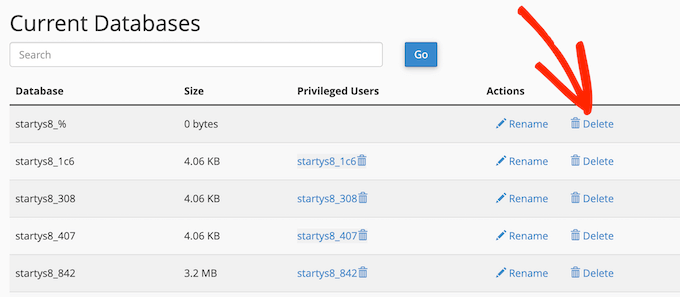
Silme işlemini onaylamanızı isteyen bir uyarı görmeniz muhtemeldir, bu nedenle ‘Tamam’a tıklamadan önce doğru veritabanını sildiğinizden emin olun.
Daha fazla ayrıntı için, WordPress veritabanlarına ilişkin başlangıç kılavuzumuza göz atın.
Adım 4: Web Barındırma Hizmetinizi İptal Edin
Sitenizin dosyalarını ve veritabanını silmek, barındırma planınızı otomatik olarak iptal etmez. Bu, birçok kişinin yaptığı yaygın bir hatadır ve bazı beklenmedik ücretlere yol açabilir.
Barındırma planınızı yeni bir proje için kullanmayı planlamıyorsanız, sağlayıcınızın faturalandırma alanına giriş yaptığınızdan ve aboneliğinizi iptal ettiğinizden emin olun. Bu, gelecekteki ücretlerden kaçınmanızı sağlar.
Her barındırma şirketinin bu işlem için farklı bir süreci vardır, bu nedenle hesabınızı nasıl iptal edeceğinize dair talimatlar için belgelerini aramanız gerekebilir. Hatta bir geri ödeme talep etme imkanınız bile olabilir.
Bunu nasıl yapacağınızdan emin değilseniz, WordPress desteği için nasıl doğru şekilde sorulacağına dair rehberimize bakın.
İsteğe Bağlı: WordPress.org Web Sitenizi Geri Yükleme
Bir noktada fikrinizi değiştirebilir ve WordPress web sitenizi geri yüklemek isteyebilirsiniz.
Hatta yeniden kullanmak istediğiniz belirli bir blog yazısı gibi ihtiyacınız olan bazı içeriklere erişmek için geçici olarak geri yükleyebilirsiniz.
Duplicator kullanarak tam bir yedekleme oluşturduğum tavsiyeme uyduysanız, tüm WordPress.org sitenizi yalnızca birkaç tıklamayla kolayca geri yükleyebilirsiniz.
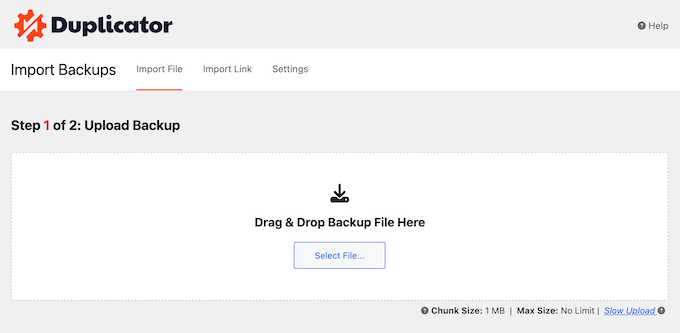
Yedekleme oluşturmadınız mı?
Bazı barındırma sağlayıcıları, silinen dosyaların kopyalarını kısa bir süre saklar, bu nedenle silinen içeriğinizin bir kısmını kurtarmalarına yardımcı olup olamayacaklarını görmek için onlarla iletişime geçmeye değer.
Ancak bu garanti edilmez, bu yüzden web sitenizi silmeden önce Duplicator gibi bir eklenti kullanarak tam bir yedekleme oluşturmak çok önemlidir.
WordPress.com Blogunuzu Nasıl Silersiniz
WordPress.com kullanıyor musunuz? Blogunuzu internetten kalıcı olarak kaldırmak için izlemeniz gereken adımlar şunlardır.
Adım 1: Blogunuzu Yedekleyin
Blogunuzu sonsuza dek silmek istediğinizden emin olsanız bile, bir yedek oluşturmanızı öneririm. Bu şekilde, fikrinizi değiştirirseniz her zaman geri yükleyebilirsiniz.
Ayrıca, daha sonra önceki blogunuzdaki gönderiler ve tasarımlar gibi eski içerikleri yeni bir projede yeniden kullanabileceğinizi fark edebilirsiniz. Veya bir iş ortağı veya ortak yazar, oluşturulmasına yardımcı oldukları bir şeye erişim talep edebilir.
Bir yedekleme, bu geçmiş içeriğe hızlı bir şekilde erişmenizi sağlar, böylece her şeyi sıfırdan yeniden oluşturmak zorunda kalmazsınız. Yedekleme olmadan bu içerik sonsuza dek kaybolur.
Tüm WordPress.com verileriniz için tek tıklamayla indirilemese de, içeriğini dışa aktararak sitenizi kolayca yedekleyebilirsiniz.
Bunu yapmak için WordPress kontrol panelinizde Araçlar » Dışa Aktar bölümüne gidin.
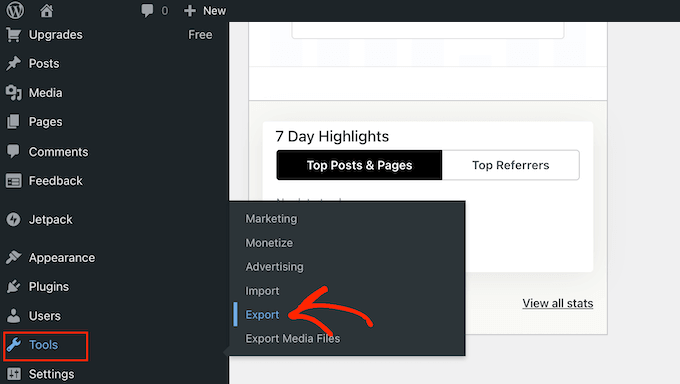
Gönderiler, sayfalar, medya, kuponlar ve referanslar gibi dışa aktarabileceğiniz tüm farklı içerikleri göreceksiniz.
Tüm gönderilerinizi, sayfalarınızı, yorumlarınızı, özel alanlarınızı, terimlerinizi, gezinme menülerinizi ve özel gönderilerinizi dışa aktarmak için 'Tüm içerik' seçeneğini işaretlemeniz yeterlidir.
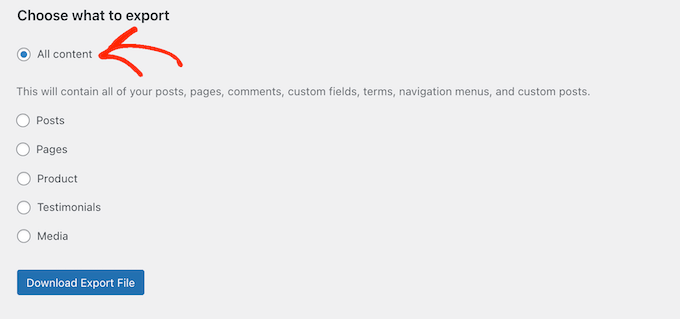
WordPress sizin için kaydedilecek tek bir XML dosyası oluşturacaktır. Ücretli bir planınız varsa, medya kütüphanenizi indirmek için ayrı bir seçenek de görebilirsiniz.
Yalnızca belirli içerik türlerini yedeklemek istiyorsanız, bunları tek tek seçmeniz ve her biri için ayrı bir dışa aktarma dosyası oluşturmanız gerekir.
Seçiminizden memnun kaldığınızda, ‘Dışa Aktarma Dosyasını İndir’ düğmesine tıklayın.
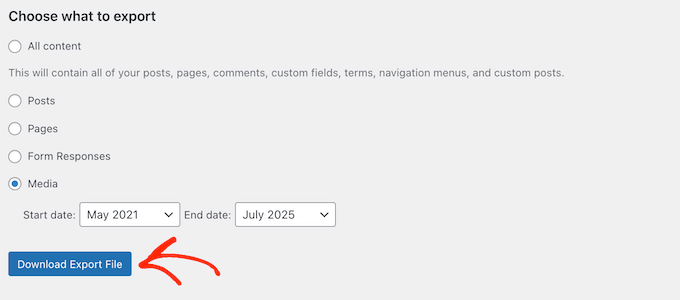
WordPress.com daha sonra seçtiğiniz içeriği içeren bir XML dosyası oluşturacaktır.
Bu XML dosyası, tüm gönderilerinizi, sayfalarınızı, yorumlarınızı ve diğer metin içeriklerinizi içerir. Güvenli bir yerde, örneğin tercih ettiğiniz bulut depolama hizmetinde sakladığınızdan emin olun.
Adım 2: Satın Alma İşlemlerinizi İptal Edin
Blogunuzun barındırma planı veya alan adı gibi aktif satın alımları var mı?
WordPress.com, blogunuzu sildiğinizde bunları otomatik olarak iptal etmeyecektir. Bu, artık kullanmadığınız kaynaklar için ödeme yapabileceğiniz anlamına gelir. Ayrıca, blogunuzu sildikten sonra bu hizmetleri iptal etmek daha zor olabilir.
Bu nedenle, blogunuzu silmeden önce tüm satın alma işlemlerini kaldırmak akıllıcadır.
💡 Aktif aboneliğinizin olmadığını düşünseniz bile, emin olmak için bu adımları izlemeniz iyi bir fikirdir. Kontrol etmek yalnızca bir an sürer ve daha sonra beklenmedik ücretlerden sizi kurtarabilir.
Başlamak için, yalnızca Satın Alma sayfasına gidin ve istenirse WordPress.com hesabınıza giriş yapın.
Artık hesabınıza bağlı tüm satın alımları göreceksiniz.
Her öğenin yanında üç noktalı simgesine tıklayın ve 'Satın almayı yönet' seçeneğini belirleyin.
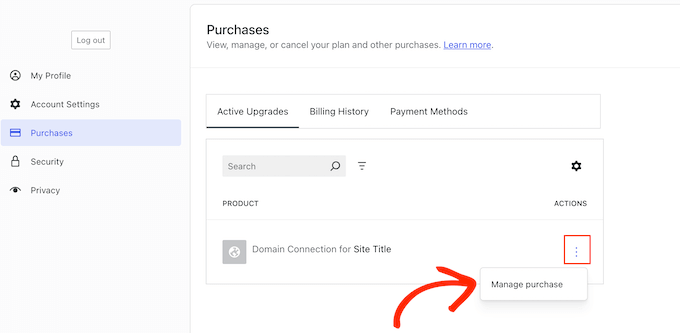
Ardından, satın alma işlemini iptal etmek için ekrandaki talimatları izleyin.
Bu adımlar, kaldırdığınız öğelere bağlı olarak değişebilir. Örneğin, bir alan adı satın aldıysanız, genellikle ‘Aboneliği İptal Et’ seçeneğini görürsünüz.
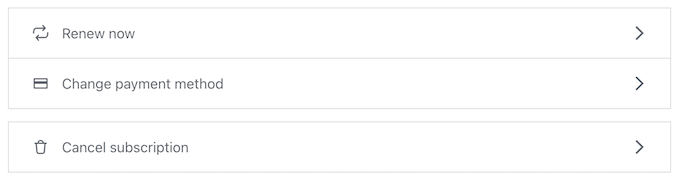
WordPress'inizle bağlantılı her satın alma işlemini iptal etmek için bu adımları tekrarlayın.
Adım 3: WordPress.com Blogunuzu Silin
Tam bir yedekleme oluşturduktan ve herhangi bir satın alma işlemini iptal ettikten sonra, WordPress blogunuzu silme zamanı.
🌟 WordPress.com'da blogunuzu silmenin anında kalıcı olmadığını bilmek önemlidir. Fikrinizi değiştirmek için 30 günlük bir süreniz olacak, bu harika bir güvenlik ağıdır.
WordPress.com kontrol panelinde, sol üst köşedeki ‘WordPress’ logosuna tıklayın. Ardından, ‘Siteler’i seçin.
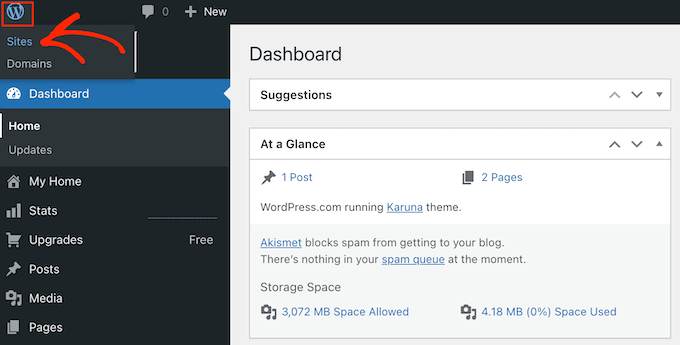
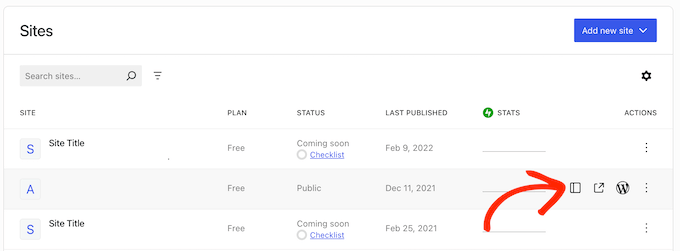
Burada, silmek istediğiniz sitenin üzerine gelin.
‘Genel Bakış’ simgesi göründüğünde, üzerine tıklayın.
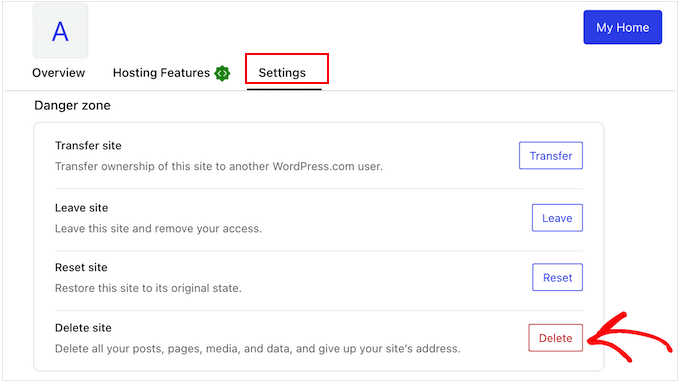
Ardından, ‘Ayarlar’ sekmesini seçin.
Ardından, 'Siteyi sil' bölümünü bulun ve 'Sil' düğmesine tıklayın.
Artık içeriğinizi dışa aktarma seçeneğiniz olacak. Önceki adımda önerdiğim gibi bir yedekleme oluşturmadıysanız, bu içeriğinizin bir kopyasını kaydetmek için son şansınızdır.
Silme işlemine devam etmeye hazırsanız, tam site adresinizi sağlanan alana yazın.
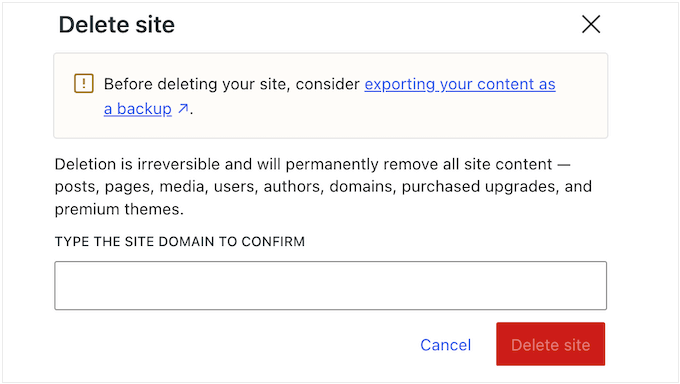
Şimdi, WordPress blogunuzu kalıcı olarak silmek için 'Siteyi Sil' düğmesine tıklayın.
Bu yapıldıktan sonra, sitenizi ziyaret eden herkes, yazar tarafından silindiğini belirten bir mesaj görecektir.
İsteğe bağlı: WordPress.com Blogunuzu Geri Yükleme
Fikrinizi değiştirdiniz ve sitenizi geri yüklemek mi istiyorsunuz? Aslında silinen bir blogu kurtarmak için 30 gününüz var.
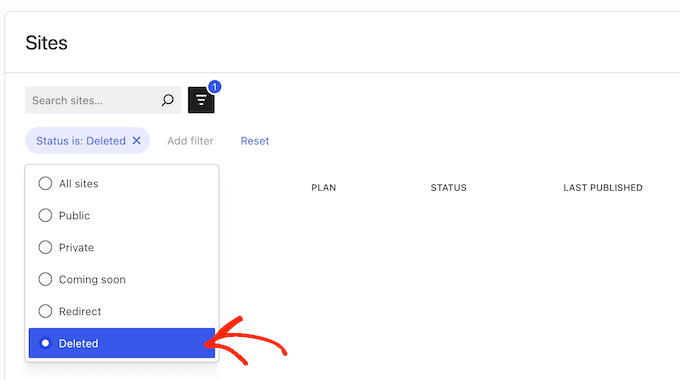
Bu zaman dilimi içindeyken, daha önce paylaştığım talimatları kullanarak Siteler listesi sayfasına gidebilirsiniz. Burada 'Filtrele' düğmesine tıklayın.

Şimdi, 'Durum'u seçin.
Görünen açılır menüde ‘Silindi’ seçeneğini seçin.
Şimdi, geri yüklemek istediğiniz WordPress.com blogunu bulun ve üç noktalı simgesine tıklayın.
Son olarak, ‘Geri Yükle’yi seçin.
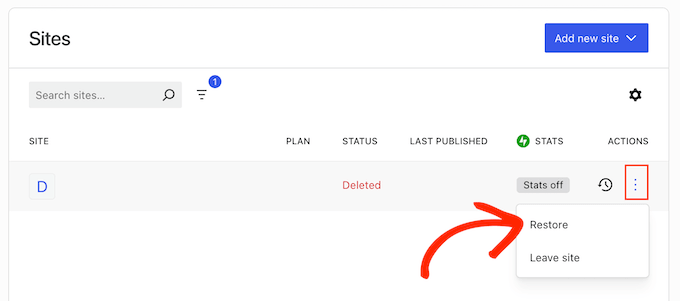
WordPress.com şimdi sitenizi geri yükleyecektir.
30 günden daha uzun süre beklediniz mi? WordPress.com sitenizi zaten kalıcı olarak silmiş olacaktır.
Ancak endişelenmeyin – tavsiyeme uyup verilerinizi dışa aktardıysanız, bu XML dosyasını yeni bir WordPress.com web sitesine aktarabilirsiniz.
Yeni kontrol panelinizde, Araçlar » İçe Aktar bölümüne gidin.
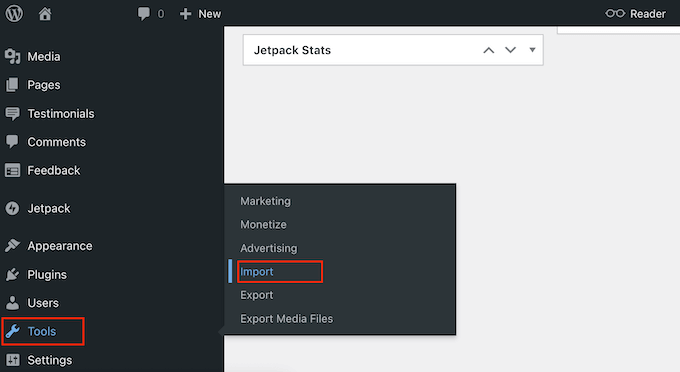
Ardından, 'WordPress'i seçin.
Ardından, 'Yalnızca içeriği içe aktar' seçeneğine tıklayın.
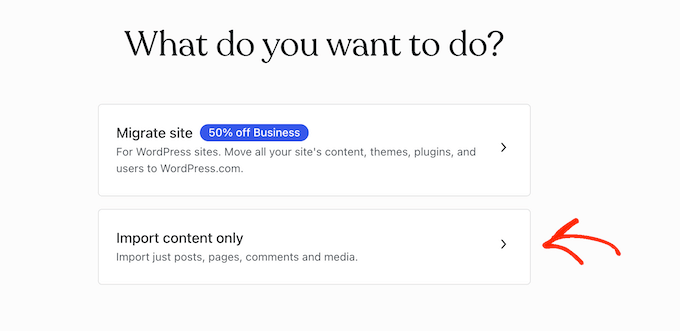
Şimdi, önceki adımda oluşturduğunuz XML dosyasını yükleyin.
Dosya yüklemesi bittiğinde ‘İçe Aktar’a tıklayın.
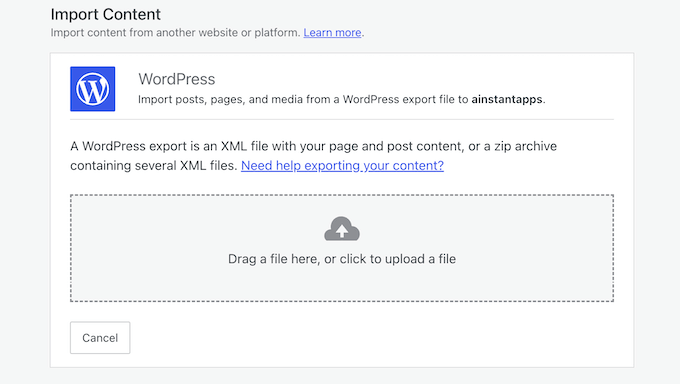
WordPress.com'un yerleşik içe aktarıcısı şimdi XML dosyanızdan tüm gönderilerinizi, sayfalarınızı, yorumlarınızı, kategorilerinizi ve daha fazlasını içe aktaracaktır.
Ek İpucu: Blog ve Web Sitesi Anlık Görüntülerini Wayback Machine'den Kaldırın
WordPress.com veya WordPress.org sitenizi sildikten sonra, içeriğinizin internetten tamamen kaybolduğunu varsaymak kolaydır. Ancak, durum her zaman böyle değildir.
Archive.org’un Wayback Machine web sitelerinin anlık görüntülerini alıp tarihi koruma amacıyla saklayan devasa bir dijital kütüphanedir.
Herkes, onu sildikten sonra bile web sitenizin geçmiş anlık görüntülerini görüntülemek için kullanabilir.
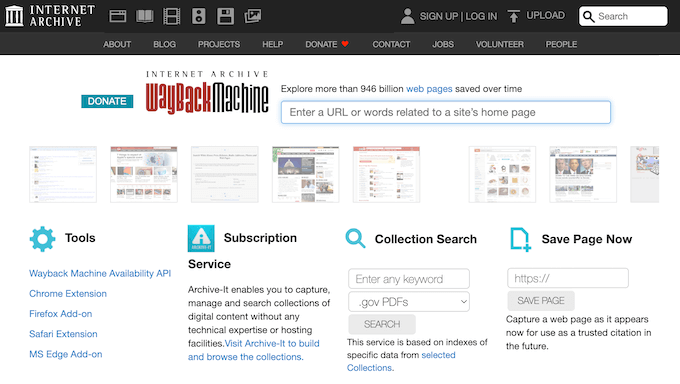
Sitenizi Wayback Machine'den kaldırmamak birkaç soruna yol açabilir:
- Gizlilik ve Kişisel Bilgiler: Eski web sitenizde kişisel ayrıntılar, eski fotoğraflar veya adınızla bağlantılı olmasını istemediğiniz içerikler bulunabilir. Bu, geçmişte yazdığınız bir blog, bir portföy veya artık ilgilenmediğiniz kişisel bir proje olabilir.
- İtibar Riskleri: Eski sitenizde artık sizi bir kişi olarak temsil etmeyen güncel olmayan içerikler veya materyaller olabilir. Bu, potansiyel bir işveren, iş ortağı veya müşteri tarafından bulunabilir ve olumsuz bir izlenim yaratabilir.
- Eski Bilgiler: Sitenizin geçmiş bir sürümü eski işletme bilgileri, yanlış fiyatlar veya artık sunmadığınız hizmetleri içerebilir. Bu, Wayback Machine gibi sitelerde eski içeriğinizi bulan kişileri şaşırtabilir veya yanıltabilir.
- Telif Hakkı Sorunları: Sitenizde resim veya metin gibi telif hakkıyla korunan materyaller kullanıldıysa, bu içerikler Wayback Machine'de hala bulunabilir. Bu durum yasal sorunlara yol açabilir.
İçeriğinizi Wayback Machine'den kalıcı olarak kaldırmak için onlarla doğrudan iletişime geçmeniz gerekecektir. İşleri kolaylaştırmak için e-postanıza alan adınızı eklediğinizden emin olun.
Archive.org alan adınızı hariç tutma listesine ekledikten sonra, politikaları tüm geçmiş arşivlere erişimi engellemek ve alan adı daha sonra el değiştirse bile gelecekteki taramasını önlemektir.
WordPress Web Sitelerini Silme Hakkında Sıkça Sorulan Sorular
Yıllardır insanlara WordPress konusunda yardımcı oluyorum ve bir blogu silme konusunda bazı sorular tekrar tekrar ortaya çıkıyor. Bununla birlikte, WordPress web sitelerini silmeyi düşünen insanların sahip olduğu bazı yaygın sorular şunlardır.
Sitemi sildikten sonra kurtarabilir miyim?
WordPress.com kullanıcıları için bu, blogunuzu sildiğinizden bu yana ne kadar zaman geçtiğine bağlıdır. WordPress.com, silinen siteleri tamamen kaldırmadan önce kısa bir süre saklar.
Bu zaman dilimi içindaysanız, Siteler listesini ziyaret ederek blogu kendiniz geri yükleyebilirsiniz. Alternatif olarak, blogunuzu silmeden önce bir yedekleme oluşturduysanız, onu o yedeklemeyi kullanarak geri yükleyebilirsiniz.
WordPress.org kullanıcıları için cevap, web barındırma sağlayıcınıza bağlı olarak değişir.
Bazı barındırma sağlayıcıları silinen içeriği kısa bir süre saklar. Bunu akılda tutarak, barındırma sağlayıcınızın belgelerini kontrol etmek veya destek ekibiyle iletişime geçerek sitenizin bir kopyasının olup olmadığını görmek her zaman değerlidir.
Barındırma hizmeti aldığınız yerin yedeği yoksa, sitenizi sizin oluşturduğunuz bir yedekten geri yüklemeniz gerekecektir. Bu nedenle, Duplicator gibi bir yedekleme eklentisi kullanmak her zaman akıllıcadır, böylece ihtiyacınız olduğunda sitenizi geri yükleyebilirsiniz.
Site silme ne kadar kalıcıdır?
WordPress.com siteleri için silme işlemi, 30 günlük bir süre sonrasında kalıcı hale gelir. Ancak, içeriğinizi bir XML dosyası olarak dışa aktardıysanız, yerleşik İçe Aktarma aracını kullanarak bunu herhangi bir WordPress.com hesabına aktarabilirsiniz.
Kendi kendine barındırılan bir WordPress.org sitesi söz konusu olduğunda, bazı barındırma sağlayıcıları kısa bir süre için son yedekleri saklar. Ancak bu, barındırıcılar arasında farklılık gösterir, bu nedenle barındırıcınıza güvenmenizi tavsiye etmem.
En iyi ve en güvenli seçeneğiniz, silmeden önce sitenizin tam bir yedeğini her zaman oluşturmaktır. Bu şekilde, fikrinizi değiştirirseniz sitenizi kolayca geri yükleyebilirsiniz.
Web sitemin arama motorlarından kaybolması ne kadar sürer?
Google gibi arama motorlarının silinen bir siteyi sonuçlarından kaldırması haftalar, hatta aylar sürebilir. Bunun nedeni, arama motorlarının web sayfalarının kopyalarını saklaması ve her siteyi günlük olarak kontrol etmemesidir.
Bu işlemi, Google Search Console aracılığıyla bir kaldırma isteği göndererek hızlandırabilirsiniz.
Web sitemi silmek alan adımı etkiler mi?
Sitenizi silmek alan adı kaydınızı otomatik olarak iptal etmez. Bu, onu yeni bir kayıt kuruluşuna taşımanız veya süresinin dolmasına izin vermeniz gerekeceği anlamına gelir. Özel alan adlarına sahip kullanıcılar bu konuda özellikle dikkatli olmalıdır. Alan adınız, sitenizi sildikten sonra bile aktif kalacaktır.
İçeriğimi başka kişiler çevrimiçi bir yerde görebilir mi?
Maalesef evet. Wayback Machine gibi web arşivleri blog yazılarınızın kopyalarını kaydetmiş olabilir. Bazı içerik kazıma siteleri de yazılarınızı kopyalamış olabilir.
Bu kopyalar üzerinde kontrolünüz olmasa da, genellikle çok fazla trafik almazlar ve zamanla daha az alakalı hale gelirler.
Web sitemi silmek yerine yönlendirmeli miyim?
Yeni bir platforma veya alan adına geçiyorsanız, sitenizi silmek yerine tam bir site yönlendirmesi ayarlamak genellikle daha iyidir. Bu, arama motoru sıralamalarınızı korur ve kitlenizin yeni web sitenizi bulmasına yardımcı olur.
Ancak, blog yazmayı tamamen bıraktıysanız, silme daha basit bir seçenek olabilir.
Umarım bu makale WordPress blogunuzu silmenize (veya daha iyi bir alternatif seçenek bulmanıza) yardımcı olmuştur. Ayrıca, yapabileceğiniz popüler web sitesi türleri hakkındaki en iyi seçimimizi veya WordPress.org kullanarak bir web sitesini nasıl yayınlayacağınıza dair rehberimizi görmek isteyebilirsiniz.
Bu makaleyi beğendiyseniz, lütfen WordPress video eğitimleri için YouTube Kanalımıza abone olun. Bizi ayrıca Twitter ve Facebook'ta da bulabilirsiniz.


Jiří Vaněk
2008'de blog yazmaya başladım ve iki yıl sonra blogu sildim. Geçen yıl, 16 yaşındaki blogumun hala Wayback Machine'de var olduğunu görünce çok şaşırdım. Grafikler eksik ama tüm metinler orada. 24 yaşındaki halime dönüp uzun zaman önce yazdıklarımı görmek inanılmaz nostaljikti. Verileri bu araçtan nasıl kaldıracağınızı bilmek iyi, çünkü 16 yıl sonra bile hala orada olduğunu öğrendim.
Mrteesurez
Wayback Machine'in dijital içeriklerimizi nasıl arşivlediği ve koruduğu inanılmaz. Yakın zamanda eski web sitelerimden birini aradım ve yıllardır düşünmediğim anıları geri getiren nostaljik bir deneyimdi. Çevrimiçi olarak koyduğumuz şeylerin, gittiğini düşündüğümüzde bile uzun süre orada kalabileceğinin güçlü bir hatırlatıcısı. Eski içeriği yeniden ziyaret etme yeteneği, dijital stratejilerimizin nasıl geliştiğini izlemek veya eski kaynakları geri almak için faydalı olabilir. Deneyiminiz önemli bir dersi vurguluyor: Dijital varlıklarımızı yönetmek ve kaldırmak, yıllar sonra bile çevrimiçi varlığımız üzerindeki kontrolü sürdürmek için çok önemlidir. Bu, özellikle kişisel bilgileri korumak ve güncel olmayan içeriğin bizi olumsuz etkilememesini sağlamak için faydalıdır. Deneyiminizi paylaştığınız için teşekkürler; bu herkes için değerli bir hatırlatıcı!
Mrteesurez
Bu benim için faydalı. Uzun zaman önce bazı web sitelerini sildim ve hala Google'da bulabiliyorum, bunu çözmek için bu kılavuzu uygulamayı deneyeceğim, ancak sorum şu ki, oluşturduğum dosya nereye gidecek çünkü site alt alan adında barındırılıyor?
WPBeginner Desteği
Barındırma sağlayıcınıza bağlı olacaktır ancak çoğu barındırma hizmeti, alt alan adının tüm dosyalarını bulabileceğiniz alt alan adı için bir klasör oluşturur.
Yönetici
Mrteesurez
Cevabınız için teşekkürler.
Hostingimi kontrol ettim, her alt alan adı ana alan adıyla aynı seviyede bir klasöre sahip.
Öyleyse şimdi, WordPress çekirdek dosyalarının bulunduğu yere dosyayı oluşturacağım, değil mi?
WPBeginner Desteği
Alt alan adındaki site için alt klasöre dosyanızı eklerseniz, alt alan adını etkilemesini istersiniz.
Mrteesurez
Yanıtınız için teşekkürler, tüm alt alanlarım için bu sorunu çözeceğimden emin olmak için rehberliğinizi takip edeceğim. Desteğiniz her zaman yardımcı oluyor.
Dennis Muthomi
Adım 4 ile ilgili bir sorum var, içerikleri arama motorlarından kaldırma konusunda: Sadece Google Arama Konsolu'ndan siteyi silmenin, arama sonuçlarında görünmemesini sağlamak için yeterli olup olmayacağını açıklayabilir misiniz?
veya 410 hatası döndürmek için .htaccess yöntemini kullanmak, Arama Konsolu'ndan kaldırdıktan sonra bile hala gerekli mi?
WPBeginner Yorumları
Bir siteyi Google'dan gizlemek için bu kılavuzdaki yöntemlerden birini kullanmanızı öneririz: https://www.wpbeginner.com/wp-tutorials/how-to-hide-a-wordpress-page-from-google/
Dennis Muthomi
ek kaynak (ve yanıt) için teşekkürler! Google'dan WordPress sayfalarını gizleme kılavuzuna bakacağım.
Toni Weidman
Bluehost tarafından barındırılan iki adet wordpress.org sitem var. İkinci siteye sorun yaratmadan birini silebilir miyim?
WPBeginner Desteği
Evet, diğer sitenizde sorun yaratmadan bir siteyi silebilirsiniz.
Yönetici
Poorwa Vishwakarma
WordPress.com blogumda birden fazla sitem var. Sadece bir siteyi silmek istiyorum, ancak bir sitedeki sil düğmesine basarsam diğer sitelerimi de sileceğinden korkuyorum. Lütfen yardım edin…
WPBeginner Desteği
Makalede belirttiğimiz gibi, bir WordPress.com blogunu silmek için lütfen diğer rehberimize göz atın. Rehberi aşağıya ekledim:
https://www.wpbeginner.com/beginners-guide/how-to-delete-your-wordpress-blog/
Yönetici
Rahim
Güzel rehber! Ancak sitemi kalıcı olarak silmek istediğimde bu hostingi de kapatacağım (ücretli), peki robot.txt ve htaccess'i nereye koyacağım?
WPBeginner Desteği
Alan adınızı ve hostinginizi kaldırıyorsanız, isterseniz robots.txt adımı hakkında endişelenmenize gerek kalmazdı.
Yönetici
Joseph
RewriteCond %{HTTP_HOST} ^www\.example\.com$ [NC]
example.com'u kendi alan adınızla değiştirdiğinizde, \.com$ kısmını hala bırakıyor musunuz?
WPBeginner Desteği
Yalnızca alan adınız .com ile bitmiyorsa .com'u değiştirirdiniz. Alan adınız .net gibi bir şeyle bitiyorsa .com'u değiştirirdiniz.
Yönetici
Paul Foraker
Veritabanını da silmeyi unuttuğunuza benziyor. Evet mi?
WPBeginner Desteği
Merhaba Paul,
Hayır, yapmadık. WordPress'i kaldırdıktan sonra veritabanına web sitenizi ziyaret ederek başkalarının erişmesi mümkün olmazdı. Ancak, veritabanını silmek istiyorsanız, silmeden önce bir yedekleme oluşturduğunuzdan emin olun.
Yönetici
Rupam Chakma Babu
Merhaba, eski sitemdeki wp'yi sildikten sonra ve başka bir yeni alan adına yönlendirirsem ne olur, çünkü eski alan adının bir itibarı veya popülerliği vardı. Teşekkürler
Rupam Chakma Babu
WP'yi kalıcı olarak silmek hakkında güzel ve bilgilendirici. Teşekkürler
Hardeep Singh
Google'ın kendisi site artık kullanılamıyorsa kontrol edip tüm indekslenmiş bağlantıları kaldırmıyor mu?
WPBeginner Desteği
Evet, ancak dosyaları sildiğinizde siteniz 404 hatası verecektir, bu da sayfanızın bulunamadığı anlamına gelir. Arama motorları geri gelip gelmediğini görmek için geri dönmeye devam edecektir. Diğer yandan 410 hatasıyla, bu sayfaların sonsuza dek gittiğini arama motorlarına açıkça söylersiniz.
Yönetici
Hardeep Singh
Mantıklı.
Teşekkürler
Krishnamoorthi
Güzel rehber teşekkürler.