


Bazı insanlar RSS akışlarının geçmişte kaldığını düşünse de, içerik dağıtımı ve kitle büyütme için hala en güçlü araçlardan biri olduğunu bulduk. Hatta RSS akışları gibi platformlar, organize ve dikkat dağıtıcı olmayan içerikleri tercih eden okuyuculara ulaşmak için mükemmel bir yol olmaya devam ediyor.
RSS akışınızı ihmal etmek, trafiği artırmak ve SEO'nuzu iyileştirmek için büyük bir fırsat kaybıdır. Doğru şekilde optimize edilmiş bir akış, çalışmalarınızı içerik kazıyıcılarından korur ve yeni okuyucuların sizi bulmasını kolaylaştırır.
Bu kılavuzda, WordPress RSS akışlarımızdan en iyi şekilde yararlanmak için tüm sitelerimizde kullandığımız basit, denenmiş ve test edilmiş ipuçlarını adım adım anlatacağız. Bu hızlı ayarlamalar büyük bir fark yaratabilir.
WordPress RSS Beslemelerinizi Neden Optimize Etmelisiniz?
Birçok web sitesi sahibi RSS beslemelerinin eski bir teknoloji olduğunu düşünür, ancak içerik dağıtımı ve kitle etkileşimi için hala inanılmaz derecede değerli olduklarını bulduk.
RSS (Really Simple Syndication - Gerçekten Basit Sendikasyon anlamına gelir) teknik gelebilir, ancak basitçe içeriğinizin farklı uygulamalar ve platformlarda paylaşılmasının standart bir yoludur.
Bunu, içeriğinizin internette seyahat etmesi için bir pasaport gibi düşünün. Ne kadar iyi optimize edilirse, o kadar çok kişiye etkili bir şekilde ulaşabilir.
İyi optimize edilmiş bir RSS beslemesi, içeriğinizi yayınlamaktan daha fazlasını yapar. Gönderilerinizi içerik kazınmasından korumaya yardımcı olur, sitenizin SEO potansiyelini artırır ve içeriğinizi Feedly gibi besleme okuyucularında daha çekici hale getirir.
Bunun, web sitenize daha fazla trafik çekmek ve diğer platformlarla daha iyi içerik dağıtım fırsatları yaratmak için harika bir yol olduğunu da gördük.
Optimize edilmiş RSS beslemelerinin içerik dağıtımını ve okuyucu etkileşimini nasıl dönüştürebileceğini ilk elden gördük. Sosyal medya tüm dikkati çekse de, RSS içerik yayınlama ve dağıtımı için güvenilir bir omurga olmaya devam ediyor ve daha fazla okuyucuya ulaşmanıza yardımcı oluyor.
Şimdi, WordPress RSS beslemenizi maksimum etki için optimize etmenize yardımcı olacak uzman ipuçlarımıza dalalım.
- Bir RSS Beslemesi Site Haritası Oluşturun
- RSS Beslemesini Gönderi Öncesi ve Sonrası İçeriğini Düzenleyin
- RSS Beslemenizi İçerik Kazıyıcılardan Koruyun
- RSS Beslemesinde Tam Makale Yerine Özet Göster
- RSS Akışındaki Gönderilere Öne Çıkan Görsel Ekleme
- Özel Gönderi Türlerini RSS Beslemenize Ekleyin
- RSS'deki Gönderi Başlıklarına Ek Metin Ekleme
- Kullanıcıların E-posta Yoluyla RSS Akışına Abone Olmasına İzin Ver
- Kullanıcıların RSS Beslemesindeki Kategorilere Abone Olmasına İzin Ver
- Özel Alan Verilerini RSS Beslemenize Ekleyin
- Gönderilerin RSS Beslemesinde Görünmesini Geciktir
- WordPress RSS Beslemelerinize Sosyal Düğmeler Ekleyin
- WordPress RSS Akışları Hakkında Sıkça Sorulan Sorular
- Ek Kaynaklar & Daha Fazla Okuma
1. Bir RSS Beslemesi Site Haritası Oluşturun
Bir RSS site haritası, bir XML site haritasından farklıdır. RSS site haritaları yalnızca en son içeriğinizi içerir, bu da Google'ın arama sonuçlarında içeriğinizi daha güncel tutmasına yardımcı olur.
Sık sık içerik yayınlarsanız, bu arama motoru sıralamalarınızda bir artışa yol açabilir.
Hepsi Bir Arada SEO, kodlama yapmadan web sitenize kolayca bir RSS site haritası eklemenizi sağlar.
Yapmanız gereken ilk şey, Hepsi Bir Arada SEO eklentisini yüklemek ve etkinleştirmektir. Daha fazla ayrıntı için, bir WordPress eklentisinin nasıl kurulacağına dair adım adım kılavuzumuza bakın.
Etkinleştirdikten sonra, eklentiyi kurmanız istenecektir. Kurulum sihirbazındaki adımları izleyebilir veya WordPress için Hepsi Bir Arada SEO'nun nasıl kurulacağına dair kılavuzumuza bakabilirsiniz.
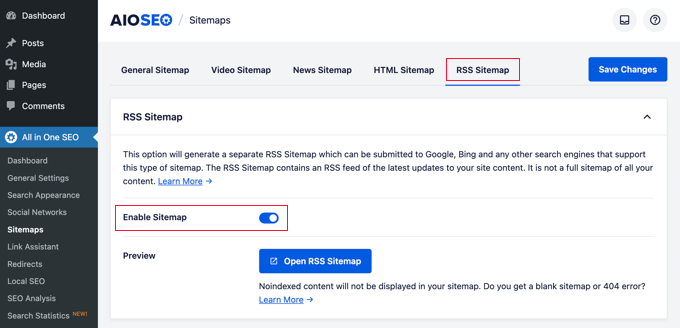
AIOSEO, RSS site haritalarını otomatik olarak etkinleştirir, bu nedenle yapmanız gereken başka bir şey yoktur.
Emin olmak isterseniz, yalnızca Tümünde Tek SEO » Site Haritası'na gidin ve ardından 'RSS Site Haritası' sekmesine tıklayın.
'RSS Sitemap' kutusundaki 'Site Haritasını Etkinleştir' anahtarı zaten etkinleştirilmiş durumda.
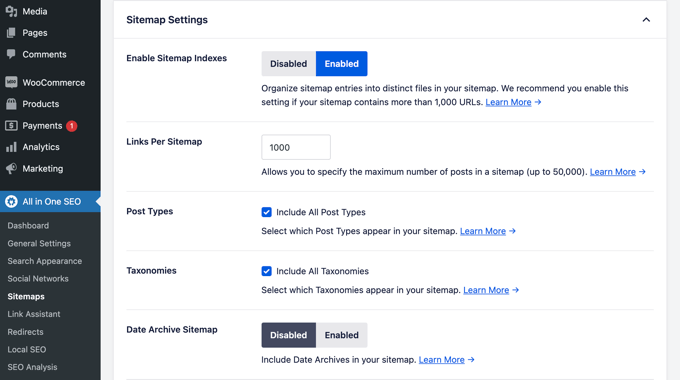
Ayrıca, ‘Site Haritası Ayarları’ kutusuna dahil etmek istediğiniz gönderi sayısını ve gönderi türlerini ayarlayabilirsiniz.
Varsayılan ayarları bırakacağız, ancak daha fazla yazı (bağlantı) ekleyebilir veya yalnızca belirli yazı türlerini veya taksonomileri dahil edebilirsiniz.
Ekrandan ayrılmadan önce ‘Değişiklikleri Kaydet’ düğmesine tıkladığınızdan emin olun.
Artık web siteniz için RSS site haritanızı etkinleştirdiniz.
Yeni RSS site haritanızı Google'a göndermek için, WordPress sitenizi Google Search Console'a nasıl ekleyeceğinize dair kılavuzumuza bakabilirsiniz. XML site haritası göndermekle aynı işlemdir.
2. RSS Beslemesini Gönderi Öncesi ve Sonrası İçeriğini Düzenleyin
Varsayılan olarak, WordPress RSS beslemeleri en son gönderi içeriğinizi gösterecektir ve bu içeriği okuyucularınız için özelleştirmek üzere yerleşik bir seçenek bulunmamaktadır.
Neyse ki, içeriğin öncesinde ve sonrasında RSS beslemenizi kolayca özelleştirmek için Hepsi Bir Arada SEO eklentisini kullanabilirsiniz.
Eklentiyi yüklemek, etkinleştirmek ve kurmak için yukarıdaki adımları izlemeniz yeterlidir.
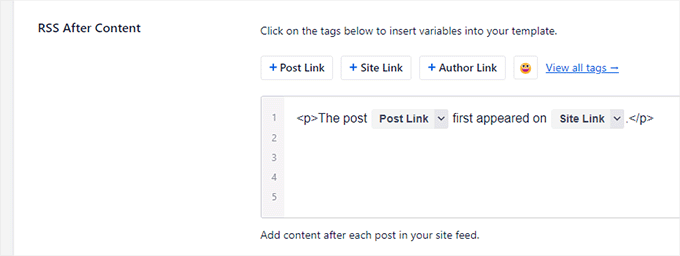
Ardından, Tümünü Tek SEO » Genel Ayarlar'a gidin ve ardından 'RSS İçeriği' menü seçeneğine tıklayın.

Bu ekranda, RSS beslemenizdeki her gönderiden önce ve sonra görüntülenmesini istediğiniz herhangi bir içeriği ekleyebilirsiniz.
Her bölüme HTML, bağlantılar için akıllı etiketler ve diğer meta verileri ekleyebilirsiniz. Örneğin, 'Gönderilerden Sonra İçerik' kutusuna, orijinal makalenize geri dönen bir kredi bağlantısını otomatik olarak eklemek için aşağıdakileri ekleyebilirsiniz:
<p>The post <a href="%post_link%">%post_title%</a> appeared first on <a href="%site_link%">%site_title%</a>.</p>
Değişikliklerinizden memnun kaldığınızda, RSS beslemenizi kaydetmek için ‘Değişiklikleri Kaydet’ düğmesine tıkladığınızdan emin olun.
3. RSS Beslemenizi İçerik Kazıyıcılarından Koruyun
İçerik kazıma, içeriğin sitenizden, genellikle RSS beslemeniz aracılığıyla alınması ve başkasının sitesinde kendi içeriği olarak yeniden yayınlanmasıdır.
Birinin içeriğinizi çaldığını, ondan para kazandığını ve hatta arama sonuçlarında web sitenizin önüne geçtiğini görmek çok sinir bozucu olabilir.
Neyse ki, RSS beslemenizi orijinal makalelerinize geri bağlantı içerecek şekilde özelleştirerek (önceki ipucumuzda gösterdiğimiz gibi), içeriğiniz çalınsa bile doğru krediyi ve değerli SEO geri bağlantılarını almanızı sağlayabilirsiniz.
Daha fazla ayrıntı için, WordPress'te blog içeriği kazınmasını önlemeye yönelik başlangıç kılavuzumuza bakın.
4. RSS Beslemesinde Tam Makale Yerine Özet Göster
Tam makalenizi RSS beslemesinde göstermek, kullanıcılarınızın tüm makaleyi kendi besleme okuyucularında okumasına olanak tanır. Bu, sayfa görüntülemelerinizi, reklam gelirlerinizi ve dönüşüm oranlarınızı olumsuz etkileyebilir.
RSS beslemenizde tam makale yerine makale özetini göstererek, okuyucuları tam gönderiyi okumak için WordPress web sitenize gelmeye zorlarsınız.
WordPress yerleşik bir çözümle birlikte gelir. WordPress yönetici kontrol panelinizde Ayarlar » Okuma bölümüne gidin.
Ardından, 'Bir beslemedeki her gönderi için şunları dahil et' başlıklı bölüme gidin ve 'Özet' radyo düğmesini seçin.

RSS beslemesinde görüntülenecek gönderi sayısını da kontrol edebilirsiniz.
'Syndication beslemeleri en yenileri gösterir' kutusuna, kutuya bir sayı girmeniz yeterlidir.
Bu ekrandan ayrılmadan önce, RSS besleme ayarlarınızı güncellemek için ‘Değişiklikleri Kaydet’ düğmesine tıkladığınızdan emin olun.
5. RSS Beslemesinde Gönderilere Öne Çıkan Görsel Ekle
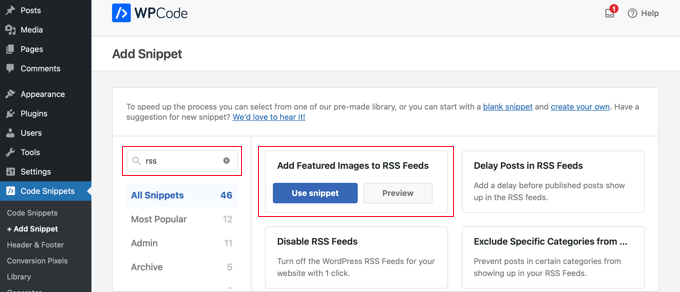
Varsayılan olarak, WordPress RSS beslemeniz gönderiler için öne çıkan görselleri göstermez. WPCode'un kitaplığında bulunan bir kod parçacığı kullanarak bunları kolayca ekleyebilirsiniz.
Yalnızca Kod Parçacıkları » + Parçacık Ekle bölümüne gidin ve ardından kitaplıkta 'rss' araması yapın. Ardından 'RSS Beslemelerine Öne Çıkan Resimler Ekle' adlı parçacığın üzerine gelip 'Parçacığı Kullan' düğmesine tıklayabilirsiniz.
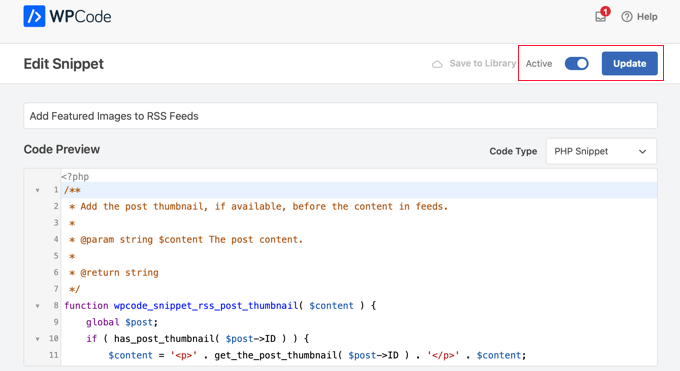
Şimdi yapmanız gereken tek şey 'Aktif' geçişini Açık konuma getirmek ve ardından 'Güncelle' düğmesine tıklamaktır.
RSS beslemelerinize artık öne çıkan görseller eklendi.
Alternatif olarak, sitenize bir kod parçacığı ekleyerek öne çıkan görseller ekleyebilirsiniz. Bunu, temanızın functions.php dosyasını düzenlemeden özel kod eklemenin en güvenli yolu olan ücretsiz WPCode eklentisini kullanarak yapmanızı öneririz.
function wpb_rsstutorial_featuredimage($content) {
global $post;
if(has_post_thumbnail($post->ID)) {
$content = '<p>' . get_the_post_thumbnail($post->ID) .
'</p>' . get_the_content();
}
return $content;
}
add_filter('the_excerpt_rss', 'wpb_rsstutorial_featuredimage');
add_filter('the_content_feed', 'wpb_rsstutorial_featuredimage');
Bu kod, gönderinin bir küçük resmi (öne çıkan görseli) olup olmadığını kontrol eder ve gönderinin geri kalanıyla birlikte görüntüler.
6. Özel Yazı Türlerini RSS Beslemenize Ekleyin
Birçok WordPress sitesi, düzenli blog makalelerinden ayrı bölümler oluşturmak için özel gönderi türlerini kullanır.
Örneğin, biz WPBeginner'da Fırsatlar ve Sözlük bölümlerimiz için ayrı özel gönderi türleri oluşturduk.
Farklı özel gönderi türlerini kullanarak çok sayıda içerik yayınlıyorsanız, bunları ana beslemenize eklemek isteyeceksiniz.
Bunu yapmak için sitenize basit bir kod parçacığı ekleyebilirsiniz. Temanızın functions.php dosyasını düzenlemeden özel kod eklemeyi kolaylaştıran ücretsiz WPCode eklentisini kullanmanızı şiddetle tavsiye ederiz.
function myfeed_request($qv) {
	if (isset($qv['feed']) && !isset($qv['post_type']))
		$qv['post_type'] = array('post', 'books', 'movies');
	return $qv;
}
add_filter('request', 'myfeed_request');
Bu kod, ana RSS beslemesine 'kitaplar' ve 'filmler' olmak üzere iki özel gönderi türü ekler. Bunları kendi özel gönderi türlerinizle değiştirdiğinizden emin olun.
7. RSS'deki Gönderi Başlıklarına Ek Metin Ekleme
RSS'deki gönderi başlıklarınıza ek metin eklemek, birden fazla türde gönderi içeriği oluşturuyorsanız yardımcı olabilir.
Örneğin, bu, okuyucularınızın misafir gönderileri, düzenli blog içeriği ve sponsorlu içerik arasındaki ayrımı yapmasına yardımcı olabilir.
Gönderi kategorisini başlıkta görüntülemek için kullanabileceğiniz bir kod parçacığı aşağıdadır:
function wpb_rsstutorial_titlecat($content) {
$postcat = "";
foreach((get_the_category()) as $cat) {
$postcat .= ' ('.$cat->cat_name . ')';
}
$content = $content.$postcat;
return $content;
}
add_filter('the_title_rss', 'wpb_rsstutorial_titlecat');
Daha fazla ayrıntı ve örnek için, WordPress RSS beslemelerinizi tamamen nasıl özelleştireceğinize dair kılavuzumuza bakın.
8. Kullanıcıların RSS Beslemesine E-posta ile Abone Olmasına İzin Verin
Tüm kullanıcılarınız gönderilerinize abone olmak için bir feed okuyucu kullanmak istemez. Birçok kişi bunun yerine e-posta ile abone olmayı tercih edecektir. Bu, e-posta bültenine sahip olmanın neden önemli olduğunun bir nedenidir.
RSS e-postalarını otomatik olarak göndermek için Brevo'yu (eski adıyla Sendinblue) öneririz. Günde 300 adede kadar e-posta göndermek için sonsuza dek ücretsiz bir plana sahip popüler bir e-posta pazarlama hizmeti sağlayıcısıdır.

E-posta listeniz kurulduktan sonra, yeni bir blog yazısı yayınladığınızda otomatik olarak RSS e-postaları gönderebilirsiniz.
Daha fazla ayrıntı için, WordPress'te yeni gönderilerin abonelere nasıl bildirileceğine dair kılavuzumuza bakın.
9. Kullanıcıların RSS Beslemesinde Kategorilere Abone Olmasına İzin Verin
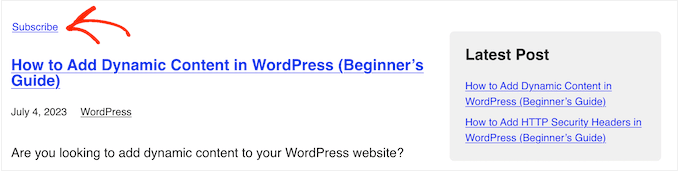
WordPress sitenizdeki her kategori otomatik olarak kendi RSS beslemesine sahip olacaktır. Çok çeşitli kategorilere sahip büyük bir blog çalıştırıyorsanız, bu, okuyucularınızın yalnızca ilgilerini çeken kategorilere abone olmalarını sağlar.
Ancak, birçok kullanıcı belirli kategorilere kolayca abone olabileceklerini fark etmez. Bunu web sitenizde vurgulayarak okuyucularınız için kolaylaştırabilirsiniz.
Daha fazla ayrıntı için, WordPress'te her kategori için ayrı RSS beslemesi oluşturma kılavuzumuza bakın.
10. RSS Beslemenize Özel Alan Verisi Ekleme
Özel alanlar, WordPress yazılarınıza ve sayfalarınıza ek meta veriler eklemenizi sağlar. Ancak, bu meta veriler varsayılan RSS beslemenize dahil değildir.
Özel alanları RSS beslemenizde görüntülemek için aşağıdaki kod parçasını sitenize ekleyebilirsiniz. En güvenli ve en kolay yol, ücretsiz WPCode eklentisini kullanmaktır.
function wpb_rsstutorial_customfield($content) {
    global $wp_query;
    $postid = $wp_query->post->ID;
    $custom_metadata = get_post_meta($postid, 'my_custom_field', true);

    if(is_feed()) {
        if($custom_metadata !== '') {
            // Display custom field data below content
            $content = $content."<br /><br /><div>".$custom_metadata."</div> ";
        } else {
            $content = $content;
        }
    }
    return $content;
}

add_filter('the_excerpt_rss', 'wpb_rsstutorial_customfield');
add_filter('the_content_feed', 'wpb_rsstutorial_customfield');
Bu kod, özel alanın kullanılıp kullanılmadığını ve RSS beslemesinin görüntülenip görüntülenmediğini kontrol eder. Ardından, özel alan verilerini gönderi içeriğinin altına ekleyecektir.
11. Yazıların RSS Beslemesinde Görünmesini Geciktirin
Gönderilerin RSS beslemenizde görünmesini geciktirmek, yanlışlıkla yayınlamadan kaçınmanıza yardımcı olabilir ve düzenli olarak karşılaştığınız bir sorunsa içerik kazıyıcılarını yenmenize yardımcı olabilir.
RSS beslemenizde gönderilerin görünmesini geciktirdiğinizde, arama motorlarına içeriğiniz başka yerlerde görünmeden önce içeriğinizi tarama ve indeksleme zamanı verirsiniz.
Ayrıca, RSS abonelerine gönderilmeden önce herhangi bir yazım hatası olup olmadığını kontrol edebilirsiniz.
Bunu yapmak için aşağıdaki kod parçasını kullanabilirsiniz. Tema dosyalarınızı düzenleme riskinden kaçınmak için bunu ücretsiz WPCode eklentisini kullanarak sitenize eklemenizi öneririz.
function publish_later_on_feed($where) {

	global $wpdb;

	if ( is_feed() ) {
		// timestamp in WP-format
		$now = gmdate('Y-m-d H:i:s');

		// value for wait; + device
		$wait = '10'; // integer

		// http://dev.mysql.com/doc/refman/5.0/en/date-and-time-functions.html#function_timestampdiff
		$device = 'MINUTE'; //MINUTE, HOUR, DAY, WEEK, MONTH, YEAR

		// add SQL-sytax to default $where
		$where .= " AND TIMESTAMPDIFF($device, $wpdb->posts.post_date_gmt, '$now') > $wait ";
	}
	return $where;
}

add_filter('posts_where', 'publish_later_on_feed');
Bu kod, gönderilerin RSS beslemenizde görünmesinden önce 10 dakikalık bir gecikme ekleyecektir. 10 ve DAKİKA değerlerini değiştirerek bunu kendi ihtiyaçlarınıza göre ayarlayabilirsiniz.
12. WordPress RSS Beslemelerinize Sosyal Düğmeler Ekleyin
Çoğu RSS besleme okuyucusunda sosyal paylaşım özellikleri bulunmaz veya çok belirgin değildir. Ancak, paylaşımı teşvik etmek için RSS beslemenize kendi sosyal medya simgelerinizi ekleyebilirsiniz.
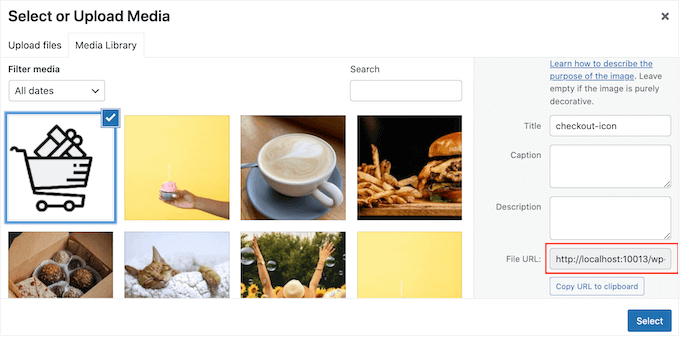
İlk olarak, eklemek istediğiniz sosyal medya ağları için resim simgeleri oluşturmanız gerekecektir. Bu eğitim için Facebook ve Twitter için resimler oluşturduk ve Ortam » Yeni Ekle'ye giderek yükledik.
Resim dosyalarınızı yükledikten sonra, bir sonraki adım için kaydetmek üzere 'Dosya URL'sini kopyalayıp favori metin düzenleyicinize yapıştırmanız gerekir.
Daha fazla ayrıntı için, WordPress'te yüklediğiniz resimlerin URL'sini alma kılavuzumuza bakın.
Bunu yapmak için aşağıdaki kod parçasını kullanabilirsiniz. Tema dosyalarınızı düzenleme riskinden kaçınmak için bunu ücretsiz WPCode eklentisini kullanarak sitenize eklemenizi öneririz.
// add custom feed content
function wpb_add_feed_content($content) {

  // Check if a feed is requested
  if(is_feed()) {

    // Encoding post link for sharing
    $permalink_encoded = urlencode(get_permalink());

    // Getting post title for the tweet
    $post_title = get_the_title();

    // Content you want to display below each post
    // This is where we will add our icons
    $content .= '<p> <a href="http://www.facebook.com/sharer/sharer.php?u=' . $permalink_encoded . '" title="Share on Facebook"><img src="Facebook icon file url goes here" title="Share on Facebook" alt="Share on Facebook" width="64px" height="64px" /></a>   <a href="http://www.twitter.com/share?&text='. $post_title . '&url=' . $permalink_encoded . '" title="Share on Twitter"><img src="Twitter icon file url goes here" title="Share on Twitter" alt="Share on Twitter" width="64px" height="64px" /></a> </p>';
  }

  return $content;
}

add_filter('the_excerpt_rss', 'wpb_add_feed_content');
add_filter('the_content_feed', 'wpb_add_feed_content');
Bu kod, Twitter ve Facebook için sosyal paylaşım düğmeleri ekler. Koddaki her iki yer tutucu URL'yi de - "Facebook icon file url goes here" ve "Twitter icon file url goes here" - daha önce kaydettiğiniz gerçek resim URL'leriyle değiştirdiğinizden emin olun.
RSS beslemenizi optimize ettiyseniz ve hatalar görüyorsanız, RSS besleme hatalarını düzeltme kılavuzumuza bakın.
WordPress RSS Akışları Hakkında Sıkça Sorulan Sorular
WordPress'te RSS beslemelerini yönetme ve optimize etme hakkında en sık sorulan sorulardan bazıları şunlardır.
1. Bir RSS akışının temel amacı nedir?
RSS (Really Simple Syndication) akışının temel amacı, insanların ve diğer web sitelerinin sitenizden güncellemeleri kolayca almasını sağlamaktır. Kullanıcılar bir akış okuyucusuna abone olabilir ve diğer platformlar en son içeriğinizi otomatik olarak yaymak için bunu kullanabilir.
2. WordPress RSS akış URL'mi nasıl bulabilirim?
Ana WordPress RSS akışınızı genellikle web sitenizin alan adına /feed/ ekleyerek bulabilirsiniz. Örneğin, şöyle görünür: www.websiteniz.com/feed/.
3. RSS akışım neden yeni gönderilerle güncellenmiyor?
Bir RSS akışı, akışın eski bir sürümünü sunan bir önbellekleme eklentisi nedeniyle güncellenmeyebilir. Ayrıca, bir akış doğrulama aracıyla kontrol edebileceğiniz XML dosyanızdaki biçimlendirme hatalarından da kaynaklanabilir.
4. Akışta tam gönderiyi mi yoksa bir özeti mi göstermek daha iyidir?
RSS akışınızda bir özet veya alıntı göstermenizi şiddetle tavsiye ederiz. Bu, kullanıcıları tam makaleyi okumak için web sitenize tıklamaya teşvik eder, bu da sayfa görüntülemelerini, reklam gelirlerini ve dönüşümleri artırmaya yardımcı olur.
Ek Kaynaklar & Daha Fazla Okuma
Umarım bu makale WordPress RSS beslemenizi nasıl optimize edeceğinizi öğrenmenize yardımcı olmuştur. WordPress sitenizde RSS beslemelerini kullanma konusunda daha derinlemesine bilgi edinmek istiyorsanız, bu faydalı kılavuzlara göz atmanızı öneririz:
- En İyi WordPress RSS Besleme Eklentileri Karşılaştırıldı – RSS beslemelerinizi yönetmenize ve işlevselliğini genişletmenize yardımcı olacak en iyi eklentilere bir bakış.
- WordPress RSS Besleme Hataları Nasıl Düzeltilir – Beslemenizde sorun mu yaşıyorsunuz? Bu kılavuz, en yaygın RSS hatalarını ve bunları nasıl çözeceğinizi adım adım açıklar.
- Belirli Kategoriler WordPress RSS Beslemesinden Nasıl Hariç Tutulur – Birçok farklı konuya sahip siteler için kullanışlı olan, beslemenizde hangi içeriğin görüneceğini kontrol etmeyi öğrenin.
- WordPress RSS Beslemelerinizi Tamamen Özelleştirme – Özel fonksiyonlarla beslemenizin içeriğini değiştirme üzerine daha gelişmiş bir öğretici.
Bu makaleyi beğendiyseniz, lütfen WordPress video eğitimleri için YouTube Kanalımıza abone olun. Bizi ayrıca Twitter ve Facebook'ta da bulabilirsiniz.


Jiří Vaněk
3 numaralı noktanız benim için son derece yardımcı oldu. Web sitemin içeriğinin RSS aracılığıyla çalındığını keşfettim ve bunu önleyecek bir çözüm bulamıyordum. Rehberiniz nihayet bu sorunla mücadele etmeme yardımcı oldu, en azından kısmen. Bir şeye saatler harcamak ve sonra başkası tarafından çalınması sinir bozucu. Bu yüzden teşekkürler - bu önemli bir yardım oldu.
kzain
RSS beslemesinden daha fazla verim almak isteyen herkes için harika bir rehber!
Bu ipuçlarıyla beslemeyi optimize etmek, okuyucuları meşgul tutmanın hızlı ve etkili bir yolu gibi görünüyor. Özellikle öne çıkan görseller ekleme ipucunu beğendim. Teşekkürler
Karim Twin
RSS beslemesiyle başa çıkmak için çok faydalı bir makale. Harika çabalarınız için teşekkürler. Devam edin.
Hardik Sapkal
Kardeşim çok teşekkürler, sorunumu çözdün.
WPBeginner Desteği
Glad our recommendations were helpful
Yönetici
Cezar
Merhaba,
4. WordPress Gönderilerinde Öne Çıkan Görseli RSS Beslemesine Ekleme Beklendiği Gibi Çalışmıyor. Özeti Göstermek Yerine Tam Makaleyi Gösteriyor (Ayarlar>Okuma'da Kurduğum Gibi) ve ayrıca web sitemin beslemesinde 2 resim gösteriyor
danilo alba
Feedly, sitedeki kaydırıcılarla çakışıyor, bu yüzden bir kaydırıcıya veya feedly'ye sahip olmak arasında seçim yapmamız gerekirse