


HubSpot'un sınırlamaları tarafından kapana kısılmış hissetmek çok yaygın bir hayal kırıklığıdır. Sayısız kullanıcının sitelerini taşımasına yardımcı oldum ve içerik kaybetme veya SEO sıralamalarına zarar verme korkusunu anlıyorum.
WordPress'e geçmek, içerik özgürlüğünüz için büyük bir yükseltmedir. İlk elden biliyorum ki, doğru planla taşıma işlemi tamamen yönetilebilir.
Bu kılavuz, güvenli ve stressiz bir geçiş için tam yol haritanızdır. Sıralamalarınızı korumak ve sıkı çalışmanızı korumak için tüm süreci birlikte yürüteceğiz.
Blogunuzu HubSpot'tan WordPress'e Neden Taşıyorsunuz?
Çoğu insan HubSpot'u kullanmaya, çünkü pazarlama otomasyonu ile güçlü bir müşteri ilişkileri yöneticisi (CRM) olmasından dolayı başlar.
Bir CRM olarak ondan gerçekten memnun kalırlar, bu beni şaşırtmıyor, çünkü ben de seviyorum. Hatta tavsiye bile ediyorum! Daha fazla bilgi için detaylı HubSpot incelememi görün.
Ancak, çoğu zaman insanların uygun olduğu için HubSpot'un varsayılan blog özelliğini kullanmaya başlaması olur. Sonra kendilerini sınırlanmış hissederler.
HubSpot'ta blog yazmaya başlayıp sonunda aynı şekilde hisseden müşterilerle çalıştım.
Şimdi dürüst olacağım. HubSpot'un içerik yönetim sistemi, açılış sayfaları ve entegre pazarlama kampanyaları için kullanışlıdır. Peki özellikle bloglama için mi? WordPress öne çıkıyor.
HubSpot'ta basit bir tasarım değişikliği yapmak veya bir gönderinin düzenini değiştirmek bile bir labirentte gezinmek gibi gelebilir.
Öte yandan WordPress, içerik için oluşturulmuştur. Bir blog platformu olarak başladı ve bir güç merkezine dönüştü.
Yani, blog yazmak stratejinizin temel bir parçasıysa ve HubSpot tarafından biraz kısıtlanmış hissediyorsanız, WordPress süper canlandırıcı olabilir. Daha fazla basitlik ama daha fazla esneklik, daha fazla tasarım kontrolü ve blogunuzu istediğiniz gibi büyütmek için çok daha fazla seçeneğe sahip olacaksınız.
HubSpot'un diğer güçlü CRM özelliklerinin tümünü kullanmaya devam edemeyeceğinizden mi endişeleniyorsunuz? İyi haber şu ki, WordPress platformla sorunsuz bir şekilde entegre oluyor, bu yüzden bu bir sorun olmayacak.
HubSpot'tan WordPress'e Geçiş Yaparken Neler Beklemeli
Herhangi bir önemli değişiklikte, ileride ne olacağını bilmek faydalıdır. İşte birlikte yapacağımız yolculuğun kısa bir yol haritası:
- Önce, hazırlanacağız. Bunu, içeriğinizi HubSpot'tan dışa aktardığınız ve yeni WordPress ortamınızı kurduğunuz hazırlık aşaması olarak hayal edin.
- Ardından asıl geçiş başlar. Değerli blog yazılarınızı, önemli sayfalarınızı ve blogunuzu görsel olarak ilgi çekici kılan tüm görselleri taşımanızda size rehberlik edeceğiz.
- Son olarak, SEO'nuzu korumaya odaklanacağız. Bu, taşındığınızda postalarınızın doğru bir şekilde yönlendirildiğinden emin olmak gibidir. Kırık bağlantıları önlemek ve arama motoru sıralamalarınızı korumak için kalıcı bağlantıları ve yönlendirmeleri ayarlamanıza yardımcı olacağız.
- Son olarak, gönderi sonrası geçiş görevlerini ele alacağız. Bunu yeni WordPress evinize yerleşmek olarak düşünün. WordPress'ten en iyi şekilde yararlanmanıza yardımcı olacak bazı temel eklentiler ve öğrenme kaynakları önereceğiz.
Tüm bunları söyledikten sonra, muhtemelen sitenizi HubSpot'tan WordPress'e taşımaya hazırsınız! İşte bunu adım adım nasıl yapabileceğiniz:
- Adım 1. WordPress Kurulumu ve Yapılandırması
- Adım 2. HubSpot Blog İçeriğinizi Dışa Aktarın
- Adım 3. HubSpot Blog İçeriğinizi İçe Aktarma
- Adım 4. HubSpot Resimlerinizi WordPress'e Aktarma
- Adım 5. Alan Adınızı Yeni WordPress Sitenize Yönlendirme
- Adım 6. Kalıcı Bağlantıları ve Yönlendirmeleri Ayarlama
- Adım 7. HubSpot CRM'inizi WordPress'e Ekleyin
- Adım 8. WordPress Temanızı Ayarlama
- Adım 9. HubSpot Açılış Sayfalarını WordPress'te Yeniden Oluşturma
- Adım 10. Temel WordPress Eklentilerini Yükleyin
- Bonus: WordPress Öğrenmek
- HubSpot'tan WordPress'e Geçiş Hakkında Sıkça Sorulan Sorular
- Ek Kaynaklar
Adım 1. WordPress Kurulumu ve Yapılandırması
WordPress web sitesi çalıştırmak için barındırmaya ihtiyacınız var. Sitenizin çevrimiçi olması için gereken kaynakları sağladığı için bu pazarlık edilemez.
İyi bir barındırma sağlayıcısı, güvenilir bir ev sahibi gibidir – güvenilir olmalarını ve işlerin sorunsuz yürümesini istersiniz.
Kısacası, WordPress barındırma, tüm WordPress içeriğinizin ve dosyalarınızın yaşayacağı yerdir. Blogunuzu dünya için erişilebilir kılan şey budur.
Şimdi, 'Mevcut HubSpot barındırma alanıma WordPress kuramaz mıyım?' diye düşünüyor olabilirsiniz. Ne yazık ki hayır. HubSpot kapalı bir platformdur. HubSpot'a WordPress kuramazsınız.
Bu nedenle, WordPress blogunuz için özel olarak yeni bir barındırma hizmeti almanız gerekecek. WordPress'e yeniyseniz veya sadece basit bir deneyim istiyorsanız, Bluehost'u tavsiye ederim.
Yıllar boyunca birçok farklı web sitesini barındırmak için Bluehost'u kullandım ve yeni başlayanlar için harika bir seçim olduğunu düşünüyorum. Daha fazla bilgi edinmek için tam Bluehost incelememi inceleyin.
Şu anda WPBeginner okuyucuları için ücretsiz bir alan adı ve hostingde büyük bir indirim içeren bir teklif sunuyorlar. Ayda sadece 2,99 dolardan başlayabilirsiniz.
Alternatifler: Hostinger ve SiteGround da popüler barındırma sağlayıcılarıdır. Hostinger, kısıtlı bir bütçeniz varsa mükemmel bir seçimdir, SiteGround ise üstün performans ve müşteri desteği ile bilinir. Karşılaştırmak isterseniz göz atmaya değer.
Bu rehber için, genel süreci göstermek amacıyla, Bluehost'tan ekran görüntüleri kullanacağım. Ancak dürüst olmak gerekirse, çoğu iyi WordPress barındırma hizmeti için adımlar oldukça benzerdir.
Başlamak için Bluehost web sitesini ziyaret edip 'Şimdi Başla' düğmesine tıklayabilirsiniz.

Farklı hosting planlarını gösteren bir sayfaya yönlendirileceksiniz. Yeni bir blog için, özellikle de yeni geçiş yaparken, Başlangıç planı genellikle gayet yeterlidir.
‘Plan Seç’ düğmesine tıklayarak ihtiyaçlarınıza uygun bir plan seçin.

Size sorulduğunda alan adınızı, 'Alan adını daha sonra seç' seçeneğini belirleyin.
Bu, alan adınızı WordPress'e yönlendirmeden önce her şeyi taşımanız için size zaman tanır.

Alan adını neden daha sonra kuruyorsunuz? 🤔
Alan adınız zaten HubSpot sitenize bağlıysa, bu seçeneği belirlemek, canlı siteyi etkilemeden WordPress'i kurmanıza olanak tanır.
Kurulumdan sonra, yeni WordPress siteniz Bluehost tarafından sağlanan geçici bir adreste yaşayacaktır. Bu mükemmeldir, çünkü resmi geçişi yapmadan önce her şeyi özel olarak oluşturmanıza ve test etmenize olanak tanır.
Her şey hazır olduğunda, alan adınızı WordPress'e nasıl yönlendireceğinizi göstereceğim.
Şimdi, hesap bilgilerinizi ve ödeme bilgilerinizi girmek ve satın alma işlemini tamamlamak için adımları izleyin.
Kaydolduktan sonra, Bluehost (ve çoğu WordPress barındırma sağlayıcısı) size giriş bilgilerinizle birlikte bir hoş geldiniz e-postası gönderecektir. Bu e-postayı güvenli bir yerde saklayın! Barındırma hesabınıza erişmek için buna ihtiyacınız olacak.
İşte iyi bir WordPress hosting sağlayıcısı seçmenin faydasını göreceğiniz yer burası.
Bluehost hesabınıza ilk kez giriş yaptığınızda, WordPress'i sizin için otomatik olarak kuracaklardır. Yeni WordPress web siteleri kurmayı bu kadar kolaylaştırmalarına bayılıyorum.
Bluehost hesap sayfanızdan 'Web Siteleri'ne gidin, ardından 'Siteyi Düzenle'ye tıklayın.

Bu sizi doğrudan yepyeni WordPress kontrol panelinize götürmelidir.
WordPress kurulumunun daha kapsamlı bir anlatımını mı istiyorsunuz? Merak ediyorsanız ekibim süper detaylı bir WordPress kurulumu eğitim videosu hazırladı.
Adım 2. HubSpot Blog İçeriğinizi Dışa Aktarın
HubSpot'taki herhangi bir şeye dokunmayı düşünmeden önce yapmanız gereken ilk şey, temel içeriğinizi dışa aktarmaktır. Bu öğreticinin ilerleyen bölümlerinde bu içeriği WordPress'e aktaracaksınız.
Web sitenizin bağlantı yapısını yedeklemeniz de akıllıca olacaktır. Her ikisini de nasıl yapacağınızı göstereceğim.
HubSpot Blog İçeriğinizi Dışa Aktarma
WordPress geçişinizdeki en önemli adım, HubSpot blog içeriğinizi dışa aktarmaktır. Neyse ki, HubSpot blog yazılarınızı WordPress'e aktarabileceğiniz şekilde dışa aktarmayı oldukça kolaylaştırıyor.
Sadece HubSpot hesabınıza gidin ve blog içeriğinizi İçerik » Blog altında bulun.
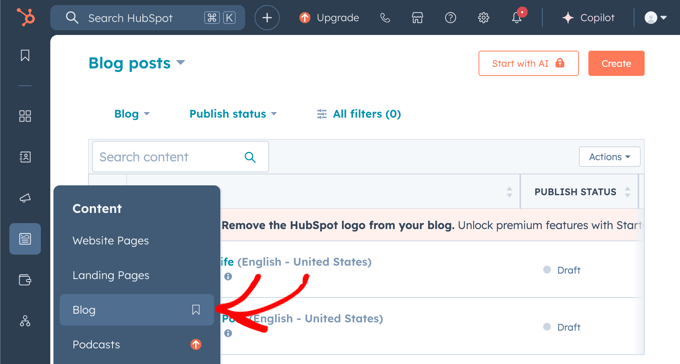
Şimdi 'Eylemler' açılır menüsündeki 'Blog gönderilerini dışa aktar' seçeneğini arayın.
Bu seçenek, yazılarınızı .CSV veya Excel (XLS veya XLSX) dosyası olarak dışa aktarmanıza olanak tanır. Kişisel olarak .CSV seçeneğini kullanmayı seviyorum çünkü WordPress'e kolayca aktarılabilir.

Blogunuz dışa aktarıldıktan sonra, e-postanıza .CSV dosyası için bir bağlantı alacaksınız. Dosyayı süresi dolmadan indirmek için 90 gününüz olacak.
Blog yazılarınızı bu şekilde dışa aktarmak harika bir başlangıç noktasıdır çünkü bunları yeni WordPress web sitenize kolayca aktarabilirsiniz.
Ancak, dışa aktarma yalnızca blog içeriğinizi içerir, açılış sayfaları veya satış sayfaları gibi diğer sayfaları içermez. Bu makalenin ilerleyen bölümlerinde, bu sayfaları manuel olarak nasıl yeniden oluşturacağınızı göstereceğim.
Bağlantı Yapınızı Yedekleme
Blogunuzun bağlantı yapısını yedeklemek SEO için çok önemlidir.
Bunun için HubSpot blogunuzdaki tüm web adreslerinin (URL'lerin) bir listesini toplamanız gerekecek. Bu önemlidir çünkü bu listeyi yönlendirmeler oluşturmak için kullanacağız. Yönlendirmeler, WordPress'e taşındıktan sonra bile zamanla oluşturduğunuz SEO faydalarını korumanıza yardımcı olur.
Bunun için Link Klipper adlı tarayıcı uzantısını kullanmayı seviyorum, çünkü süper kullanışlı. Ayrıca ücretsizdir ve Chrome ve uyumlu tarayıcılarla çalışır.
Başlamak için Link Klipper'ı yükleyin. Ardından, tüm yazılarınızı listeleyen bir sayfaya gidin. Tarayıcı araç çubuğunuzdaki Link Klipper simgesine tıklayın ve 'Tüm Bağlantıları Çıkart'ı seçin.

Bu, o sayfadaki tüm bağlantıları hızla alacak ve bunları .CSV dosyası olarak indirecektir. Bu dosyayı Excel veya Google E-Tablolar'da açtığınızda, blog URL'lerinizin bir listesini göreceksiniz.
Link Klipper'ın yalnızca görüntülediğiniz sayfadaki bağlantıları aldığını unutmayın, bu nedenle birden fazla sayfanız varsa, bunu her sayfada yapmanız gerekir.
Birden fazla sayfaya yayılmış çok sayıda blog yazınız varsa, XML-Sitemaps.com gibi çevrimiçi bir site haritası oluşturucu aslında çok daha iyi bir seçenektir. Bu araç, tüm web sitenizi otomatik olarak tarar ve daha sonra sayfa sayfa tıklamadan kolayca dışa aktarabileceğiniz eksiksiz bir URL listesi oluşturur.
Her zamanki XML site haritalarına ek olarak, bu araç urllist.txt adında kullanışlı bir metin dosyası oluşturur. Bu, dışa aktarılan URL'lerinizin tam listesini içerir ve bu da daha sonra yönlendirmelerinizi oluşturmak için tam olarak ihtiyacınız olan şeydir.
Blog içeriğiniz, sayfalarınız ve URL'leriniz dışa aktarıldığında harika bir iş çıkardınız! Bir güvenlik ağınız ve WordPress'e aktarılabilen bir dizi dosyanız var.
Adım 3. HubSpot Blog İçeriğinizi İçe Aktarma
Bu adım, taşınma kutularınızı açıp yeni WordPress evinizde mobilyalarınızı yerleştirmek gibidir. Blogunuzun gerçekten şekillenmeye başladığı yer burasıdır.
Bu noktada, daha önce dışa aktardığınız HubSpot içeriğini alıp WordPress'e aktaracaksınız. Bunu yapmak için Herhangi Bir XML, CSV veya Excel Dosyasını WordPress'e Aktar adlı bir eklenti kullanacağım.
Öncelikle, eklentiyi WordPress kontrol panelinize kurmanız ve etkinleştirmeniz gerekir. Yardım gerekirse, WordPress eklentisi nasıl kurulur hakkındaki kılavuzumuza bakın.
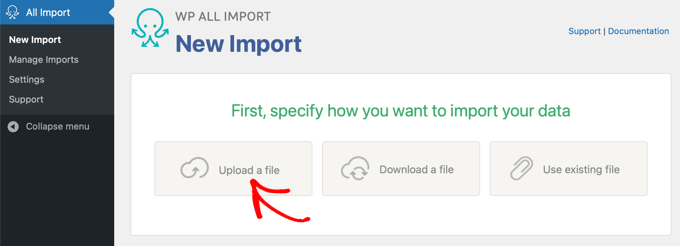
Eklenti etkinleştirildikten sonra WordPress kontrol panelinizde Tüm İçe Aktarma » Yeni İçe Aktarma sayfasına gidin. Oradayken, ‘Dosya yükle’ düğmesine tıklamalısınız.
Şimdi, içe aktarma dosyanızı seçmeniz istenecektir. 2. Adımda HubSpot'tan dışa aktardığınız .CSV dosyasını hatırlıyor musunuz? Şimdi o dosyayı seçmeniz gerekecek.
Eklenti, aktardığınız içerik türünü otomatik olarak algılar (blog gönderileri için genellikle "Gönderiler"). Bu konuda oldukça akıllıdır.
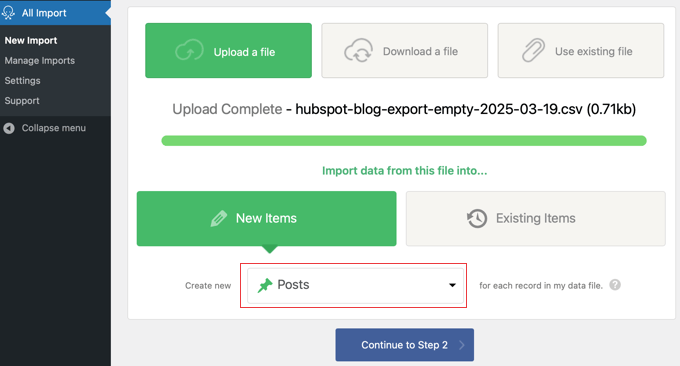
Ardından, '2. Adıma Devam Et' düğmesine tıklayın. İçe aktarma dosyasının bir önizlemesi gösterilecek ve gönderilerinizin bir elektronik tablo görünümünde, tek tek göz atabileceksiniz.
Tamamlandığında, sayfanın üst veya alt kısmındaki '3. Adıma Devam Et' düğmesine tıklayın.
Şimdi önemli kısım geliyor: alan eşleştirme. Burası, .CSV dosyanızdaki sütunların WordPress'teki alanlarla nasıl eşleştiğini eklentiye söylediğiniz yerdir. Endişelenmeyin, bu adımı her gönderi için değil, yalnızca bir kez yapmanız yeterlidir.
Örneğin, blog gönderisi başlıklarınızı içeren içe aktarma dosyanızdaki sütunu WordPress'teki Başlık alanına sürüklemek isteyeceksiniz.
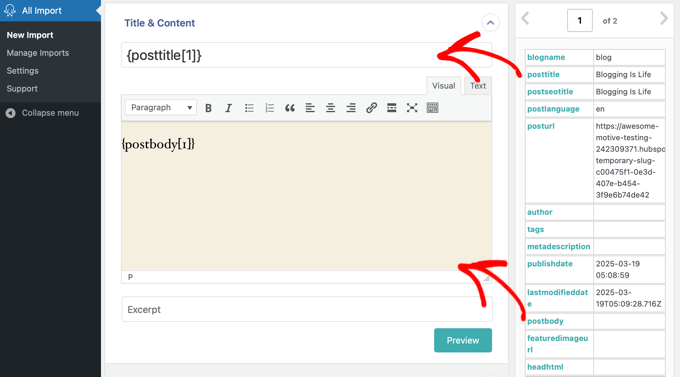
HubSpot'tan dışa aktardığınız gönderi içeriği, etiketler ve diğer veriler için de aynısını yapabilirsiniz. Bu, paketleri açarken kutuların üzerindeki etiketleri eşleştirmek gibidir; her şeyi doğru yere koymak istersiniz.
Tüm alanları eşleştirdikten sonra, sayfanın altındaki 'Adım 4'e Devam Et'e tıklayın.
Ardından, gönderileriniz için benzersiz bir tanımlayıcı ayarlamanız istenecektir. Bu, WordPress tarafından içe aktarılan içeriğinizi takip etmek için dahili olarak kullanılır.
'Otomatik Algıla' düğmesine tıklamanız yeterlidir ve eklenti bunu sizin için halledecektir.
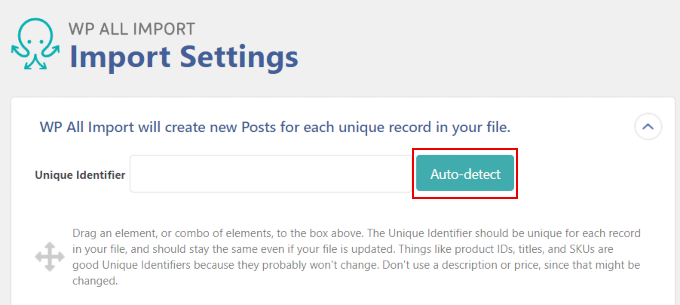
Son olarak, ‘Onayla ve İçe Aktar’a tıklayın.
Eklenti artık içeriğinizi içe aktarmaya başlayacaktır. Süresi, ne kadar içerik içe aktardığınıza bağlı olacaktır. Büyük bir blog için birkaç dakika sürebilir.
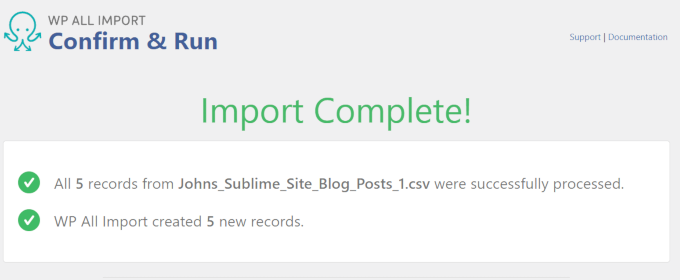
Tamamlandığında, eklenti size ‘İçe Aktarma Tamamlandı!’ mesajını gösterecektir.
Şimdi, WordPress kontrol panelinizde Gönderiler » Tüm Gönderiler bölümüne gidebilirsiniz. HubSpot blog gönderilerinizi orada görmelisiniz! Tüm blog gönderilerinizin doğru bir şekilde içe aktarıldığından emin olmak için kontrol edin.
Adım 4. HubSpot Resimlerinizi WordPress'e Aktarma
İçeriğinizi içe aktardıktan sonra resimlerinizin hala HubSpot sunucularında barındırıldığını fark edebilirsiniz. Metni kopyaladınız, ancak resimler hala eski adreslerinde duruyor.
Bu resimleri WordPress Medya Kitaplığınıza getirmeniz gerekiyor. Neden mi? Çünkü resimlerinizi doğrudan WordPress web sitenizde barındırmak çok daha iyidir. Daha güvenilirdir, genellikle daha hızlıdır ve size daha fazla kontrol sağlar.
HubSpot'un resim barındırma yapısını değiştirdiğini veya daha kötüsü, ileride HubSpot hesabınızı tamamen kapatmaya karar verdiğinizi hayal edin. Resimleriniz kaybolabilir!
Resimlerinizi Otomatik Resim Yükle adlı harika küçük bir eklenti kullanarak içe aktarabilirsiniz. Yardım gerekirse lütfen WordPress eklentisi nasıl kurulur hakkındaki kılavuzumuza bakın.
Not: Bu eklentinin güncel olmadığını fark edebilirsiniz, ancak bu eğitim için test ettim ve sorunsuz çalışıyordu. Ayrıntılar için güncel olmayan eklentileri kullanıp kullanmamanız gerektiği hakkındaki bu kılavuza bakın.
Etkinleştirildikten sonra, WordPress toplu düzenleme özelliğini kullanarak toplu resim aktarımını tetiklemeniz gerekir. Endişelenmeyin, aslında hiçbir şeyi düzenlemiyorsunuz, sadece WordPress'e gönderilerinizi ve sayfalarınızı yeniden işlemesini söylemek için toplu düzenlemeyi kullanıyorsunuz.
WordPress kontrol panelinizde Gönderiler » Tüm Gönderiler bölümüne gidin. HubSpot'tan içerik içe aktardığınız tüm gönderileri seçin. Bunu genellikle gönderi listesinin en üstündeki onay kutusunu işaretleyerek yapabilirsiniz.
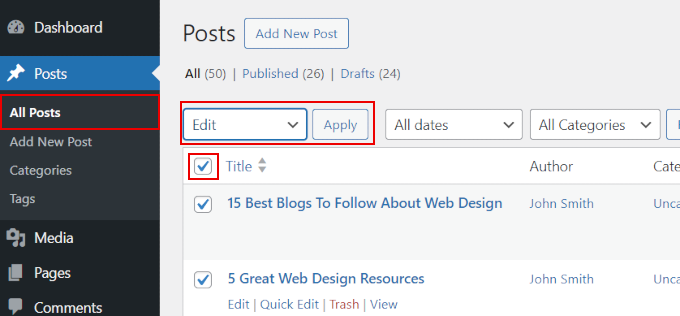
Ardından, 'Toplu işlemler' açılır menüsünde 'Düzenle'yi seçin ve 'Uygula' düğmesine tıklayın.
Bir dizi toplu düzenleme seçeneği görünecektir. Panik yapmayın! Burada herhangi bir şeyi değiştirmenize gerek yok. Sadece alttaki mavi ‘Güncelle’ düğmesine tıklayın.
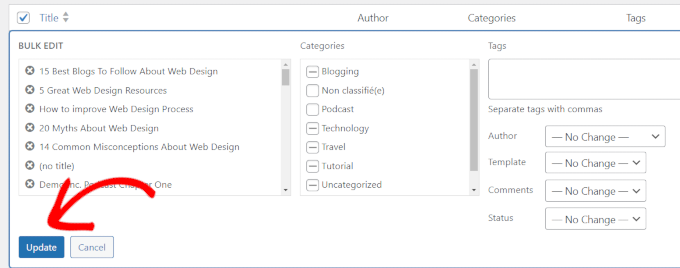
Bunun yaptığı şey, WordPress'e seçilen tüm gönderileri yeniden kaydetmesini söylemektir. Ve bu eylem, Otomatik Resim Yükleme eklentisinin devreye girmesini tetikler.
Eklenti, her gönderinin içeriğini tarayacak, harici resim URL'lerini (HubSpot'a işaret eden) arayacak ve ardından her resmi otomatik olarak indirip WordPress Medya Kitaplığınıza aktaracaktır.
Ardından, gönderilerinizdeki resim URL'lerini, Medya Kitaplığınızdaki yeni içe aktarılan resimlere işaret edecek şekilde güncelleyecektir.
Ardından, bu işlemin aynısını Sayfalarınız için tekrarlamanız gerekir. Basitçe Sayfalar » Tüm Sayfalar'a gidin, tüm sayfalarınızı seçin, toplu eylemlerde 'Düzenle'yi seçin, uygula'ya tıklayın ve ardından sadece 'Güncelle'ye tıklayın.
Ayrıntılı talimatlara ihtiyacınız varsa, WordPress'te harici resimleri kolayca içe aktarma hakkındaki eğitimime bakın.
Hem gönderileriniz hem de sayfalarınız için bu toplu güncelleştirmeyi yaptıktan sonra, WordPress kontrol panelinizde Medya » Kitaplık bölümüne gidin. HubSpot blogunuzdaki ve sayfalarınızdaki tüm bu resimleri WordPress Medya Kitaplığınızda görmelisiniz!
Not: Bu eklenti, gönderi içeriğinizin içinde bulunan resimleri içe aktarır. WordPress Öne Çıkan Resimlerini (gönderinin ana küçük resmi) otomatik olarak ayarlamayabilir. Muhtemelen içe aktarılan gönderilerinizi gözden geçirmeniz ve her biri için Öne Çıkan Resmi manuel olarak ayarlamanız gerekecektir.
Adım 5. Alan Adınızı Yeni WordPress Sitenize Yönlendirme
HubSpot blogunuz için zaten özel bir alan adı (yourblogname.com gibi) kullanıyorsanız, kesinlikle WordPress blogunuz için de aynı alan adını kullanmak isteyeceksiniz.
Neden mi? Başlangıç olarak marka bilinirliği. İnsanların sizi aynı adreste bulmanızı istersiniz. Ama aynı zamanda, belki de daha da önemlisi, SEO için.
Arama motorları alan adınızı içeriğiniz ve otoritenizle zaten ilişkilendirdi. Aynı alan adını tutmak, arama motoru sıralamalarınızı korumanıza yardımcı olur.
Bunu gerçekleştirmek için alan adı ayarlarınızı yapmanız gerekir. Özellikle, isim sunucuları adı verilen bir şeyi değiştireceksiniz.
Nameserver'lar alan adları için internetin telefon rehberi gibidir. Biri tarayıcısına alan adınızı yazdığında, nameserver'lar internete web sitenizin nerede barındırıldığını söyler.
Şu anda alan adınız muhtemelen HubSpot blogunuzun barındırıldığı HubSpot sunucularını gösteriyor. Bunu yeni WordPress barındırma hesabınızı gösterecek şekilde güncellememiz gerekiyor.
WordPress barındırma sağlayıcınız (örneğin Bluehost, Hostinger veya SiteGround gibi) ihtiyacınız olan isim sunucusu bilgilerini size verecektir. Genellikle bir çift adres gibi görünür, şöyle bir şey:
ns1.yourhostingprovider.com
ns2.yourhostingprovider.com
Barındırma sağlayıcınız kullanmanız gereken tam ad sunucularına sahip olacaktır.
Bu bilgiyi genellikle barındırma hesabı kontrol panelimde buluyorum, ancak kaydolduğunuzda gönderdikleri hoş geldiniz e-postasına da bakabilirsiniz. Emin değilseniz, destek ekibi size yardımcı olabilir. WordPress desteğiyle nasıl iletişime geçilir hakkındaki kılavuzumdaki ipuçlarına bakın.
Peki, bu isim sunucusu ayarlarını aslında nerede değiştiriyorsunuz? Bu, alan adı kayıt kuruluşunuzda yapılır. Bu, alan adınızı ilk kaydettiğiniz şirkettir.
Bazen alan adı kayıt kuruluşunuz ile barındırma sağlayıcınız aynı şirket olabilir. Ancak genellikle ayrıdırlar. Yaygın alan adı kayıt kuruluşları Network Solutions veya Namecheap gibi şirketleri içerir.
Alan adı kaydedicinizdeki hesabınıza giriş yapmanız gerekecek. Alan adınızın ayarlarını bulun. 'DNS Ayarları', 'Ad Sunucuları' veya 'Alan Adı Yönetimi' gibi bir şey arayın.
Örneğin, alan adınız Bluehost'a kayıtlıysa, alan adı yönetim alanlarındaki nameserver ayarları şuna benzer olacaktır:

Tam adımlar alan adı kayıt kuruluşunuza bağlı olarak değişir. Ancak genel fikir her zaman aynıdır: eski ad sunucularını (HubSpot'a yönlendirenler) WordPress barındırma şirketinizin sağladığı yeni ad sunucularıyla değiştirmeniz gerekir.
Daha ayrıntılı talimatlara ihtiyacınız olursa, birçok popüler alan adı kaydedicisinde alan adı nameserver'larının nasıl kolayca değiştirileceğine dair kullanışlı bir kılavuz hazırladık.
Alan adı sunucularınızı güncelledikten sonra, bu değişikliklerin internet genelinde yayılması biraz zaman alır. Buna DNS yayılımı denir.
DNS yayılmasının birkaç saatten, nadir durumlarda 48 saate kadar sürmesi mümkündür. Bu süre zarfında, bazı kişiler hala eski HubSpot blogunuzu görebilirken, diğerleri yeni WordPress blogunuzu görmeye başlayabilir. Bu tamamen normaldir, endişelenmeyin!
DNS yayının tamamlanmasının ardından, kullanıcılar alan adınızı tarayıcılarına girdiğinde, otomatik olarak WordPress sitenize yönlendirilecektir.
Ancak, eski HubSpot bağlantılarınız artık yeni sitenize işaret edeceği için, yönlendirmeleri ayarlamak üzere hemen bir sonraki adıma geçmelisiniz. Bu, kurulumunuzu tamamlarken ziyaretçilerin bozuk bağlantılar görmemesini sağlar.
Adım 6. Kalıcı Bağlantıları ve Yönlendirmeleri Ayarlama
Neredeyse bittiniz! İçeriğinizi ve resimlerinizi taşıdınız ve alan adınızı yeni WordPress blogunuza yönlendirdiniz. Ancak sorunsuz bir geçiş için başka gerçekten önemli bir adım var: kalıcı bağlantıları ve yönlendirmeleri ayarlamak.
HubSpot blogunuzun muhtemelen kendi URL oluşturma yöntemi vardı. WordPress'in de doğal olarak kendi sistemi vardır, buna kalıcı bağlantılar denir.
Ve işin aslı şu. Eski HubSpot URL'lerinizin, WordPress'in varsayılan olarak URL oluşturma şeklinden farklı olması çok muhtemeldir.
Eski HubSpot blogunuzdan yeni WordPress sitenize düzgün bir URL yönlendirmesi olmadan, eski blog gönderisi URL'lerini takip eden ziyaretçiler 404 hatalarıyla karşılaşacaktır. Bu bozuk bağlantılar yalnızca kullanıcıları hayal kırıklığına uğratmakla kalmaz, aynı zamanda Google'ın çok fazla bozuk bağlantısı olan siteleri cezalandırması nedeniyle arama motoru sıralamalarınızı da olumsuz etkiler.
Bu sorunu çözmek için iki temel şey yapmanız gerekir:
- WordPress'te SEO dostu kalıcı bağlantılar kurun, böylece yeni URL'leriniz temiz ve okunabilir olur.
- Ziyaretçileri eski HubSpot URL'lerinizden yeni WordPress sitenizdeki doğru sayfalara otomatik olarak göndermek için yönlendirmeler ayarlayın. Bu, ev taşındığınızda bir yönlendirme adresi ayarlamak gibidir.
Kalıcı bağlantılarla başlayalım.
WordPress Kalıcı Bağlantılarını Ayarlama
WordPress, web sitenizin adreslerinin (URL'ler) nasıl yapılandırılacağı konusunda size kontrol sağlar. Bu, kalıcı bağlantı ayarları aracılığıyla yönetilir.
Herhangi bir kalıcı bağlantı yapısı seçebilseniz de, bu örneğin hatırına 'Gönderi adı'nı seçelim.
'Yazı adı' kalıcı bağlantıları, sayfanızın veya blog yazınızın başlığını açıkça içeren, temiz, anlaşılması kolay URL'ler oluşturur. Başlığınızdaki anahtar kelimeleri içerir, ek bir SEO avantajı sağlar ve insanlar tarafından okunabilir hale getirir.
Örneğin, hiç bağlam sağlamayan şu şekilde görünen bir URL yerine
yourblog.com/?p=123
Daha hoş ve daha bilgilendirici bir şey elde edersiniz, örneğin:
yourblog.com/your-blog-post-title
Farkı görüyor musunuz? İkinci seçenek çok daha net.
Bunu ayarlamak hızlı ve kolaydır. WordPress kontrol panelinizde Ayarlar » Kalıcı Bağlantılar'a gidin.
‘Genel Ayarlar’ adlı bir bölüm göreceksiniz. ‘Yazı adı’ etiketli seçeneği bulun ve onu seçin.

Ardından, sayfanın altına doğru kaydırın ve 'Değişiklikleri Kaydet' düğmesine tıklayın.
Tamamlandı! Kalıcı bağlantılar ayarlandı. Bundan sonra, WordPress tüm yeni blog gönderileriniz ve sayfalarınız için gönderi adı yapısını kullanacaktır.
Eski HubSpot URL'lerinizden Yönlendirmeleri Ayarlama
Şimdi, sorunsuz bir geçiş için son derece önemli olan yönlendirmelere geldik. Dışa aktarma adımında Link Klipper'ı kullanarak aldığınız eski HubSpot URL'leri listesini hatırlıyor musunuz? Onu iyi kullanacağız.
WordPress'te hayal kırıklığına uğramadan kolayca yönlendirme ayarlamak için Redirection eklentisini öneririm. Ücretsizdir, güçlüdür ve yönlendirme ayarlamayı kolaylaştırır.
İlk adım Redirection eklentisini yüklemek ve etkinleştirmektir. Yardıma ihtiyacınız olursa, WordPress eklentisi nasıl kurulur hakkındaki kılavuzumuza bakın.
Etkinleştirildikten sonra, Yönlendirme eklentisi ayarlarını Araçlar » Yönlendirme altında bulacaksınız.
Yönlendirme eklentisi arayüzünde Kaynak URL ve Hedef URL alanlarını göreceksiniz.

- Kaynak URL, eski HubSpot URL'nizi girdiğiniz yerdir. Ancak burada küçük bir ipucu var: alan adınızdan sonraki URL kısmını girmeniz yeterlidir. Örneğin, eski HubSpot blog gönderisi URL'niz
https://yourdomain.com/blog/my-awesome-postise, yalnızca/blog/my-awesome-postgirmeniz gerekir. - Hedef URL, aynı içerik için yeni WordPress URL'sini girdiğiniz yerdir. Yine, yalnızca alan adınızdan sonraki kısım. Kalıcı bağlantılarınızı 'Yazı adı' olarak ayarlarsanız, yeni URL büyük olasılıkla
https://alanadiniz.com/harika-yazimolacaktır, bu nedenle/harika-yazimgirersiniz.
Yönlendirme Türü için '301 - Kalıcı Olarak Taşındı' seçeneğinin işaretli olduğundan emin olun. 301 yönlendirmesi kullanmak SEO için çok önemlidir. Google'a, 'Bu sayfa sonsuza dek taşındı' demek gibidir. Bu, eski sayfanızın kazandığı tüm güven ve sıralama gücünün yeni sayfaya aktarılmasını sağlar ve arama sonuçlarındaki yerinizi korumanıza yardımcı olur.
Son olarak, yönlendirmeyi kaydetmek için 'Yönlendirme Ekle' düğmesine tıklayın.
Şimdi, eski HubSpot URL'lerinizin tüm listesini gözden geçirmeniz ve her biri için bu adımları tekrarlamanız gerekiyor. Evet, özellikle çok sayıda blog yazınız varsa biraz zaman alabilir. Ancak sorunsuz bir geçiş için bu şart.
Tüm yönlendirmelerinizi ekledikten sonra test edin! Eski HubSpot URL'lerinizi tarayıcınıza yazın ve yeni WordPress sitenizdeki doğru sayfalara yönlendirildiğinizden emin olun.
Profesyonel İpucu: Yönlendirmeleriniz çalışıyor olsa bile, içe aktarılan blog yazılarınızdaki içindeki bağlantılar hala eski HubSpot URL'lerine işaret ediyor. En iyi SEO için, bu iç bağlantıları eninde sonunda yeni WordPress URL'lerinize doğrudan işaret edecek şekilde güncellemelisiniz. Bunu daha sonra kolayca bir arama ve değiştirme eklentisi kullanarak yapabilirsiniz.
Tüm yönlendirmelerinizi ekledikten sonra test edin! Eski HubSpot URL'lerinizi tarayıcınıza yazın ve yeni WordPress sitenizdeki doğru sayfalara yönlendirildiğinizden emin olun.
Alternatif: Yönlendirmeler İçin All in One SEO (AIOSEO) Kullanmak
Şimdi, eğer SEO'yu ciddiye alıyorsanız (ve almalısınız!), All in One SEO (AIOSEO) eklentisini düşünebilirsiniz. Bu eklentiyi kendi web sitelerimde kullanıyorum ve harika.
Evet, premium bir eklenti ama blogunuzun daha üst sıralarda yer almasına yardımcı olacak SEO özellikleriyle dolu. Ve Pro sürümü, gerçekten kullanışlı bir Yönlendirme Yöneticisi içerir ve bu da size tam site yönlendirmeleri ayarlamanızı sağlar.

Gerçekten takdir ettiğim şey, AIOSEO'nun hepsi bir arada bir SEO gücü olması. Yönlendirmeler, site haritaları, şema ve diğer SEO ile ilgili her şey için ayrı eklentilerle uğraşmak yerine, AIOSEO hepsini tek bir yerde topluyor.
Ayrıca, Yönlendirme Yöneticisi oldukça güçlüdür ve karmaşık yönlendirmeleri bile basit hale getirir. Gerçek bir zaman kazandırıcıdır ve SEO iş akışımı düzenli tutar.
Adım 7. HubSpot CRM'inizi WordPress'e Ekleyin
Şimdi, birçok HubSpot kullanıcısı gibiyseniz, muhtemelen potansiyel müşterilerinizi ve müşteri etkileşimlerinizi yönetmek için HubSpot CRM kullanıyorsunuzdur. İyi haber! Yeni WordPress blogunuzu mevcut HubSpot CRM'inize kolayca bağlayabilirsiniz.
Bunu, her iki dünyanın en iyisini korumak gibi düşünün - blogunuz için WordPress'in esnekliği ve HubSpot'un sağlam CRM yetenekleri.
Resmi HubSpot eklentisi, WordPress sitenizi HubSpot hesabınıza bağlamanıza ve doğrudan WordPress kontrol panelinizde bir dizi kullanışlı özelliği etkinleştirmenize olanak tanır.
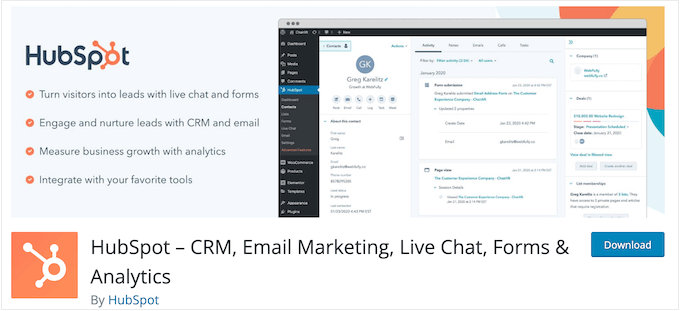
HubSpot eklentisi ile şunları yapabilirsiniz:
- WordPress sitenizden potansiyel müşteriler yakalayın.
- Web sitesi ziyaretçilerini izleyin.
- WordPress'ten HubSpot CRM araçlarına erişin.
- Web sitesi ziyaretçilerinizle etkileşim kurmak için canlı sohbeti kullanın.
- Pazarlama performansınızı analiz edin.
Sadece HubSpot eklentisini yükleyin ve etkinleştirin. Daha fazla ayrıntı için adım adım WordPress eklentisi nasıl kurulur kılavuzumuza bakın.
Etkinleştirildikten sonra, eklenti WordPress yönetici kenar çubuğunuza yeni bir HubSpot menüsü ekleyecektir. Bu sizi kurulum sihirbazına götürecektir; burada üstteki 'Buradan giriş yapın' bağlantısına tıklayabilirsiniz.
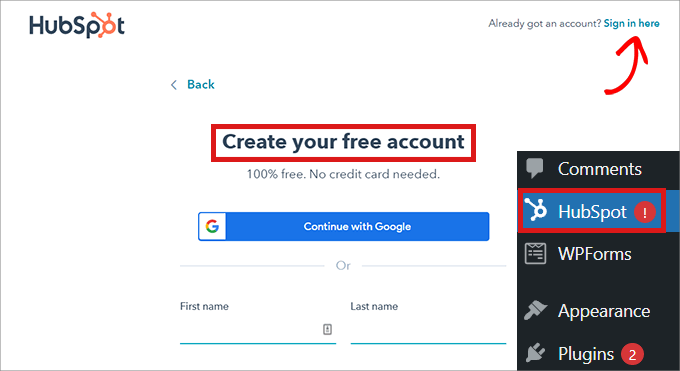
Giriş yaptıktan sonra, eklentiyi mevcut HubSpot hesabınıza bağlamak için komutları izlemeniz yeterlidir.
Bağlandıktan sonra, form yerleştirme, canlı sohbet ve izleme seçenekleri gibi özellikleri özelleştirmek için HubSpot eklenti ayarlarını keşfedebilirsiniz.
Sadece hızlı bir hatırlatma: Bir WordPress önbellekleme eklentisi kullanıyorsanız, HubSpot'u kurduktan sonra önbelleğinizi temizlediğinizden emin olun. Bu, izleme betiklerinizin ve canlı sohbetinizin ziyaretçileriniz için düzgün yüklendiğinden emin olur.
Ve bu kadar! WordPress blogunuzu HubSpot CRM ile entegre ettiniz. Artık blog içeriğinizi WordPress'te yönetebilir, aynı zamanda HubSpot'un güçlü CRM ve pazarlama araçlarından en iyi şekilde yararlanabilirsiniz.
HubSpot'u WordPress sitenize kurma konusunda daha ayrıntılı bir anlatım isterseniz, WordPress sitenize nasıl CRM eklenir hakkındaki kılavuzumuza bakın.
Bonus: HubSpot eklentisini yüklediğinize göre, ayrıca HubSpot Analitiklerini ayarlayabilir ve WordPress'te HubSpot formları oluşturabilirsiniz.
Adım 8. WordPress Temanızı Ayarlama
Şimdi eğlenceli kısma geldik: yeni WordPress web sitenizin iyi görünmesini sağlamak. Temalar işte tam burada devreye giriyor.
WordPress temaları, blogunuz için hazır tasarım şablonlarıdır. Renkler, yazı tipleri ve blog gönderilerinizin nasıl düzenlendiği gibi görsel her şeyi kontrol ederler. Yeni evinizin stilini seçmek gibidir.
WordPress'in devasa bir tema koleksiyonu var. Cidden, binlerce ve binlerce. Ücretsiz temalar, ücretli temalar, akla gelebilecek her niş için temalar.
Ücretsiz temaları keşfetmek için WordPress Tema Dizini iyi bir başlangıç noktasıdır.
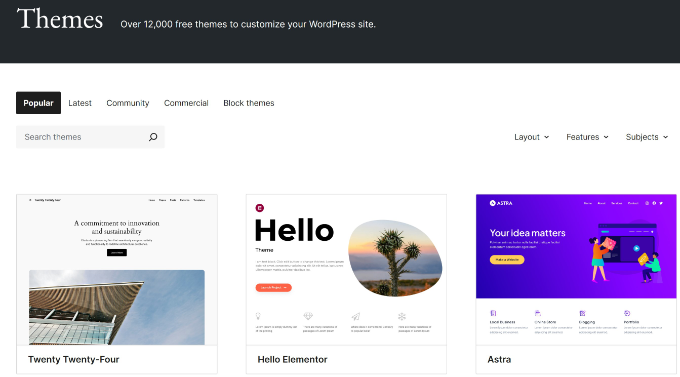
Ancak çok fazla seçenek olması biraz bunaltıcı olabilir. Seçenekleri daraltmanıza yardımcı olmak için ekibim mükemmel WordPress temasını seçme konusunda yardımcı bir kılavuz hazırladı.
Deneyimlerime göre, temiz, dağınık olmayan tasarımlar en iyi sonucu verir. Profesyonel görünürler, okuyucuların gezinmesi kolaydır ve en önemli şey olan içeriğinize odaklanırlar.
Adım 9. HubSpot Açılış Sayfalarını WordPress'te Yeniden Oluşturma
HubSpot'ta oluşturmuş olabileceğiniz o özel sayfalardan bahsedelim – açılış sayfaları, satış sayfaları veya diğer özel sayfalar.
Ne yazık ki, bunlar genellikle blog gönderileri gibi basit bir içe aktarma ile mükemmel bir şekilde aktarılmaz. Bunun nedeni, HubSpot'un kendi özel modüllerini ve WordPress düzenleyicisinde doğrudan bir karşılığı olmayan stilini kullanmasıdır.
Yeniden oluşturmak, tasarımınızın tam olarak istediğiniz gibi görünmesini ve yeni WordPress temanızla mükemmel çalışmasını sağlar.
Bu nedenle, bu sayfalar için en iyi yaklaşım onları WordPress'te yeniden oluşturmaktır. Ekstra iş gibi gelebilir, ancak sonuç üzerinde en fazla kontrolü size verir ve her şeyin doğru göründüğünden emin olur.
Şimdi, bu sayfaları standart WordPress blok düzenleyicisini kullanarak yeniden oluşturmayı deneyebilseniz de, açılış sayfaları için özel bir sayfa oluşturucu kullanmayı düşünmeye değer.
Blok düzenleyici, normal içerik sayfaları ve blog gönderileri oluşturmak için harikadır. Sayfanızı oluşturmak için kolayca ekleyip düzenleyebileceğiniz bloklardan oluşan bir sistem kullanır. Ancak, daha karmaşık düzenler için SeedProd gibi bir sayfa oluşturucu eklentisi daha gelişmiş özellikler ve esneklik sunar.
SeedProd, açılış sayfaları, satış sayfaları ve diğer pazarlama odaklı sayfalar oluşturmak için özel olarak tasarlanmış bir sürükle ve bırak sayfa oluşturucudur. Kod yazmaya gerek kalmadan karmaşık düzenleri tasarlamak için daha görsel ve sezgisel bir yol sunar.
SeedProd'u ne zaman kullansam, tasarım uzmanı olmasanız bile çok kullanıcı dostu olduğunu gördüm. Görsel bir arayüze, bol miktarda önceden tasarlanmış şablona ve sayfanıza sürükleyip bırakabileceğiniz her türlü öğeye sahip. Daha fazla bilgi edinmek için tam SeedProd incelememi okuyun.
Elbette ilk adım SeedProd eklentisini kurmak ve etkinleştirmektir. Ayrıntılar için bir WordPress eklentisinin nasıl kurulacağına dair eğitimimize bakın.
SeedProd etkinleştirildikten sonra, WordPress menünüzde SeedProd » Açılış Sayfaları'na gidebilir ve ardından 'Yeni Açılış Sayfası Ekle'ye tıklayabilirsiniz.
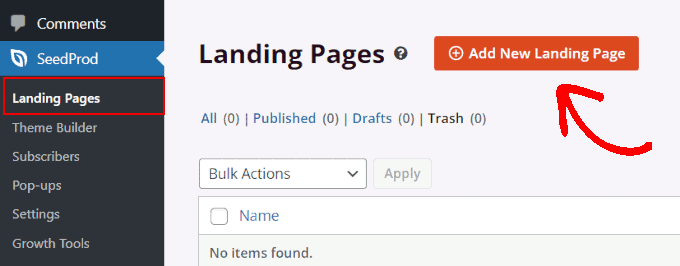
SeedProd daha sonra size bir şablon kütüphanesi gösterecektir.
Bunlara göz atın ve yeniden oluşturmak istediğiniz HubSpot açılış sayfasına benzeyen bir şablon seçin.

Bu aşamada tam olarak aynı olmasına takılmayın, her şeyi daha sonra özelleştirebilirsiniz.
Ardından, yeni sayfanıza bir ad verin ve URL takma adını ayarlayın.
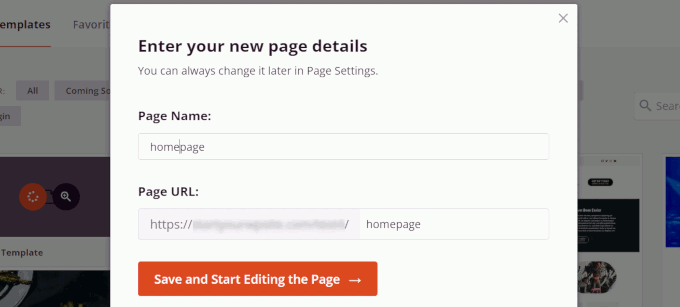
SeedProd sayfa oluşturucusunu açmak için ‘Kaydet ve Sayfayı Düzenlemeye Başla’ düğmesine tıklayın.
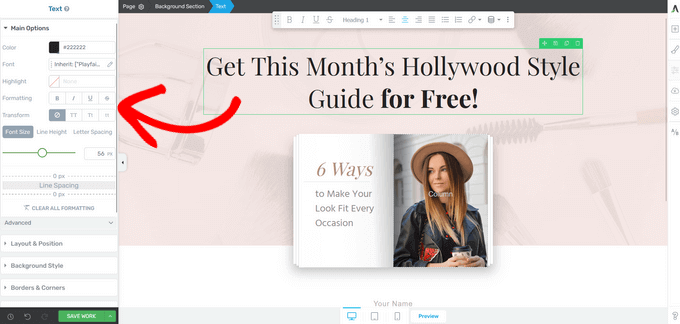
Eğlencenin başladığı yer burası! Görsel bir sürükle ve bırak arayüzü göreceksiniz. Şablondaki herhangi bir öğeye tıklayabilir ve düzenleyebilirsiniz – metni, resimleri, renkleri, yazı tiplerini, her şeyi değiştirebilirsiniz.
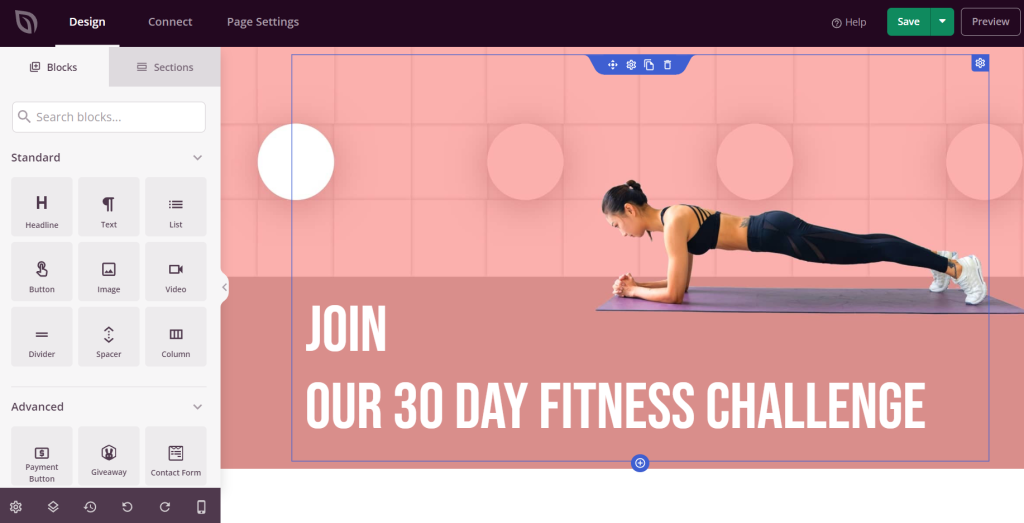
Sol tarafta, sayfanıza ekleyebileceğiniz başlıklar, metin blokları, görseller, videolar, düğmeler, formlar ve çok daha fazlası gibi her türlü öğeyi içeren bir panel bulacaksınız. Düzeninizi oluşturmak için bunları sayfanıza sürükleyip bırakmanız yeterlidir.
Orijinal HubSpot açılış sayfanızı referans alın. Bölüm bölüm, öğe öğe, SeedProd'da yeniden oluşturun.
Daha fazla ayrıntı için WordPress'te bir açılış sayfası oluşturma eğitimimize bakın.
Diğer sayfa oluşturucu seçeneklerini keşfetmek ister misiniz? Thrive Architect, WordPress için başka bir mükemmel sayfa oluşturucu eklentisidir ve aynı zamanda çok görsel ve sürükle-bırak tabanlıdır.
Özellikle pazarlama ve satış sayfalarına yoğunlaşıyorsanız Thrive Architect oldukça güçlüdür. Dönüşüm odaklı araçlarıyla tanınan Thrive Themes ekibi tarafından geliştirilmiştir. Yüksek dönüşüm sağlayan satış sayfaları, kayıt sayfaları ve webinar kayıt sayfaları oluşturmada mükemmeldir.
Birincil hedefiniz dönüşümleri ve satışları yönlendirmek için özel olarak tasarlanmış sayfalar oluşturmaksa, Thrive Architect dikkate alınması gereken güçlü bir alternatiftir.
Evet, HubSpot açılış sayfalarınızı WordPress'te yeniden oluşturmak biraz uygulamalı çalışma gerektirir. Ancak, bu önemli sayfaları doğru bir şekilde getirmeyi sağlayan en güvenilir yoldur.
Ve harika haber şu ki, SeedProd gibi bir sayfa oluşturucu kullanmak süreci çok daha sorunsuz hale getirir ve WordPress'te daha güçlü ve özelleştirilmiş açılış sayfaları oluşturmanıza olanak tanır.
Adım 10. Temel WordPress Eklentilerini Yükleyin
WordPress kullanmanın en iyi yanlarından biri, eklentilerle sitenizin özelliklerini kolayca genişletebilmenizdir.
Hem ücretsiz hem de ücretli binlerce WordPress eklentisi mevcuttur.
WPBeginner olarak, web siteniz için en iyi eklentilerin nasıl seçileceğine dair bir rehber hazırladık. Eklentileri nasıl değerlendireceğinizi ve özel ihtiyaçlarınız için doğru olanları nasıl seçeceğinizi öğrenmek için okunmaya değer.
Ancak size harika bir başlangıç yapmak için, neredeyse her yeni WordPress blogu için sıkça önerdiğimiz birkaç üst eklenti şunlardır:
- WPForms, her türlü formu oluşturmak için harika bir eklentidir – iletişim formları, anketler, sipariş formları ve daha fazlası. WPForms'u kendi web sitelerimde kullanıyorum ve ne kadar kullanıcı dostu olduğunu seviyorum.
- SeedProd, tasarımınızı özelleştirmeyi çok kolaylaştıran bir sürükle-bırak web sitesi oluşturucudur. Temanızın standart seçeneklerinin ötesinde özel sayfa düzenleri oluşturabilirsiniz.
- AIOSEO (All in One SEO), WordPress için en popüler ve güçlü SEO eklentilerinden biridir. Blogunuzu daha iyi arama motoru sıralamaları için optimize etmenize yardımcı olur.
- MonsterInsights, blog trafiğinizi ve ziyaretçi davranışlarınızı anlamayı kolaylaştırır. WordPress'i Google Analytics'e bağlar ve kontrol panelinizde önemli istatistikleri gösterir.
- OptinMonster, e-posta listenizi büyütmek ve dönüşümleri artırmak için güçlü bir araç setidir. E-posta adreslerini yakalamak için açılır pencereler, kayan formlar ve diğer kayıt formları oluşturmanıza yardımcı olur.
Daha fazla eklenti fikri ve önerisi için, temel WordPress eklentileri hakkındaki kapsamlı listemize göz atmayı unutmayın. Kullandığımız ve güvendiğimiz eklentilerle dolu.
Bonus: WordPress Öğrenmek
HubSpot'tan harika WordPress dünyasına geçiş yaptınız!
Şimdi, yeni WordPress kontrol panelinize bakıp şöyle düşünebilirsiniz: 'Tamam, bu farklı!' Ve haklı olurdunuz. WordPress kendi yolunda çalışır ve eğer HubSpot'tan geliyorsanız size yeni olabilecek birçok özelliğe ve seçeneğe sahiptir.
Neyse ki, sizi kısa sürede bir WordPress uzmanı olmanıza yardımcı olacak tamamen ücretsiz kaynaklardan tonlarca tavsiye edebilirim. İşte süper faydalı bulacağınızı düşündüğüm birkaç tanesi:
- WPBeginner Blog: Burası WPBeginner'ın kalbidir. Her şey WordPress için başvuracağınız kütüphane olarak düşünün. Binlerce kolay takip edilebilir eğitim, rehber ve makale bulacaksınız.
- WPBeginner Sözlüğü: WordPress'in kendi bir kelime dağarcığı vardır! Sözlüğümüz, tüm WordPress terimlerini ve jargonunu anlamanıza yardımcı olur.
- WPBeginner Videoları: İzleyerek öğrenmeyi mi tercih edersiniz? Video eğitimlerimiz, yaygın WordPress görevlerinde size adım adım, görsel olarak yol gösterir.
- WPBeginner YouTube Kanalı: Daha fazla video yardımı! YouTube kanalımız WordPress ipuçları, eğitimleri ve nasıl yapılır videolarıyla dolu.
- WPBeginner Blueprint: WPBeginner'da kullandığımız araçlar ve eklentiler hakkında meraklı mısınız? Blueprint size perde arkasını gösterir.
- WPBeginner Fırsatları: Kim iyi bir fırsatı sevmez ki? Fırsatlar bölümümüzde WordPress temaları, eklentileri, barındırma ve daha fazlası için özel indirimler ve kuponlar topluyoruz.
Bu nedenle, WordPress'i öğrenmekten bunalmış hissetmeyin. WPBeginner rehberiniz olarak, ihtiyacınız olan tüm kaynaklar parmaklarınızın ucunda. Dalın, keşfedin ve WordPress'in gücünün ve esnekliğinin tadını çıkarmaya başlayın.
HubSpot'tan WordPress'e Geçiş Hakkında Sıkça Sorulan Sorular
Web sitenizi taşımanın birçok soruya yol açabileceğini biliyoruz. İşte HubSpot'tan WordPress'e geçen kullanıcılarımızdan sıkça duyduğumuz bazı soruların yanıtları.
1. HubSpot'tan WordPress'e geçtiğimde SEO'mu kaybeder miyim?
SEO sıralamalarınızı kaybetmeden sitenizi başarıyla taşıyabilirsiniz. Anahtar nokta, eski HubSpot URL'lerinizden yeni WordPress URL'lerinize 301 yönlendirmelerini dikkatlice ayarlamaktır. Bu, arama motorlarına içeriğinizin kalıcı olarak taşındığını söyler ve zaten oluşturduğunuz bağlantı yetkisini aktarır.
2. HubSpot CRM ve pazarlama araçlarımı hala kullanabilir miyim?
Kesinlikle. Bu taşımanın en iyi yanlarından biri, HubSpot'ın güçlü CRM'inden vazgeçmek zorunda olmamanızdır. Resmi HubSpot WordPress eklentisi, hesabınızı doğrudan entegre etmenize olanak tanır, böylece WordPress kontrol panelinizden kişi yönetmeye, form oluşturmaya ve canlı sohbet kullanmaya devam edebilirsiniz.
3. Bir siteyi WordPress'e taşımak pahalı mıdır?
WordPress yazılımının kendisi ücretsiz ve açık kaynaklıdır. Ana maliyetiniz web barındırma için olacaktır, bu da genellikle HubSpot CMS Hub planlarından çok daha uygun fiyatlıdır. Örneğin, paylaşımlı bir barındırma planı ayda sadece birkaç dolardan başlayabilir.
4. HubSpot'tan geçiş yapmanın en zor kısmı nedir?
Çoğu kullanıcı için en teknik kısım, tüm içeriğin doğru bir şekilde içe aktarıldığından ve URL yönlendirmelerinin düzgün bir şekilde ayarlandığından emin olmaktır. Özel açılış sayfalarını yeniden oluşturmak da zaman alabilir. Ancak, bu kılavuzdaki adımları izleyerek ve önerilen eklentileri kullanarak, işlem çok daha yönetilebilir hale gelir.
Ek Kaynaklar
Umarım bu öğretici, sitenizi HubSpot'tan WordPress'e taşımanıza yardımcı olmuştur. Taşıma işlemini tamamladığınıza göre, bu temel WordPress kaynaklarını da görmek isteyebilirsiniz:
- WordPress Blog Nasıl Başlatılır (Adım Adım)
- Nihai WordPress SEO Geçiş Kontrol Listesi (Yeni Başlayanlar İçin)
- En İyi WordPress Taşıma Hizmetleri (Karşılaştırıldı)
- İşletme Web Siteleri İçin Olmazsa Olmaz WordPress Eklentileri
- Mükemmel WordPress Teması Nasıl Seçilir
Bu makaleyi beğendiyseniz, lütfen WordPress video eğitimleri için YouTube Kanalımıza abone olun. Bizi ayrıca Twitter ve Facebook'ta da bulabilirsiniz.




Bir sorunuz veya öneriniz mi var? Tartışmayı başlatmak için lütfen bir yorum bırakın.