


Bir WordPress çoklu site (multisite) kurulumu çalıştırıyorsanız, sitelerinizden birinin bağımsız olarak çalışması gereken bir noktaya gelebilir. Bu, bir site büyüdüğünde, farklı eklentiler gerektirdiğinde veya sadece ağ dışında tam kontrole ihtiyaç duyduğunda olabilir.
Bir siteyi çoklu siteden ayırmak karmaşık gelebilir, özellikle tüm içeriğinizi, ayarlarınızı ve SEO'nuzu tam olarak olduğu gibi korumak istediğinizde.
Neyse ki, süreç tamamen yönetilebilir. Çoklu site ağlarından site taşıyan birçok kullanıcıya yardım ettim ve bu kılavuzda, teknik deneyiminiz olmasa bile geçişi sorunsuz bir şekilde yapabilmeniz için her adımı size anlatacağım.
Çoklu Siteyi Tekli Kuruluma Taşıma İçin Hızlı Özet
Bir WordPress sitesini taşımak büyük bir görev gibi görünebilir, ancak aslında ihtiyaçlarınıza en uygun yöntemi seçmeye bağlıdır.
Karar vermenize yardımcı olmak için, bir siteyi çoklu site ağından kendi tekli kurulumuna taşımanın iki ana yoluna hızlı bir bakış:
| Yöntem | Özet | Artıları | Eksiler |
| Bir Eklenti Kullanma (Duplicator Pro) | Bir alt siteyi tam olarak kopyalamak ve yeni bir tekli kuruluma taşımak için özel bir taşıma eklentisi kullanın. | En kolay ve en güvenli yöntem. Her şeyi (içerik, temalar, eklentiler, ayarlar) taşır. Yeni başlayanlar için harika. | Premium bir eklenti aboneliği gerektirir. |
| WordPress Araçlarını Kullanarak (Manuel) | Sitenizin içeriğini yeni, ayrı bir WordPress kurulumuna taşımak için yerleşik WordPress dışa aktarma/içe aktarma araçlarını kullanın. | Kullanımı ücretsizdir. Premium bir taşıma eklentisi gerektirmez. | Yalnızca içeriğinizi (gönderiler, sayfalar, yorumlar vb.) taşır. Tema, eklentiler veya site ayarlarınızı taşımaz, bunları manuel olarak kurmanız gerekir. Hata riski daha yüksektir. |
Çoğu kullanıcı, özellikle de yeni başlayanlar için, Duplicator gibi bir eklenti kullanmanızı öneririm çünkü bu çok daha güvenlidir ve her şeyi sizin için halleder.
Ancak, daha uygulamalı bir yaklaşıma rahatsanız manuel yöntem de işe yarar.
Bir Siteyi WordPress Multisite'dan Tek Bir Kuruluma Neden Taşırsınız
Bir WordPress çoklu site ağında, her bir bireysel web sitesine ‘alt site’ denir. Bunu düşünmenin harika bir yolu apartman binası gibidir: ağ bina, her alt site ise içindeki dairelerden biridir.
Peki, bu 'dairelerden' biri kendi bağımsız evi olma zamanı geldiğinde ne olur?
Bu, her zaman gördüğüm bir durum. Küçük bir proje olarak başlayan bir alt site, kendi markası haline geldi ve genişlemek için daha fazla özgürlüğe ihtiyaç duyuyor.
Taşıma işlemini yapmanın en yaygın nedenleri şunlardır:
- Tam Kontrol ve Esnekliğe İhtiyacınız Var: Çoklu sitede temalar ve eklentiler ağ düzeyinde yönetilir. Birçok kullanıcının ihtiyaç duydukları belirli bir eklentiyi veya temayı yükleyemediklerinde hayal kırıklığına uğradıklarını gördüm. Daha da kötüsü, bazı eklentiler çoklu site ile uyumlu değildir. Tek bir kurulum size tam özgürlük verir.
- Bir Siteyi Bir Müşteriye Devrediyorsunuz: Birçok serbest çalışan ve ajans, müşteri sitelerini kendi çoklu site ağlarında geliştirir. Proje bittiğinde, siteyi müşterinin kendi barındırma hizmetine taşımanız gerekir. Bu işlem onlara yeni web siteleri üzerinde tam sahiplik ve kontrol sağlar.
- Siteniz Ağdan Büyüdü: Bir site başarılı olduğunda, daha iyi markalaşma ve SEO için kendi alan adına sahip olmayı hak eder. Bunu paylaşılan bir alt alan adından veya alt dizinden taşımak, hem kullanıcıların hem de arama motorlarının gözünde onu ayrı bir varlık olarak kabul ettirmeye yardımcı olur.
- Daha İyi Performans veya Daha Düşük Maliyetler İstiyorsunuz: Çoklu site ağı büyüdükçe, sunucunuza ağır bir yük bindirebilir ve tüm siteleri yavaşlatabilir. Bu genellikle sizi daha pahalı barındırma planlarına yönlendirir. Yüksek trafikli bir siteyi kendi optimize edilmiş barındırma hizmetine taşımak hızını artırabilir ve bazen genel maliyetleri düşürebilir.
Bir sitenin taşınması, çoklu site veritabanını ve kullanıcı rollerini nasıl paylaştığı nedeniyle karmaşık hissettirse de endişelenmeyin. Göstereceğim yöntemler bunu güvenli bir şekilde halletmek için tasarlanmıştır.
Her yöntem için adım adım talimatlara dalalım:
- Method 1: Move a Sub-Site to a New Domain With a Plugin
- Method 2: Move a Sub-Site Manually (The Free Method)
- Final Step: Setting Up Redirection and Deleting the Old Site
- Taşıma Sorunlarını Giderme
- Çoklu Site Alt Site Taşıma Hakkında Sıkça Sorulan Sorular
- Ek Kaynaklar: Yeni Tek Siteniz İçin Sonraki Adımlar
Yöntem 1: Bir Eklenti ile Alt Siteyi Yeni Bir Etki Alanına Taşıma
Bu, çoğu kullanıcıya şiddetle tavsiye ettiğim yöntemdir.
Yeni başlayanlar için sayısız saat kazandırdığını ve manuel geçişlerle gelen tipik baş ağrılarını önlediğini gördüm. Duplicator Pro gibi özel bir geçiş eklentisi kullanmak, sitenizi kendi yeni alan adına taşımanın en güvenli ve en güvenilir yoludur.
Duplicator'ın harika yanı, alt sitenizdeki her şeyi (içerik, temalar, eklentiler, kullanıcılar ve özel rolleri ile ayarlar) tek, taşınabilir bir pakette birleştirmesidir. Bu, ayarların veya dosyaların geride kalabileceği manuel yöntemlerin yaygın tuzaklarından kaçınır.
Süreci inceleyelim.
Adım 1: Duplicator Eklentisini Kurun ve Ayarlayın
İlk olarak, Duplicator eklentisini yükleyip etkinleştirmeniz gerekecek.
Standart web siteleri için mükemmel olan harika bir ücretsiz Duplicator sürümü olsa da, bu özel iş için Duplicator Pro'ya ihtiyacınız olacak.
Bunun nedeni, Pro sürümünün çoklu siteler için özel bir özelliğe sahip olmasıdır. Ağınızdaki tek bir alt siteyi alıp kendi bağımsız yükleme paketine dönüştürmenize olanak tanır ve ağınızın geri kalanını olduğu gibi bırakır.
Duplicator Pro'yu satın aldıktan sonra, onu Ağ Yönetici panonuzdan yüklemeniz ve tüm alt sitelerinizde kullanılabilir olması için ‘Ağ Etkinleştir’meniz gerekecektir.
Bu, tüm ağı yönetmek için Süper Yönetici olarak kullandığınız ana kontrol panelidir.
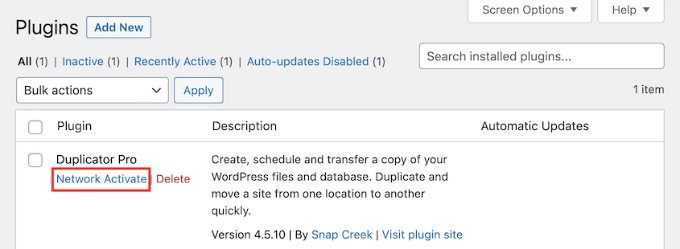
Ayrıntılı bir anlatım için, WordPress çoklu site ağınıza tema ve eklenti ekleme kılavuzumuzu takip edebilirsiniz.
Adım 2: Taşımak İstediğiniz Alt Siteyi Yedekleyin
İlk adım, taşımak istediğiniz bireysel alt sitenin yedeğini oluşturmaktır. Bu paket, içeriği, temaları, eklentileri ve ayarlarının tamamını içerecek ve yeni yuvasına taşınmaya hazır olacaktır.
Ağ Yöneticisi kontrol panelinizden, Duplicator Pro » Yedekler'e gidin ve üstteki ‘Yeni Ekle’ düğmesine tıklayın.
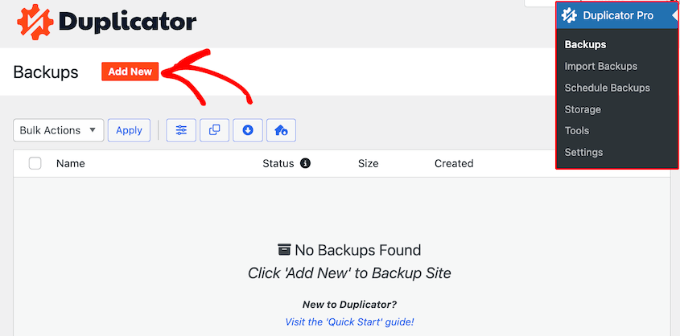
Bu sizi kurulum ekranına götürecektir.
İlk olarak, yedek adının hangi alt site için olduğunu hatırlamanıza yardımcı olmak için dinamik sekmeler kullandığını fark edeceksiniz. ‘Depolama’ altında, ‘Yerel’ seçeneğinin seçili olduğundan emin olun. Bu varsayılan ve en basit seçenektir.

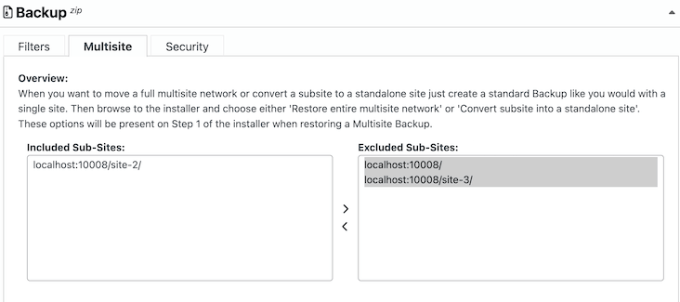
Ardından, ‘Yedekleme’ bölümüne gidin ve ‘Multisite’ sekmesine tıklayın. İki kutu göreceksiniz: ‘Dahil Edilen Alt Siteler’ ve ‘Hariç Tutulan Alt Siteler’. Varsayılan olarak, tüm siteleriniz ‘Dahil Edilen’ kutusunda olacaktır.
Buradaki hedefiniz yalnızca tek bir alt siteyi izole etmektir. Yedeklemek istemediğiniz tüm siteleri ‘Dahil Edilen’ kutusundan ‘Hariç Tutulan’ kutusuna sürükleyip bırakın.
İşiniz bittiğinde, 'Dahil Edilenler' kutusunda yalnızca şu anda yedeklediğiniz alt site kalmalıdır.
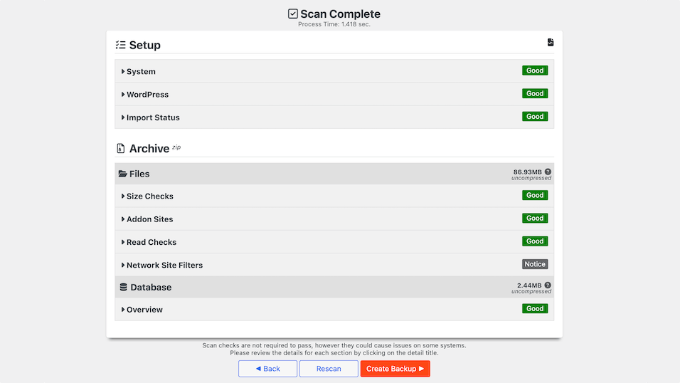
Şimdi alttaki 'İleri' düğmesine tıklayın. Duplicator sitenizi tarayacaktır.
Her şey yolunda görünüyorsa, 'Yedek Oluştur' düğmesine tıklayın.
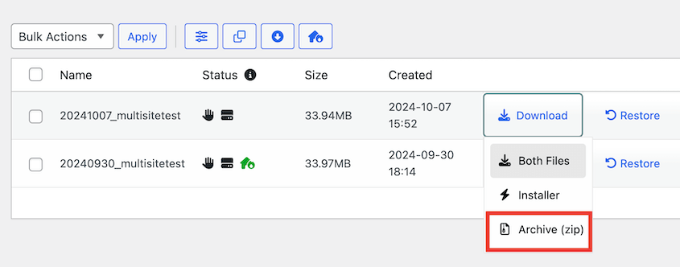
Bittiğinde, indirme ekranına yönlendirileceksiniz.
Bu içe aktarma yöntemi için yalnızca Arşiv dosyasını bilgisayarınıza indirmeniz gerekir. Bu tek dosya, alt sitenizin tüm verilerini, içeriğini ve ayarlarını içerir.
Adım 3: Yeni WordPress Sitenizi Hazırlayın
Ardından, web siteniz için yeni bir yere ihtiyacınız olacak. Bu, yeni bir barındırma hesabına ve alan adına ihtiyacınız olacağı anlamına gelir.
Herhangi bir öneriye ihtiyacınız olursa, güvenilir sağlayıcılarla en iyi WordPress barındırma seçeneklerimize bakın; bunlar ücretsiz alan adları da içerir.
Bunu yaptıktan sonra, yeni konumda temiz, boş bir WordPress sitesi kurun. Bu, geçişinizin hedefi olacaktır.
Yeni sitedeki varsayılan 'Merhaba Dünya' gönderisi veya örnek sayfası hakkında endişelenmeyin. Taşıma işlemi, alt sitenizin içeriğiyle bunu tamamen üzerine yazacaktır.
Adım 4: Alt Sitenizi Yeni Konumuna Geri Yükleyin
Ardından, yeni, boş WordPress sitenize giriş yapın ve Duplicator Pro eklentisini yükleyin (aynı lisans anahtarını kullanabilirsiniz).
Duplicator aktif olduğunda, sol menüden Duplicator Pro » İçe Aktar yolunu izleyin. Adım 2'de indirdiğiniz Arşiv dosyasını sayfaya sürükleyip bırakın.
Buradan Duplicator, kurulum sihirbazını başlatacaktır. Süreci doğrulamak ve boş sitenizi alt sitenizin tam içeriği, temaları ve ayarlarıyla üzerine yazmak için son adımlarda size rehberlik edecektir.
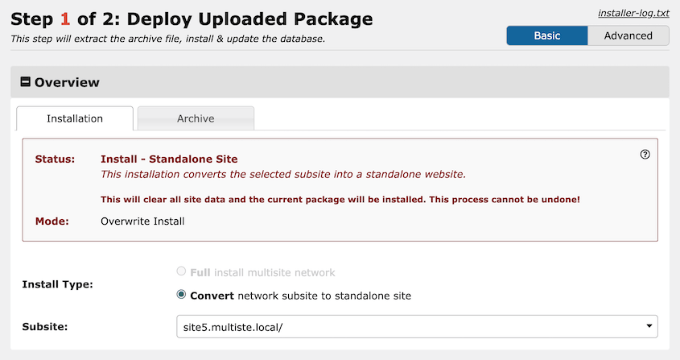
Tebrikler! Yeni siteniz artık kendi alan adınızda yayında.
Taşınmayı tamamlamak ve emekle kazandığınız tüm SEO sıralamalarını korumak için yönlendirmeler ayarlamanız (aşağıda) gerekir. Bu son, temel adım, arama motorlarına ve ziyaretçilere sitenizin yeni evini nerede bulacaklarını söyler. Yapılması gereken talimatlar için bir sonraki bölüme gidin.
Yöntem 2: Alt Bir Siteyi Manuel Olarak Taşıma (Ücretsiz Yöntem)
Kısıtlı bir bütçeniz varsa veya daha uygulamalı bir yaklaşım tercih ediyorsanız, ücretsiz, yerleşik WordPress araçlarını kullanarak alt sitenizi taşıyabilirsiniz.
Ancak uyaralım: bu yöntem ücretsiz olsa da, bunun bedelini zamanınızla ödersiniz. Zayıf kalpliler için değildir ve yeni sitenizin doğru görünmesi için bazı manuel çalışmalara hazır olmalısınız.
Ana sınırlama, bu işlemin yalnızca içeriğinizi (yazılar, sayfalar, yorumlar ve kullanıcılar) taşımasıdır. Tema, eklentiler veya site ayarlarınızı taşımaz.
Tüm bunları tekrar manuel olarak kurmanız gerekecek. Ama endişelenmeyin, size rehberlik edeceğim.
Adım 1: Alt Sitenizin İçeriğini Dışa Aktarın
İlk olarak, taşımak istediğiniz alt siteden içeriği dışa aktarmanız gerekir. WordPress çoklu sitenize giriş yapın ve o belirli alt sitenin panosuna gidin.
Sol menüden Araçlar » Dışa Aktar yolunu izleyin.
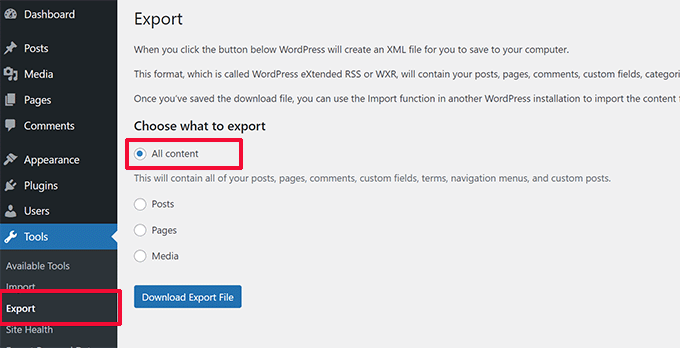
Neleri dışa aktarmak istediğiniz sorulacaktır. En iyi seçenek, yazılarınızı, sayfalarınızı, gezinme menülerinizi ve daha fazlasını içeren 'Tüm içerik' seçeneğini belirlemektir.
'Dışa Aktarma Dosyasını İndir' düğmesine tıklayın.
Tarayıcınız şimdi bilgisayarınıza bir XML dosyası indirecektir. Bu dosya, tüm içeriğinizi taşınabilir bir biçimde içerir.
Adım 2: Yeni WordPress Sitenizi Hazırlayın
Ardından, alt sitenizin yaşayacağı yeni, boş bir WordPress kurulumuna ihtiyacınız olacak. Burası onun yeni bağımsız evi olacak.
Çoğu barındırma sağlayıcısı 'tek tıklamayla' WordPress yükleyicisi sunar.
Ayrıntılı talimatlar için, WordPress'i doğru şekilde yükleme konusundaki eksiksiz, adım adım rehberimizi takip edebilirsiniz.
Adım 3: İçeriğinizi Yeni Siteye Aktarın
Yeni, boş WordPress sitenizin panosuna giriş yapın. XML dosyanızdaki içeriği içe aktarmak için WordPress İçe Aktarma aracını kullanmanız gerekecek.
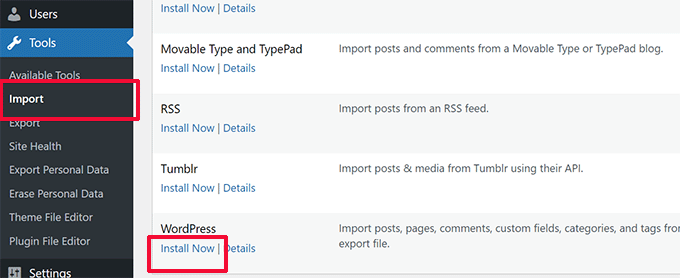
Araçlar » İçe Aktar'a gidin. İçe aktarıcılar listesinde 'WordPress'i bulun ve 'Şimdi Yükle' bağlantısına tıklayın. Bir süre sonra bağlantı 'İçe Aktarıcıyı Çalıştır' olarak değişecektir. Devam etmek için tıklayın.
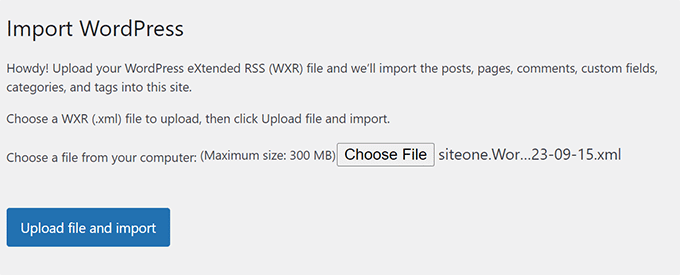
Bir sonraki ekranda, 'Dosya Seç' düğmesine tıklayın ve 1. Adımda indirdiğiniz XML dosyasını seçin.
Ardından, 'Dosyayı yükle ve içe aktar'a tıklayın.
Ardından, içe aktardığınız içerik için yazarları atamanız istenecektir.
Gönderileri yeni sitenizdeki mevcut bir kullanıcıya atayabilir veya aynı isimlere sahip yeni kullanıcılar oluşturabilirsiniz.
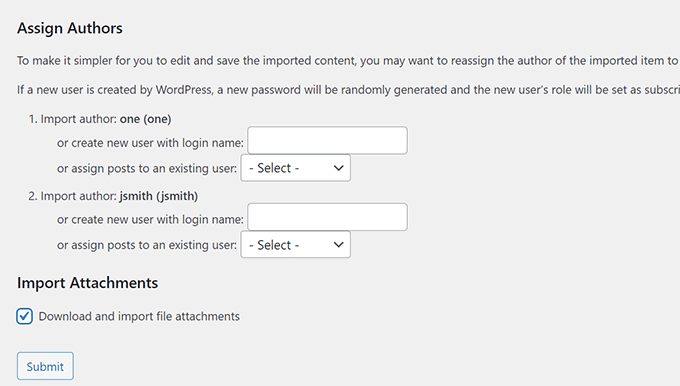
‘Dosya eklerini indir ve içe aktar’ kutusunu işaretlediğinizden emin olun. Bu, resimlerinizi getirmek için çok önemlidir.
Not: Eski alt sitenizin çalışması için herkese açık olması gerekir. Eski siteniz bakım modunda veya şifre korumalıysa, içe aktarıcı resimleri indiremez.
Ardından ‘Gönder’ düğmesine tıklayın.
WordPress şimdi içeriğinizi içe aktarmaya başlayacak. İçeriğinizin miktarına bağlı olarak bu birkaç dakika sürecektir. Bittiğinde, 'Hepsi bitti. İyi eğlenceler!' diyen bir bildirim göreceksiniz.

Adım 4: Göç Sonrası Kontrol Listesi
Bu noktada, tüm içeriğiniz taşındı, ancak siteniz muhtemelen daha önceki haline hiç benzemiyor. Bu, uyardığım manuel kısımdır!
Her şeyi tekrar düzene sokmak için yapmanız gerekenlerin bir kontrol listesi aşağıdadır.
- Tema Yükleme: Görünüm » Temalar'a gidin ve eski alt sitenizde kullandığınız temayı yükleyin.
- Eklentilerinizi Yükleme: Eklentiler » Yeni Ekle'ye gidin ve kullandığınız eklentileri yeniden yükleyin.
- Menülerinizi Ayarlama: İçe aktarılan menünüz mevcut olmalıdır, ancak onu atamanız gerekecektir. Bu işlem temanıza bağlı olarak değişir (klasik ve blok). Ayrıntılı rehberimiz, herhangi bir tema türü için gezinme menünüzü tam olarak nasıl ekleyeceğinizi gösterir.
- Widget'larınızı Yapılandırma: Kenar çubuğu, altbilgi ve diğer widget alanlarınızı yeniden yapılandırmanız gerekecektir. Yöntem temanıza bağlıdır (klasik temalar Widget'lar ekranını kullanırken, blok temalar Site Düzenleyici'yi kullanır).
- Site Ayarlarınızı Kontrol Edin: Sitenizin başlığının, sloganının ve ana sayfa ayarlarının doğru olduğundan emin olmak için Ayarlar » Genel ve Ayarlar » Okuma'daki ayarlara göz atın.
- Kalıcı Bağlantılarınızı Kontrol Edin: Ayarlar » Kalıcı Bağlantılar'a gidin ve eski sitenizde kullandığınız URL yapısını seçtiğinizden emin olun. Bu, bozuk bağlantıları önlemek için kritik bir adımdır.
Harika iş. İçeriğiniz taşındı ve yeni siteniz doğru şekilde kurulmuş olmalı.
Son ve tartışmasız en önemli adım, SEO'nuzu korumak için yönlendirmeler ayarlamaktır. Bunu nasıl yapacağınıza dair talimatlar için lütfen bir sonraki bölüme geçin.
Son Adım: Yönlendirme Ayarlama ve Eski Siteyi Silme
Bu, SEO'nuzu korumak ve iyi bir kullanıcı deneyimi sağlamak için en önemli adımdır. 1. Yöntemi veya 2. Yöntemi kullanmış olsanız da, 301 yönlendirmesi ayarlamanız gerekir.
Bu, ziyaretçileri ve arama motorlarını eski alt site URL'nizden yeni tek site alan adınıza kalıcı olarak yönlendirir ve tüm sıralama otoritenizi aktarır.
Bu yönlendirmeyi, taşımakta olduğunuz alt sitenin kontrol panelinden eski çoklu site ağınızda kuracaksınız.
Öncelikle, hangi tür çoklu site kurulumu kullandığınızı bilmeniz gerekir. Yönlendirme kuralları her biri için farklıdır:
- Alt Dizin Kurulumu: Eski site URL'niz
network.com/subsite/gibi görünüyordu. - Alt Alan Adı Kurulumu: Eski site URL'niz
subsite.network.com/gibi görünüyordu.
Aşağıdaki seçeneklerden birini seçin ve eski kurulumunuza uyan talimatları izleyin.
Seçenek 1: Yönlendirmeleri All in One SEO (AIOSEO) ile Kurma
Tecrübelerime göre, yönlendirmeleri ayarlamanın en kolay ve en güvenli yolu All in One SEO (AIOSEO)'daki Yönlendirme Yöneticisi'ni kullanmaktır. En iyi WordPress SEO eklentisidir ve herhangi bir kod hatası riski olmadan, yalnızca birkaç tıklamayla tüm siteyi yönlendirmenize olanak tanır.
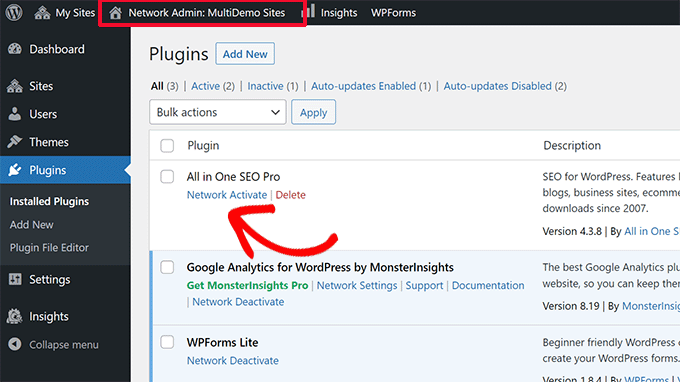
İlk olarak, AIOSEO Pro eklentisini çoklu site ağınıza kurmanız ve etkinleştirmeniz gerekecektir. Ağ Yöneticisi » Eklentiler sayfanızdan All in One SEO Pro'yu bulun ve 'Ağ Etkinleştir'e tıklayın.
Ardından, 'Yönlendirme' eklentisinin etkin olduğundan emin olmanız gerekir.
All in One SEO » Genel Ayarlar'a gidin ve 'Yönlendirmeler' sekmesine tıklayın. Zaten açık değilse, AIOSEO'nun Yönlendirme Yöneticisi'ni etkinleştirmek için anahtarı çevirin.
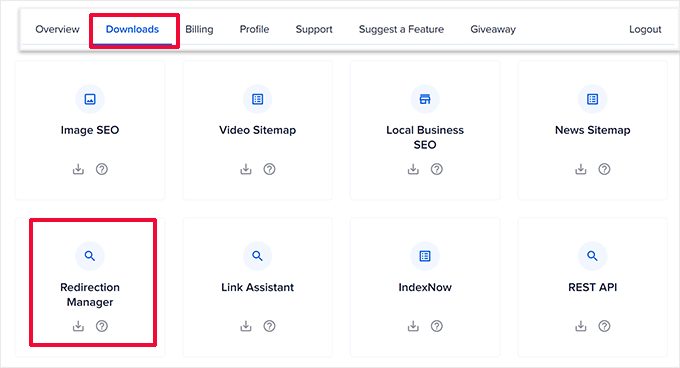
Şimdi, taşımakta olduğunuz belirli alt sitenin kontrol paneline gidin. Kontrol panelinden, All in One SEO » Yönlendirmeler'e gidin ve 'Tam Site Yönlendirme' sekmesine tıklayın.
'Siteyi Taşı' ayarını etkinleştirin. 'Şuraya taşı' alanına, yeni tek sitenizin tam URL'sini girin (örneğin, https://yenidomain.com). Değişikliklerinizi kaydetmeyi unutmayın!
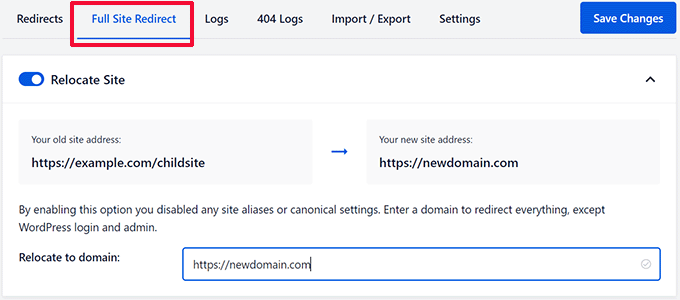
AIOSEO artık tüm 301 yönlendirmelerini otomatik olarak halledecek, hem kullanıcıları hem de arama motorlarını eski alt siteden yeni alan adına gönderecek ve SEO'nuzu koruyacaktır.
Seçenek 2: Yönlendirme Eklentisi ile Yönlendirmeleri Ayarlama
Başka bir harika seçenek de ücretsiz Redirection eklentisidir. Eski çoklu sitenize yükleyip etkinleştirmeniz gerekecektir.
Etkinleştirildikten sonra, taşımakta olduğunuz belirli alt sitenin kontrol paneline gidin. Oradan, Araçlar » Yönlendirme'ye gidin.
Sitenizin tamamını yönlendirmenin en kolay yolu, ‘Site’ taşıma özelliğini kullanmaktır. Sayfanın üst kısmındaki ‘Site’ sekmesine tıklayın. ‘Alanı şuraya taşı’ alanına, yeni tek sitenizin tam URL'sini (https://yenidomain.com gibi) girin ve değişikliklerinizi kaydedin.
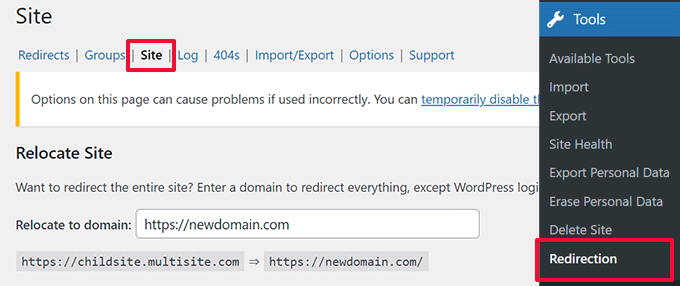
Bu, eski alt sitenizden gelen tüm trafiği yeni alan adına otomatik olarak yönlendirecektir.
Alternatif: Manuel Yönlendirme Ayarlama
Yalnızca tek bir sayfayı veya belirli bir yolu yönlendirmeniz gerekiyorsa, bunu ‘Yönlendirmeler’ sekmesinden yapabilirsiniz. Ancak, tüm bir siteyi taşımak için yukarıda açıklanan ‘Site’ sekmesi özelliğini kullanmanızı şiddetle tavsiye ederim.
Manuel bir kural oluşturmak için ‘Yeni Ekle’ düğmesine tıklayın.
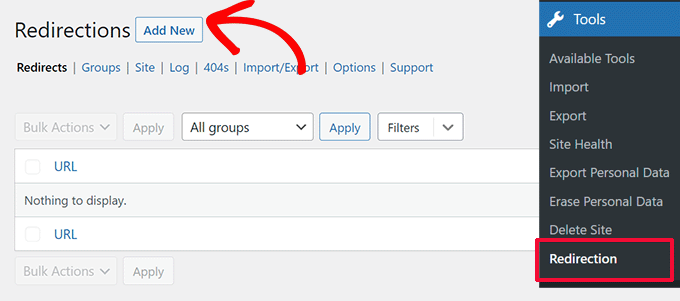
Şimdi yönlendirme ayrıntılarını doldurmanız gerekiyor:
- Kaynak URL: Yönlendirmek istediğiniz eski sitenizdeki URL'nin bölümüdür.
- Hedef URL: Yeni tek sitenizdeki ilgili sayfanın tam URL'sidir.
Kuralı kaydetmek için ‘Yönlendirme Ekle’ye tıklayın.
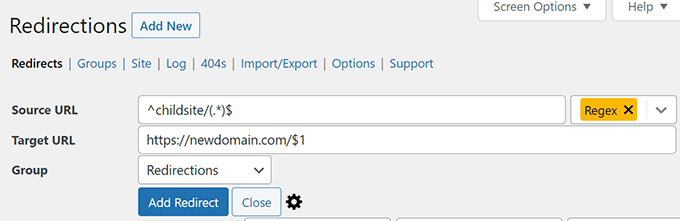
Örneğin, eski siteniz bir alt dizin ise (network.com/alt-site/), temel bir yönlendirme oluşturmak için Kaynak URL olarak /alt-site/ ve Hedef URL olarak https://www.yenisite.com/ girebilirsiniz.
Ancak, tam bir alt alan adını doğru bir şekilde yönlendirmek, karmaşık olan ve mükemmel yazılmadığında hatalara neden olabilen gelişmiş düzenli ifadeler (Regex) gerektirir.
Bu nedenle, yeni başlayanlar için bu yöntemi önermiyorum. ‘Site’ sekmesinin taşıma özelliği bunu sizin için otomatik olarak halleder ve açık ara en güvenli seçenektir.
Seçenek 3: .htaccess Dosyasını Kullanarak Yönlendirme Ayarlama
Bu yöntem ileri düzey kullanıcılar içindir, çünkü .htaccess dosyasındaki küçük bir hata sitenizi erişilemez hale getirebilir.
Öncelikle, eski çoklu sitenizin barındırma hesabına bir FTP istemcisi veya barındırma sağlayıcınızın Dosya Yöneticisi'ni kullanarak bağlanmanız gerekecektir. Bağlandıktan sonra, düzenlemek için çoklu site ağınızın kök dizinindeki .htaccess dosyasını bulun.
Alt Dizin Kurulumları İçin (örneğin, network.com/alt-site)
Aşağıdaki kodu .htaccess dosyanızın en üstüne ekleyin. alt-site yerine gerçek alt site dizin adınızı ve http://www.yenisite.com yerine yeni alan adınızı değiştirdiğinizden emin olun:
RewriteEngine On
RewriteRule ^subsite/(.*)$ http://www.newsite.com/$1 [R=301,L]
Alt Alan Adı Kurulumları İçin (örneğin, alt-site.network.com)
Aşağıdaki kodu .htaccess dosyanızın en üstüne ekleyin. alt-site\.network\.com yerine eski alt alan adınızı ve http://www.yenisite.com yerine yeni alan adınızı değiştirin:
RewriteEngine On
RewriteCond %{HTTP_HOST} ^subsite\.network\.com$ [NC]
RewriteRule ^(.*)$ http://www.newsite.com/$1 [L,R=301]
Mükemmel iş. Manuel geçişin tüm uygulamalı adımlarını başarıyla tamamladınız.
İçeriğiniz taşındı, siteniz kuruldu ve SEO'nuzu korumak için kritik yönlendirmeleri yerleştirdiniz. Yeni, bağımsız siteniz artık yayında ve kullanıma hazır.
Yönlendirmeyi Test Etme ve Yinelenen İçeriği Silme
Yukarıdaki yöntemlerden birini kullanarak yönlendirmenizi kurduktan sonra, yeni bir tarayıcı penceresi açın ve eski alt site URL'nizi ziyaret etmeyi deneyin. Hemen yeni alan adınıza yönlendirilmelisiniz.
Yönlendirme çalıştıktan sonra, eski alt sitedeki yinelenen içeriği kaldırmak isteyeceksiniz. Bu, arama motorlarının aynı sayfaların iki sürümünü indekslemesini önler.
Bu, eski alt sitenizdeki gönderileri ve sayfaları silmeniz gerektiği anlamına gelir, ancak sitenin kendisini arşivlemeyin veya silmeyin. Bu, yönlendirme ayarlarınızı bozmadan yinelenen içerikten kaçınır.
Taşıma Sorunlarını Giderme
Dikkatli bir taşıma ile bile, birkaç sorunla karşılaşmak alışılmadık bir durum değildir. İşte kullanıcıların karşılaştığı en yaygın sorunlardan bazıları ve bunları hızlı bir şekilde nasıl düzelteceğiniz:
1. Dışa Aktarma Dosyası Çok Büyük: WordPress dışa aktarma dosyanız çok büyükse, düzgün bir şekilde içe aktaramayabilirsiniz. Bunu düzeltmek için büyük bir XML dosyasını daha küçük parçalara ayırmanız gerekebilir.
2. Resimler İçe Aktarılmadı: Yaygın bir diğer sorun da resimlerin yeni sitenize doğru şekilde içe aktarılmamasıdır. Bunu düzeltmek için bunları harici resimler olarak içe aktarmayı deneyebilirsiniz.
3. Yönlendirmeler Çalışmıyor: Kullanıcılar yeni sitenize doğru şekilde yönlendirilmiyorsa, yönlendirme ayarlarınızı dikkatlice gözden geçirmeniz gerekir. Tekil kurulumunuzun ve alt sitenin aynı Kalıcı Bağlantılar yapısını kullandığından emin olun.
Diğer sorunlar için diğer yaygın WordPress hatalarını ve bunları nasıl düzelteceğinizi görün.
Çoklu Site Alt Site Taşıma Hakkında Sıkça Sorulan Sorular
Bir web sitesini taşımak birçok soruya yol açabilir biliyorum. İşte okuyucularımdan aldığım en yaygın sorulardan bazılarının cevapları.
1. Sitemi çoklu siteden taşımak SEO'mu etkiler mi?
Doğru yapılırsa, sitenizi taşımak SEO'nuzu olumsuz etkilememelidir. En önemli adım, eski URL'nizden (örneğin, network.com/subsite/) yeni alan adınıza (newsite.com) uygun 301 yönlendirmeleri ayarlamaktır. Bu, arama motorlarına sitenizin kalıcı olarak taşındığını söyler ve mevcut sıralama yetkilerini yeni adrese aktarırlar.
2. Çoklu site kurulumundan bir siteyi manuel olarak taşıdığımda temalarım ve eklentilerim ne olacak?
Manuel WordPress dışa aktarma aracı yalnızca içeriğinizi (gönderiler, sayfalar ve medya bilgileri gibi) içerir. Tema dosyalarınızı, eklenti dosyalarınızı veya ayarlarınızı dışa aktarmaz.
Yeni tek site kurulumuna temanızı ve eklentilerinizi manuel olarak yüklemeniz ve ayarlarını sıfırdan yapılandırmanız gerekecektir.
3. Bir alt siteyi tamamen yeni bir alan adına/barındırmaya taşımak için Duplicator kullanabilir miyim?
Evet, Duplicator bunun için mükemmeldir. Alt site yedeğini mevcut çoklu sitenize içe aktarmak yerine, yeni barındırma hesabınızdaki yeni, boş bir WordPress kurulumuna standart bir Duplicator geçişi yaparsınız.
4. Taşıma işlemi tamamlandıktan sonra eski alt siteyi silmem gerekiyor mu?
Eski alt siteyi silmemelisiniz, çünkü bunu yapmak yönlendirme ayarlarını kaldıracak ve 301 yönlendirmelerinizi bozacaktır. Yönlendirmeleri ayarlamak için bir eklenti kullandıysanız, alt siteyi aktif tutun ve yinelenen içerikten kaçınmak için gönderilerini ve sayfalarını silin.
Alt siteyi arşivlemeyi tercih ederseniz, sunucu düzeyinde yönlendirmeler (.htaccess yöntemi gibi) kullanmalısınız, çünkü eklenti tabanlı yönlendirmeler arşivlenmiş bir sitede çalışmayacaktır.
Ek Kaynaklar: Yeni Tek Siteniz İçin Sonraki Adımlar
Umarım bu makale, sitenizi bir WordPress çoklu sitesinden tek bir kuruluma başarıyla taşımanıza yardımcı olmuştur.
Siteniz artık bağımsız olduğuna göre, onu etkili bir şekilde yönetmenize ve büyütmenize yardımcı olacak bazı temel kılavuzlar şunlardır:
- Nihai WordPress Güvenlik Kılavuzu (Adım Adım) – Yeni bağımsız sitenizi güvende ve emniyette tutun.
- WordPress'i SEO Kaybı Olmadan Yeni Bir Etki Alanına Doğru Şekilde Taşıma – Etki alanı değişikliği hakkında ayrıntılı bir kılavuz, bu yaygın bir sonraki adımdır.
- WordPress Hız ve Performansını Artırma İçin Nihai Kılavuz – Siteniz artık kendi başına olduğuna göre, onu süper hızlı hale getirmeyi öğrenin.
- En İyi WordPress Barındırmasını Seçme – Bağımsız web siteniz için en iyi barındırma seçenekleri hakkında bilgi edinin.
Bu makaleyi beğendiyseniz, lütfen WordPress video eğitimleri için YouTube Kanalımıza abone olun. Bizi ayrıca Twitter ve Facebook'ta da bulabilirsiniz.



Jiří Vaněk
Yakın zamanda, müşterilerimizden biri bana aynı soruyu sordu (Çek Cumhuriyeti'nde bir web barındırma sağlayıcısında çalışıyorum). O zamanlar, bu konuda bu kadar harika bir eğitiminiz olduğunu bilmiyordum. Bir dahaki sefere bileceğim.
Ralph
1 barındırmada çoklu site yöntemiyle kurulmuş 2 web sitem var. Onlardan 1'ini başka bir barındırmaya taşımak ve birini olduğu yerde bırakmak istiyorum. O 1 web sitesini dışa aktarıp sonra başka bir barındırmaya mı aktarmalıyım yoksa başka bir şey mi yapmalıyım?
WPBeginner Desteği
Ne başarmak istediğinizi anlarsak, evet, siteyi dışa aktarıp sonra aktarmak istersiniz.
Yönetici
Nick James Hipol
Merhaba, tam da ihtiyacım olan blog yazısı.
Yönlendirme yaptığım alt alan adını şimdi silebilir miyim?
Dosyaları ve diğer şeyleri silmek gibi mi?
Teşekkürler!
Parul
Harika çalışıyor! Sadece tüm eklentileri önce eklediğinizden ve ardından içe aktarmayı yaptığınızdan emin olun.
Çoğu şey için işe yaradı.. sadece birkaç menü noktasını ve tema özelleştirmesini yeniden yapılandırmam gerekti.
frank
Merhaba,
Çoklu site kurulumunda (mainsite.com ve oldsite.com) bir web sitesini silme konusunda bir sorunum var. İkinci siteyi (oldsite.com) wordpress çoklu site seçenekleri aracılığıyla sildim ve farklı bir klasöre yeni bir site yükledim. Sorunum, newsite.com/wp-admin yazdığımda beni mainsite.com/wp-admin'e yönlendirmesi.
nasıl düzeltirim?
Humberto wanke
Harika gönderi!
Ancak, dışa/içe aktarma işlemlerinde SQL veritabanı aracılığıyla yapmak isteyebilirsiniz ve eklentiler tek tek yüklenmelidir. Genel olarak, talimatlarınızı takip etmek oldukça basittir.
Teşekkürler!
Scott Fichter
Bu eğitim için teşekkürler. Temel (satır aralarındaki başlık) mesajı şöyle okunmalıdır: "Çoklu Siteden Veba Gibi Kaçının"
Michael
Bu, soruyu en basit haliyle yanıtlıyor gibi görünüyor, ANCAK veritabanı, temalar, eklentiler vb. ne olacak? Örneğiniz, çoklu site kurulumuna bir dereceye kadar güvenmeye ve yalnızca farklı bir yere yönlendirmeye devam ediyor gibi görünüyor. Çoklu siteyi TAMAMEN nasıl kaldırabilir ve bağımsız bir kurulum oluşturabilirim??
WPBeginner Desteği
Bu öğretici, bir kullanıcının çoklu site ağından tek bir siteyi taşımak istediği zaman kullanılmak üzere tasarlanmıştır. Çoklu sitenizi bağımsız bir siteye dönüştürmek istediğiniz anlaşılıyor. Bu, bu öğreticinin kapsamı dışındadır, bunu yakında gelecekteki bir öğreticide ele almaya çalışacağız.
Yönetici
WPBeginner Ekibi
Ne yapmaya çalıştığınızdan emin değiliz. Ana sitenize bir eklenti yüklemek istediğinizi ve eklentilerini alt alan adı sitesinde kullanmak istediğinizi varsayıyoruz. Bunun mümkün olduğunu düşünmüyoruz.
4ryan
Merhaba wpbeginner ekibi, aynı wordpress kurulumuyla bir alt alan adını kontrol etmenin bir yolu olup olmadığını sormak istiyorum. Örneğin, alt alan adı support.mysite.com oluşturdum ve orada iletişim formunu (contact form 7 eklentisini kullanarak) göstermek istiyorum, ancak wordpress'te bunun için bir seçenek yok. Sadece çoklu site kurmak istemiyorum çünkü barındırma hizmetim bunu desteklemiyor ve ben bir wp acemisiyim ve sadece tek bir alt alan adı için dahili betikleri değiştirmekten korkuyorum. Yardımınız için teşekkür ederim
WPBeginner Ekibi
Eklentilerin ağdaki varsayılan davranışı budur.
Antonio Catanese
Çoklu site kurulumum var ve kontrol panelinde “eklenti” panelini göremiyorum. Bu paneli görmenin ve kullanmanın tek yolu Ağ Yöneticisi'ne girip eklentileri ağ etkinleştirmektir. Tek bir siteye taşımayı denedim (diğerini istemiyorum), ancak kontrol panelinde eklenti panelini artık göremiyorum, ancak eklentiler çalışıyor!! Fikirleriniz var mı?
Segovia
Antonio, alt sitenize giriş yaptığınızda eklentiler alanını göremiyorsanız ancak Ağ Yönetici arayüzünde görebiliyorsanız, bunun nedeni onları devre dışı bırakmak için bir şeyler yapmış olmanız olabilir. Bunun wp-config.php dosyasında bir yolu olduğunu biliyorum. Bunun böyle olmadığını biliyorsanız, o zaman belki de Yönetici veya Editör gibi daha düşük izinlere sahip farklı bir kullanıcı olarak mı giriş yapıyorsunuz?
txyoji
Antonio,
UglyRobt’ın “Multisite Plugin Manager” eklentisini deneyin.
Bu eklenti, ağınızdaki farklı siteler için eklentileri görünür veya gizli hale getirmenizi sağlar.
Bu kurulumla, eklentileri alt sitelerde görmek için ağ genelinde etkinleştirmenize gerek kalmaz. Hangi sitenin hangi eklentiyi alacağını seçebilirsiniz.
WPBeginner Ekibi
Evet, widget'ları dışa aktarmayacaktır.
Paul Davidson
Merhaba Syed,
Dışa aktarma içe aktarma widget'ları içermiyor, doğru mu?
Jean Gérard Bousiquot
Güzel makale Syed!