


RSS beslemeleri, kitlenizi etkileşim kurmanın ve onları en son içeriklerinizle güncel tutmanın güçlü bir yoludur. Ancak, WordPress sitenizin tamamı için yalnızca tek bir RSS beslemesi oluşturur.
Kategoriler, içeriğinizi büyük bölümlere kolayca ayırmanıza olanak tanır. Kategori RSS akışları ekleyerek, kullanıcıların ilgilerini çeken web sitenizin belirli alanlarına abone olmalarına yardımcı olabilir ve SEO'yu artırabilirsiniz.
Bu makalede, WordPress'te her kategori için ayrı bir RSS akışını nasıl kolayca oluşturacağınızı göstereceğiz. Ayrıca bu akışları web sitenizi büyütmek için nasıl etkili bir şekilde kullanabileceğinizden de bahsedeceğiz.
WordPress'te Farklı Kategoriler İçin RSS Beslemeleri Nasıl Bulunur
Kategoriler ve etiketler, WordPress'teki iki ana varsayılan taksonomidir. İçeriğinizi farklı konulara ve başlıklara göre kolayca sıralamanıza ve düzenlemenize olanak tanır.
Varsayılan olarak, WordPress web sitenizdeki her kategorinin kendi RSS akışı (Really Simple Syndication) vardır. Kategori sayfasının URL'sinin sonuna 'feed' ekleyerek kolayca bulabilirsiniz.
Örneğin, WordPress sitenizde ‘Haberler’ adında bir kategoriniz varsa, URL'si şöyle görünecektir:
https://example.com/category/news/
Benzer şekilde, RSS beslemesi de aşağıdaki URL'de bulunur:
https://example.com/category/news/feed/
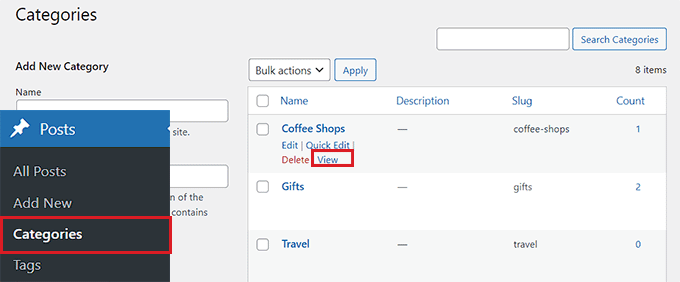
İpucu: Kategori URL'nizi Gönderiler » Kategoriler sayfasını ziyaret ederek ve bir kategori altındaki ‘Görüntüle’ bağlantısına tıklayarak bulabilirsiniz.
Kategorileriniz için RSS besleme URL'lerini bulduğunuza göre, bunları WordPress web sitenizde ziyaretçilerle paylaşmanın bazı yollarını inceleyelim:
Yöntem 1: WordPress Kullanarak Kategori RSS Beslemeleri İçin Bağlantı Ekleme
Varsayılan WordPress ayarlarını kullanarak kategori RSS beslemelerinize bağlantılar eklemek istiyorsanız, bu yöntem tam size göre.
İlk olarak, blok düzenleyicide RSS besleme bağlantılarını eklemek istediğiniz bir sayfa veya gönderi açmanız gerekecek.
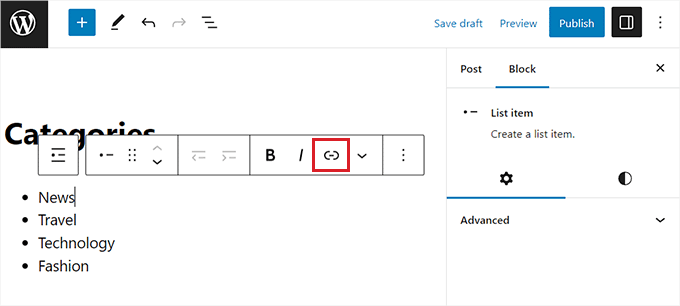
Oradayken, web sitenizdeki tüm kategorilerin adlarını bir Liste bloğuna yazabilirsiniz.
Bundan sonra, bağlantı istemini açmak için blok araç çubuğundaki ‘Bağlantı’ simgesine tıklayın.
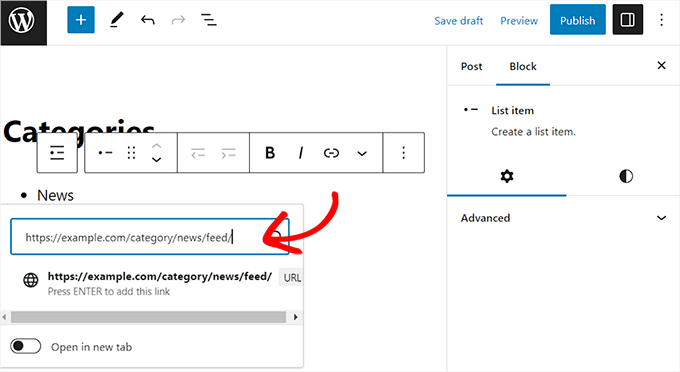
Burada, kategori RSS beslemenizin URL'sini yazabilirsiniz.
Bu işlemi web sitenizdeki her kategori RSS beslemesi için, Liste bloğundaki ilgili ada bağlayarak tekrarlamanız gerekecektir.
İşiniz bittiğinde, değişikliklerinizi kaydetmek için ‘Yayınla’ veya ‘Güncelle’ düğmesine tıklamayı unutmayın.
Artık tüm kategori RSS beslemelerinize manuel olarak bir bağlantı listesi oluşturdunuz. Bu WordPress RSS besleme bağlantılarını çalışırken görmek için web sitenizi ziyaret edebilirsiniz.
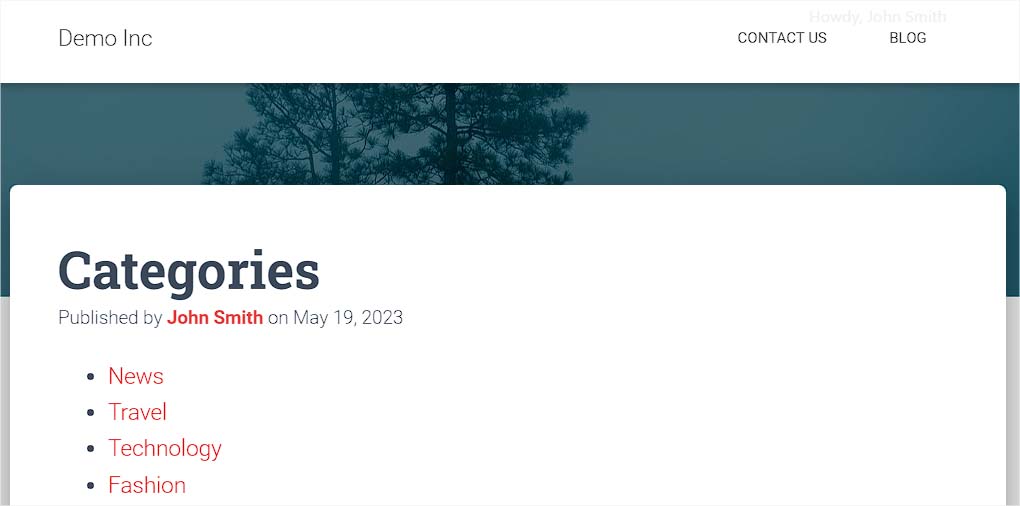
Ancak, gelecekte kategori eklemek, silmek veya kategorileri birleştirmek isterseniz, bu listeyi manuel olarak tekrar güncellemeniz gerekeceğini unutmayın.
Yöntem 2: Kategori RSS Beslemeleri İçin WPCode Kullanarak Bağlantı Ekleme (Önerilen)
Yaptığınız değişikliklerde her seferinde otomatik olarak güncellenen kategori RSS besleme bağlantılarının bir listesini oluşturmak istiyorsanız, bu yöntem tam size göre.
Kategori RSS beslemesine URL eklemek için web sitenizin temasının functions.php dosyasına özel kod eklemeniz gerekir. Ancak, kodda en küçük bir hata bile sitenizi bozarak erişilemez hale getirebilir.
Özel kodu web sitenize eklerken her zaman WPCode kullanmanızı öneririz. Manuel olarak functions.php dosyanızı düzenlemeden özel kod eklemeyi güvenli ve kolay hale getiren en iyi WordPress kod parçacığı eklentisidir.
Öncelikle WPCode eklentisini yükleyip etkinleştirmeniz gerekir. Daha fazla talimat için, bir WordPress eklentisinin nasıl kurulacağına dair kılavuzumuza bakın.
Not: Bu öğretici için ücretsiz WPCode eklentisini de kullanabilirsiniz. Ancak, pro sürüme yükseltmek, kod parçacıkları bulut kitaplığına, akıllı koşullu mantığa ve daha fazlasına erişmenizi sağlayacaktır.
Etkinleştirdikten sonra, WordPress yönetici kenar çubuğundan Kod Parçacıkları » + Parçacık Ekle sayfasına gidin.
Ardından, ‘Özel Kodunuzu Ekle (Yeni Kod Parçacığı)’ seçeneğinin altındaki ‘Kod Parçacığını Kullan’ düğmesine tıklayın.

Bu sizi 'Özel Kod Parçacığı Oluştur' sayfasına götürecektir; burada kod parçacığınız için bir ad yazarak başlayabilirsiniz. Bu ad yalnızca kimlik belirleme amaçlıdır ve web sitesinin ön yüzünde kullanılmayacaktır.
Ardından, ekranın sağ tarafındaki açılır menüden Kod Türü olarak 'PHP Snippet'i seçin.
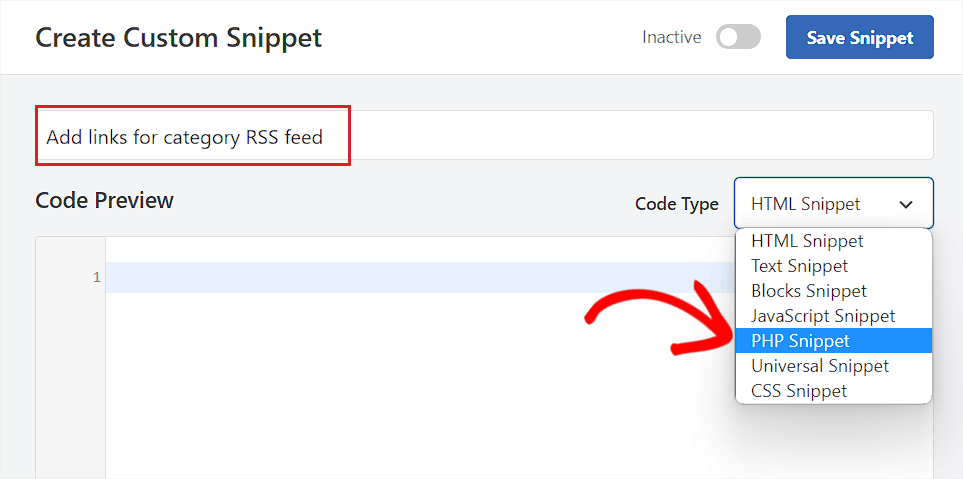
Ardından, aşağıdaki kodu 'Kod Önizleme' kutusuna kopyalayıp yapıştırın:
function wpbeginner_cat_feed_list() {
	$string = '<ul>';
	$string .= wp_list_categories( array(
		'orderby'    => 'name',
		'show_count' => true,
		'feed_image' => '/path/to/feed-image.png',
		'echo' => false,
	) );
	$string .= '</ul>';

	return $string;
}

add_shortcode( 'wpb-cat-feeds', 'wpbeginner_cat_feed_list' );
Bunu yaptıktan sonra, kategori RSS akışı bağlantılarınızın yanında görüntülenecek bir simge resmi de seçebilirsiniz.
Bunu yapmak için, kodunuzdaki /path/to/feed-image.png satırını, besleme bağlantıları için tercih ettiğiniz simge resminin URL'si ile değiştirmeniz yeterlidir.
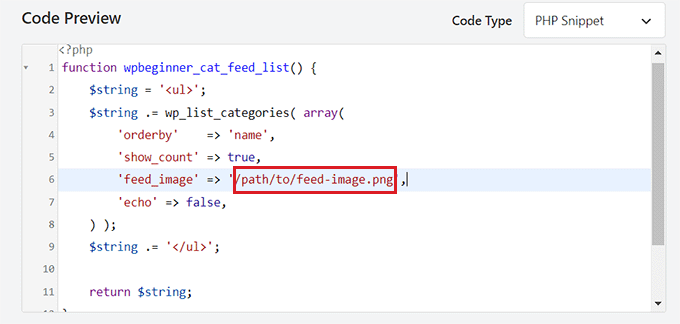
Simgenin önce WordPress medya kütüphaninize yüklenmesi gerektiğini unutmayın.
Yüklendikten sonra, URL'sini yönetici kenar çubuğundan Medya » Kitaplık sayfasına gidip simge resmine tıklayarak ek ayrıntılarını görüntüleyerek alabilirsiniz.
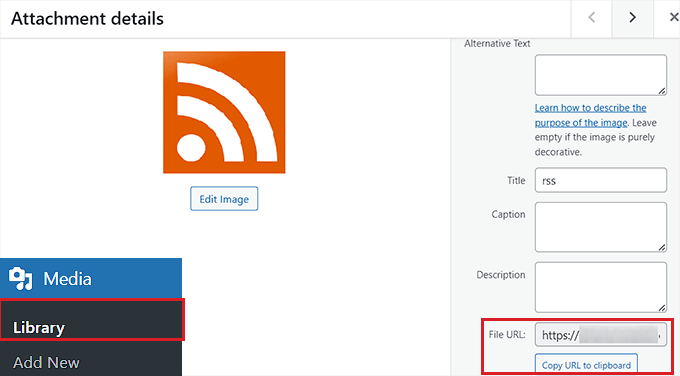
Simge görüntüsü için URL'yi koda ekledikten sonra, 'Ekleme' bölümüne gidin.
Buradan, kısa kodu eklediğiniz web sitesi sayfasında kodu otomatik olarak çalıştırmak için 'Otomatik Ekle' yöntemini seçin.
Not: ‘Otomatik Ekle’ modunu seçtikten sonra bile, kategori RSS beslemelerini listelemek istediğiniz sayfaya bir [wpb-cat-feeds] kısa kodu eklemeniz gerekeceğini unutmayın. Bu kısa kod, WPCode ‘Kısa Kod’ özelliği değil, kod parçasının kendisinin bir parçasıdır.

Ardından, tekrar üste kaydırın ve 'Etkin Değil' anahtarını 'Etkin' olarak değiştirin.
Son olarak, ayarlarınızı kaydetmek için ‘Snippet Kaydet’ düğmesine tıklayın.
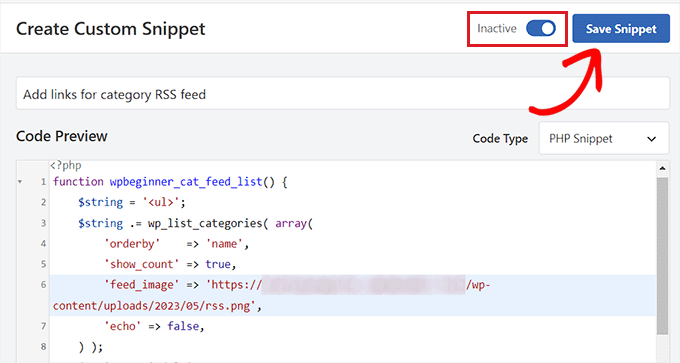
Bundan sonra, WordPress blok düzenleyicinizde kategori RSS akışı bağlantılarını eklemek istediğiniz sayfa/gönderiyi açın.
Buradan, ekranın sol üst köşesindeki 'blok ekle' ‘+’ düğmesine tıklayın ve Kısa Kod bloğunu bulun.
Bloğu ekledikten sonra, aşağıdaki kısa kodu içine kopyalayıp yapıştırmanız yeterlidir.
[wpb-cat-feeds]
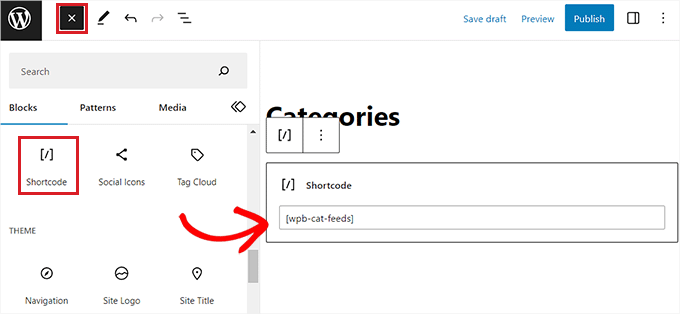
Son olarak, değişikliklerinizi kaydetmek için 'Güncelle' veya 'Yayınla' düğmesine tıklayın.
Şimdi, kategori RSS akışı bağlantılarını çalışırken kontrol etmek için web sitenizi ziyaret edin.
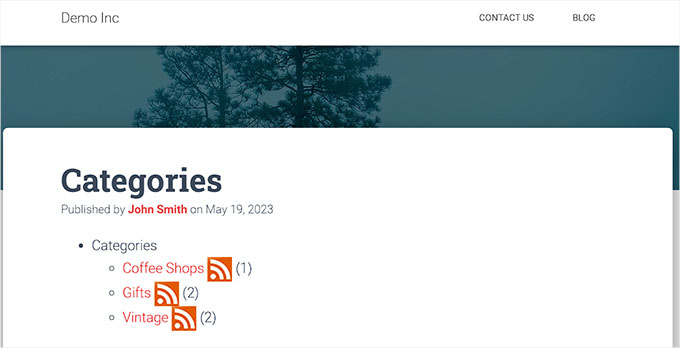
Yöntem 3: Kategori Sayfalarında RSS Beslemesi Abonelik Seçeneğini Görüntüleme
WordPress blogunuzdaki tüm kategori sayfalarının en üstüne bir Abone bağlantısı eklemek istiyorsanız, bu yöntemi kullanabilirsiniz.
Bunu yapmak için, WordPress category.php veya archive.php tema şablonunuza özel kod eklemeniz gerekecektir.
Ancak, riskli olabilir ve en küçük bir hata web sitenizi bozabilir.
Bu nedenle, bunun yerine WPCode kullanmanızı öneririz. Özel kodu WordPress web sitenize eklemenin en kolay ve en güvenli yoludur.
İlk olarak, WPCode eklentisini kurmanız ve etkinleştirmeniz gerekir. Daha fazla talimat için lütfen WordPress eklentisi nasıl kurulur hakkındaki adım adım kılavuzumuza bakın.
Etkinleştirdikten sonra, WordPress kontrol panelinden Kod Parçacıkları » + Parçacık Ekle sayfasına gidin.
Ardından, ‘Özel Kodunuzu Ekleyin (Yeni Parça)’ seçeneğine gidin ve altındaki ‘Parçayı Kullan’ düğmesine tıklayın.
'Özel Kod Parçacığı Oluştur' sayfasına yönlendirildiğinizde, kod parçacığınız için bir ad yazarak başlayın. Bu istediğiniz herhangi bir şey olabilir ve yalnızca kimlik belirleme amaçlıdır.
Bundan sonra, sağdaki açılır menüden Kod Türü olarak 'PHP Snippet'i seçin.
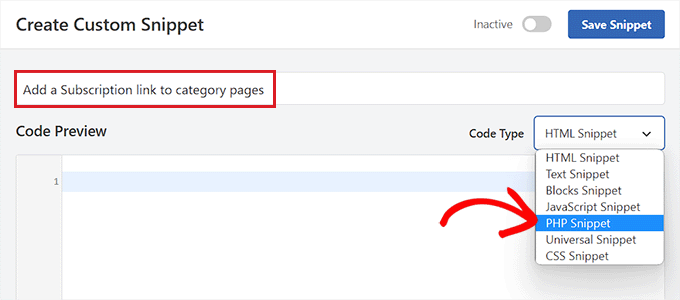
Ardından, aşağıdaki kodu 'Kod Önizleme' kutusuna yapıştırmanız yeterlidir:
<?php
if ( is_category() ) {
$category = get_category( get_query_var('cat') );
if ( ! empty( $category ) )
echo '<div class="category-feed"><p><a href="' . get_category_feed_link( $category->cat_ID ) . '" title="Subscribe to this category" rel="nofollow">Subscribe</a></p></div>';
}
?>
Kodu ekledikten sonra, aşağı kaydırarak ‘Ekleme’ bölümüne gidin ve ‘Otomatik Ekleme’ yöntemini seçin.
Bu şekilde, kod web sitenizde otomatik olarak çalıştırılacaktır.
Ardından, 'Konum' açılır menüsünü açın ve soldaki sütundan 'Sayfa Bazlı' sekmesine geçin.
Bundan sonra, kod parçacığı konumu olarak ‘Özetten Önce Ekle’ seçeneğini belirleyin.
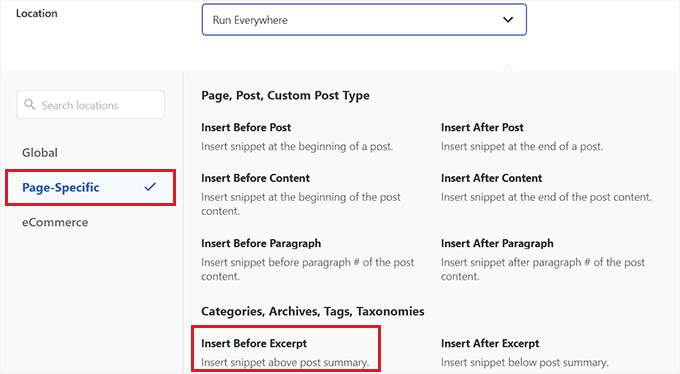
Bunu yaptıktan sonra, yukarı kaydırın ve ‘Etkin Değil’ anahtarını ‘Etkin’ olarak değiştirin.
Son olarak, değişikliklerinizi kaydetmek için 'Snippet Kaydet' düğmesine tıklayın.
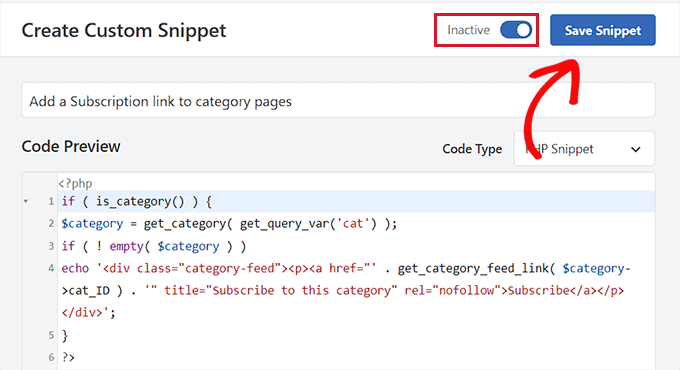
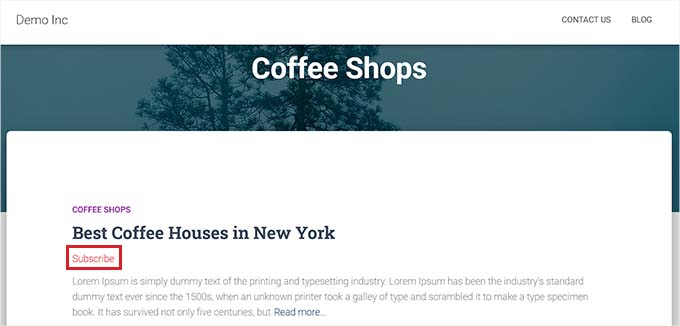
Şimdi, RSS beslemeleri için Abonelik bağlantısını çalışırken görmek üzere web sitenizin kategori sayfasını ziyaret edebilirsiniz.
Demo web sitemizde görünümü böyleydi.
Bonus: WordPress'te Kategori RSS Akışlarını Optimize Edin
Kategori RSS Beslemeleri, kullanıcılarınızın en çok ilgilerini çeken içeriğe abone olmalarını sağlar.
Örneğin, bir teknoloji haber blogunuz varsa, kullanıcılarınız yalnızca kullandıkları cihazlarla ilgili haberlere abone olmayı seçebilirler.
Ancak, düz bir RSS akışı bir akış okuyucu olmadan okunamaz ve çoğu kullanıcı en sevdikleri web sitelerine abone olmak için bir tane kullanmıyor.
Neyse ki, kategorilerinizi kullanarak kullanıcılarınıza istedikleri her yerde içerik sunmaya devam edebilirsiniz.
Örneğin, kullanıcılardan e-posta bülteninize kaydolmalarını ve yalnızca belirli içerik kategorileri için güncellemeler almayı seçmelerini isteyebilirsiniz.
Constant Contact veya Brevo (eski adıyla Sendinblue) gibi e-posta pazarlama hizmetleriyle, belirli kategoriler için otomatik bir RSS-e-posta bülteni kolayca ayarlayabilirsiniz.
Adım adım talimatlar için yeni gönderiler hakkında abonelere nasıl bildirimde bulunacağınız konusundaki rehberimize bakabilirsiniz.
Benzer şekilde, kullanıcıların PushEngage kullanarak her kategori için anında anlık bildirim almalarını da sağlayabilirsiniz. Kullanıcılara doğrudan cihazlarına (hem masaüstü hem de cep telefonları) mesaj göndermenizi sağlayan piyasadaki en iyi anlık bildirim hizmetidir.
PushEngage, RSS beslemelerini kullanarak otomatik anlık bildirimler ayarlamanıza olanak tanır. Tek yapmanız gereken kategori RSS besleme URL'nizi girmektir ve o kategoride yeni bir gönderi yayınlandığında bir anlık bildirim gönderilecektir.
Daha fazla ayrıntı için, WordPress'te anlık bildirim gönderme kılavuzumuza bakın.
Bu makalenin, WordPress'te her kategori için ayrı RSS akışları oluşturmayı öğrenmenize yardımcı olduğunu umuyoruz. Ayrıca, özel gönderi türlerini WordPress RSS akışınıza ekleme hakkındaki rehberimizi veya en iyi WordPress RSS akış eklentileri hakkındaki uzman seçimimizi de görmek isteyebilirsiniz.
Bu makaleyi beğendiyseniz, lütfen WordPress video eğitimleri için YouTube Kanalımıza abone olun. Bizi ayrıca Twitter ve Facebook'ta da bulabilirsiniz.



Samuel
Vay canına! Harika makale!, Bu çok faydalı, her kategorinin kendi beslemelerini bağlantılarında gizlediğini bilmiyordum. Açığa çıkardığınız için teşekkürler. Bugün yeni bir şey öğrendim. Ayrıca, kategori besleme bağlantılarınızı tüm sosyal hesaplarınızda paylaşmanın sitenize ziyaretçi çekmenin en iyi yollarından biri olduğunu da eklemek isterim.
Ralph
Gönderi 2 kategoriye sahipse ne olur? Her iki RSS akışına da mı gönderir yoksa yalnızca birincil kategoriye mi?
Aynı anda 2 veya 3 kategoriye gidebilecek makalelerim var.
WPBeginner Desteği
Gönderi her iki RSS akışında da olmalıdır.
Yönetici
Steve
Son paragrafta bahsettiniz
Constant Contact, Sendinblue ve diğerleri gibi bir e-posta pazarlama hizmetiyle, yalnızca belirli kategoriler için otomatik bir RSS-e-posta bülteni kurabilirsiniz. Adım adım talimatlar için aboneleri yeni gönderiler hakkında bilgilendirme kılavuzumuza bakın.
Şu bağlantılara https://www.wpbeginner.com/wp-tutorials/how-to-notify-subscribers-of-new-posts-in-wordpress/
Her kategori için ayrı bir e-posta listesi mi ayarlarsınız?
Gavin
Bu harika gönderi için teşekkürler.
Hey, şunlarla nasıl başa çıkıyorsun:
1. İki kelimeden oluşan kategoriler (örneğin Kategori Adı). Bu /kategori/kategori-adi/feed/ şeklinde mi olur?
2. Birden fazla kategori (örneğin Kategori 1 ve Kategori 2)?
Adithya Shetty
Tam gönderileri göstermek için RSS besleme bağlantıları nasıl yapılır? Yani okuyucuları orijinal web sitesine yönlendiren 'devamını oku' veya 'daha fazla oku' etiketleri olmadan. Bir eklenti kullanmadan bir yol önerirseniz iyi olur.
Peter Keijzer
Genel bir RSS akışınız olduğunda ve bunları bir şekilde bölerek her akış öğesinin doğru kategoriye gitmesini sağlamak mümkün mü?
Gabrielle
Merhaba, peki ya bir wp menüsü olarak görüntülenen blog kategorileri listem varsa?
Her bağlantıdan sonra abone olmak için RSS simgesi ekleyebilir miyim?
Bunu nasıl yapabilirim? Kullanıcının başka hiçbir yere bakmasına gerek kalmazsa çok güzel olur.
Gabrielle
Başka bir soru: bu listeden 227 kimlikli kategoriyi nasıl hariç tutabilirim, denedim:
. ‘exclude=227’ bağlantıdan önce/sonra, sonuç alamadım
Jaime
Bunu woocommerce'in kategorileri için de nasıl yapabilirsiniz, nereye koyacağımı söylerseniz?
Teşekkürler
shahzad
-Kendi RSS Beslėmiz olmalı.
Bunun kendi kendini açıklayan bir şey olduğuna inanıyorum.
-Tüm arama motorlarına kaydolmak gerekiyor.
Kendi kendini açıklayan.
Kendi RSS beslėmi oluşturmak istiyorum…..
Biri çözüm verebilir mi
Ron Reid
Aşağıdakinin ne anlama geldiğinden emin değilim:
Bunun yerine yapabileceğiniz şey bu kodu kullanmaktır:
Bu kodu, kategori kodunuzun bulunduğu kenar çubuğunuza yapıştırabilirsiniz.
Kenar çubuğunda kategori kodunu göremiyorum. Muhtemelen yanlış yere bakıyorum!
Mujeeb
HARİKA ÇÖZÜM….
TEŞEKKÜRLER.
varun
Bunu aslında arıyordum. İnternette ve YouTube'da her yeri aradım ama RSS hakkında doğru bilgi bulamadım. Teşekkürler adam, günümü kurtardın…
Maria José
Yorumunuzun sonunda yer alan "Bülten için beni kaydet" seçeneğiniz gerçekten harika, bunu nasıl yapıyorsunuz? Ben de kendi Wordpress siteme eklemek istiyorum.
Teşekkürler!
Mj
WPBeginner Desteği
Bunu daha önce WPBeginner'da bir makalede paylaştık, Bülten Kaydı ile E-posta Kayıtlarını Artırma başlıklı makalemize göz atın.
Yönetici
Maria José
Merhaba
Teşekkürler, kategori başına akış bağlantısı çalışıyor.
xml dosyasını gösteriyor, tarayıcıda göründüğü gibi görünmesi için ne yapmam gerekiyor?
Çok teşekkürler,
Mj
burak
Sadece sizinki gibi yapmak istiyorum (kenar çubuğunuzdaki abone bölümü gibi) anlayamadığım için bana açıklarsanız sevinirim :S
Yayın Kadrosu
Bu makalede bahsedilen tekniği kullanmanız gerekecek:
https://www.wpbeginner.com/wp-tutorials/how-to-create-a-daily-and-weekly-email-newsletter-in-wordpress/
Yönetici
Shelley
Besleme istediğim kategorinin URL'sinin sonuna "feed" eklediğimde (https://www.wpbeginner.com/category/showcase/feed/), belirttiğim kategoriye ait gönderiler yerine tüm gönderilerimin tam beslemesine yönlendiriliyorum. Yardımcı olabileceğiniz bir ayarı değiştirmem gerekiyor mu?
Yayın Kadrosu
Tüm akışları ana akışlarımıza yönlendiriyoruz. Ancak normal sitelerde bu özellik düzgün çalışmalıdır.
Yönetici
HelyRojas
Excelente, y yo buscando plugins para algo que wordpress hace por defecto. Thanks
milest
Bu ipucu için teşekkürler!
Tallinn'den Mark
Aslında, otomatik keşif için başlığa kategori beslemeleri eklemenin bir yolunu arıyorum… bunun için bir eklenti olmalı?!
Yui
Merhaba. Bununla gerçekten ilgileniyordum ama bunun nereye gittiğini merak ediyordum? Blogumda kenar çubuğunda kategoriler bölümüm var, arkadaşımın blogunda kurduğum kategoriler menüsü üstte bir açılır menü ve kenar çubuğuna bir kategori eklemek çirkin görünüyor. ‘RSS'e Abone Ol’ diyen bir bağlantı göstermenin bir yolu olup olmadığını merak ediyordum, bu da http://rmagic.yui-dev.co.cc/uncategorized/feed/ gibi bir şeye yol açacak ve bu da feedburner'a gidecek. Mümkün mü? Harika eğitimleriniz için teşekkürler, birçoğunu bloglarımda kullandım ve mükemmel çalışıyorlar!
Yayın Kadrosu
Kategori beslemelerini feedburner kategori beslemelerine yönlendirmek için bir eklenti yok, ancak kategorileri ve her kategori beslemesini listeleyen bir yöntem var. Buradan kontrol edin.
Yönetici
DaveK
Bunu bilmek çok kullanışlı, yakında üzerinde çalışacağım bir projede faydalı olacaktır. Teşekkürler.