


WPBeginner'ı ilk başlattığımızda, basit bir aylık arşiv listesi işe yarıyordu.
Ancak içerik kütüphanemiz büyüdükçe, bu liste kenar çubuğunu boğan sonsuz bir kaydırma haline geldi. Bu profesyonel görünmez ve okuyucuların gerçekten istedikleri içeriği bulmalarını zorlaştırır.
Bunu temizlemek, sitenizin düzenli görünmesine yardımcı olurken eski gönderilere erişilebilirliği korur. Ayrıca daha önemli kenar çubuğu widget'ları için yer açar.
Bu kılavuzda, WordPress'te görüntülenen arşiv aylarının sayısını sınırlamak için üç yöntem göstereceğiz.
Üç farklı yöntem paylaşacağız ve tercih ettiğiniz yönteme doğrudan gitmek için aşağıdaki hızlı bağlantıları kullanabilirsiniz:
Yöntem 1. Eklenti ile Arşiv Ay Sayısını Sınırlama
Bu WordPress arşivlerini düzenlemenin en basit yolu bir eklentidir. Dürüst olmak gerekirse, çoğumuz için en iyi yol budur. Daha kolaydır ve bize göre çoğu kullanıcı için en iyi seçenektir.
Öncelikle, Collapsing Archives eklentisini yükleyip etkinleştirmeniz gerekecek. Daha fazla ayrıntı için, WordPress eklentisi nasıl kurulur hakkındaki adım adım kılavuzumuza bakın.
Eklenti etkinleştirildikten sonra, WordPress kontrol panelinizde Görünüm » Widget'lar bölümüne gidin.
Klasik bir tema kullanıyorsanız, 'Geri Çekilebilir Arşivler' widget'ını bulun ve kenar çubuğunuza sürükleyin. Modern blok widget düzenleyicisini kullanıyorsanız, '+ ' blok ekle düğmesine tıklayın ve kenar çubuğunuza eklemek için 'Geri Çekilebilir Arşivler'i arayın.
Widget'ların nasıl çalıştığından emin değilseniz endişelenmeyin! WordPress'te widget nasıl eklenir ve kullanılır hakkında bir kılavuzumuz var. Tüm süreç boyunca size rehberlik eder.
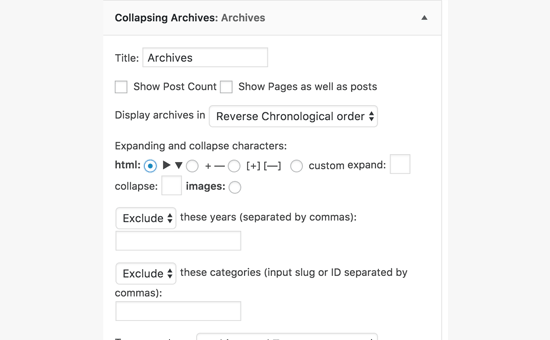
Widget'ı sürükleyip yerine yerleştirdikten sonra, tüm ayarlarını göstererek genişleyecektir. Bu eklenti, arşiv bağlantılarınızı daraltılabilir hale getirmek için JavaScript adlı akıllı bir kod kullanır.
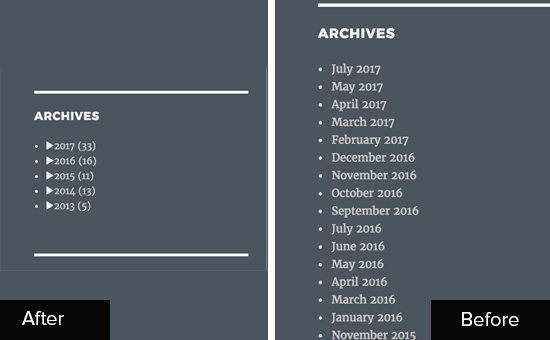
Temel olarak, aylık arşivlerinizi yıllar altında gruplandırır. Ziyaretçiler, genişletmek ve altındaki aylık arşivleri görmek için bir yıla tıklayabilirler.
Hatta bir adım daha ileri giderek aylık arşivleri de daraltılabilir hale getirebilirsiniz, böylece kullanıcılar her ay içindeki bireysel gönderi başlıklarını görmek için tıklayabilirler.
Widget ayarlarını inceleyin ve beğeninize göre özelleştirin. Belki de yılların gösterilme şeklini değiştirmek veya daraltma stilini ayarlamak istersiniz.
Her şeyden memnun kaldığınızda, pencere ayarlarının altındaki 'Kaydet' düğmesine tıklayın. Bu adımı unutmayın!
Şimdi web sitenize bir göz atın. Arşiv widget'ınızın çalıştığını, güzelce daraltılmış ve düzenlenmiş olduğunu görmelisiniz. Çok daha temiz, değil mi?
Yöntem 2. Varsayılan Arşivleri Kompakt Arşivlerle Değiştirin
Biraz daha görsel olarak akıcı bir şey mi istiyorsunuz? O zaman Compact Archives tam size göre olabilir. Bu yöntem, standart arşiv widget'ına kıyasla daha temiz, daha modern bir görünüm sunar. Arşivlerinizi kompakt ve güzel bir şekilde görüntüler.
Her zamanki gibi, ilk adım eklentiyi yüklemek ve etkinleştirmektir. Daha fazla ayrıntı için, WordPress eklentisi nasıl kurulur hakkındaki adım adım kılavuzumuza bakın.
Etkinleştirdikten sonra, tekrar Görünüm » Widget'lar'a gidin. 'Compact Archives' bloğunu (veya widget'ını) bulun ve kenar çubuğunuza veya widget alanınıza ekleyin.
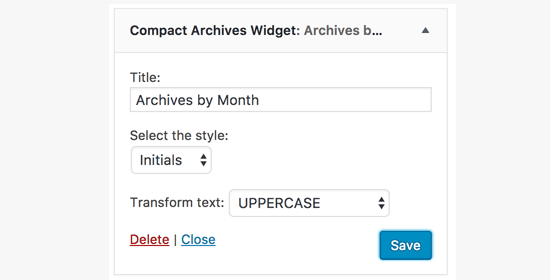
Widget ayarlarını açtığınızda, Compact Archives'in seçebileceğiniz birkaç farklı stile sahip olduğunu göreceksiniz. ‘block’, ‘initials’ veya ‘numeric’ seçeneklerinden birini seçebilirsiniz.
Her biri, kompakt arşivlerinize biraz farklı bir görünüm kazandırır. Sitenizde en çok hangisini beğendiğinizi görmek için stillerle denemeler yapın. Özellikle minimalist bir blogda 'baş harfler' stilini oldukça zarif bulduk.
Stilinizi seçip önizlemede nasıl göründüğünden memnun kaldığınızda, widget ayarlarınızı kaydetmek için 'Kaydet' düğmesine tıklayın.
Şimdi canlı web sitenizi ziyaret edin ve yeni kompakt arşivlerinizi kontrol edin. Ne kadar daha düzenli göründüklerini gördünüz mü?
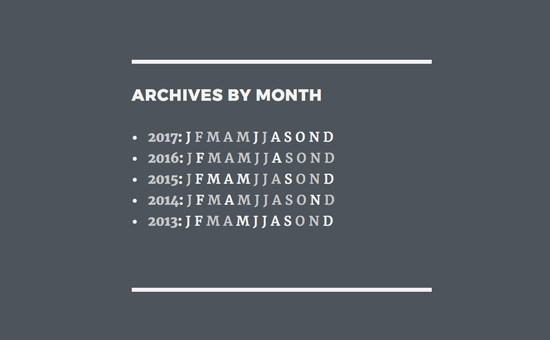
Ekstra ipucu: Compact Archives eklentisi yalnızca kenar çubukları için değildir! Sitenizde özel bir özel arşiv sayfası oluşturmak için de kullanabilirsiniz. Tüm arşivlerinizi tek bir yerde sergilemek istiyorsanız bu harikadır.
Bunu yapmakla ilgileniyorsanız, ayrı bir arşiv sayfası kurma hakkında daha fazla ayrıntıya giren WordPress'te kompakt arşivler nasıl oluşturulur hakkında bir kılavuzumuz var.
Yöntem 3. WordPress'te Arşiv Ay Sayısını Manuel Olarak Sınırlama
Bu yöntem, WordPress dosyalarınıza kod eklemenizi gerektirir. Kod düzenleme konusunda rahat değilseniz, yukarıdaki eklenti yöntemlerinden birini kullanmanızı öneririz.
Devam ederseniz, temanızın functions.php dosyasını doğrudan düzenlemek yerine bir kod parçacığı eklentisi kullanmanızı şiddetle tavsiye ederiz, çünkü bu çok daha güvenlidir.
WPBeginner olarak, özel kodu yönetmek için WPCode kullanıyoruz. Tema dosyalarını düzenlemeden kod parçacıkları eklemenin en güvenli yoludur, sitenizi bozabilecek hataları önler. Daha fazla ayrıntı için, eksiksiz WPCode incelememize bakın.
Öncelikle, ücretsiz WPCode eklentisini yükleyip etkinleştirmeniz gerekir. Ayrıntılı talimatlar için lütfen WordPress eklentisi nasıl kurulur kılavuzumuza bakın.
Etkinleştirdikten sonra, WordPress kontrol panelinizden Kod Parçacıkları » + Parçacık Ekle bölümüne gidin. 'Özel Kodunuzu Ekleyin (Yeni Parçacık)' başlıklı seçeneği bulun ve altındaki 'Parçacığı kullan' düğmesine tıklayın.
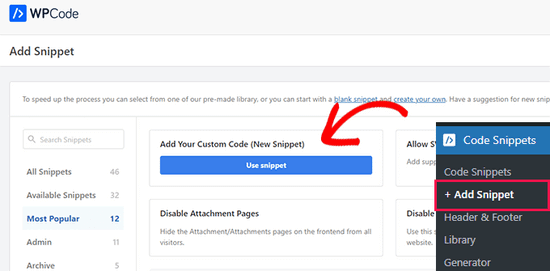
Ardından, kod parçacığınız için bir başlık ekleyin. Bu sadece sizin referansınız içindir. Ardından, aşağıdaki kodu kopyalayın ve 'Kod Önizleme' kutusuna yapıştırın.
// Function to get archives list with limited months
function wpb_limit_archives() {

$my_archives = wp_get_archives(array(
    'type'=>'monthly',
    'limit'=>6,
    'echo'=>0
));

return $my_archives;

}

// Create a shortcode
add_shortcode('wpb_custom_archives', 'wpb_limit_archives');

// Enable shortcode execution in text widget
add_filter('widget_text', 'do_shortcode');
Şimdi, açılır menüden 'Kod Türü' olarak 'PHP Snippet'i seçtiğinizden emin olun.
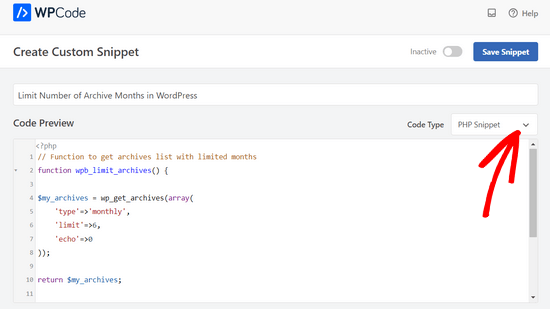
Son olarak, anahtarı ‘Etkin Değil’den ‘Etkin’e getirin ve ‘Kod Parçacığını Kaydet’ düğmesine tıklayın.

Bu kod, artık kullanabileceğiniz özel bir kısa kod, [wpb_custom_archives] oluşturur. Görüntülemek için Görünüm » Widget'lar sayfasına gidin ve kenar çubuğunuza bir 'Kısa Kod' widget'ı (veya bir 'Metin' widget'ı) ekleyin.
Widget'ın içine kısa kodunuzu yapıştırın. Madde işaretlerinin kenar çubuğunuzda doğru görüntülenmesi için, bunu sırasız liste etiketleriyle (<ul>) sarmalamanızı öneririz, şöyle ki:
<ul>
[wpb_custom_archives]
</ul>
Widget ayarlarınızı kaydetmek için ‘Kaydet’e tıklamayı unutmayın. Artık yeni, daha kısa arşiv listesini aktif olarak görmek için web sitenizi ziyaret edebilirsiniz.
Video Eğitim
Bir video eğitimini takip etmeyi tercih ederseniz, WordPress'te arşivlenen ayları sınırlama hakkında bu WPBeginner videosunu izleyebilirsiniz:
Sıkça Sorulan Sorular (SSS)
WordPress'te arşivleri yönetme ve sınırlama hakkında en sık aldığımız sorulardan bazılarına yanıtlar aşağıdadır.
Yeni başlayanlar için arşiv aylarını sınırlamanın en iyi yolu nedir?
Yeni başlayanlar için, Collapsing Archives (Yöntem 1) gibi bir eklenti kullanmanızı şiddetle tavsiye ederiz. Herhangi bir koda dokunmadan arşivlerinizi düzenlemenin en kolay ve en güvenli yoludur.
Görüntülenen arşiv sayısını sınırlamak SEO'ma zarar verir mi?
Hayır, SEO'nuza zarar vermemeli. Bu yöntemler yalnızca arşivlerin kenar çubuğu widget'ınızda nasıl görüntülendiğini değiştirir. Tüm aylık arşiv sayfalarınız hala mevcut ve arama motorları tarafından taranabilir.
Daha temiz bir kenar çubuğuyla kullanıcı deneyimini iyileştirmek, arama motorları için küçük bir olumlu sinyal bile olabilir.
Kod yönteminde, görüntülenen ay sayısını değiştirebilir miyim?
Evet, sayıyı kolayca değiştirebilirsiniz. Sağlanan kod parçacığında, 'limit'=>6, yazan satırı bulun ve 6 sayısını istediğiniz ay sayısıyla değiştirin.
Bunun çalışması için eklentileri aktif tutmam gerekiyor mu?
Evet. Eğer Daraltılabilir Arşivler veya Kompakt Arşivler eklentisini kullanıyorsanız, sitenizde kurulu ve aktif kalmalıdır. Eklentiyi devre dışı bırakırsanız, arşivleriniz varsayılan WordPress görüntüsüne geri dönecektir.
Bu makalenin sitenizde görüntülenen arşiv aylarını sınırlamanın en iyi yolunu bulmanıza yardımcı olduğunu umuyoruz.
Ek Kaynaklar ve Kılavuzlar
Arşivleriniz artık düzenlendiğine göre, sitenizin içeriğini yönetmek için bu diğer kılavuzlar yardımcı olabilir:
- WordPress'te Özel Arşiv Sayfası Nasıl Oluşturulur – Harika bir sonraki adım, tüm arşivleriniz için özel, kullanıcı dostu bir sayfa oluşturmaktır.
- WordPress'te Arşiv Sayfaları Nasıl Kaldırılır – Sitenizde olmasını istemediğiniz belirli arşiv sayfalarını devre dışı bırakmayı öğrenin.
- WordPress İçin En İyi Dahili Bağlantı Eklentileri – Site yapınızı iyileştirmek ve kullanıcıların daha fazla içerik bulmasına yardımcı olmak için en iyi eklentileri keşfedin.
Bu makaleyi beğendiyseniz, lütfen WordPress video eğitimleri için YouTube Kanalımıza abone olun. Bizi ayrıca Twitter ve Facebook'ta da bulabilirsiniz.


Dennis Muthomi
Yıllardır blog yazan ve arşiv listesiyle bunalmış bir müşterim var. Bunu sitesinde uyguladım ve kullanıcılar için büyük bir fark yarattı. Bir ipucu daha: pürüzsüz bir görünüm için widget'ın CSS'ini temanıza uyacak şekilde özelleştirin. Bu, WordPress sitesine çok yardımcı oldu!
Jiří Vaněk
Sitemde hiç arşiv kullanmadım. Sonra makalelerinizden birini okudum, orada web sitesinde olması gerektiğini okudum. Ama bu bir sorundu çünkü çok uzundu. Bu kod parçacığı tüm sorunu harika bir şekilde çözdü. Teşekkürler
Jenny
Bu kodu kullandım ve mükemmel çalıştı.
Ancak sorun şu ki, bir ay seçtiğimde beni ana sayfaya götürüyor.
WPBeginner Desteği
Kullandığınız yönteme bağlı olacaktır. Bir eklenti kullanıyorsanız, eklentinin destek forumunu kullanarak ulaşmak istersiniz
Yönetici
kd
Merhaba, arşiv listesindeki madde işaretlerini nasıl kaldıracağımı öğrenmek istiyorum.
Gaz
Merhaba,
Altbilgideki arşiv listesinde ayın yanında gönderi miktarını nasıl gösterebileceğimi sormak istiyorum?
Örnek:
Mayıs 2018 (5)
Yukarıdaki kodu siteye ekledim ancak her ay kaç gönderi yayınlandığını da göstermek istiyorum.
Teşekkürler
Gaz
Gaelyn
Başlangıçta istemediğim bir şeyi durdurmak için eklenti eklemek zorunda kalmak oldukça aptalca görünüyor. Neden sadece açma/kapama yok. Tüm arşivleri yüklemeye gerek yok.
Salvatore
'echo'=>0, sonrasına şunu ekleyin: ‘show_post_count’=>1,
Stegemüller
Merhaba,
Siteni çok seviyorum! 10 yıldır WP kullanıyorum ama sonunda arka plana girip manipüle etmeyi öğrenmeye başlıyorum. Çok eğlenceli ve çok faydalı.
Bugün arşiv sayısını sınırlama konusundaki tavsiyenizi uyguladım ve “Yöntem 3. WordPress'te Arşiv Ay Sayısını Manuel Olarak Sınırlama”yı kullandım – Harika çalışıyor.
Tek bir sorum var: İlk harfi büyük harf yapmak mümkün mü? Yani: Ocak değil ocak, Şubat değil şubat ve benzeri.
WPBeginner Desteği
Merhaba Stegemüller,
Varsayılan olarak, ay adlarının büyük harfle başlaması gerekir. WordPress'i başka bir dilde kullanıyorsanız, yerelleştirme dosyalarının ay adlarını küçük harflerle içermesi mümkündür. Bunu onaylayıp bildirebilirseniz, çevirmenler bunu düzeltebilir.
Geçici bir çözüm olarak CSS kullanabilirsiniz. Kısa kodunuzu bir div ile sarmalayın
<div class="capsfix">[wpb_custom_archives]</div>Ardından bu özel CSS'yi ekleyin:
.capsfix li { text-transform:capitalize; }Yönetici