


Birçok web sitesi sahibi, alan adlarında birden fazla WordPress kurulumu yapabileceklerini fark etmezler. Yeni tasarımları test etmek, bir hazırlık sitesi oluşturmak veya başka bir alan adı satın almadan yeni bir projeye başlamak istiyorsanız, bir alt dizin kurulumu inanılmaz derecede yardımcı olabilir.
Bu yaklaşım bize sayısız saatler süren sorun gidermeyi kurtardı ve birçok potansiyel web sitesi felaketini önledi. Bu nedenle, bunu araç kutumuzdaki en kullanışlı püf noktalarından biri olarak bulduk.
En iyi yanı? Bir alt dizine WordPress kurmak göründüğü kadar karmaşık değil. Bu adım adım kılavuzda, kendi projelerimiz için sayısız kez yaptığımız gibi, bir alt dizine WordPress kurmayı göstereceğiz.
Bu eğitimin sonunda, ana sitenizi etkilemeden ayrı bir WordPress kurulumu oluşturma konusunda net bir anlayışa sahip olacaksınız.
Bu yazıda neleri ele alacağımıza dair hızlı bir genel bakış:
Alt Alan Adı mı Alt Dizin mi: SEO İçin Hangisi Daha İyi?
Normalde, bir WordPress web sitesi başlatırken, onu kendi özel alan adınıza (wpbeginner.com gibi) kurarsınız. Ancak bazen, aynı alan adını kullanarak ek web siteleri oluşturmak isteyebilirsiniz.
Neyse ki, WordPress bunu yapmanız için size birkaç yol sunar. İster bir alt alan adına ((http://yenisite.example.com) WordPress kurabilir, ister bir alt dizine (http://example.com/yenidizin/) kurabilirsiniz.
En sık sorulan sorulardan biri şudur: SEO için hangisi daha iyidir? Açıklayalım.
Google gibi arama motorları, alt alan adlarını ana alan adınızdan tamamen ayrı web siteleri olarak ele alır. Şöyle düşünün: WPBeginner'ı ve WPBeginner Videoları sitemizi iki ayrı varlık olarak görüyorlar. Bu, bir alt alan adının kendi otoritesini ve sıralama gücünü bağımsız olarak oluşturması gerektiği anlamına gelir.
Öte yandan, alt dizinler ana alanınızın yerleşik otoritesinden doğrudan yararlanır. Çoğu durumda bu, alt dizinlere arama sonuçlarında daha üst sıralarda yer alma konusunda bir başlangıç avantajı sağlar.
Alt alan adları veya alt dizinler kullanarak ayrı WordPress siteleri oluşturmak istiyorsanız, popüler bir yöntem bir WordPress çoklu site ağı kurmaktır. Bu, tek bir WordPress kurulumundan birden fazla siteyi yönetmenize olanak tanır.
Ancak, bu web sitelerini tamamen ayrı ve bağımsız olarak yönetmeniz gerekiyorsa, farklı WordPress örnekleri de kurabilirsiniz. Birden fazla ayrı WordPress kurulumunu yönetmeyi kolaylaştırmak için, tüm siteleriniz için tek bir kontrol paneli sağlayan WordPress site yönetim araçlarını kullanabilirsiniz.
WordPress'i Alt Dizinine Kurma Gereksinimleri
Harika haberler! WordPress'i bir alt dizine kurmak genellikle oldukça basittir. Ana alan adınızda (alanadiniz.com gibi) zaten bir WordPress web siteniz varsa, hazırsınız demektir. Hosting tarafında özel bir şey yapmanıza gerek yok.
Ancak, ana alan adınız şu anda statik bir web sitesine ev sahipliği yapıyorsa (WordPress ile oluşturulmamış bir site), web barındırma sağlayıcınızla WordPress'i desteklediklerinden emin olmak için hızlıca görüşmek isteyeceksiniz. Çoğu saygın barındırma hizmeti bunu yapar, ancak onaylamak her zaman iyidir.
Mevcut barındırma hizmetiniz WordPress'i desteklemiyorsa endişelenmeyin. Sadece web sitenizi farklı bir barındırma şirketine taşımanız gerekecektir.
Bluehost'u şiddetle tavsiye ederiz. WPBeginner kullanıcılarına özel olarak barındırma hizmetlerinde harika bir indirim sunuyorlar ve hatta ücretsiz bir alan adı bile içeriyorlar.
Farklı bir barındırma sağlayıcısı kullanıyorsanız, tüm üst düzey WordPress barındırma şirketleri aynı barındırma hesabını kullanarak birden fazla WordPress web sitesi kurmayı çok kolaylaştırır.
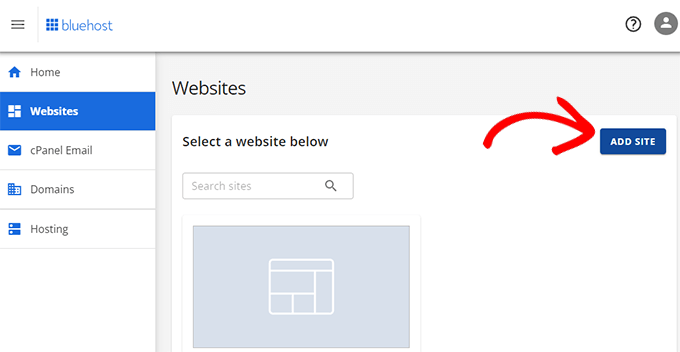
Örneğin, Bluehost kullanıyorsanız, barındırma kontrol panelinizden kolayca yeni bir WordPress kurulumu ekleyebilirsiniz.
Ancak, lütfen çoğu paylaşımlı barındırma hesabının sınırlı sunucu kaynaklarına sahip olduğunu unutmayın. Web sitelerinizden biri aniden çok fazla trafik alırsa, aynı hesaptaki diğer web sitelerinizin performansını yavaşlatabilir veya etkileyebilir.
Yeni başlıyorsanız, paylaşımlı barındırma kullanmak genellikle sorun olmaz. Ancak, işiniz ve web sitesi trafiğiniz büyüdükçe, daha iyi performans ve ölçeklenebilirlik için yönetilen WordPress barındırma hizmetine geçmeyi düşünmek isteyeceksiniz.
Bununla birlikte, WordPress'i bir alt dizine nasıl kolayca kuracağımıza bakalım.
Adım 1: Kök Alan Adı Altında Bir Alt Dizin Oluşturun
Öncelikle, ana web sitenizin altında yeni bir alt dizin (bunu bir klasör olarak düşünün) oluşturmanız gerekir. Yeni siteniz için tüm WordPress dosyalarını buraya kuracaksınız.
Bunu yapmak için, FileZilla gibi bir FTP istemcisi veya genellikle barındırma kontrol panelinizde (cPanel gibi) bulunan Dosya Yöneticisi aracını kullanarak WordPress barındırma hesabınıza bağlanmanız gerekir.
Bağlandıktan sonra, web sitenizin kök klasörüne gidin, bu genellikle /public_html/ klasörüdür.
Ana alan adınıza zaten bir WordPress web sitesi yüklediyseniz, mevcut WordPress dosyalarınızı ve klasörlerinizi burada göreceksiniz.
Sonra, yeni alt dizini oluşturmanız gerekir. Kök klasör içinde sağ tıklayın ve ‘Yeni dizin oluştur’ veya ‘Yeni klasör’ gibi seçenekleri arayın.
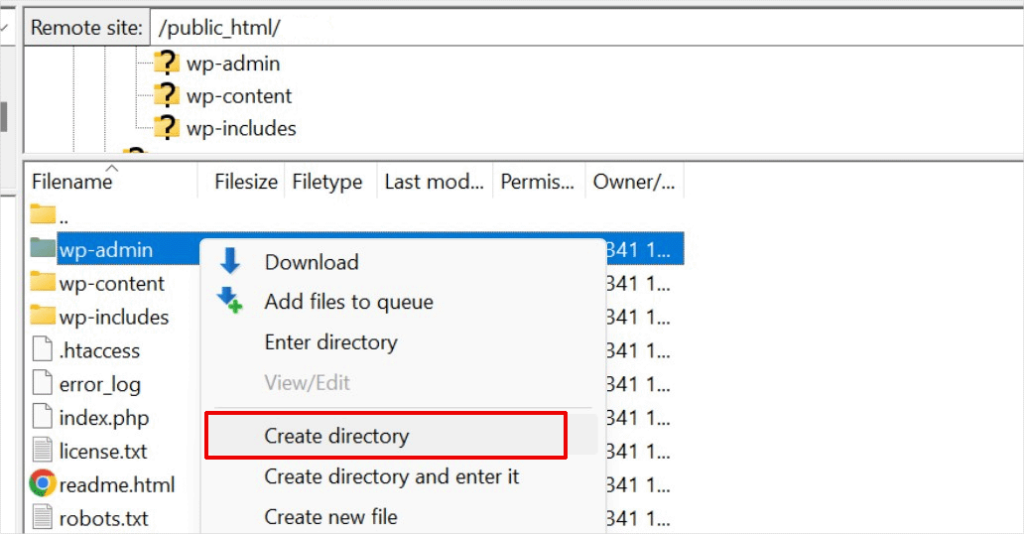
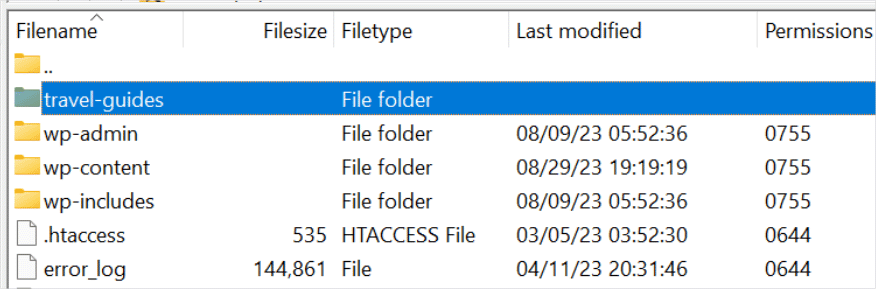
Şimdi, alt dizininiz için isim seçerken dikkatli olun. Bu isim, yeni WordPress sitenizin URL'sinin bir parçası olacak ve insanların bu özel web sitesini ziyaret etmek için tarayıcılarına yazacakları şey olacaktır.
Örneğin, bu dizine travel-guides adını verirseniz, WordPress web sitenizin adresi şu şekilde olacaktır: http://example.com/travel-guides/
Adım 2: WordPress Dosyalarını Yükleyin
Yeni oluşturduğunuz alt dizin şu anda boş. WordPress dosyalarını yükleyerek bunu değiştirelim.
Öncelikle, WordPress.org web sitesini ziyaret etmeniz ve 'İndir' düğmesine tıklamanız gerekir.

Tarayıcınız şimdi en son WordPress yazılımını içeren zip dosyasını bilgisayarınıza indirecektir.
Dosyayı indirdikten sonra, onu seçip çıkarmanız gerekir:
- Mac kullanıcıları: İndirilen zip dosyasını çift tıklamanız yeterlidir.
- Windows kullanıcıları: Zip dosyasına sağ tıklayın ve 'Tümünü Aç' seçeneğini seçin.
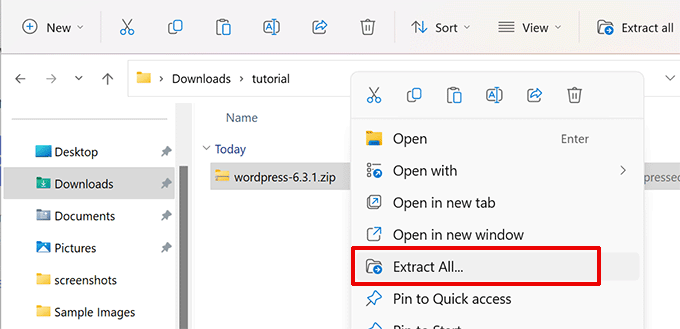
Zip dosyasını çıkardıktan sonra, ‘wordpress’ klasörünü göreceksiniz.
WordPress klasörünün içinde, tüm çekirdek WordPress dosyalarını ve klasörlerini göreceksiniz.
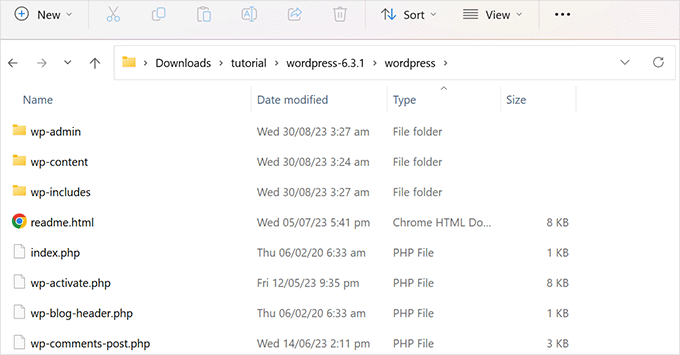
Şimdi bu dosyaları yeni alt dizininize yükleyelim.
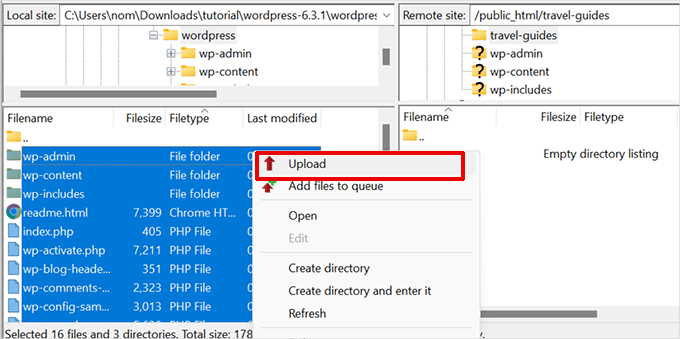
FTP istemcisi kullanarak web sitenize bağlanın ve ilk adımda oluşturduğunuz alt dizine gidin. FTP istemcinizin yerel dosyalar panelinde, az önce çıkardığınız 'wordpress' klasörüne gidin.
Şimdi, klasördeki tüm dosyaları seçin ve yeni alt dizininize yükleyin.
Adım 3: Yeni Bir Veritabanı Oluşturun
WordPress, tüm içeriğinizi bir veritabanında saklar. Yeni bir WordPress sitesini bir alt dizine kurduğunuz için, onun için yepyeni bir veritabanı oluşturmanız gerekecektir.
Öncelikle, WordPress barındırma hesabınızın kontrol paneline giriş yapın ve web sitenizin altındaki 'Ayarlar' düğmesine tıklayın.

Bundan sonra, üst menüdeki ‘Gelişmiş’ sekmesine geçin.
Biraz aşağı kaydırarak cPanel bölümüne gidin ve ardından ‘Yönet’e tıklayın.

Bu, cPanel'i veya gelişmiş barındırma kontrol panelini başlatacaktır.
Oradan, Veritabanları bölümü altındaki ‘MySQL Veritabanları’na tıklamanız gerekir.
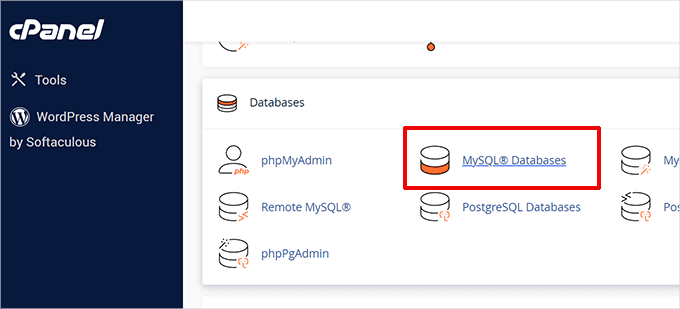
👆 Barındırma panonuz yukarıdaki ekran görüntülerinden biraz farklı görünebilir, ancak temel kavramlar aynıdır. Veritabanlarını yönetebileceğiniz alanı bulmanız yeterlidir.
Bir sonraki ekranda, yeni veritabanınız için istediğiniz adı girin ve ‘Veritabanı Oluştur’ düğmesine tıklayın.
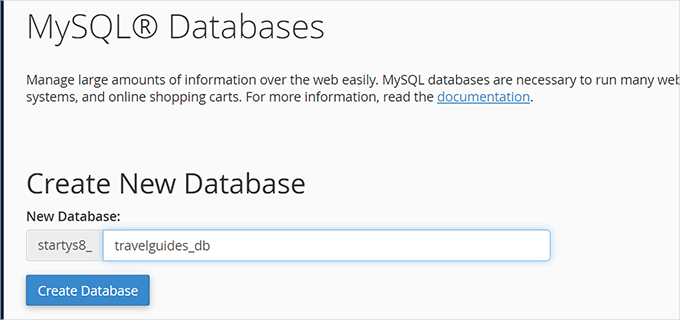
cPanel kontrol paneliniz şimdi yeni MySQL veritabanını oluşturacak. Bu işlem tamamlandıktan sonra, Veritabanları sayfasına dönmek için ‘Geri Dön’ düğmesine tıklayın.
Sırada, bu yeni veritabanına erişim ve yönetim iznine sahip bir MySQL kullanıcısı oluşturmanız gerekiyor.
Sadece ‘MySQL Kullanıcıları’ bölümüne aşağı kaydırın. Burada, bu kullanıcı için yeni bir kullanıcı adı ve güçlü bir şifre oluşturabileceksiniz.
Bu işlem tamamlandıktan sonra devam etmek için 'Kullanıcı Oluştur' düğmesine tıklayın.
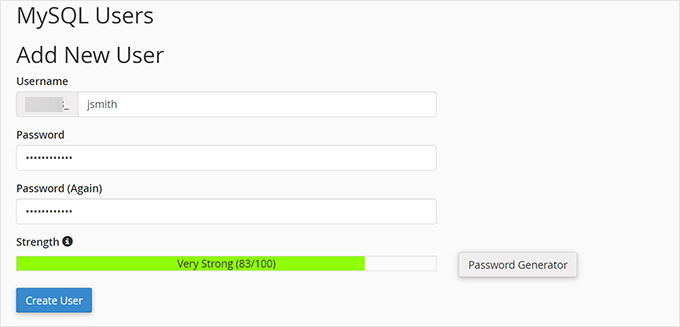
Son olarak, bu kullanıcıyı daha önce oluşturduğunuz veritabanına bağlamanız ve onlara gerekli izinleri vermeniz gerekir.
'Veritabanına kullanıcı ekle' bölümüne aşağı kaydırın. Az önce oluşturduğunuz MySQL kullanıcısını açılır menüden seçin ve ardından oluşturduğunuz veritabanının adını seçin.
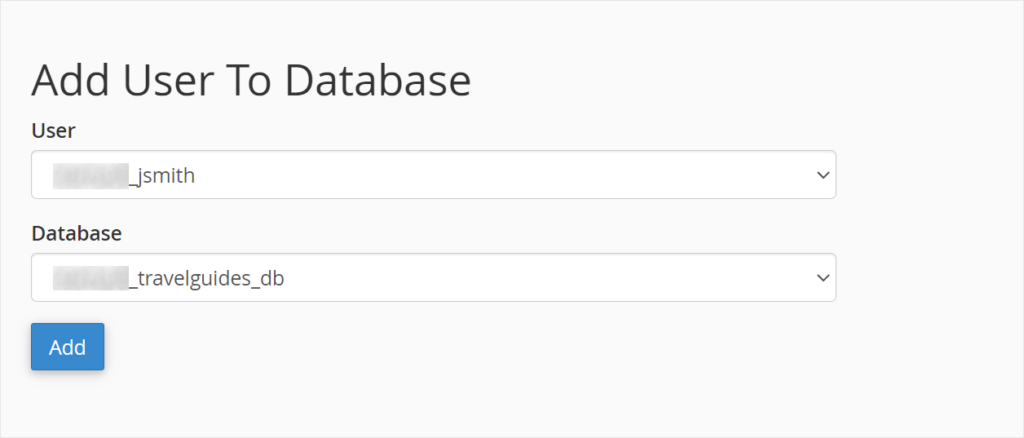
Devam etmek için 'Ekle' düğmesine tıklayın.
cPanel şimdi MySQL kullanıcısına yeni oluşturduğunuz veritabanı üzerinde tam ayrıcalıklar verecektir.
Adım 4: WordPress Kurulumu
Artık her şey yerindeyken, WordPress'i kurmaya devam edebilirsiniz.
Oluşturduğunuz dizini bir web tarayıcısında şu şekilde URL'yi yazarak ziyaret edin:
http://example.com/your-subdirectory-name/
Bu, WordPress kurulum sihirbazını getirecektir. İlk olarak, WordPress web siteniz için dili seçin ve ‘Devam et’ düğmesine tıklayın.
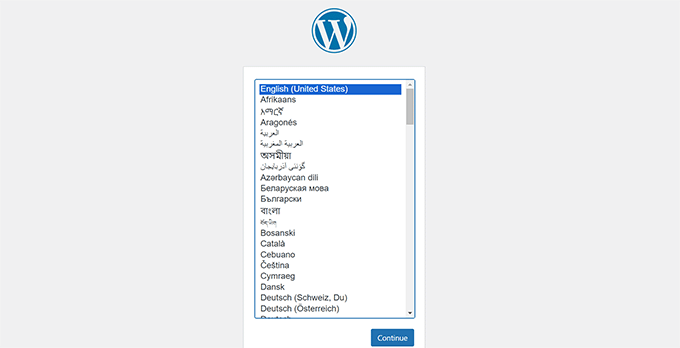
Ardından, WordPress veritabanı adınızı, veritabanı kullanıcı adınızı, şifrenizi ve ana bilgisayarınızı sağlamanız istenecektir.
Veritabanı ayrıntılarını girin ve 'Gönder' düğmesine tıklayın.
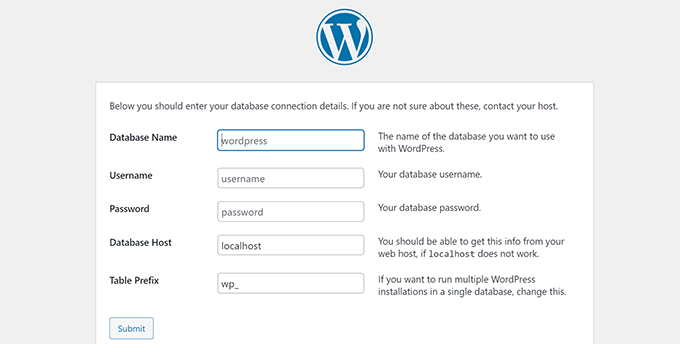
WordPress şimdi veritabanınıza bağlanacak.
Bir bağlantı kurulduktan sonra, şuna benzer bir başarı mesajı göreceksiniz:
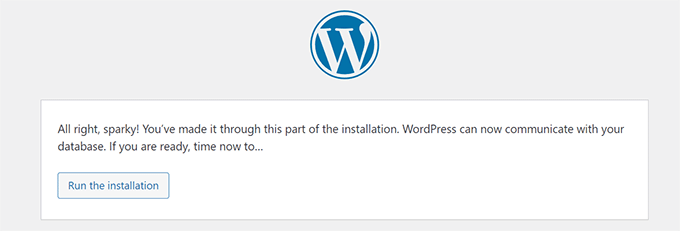
Devam etmek için 'Kurulumu çalıştır' düğmesine tıklayın.
Bir sonraki ekranda web siteniz için bir başlık sağlamanız ve bir yönetici kullanıcı adı, şifre ve e-posta adresi seçmeniz istenecektir.
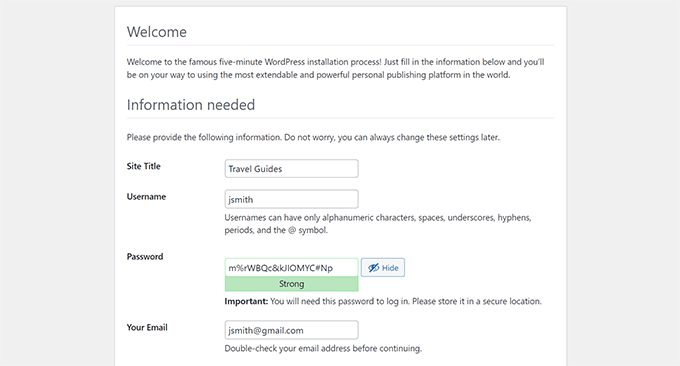
Web sitenizin ayrıntılarını girdikten sonra devam etmek için ‘Kurulumu çalıştır’ düğmesine tıklayın.
WordPress şimdi web sitenizi kuracak ve bittiğinde size bir başarı mesajı gösterecektir:
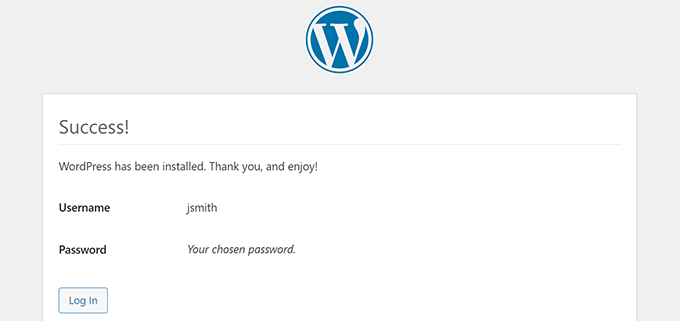
Artık alt dizine kurulan yeni WordPress web sitenize giriş yapabilirsiniz.
Adım 5: Kalıcı Bağlantıları Düzeltin
Kök dizinde zaten ayrı bir WordPress kurulumunuz varsa, alt dizindeki .htaccess dosyasının çakışmaya neden olmasıyla ilgili bir sorunla karşılaşabilirsiniz. Bu, yeni alt dizin web sitenizde can sıkıcı 404 hatalarına yol açabilir.
Endişelenmeyin, basit bir çözümü var. Alt dizindeki WordPress kurulumunuzda .htaccess dosyasını düzenlemeniz yeterli. .htaccess dosyanızın içindeki kodu aşağıdaki kodla değiştirin:
# BEGIN WordPress
<IfModule mod_rewrite.c>
RewriteEngine On
RewriteBase /your-subdirectory/
RewriteRule ^index\.php$ - [L]
RewriteCond %{REQUEST_FILENAME} !-f
RewriteCond %{REQUEST_FILENAME} !-d
RewriteRule . /your-subdirectory/index.php [L]
</IfModule>

# END WordPress
/alt-dizin/ kısmını gerçek alt-dizin adınızla değiştirdiğinizden emin olun.
Umarız bu makale WordPress’i bir alt dizine kurmanıza yardımcı olmuştur. Sonra, tek sayfalık bir web sitesi nasıl yapılır hakkındaki rehberimize bakmak isteyebilirsiniz veya en iyi sürükle ve bırak sayfa oluşturucularının uzman seçimimizi görebilirsiniz.
Bu makaleyi beğendiyseniz, lütfen WordPress video eğitimleri için YouTube Kanalımıza abone olun. Bizi ayrıca Twitter ve Facebook'ta da bulabilirsiniz.




Olaf
Ayrı bir çevrimiçi mağaza veya tartışma forumu gibi yeni bir WordPress örneğine ihtiyacınız varsa, bir alt alan adı veya alt klasör harika bir seçenek olabilir. Yeni bir veritabanına bile ihtiyacınız yok. Kurulum sırasında farklı bir önek seçerseniz her şey tek bir veritabanıyla halledilebilir. Ancak kendi deneyimimden, .htaccess bazen sorunlara neden olabilir. Makalenizde, birinin kodu ayarlamak için zaman ayırdığını ve her şeyin yolunda çalıştığından emin olmak için RewriteBase satırını eklediğini ilk kez görüyorum. Eğitimlerinizi ne kadar titizlikle hazırladığınıza hayranım.