


Blog yazarları olarak, gelir elde etmeyi olumlu bir kullanıcı deneyimini sürdürmekle dengelemeyi ne kadar zor olduğunu biliyoruz. Reklam gelirini en üst düzeye çıkarmak, sitenizi karıştırmadan veya ziyaretçileri uzaklaştırmadan sürekli bir mücadeledir.
Bu nedenle reklam gelirini artırmak için çeşitli stratejiler araştırdık ve reklam yenilemenin oyunun kurallarını değiştirebileceğini bulduk. Reklam yenileme ile aynı noktada farklı reklamları döndürebilir, reklam gösterimlerini artırabilir ve potansiyel olarak gelirinizi artırabilirsiniz.
Bu makalede, reklam yenilemeyi kullanarak WordPress'te reklam gösterimlerinizi nasıl artıracağınızı göstereceğiz.
Reklam Yenileme WordPress'te Reklam Gösterimlerini Nasıl Artırabilir?
WordPress'te reklam yenileme, tek bir noktada birden fazla reklamın gösterilmesi anlamına gelir. Yalnızca tek bir yerde gösterilen geleneksel reklamlardan farklı olarak, reklam yenileme, sayfayı yeniden yüklemeden ziyaretçilere gösterilen reklamı sürekli olarak günceller.
Reklam yenileme, tek bir sayfada birden fazla reklam olmasından çok daha az rahatsız edici olduğu için kullanıcı deneyimini iyileştirebilir. Ayrıca, gösterim sayısını artırmak için ek sayfa görüntülemelerine ihtiyaç duymadan blogunuzda daha fazla para kazanmanıza yardımcı olur.
Ayrıca, zamanla reklam yenileme, WordPress web sitenizde hangi reklam türlerinin en iyi çalıştığını anlamanıza yardımcı olur. Ardından, yalnızca en iyi performans gösterenleri gösterebilir ve gelirlerinizi en üst düzeye çıkarmak için performans göstermeyenleri çıkarabilirsiniz.
Bununla birlikte, reklam yenileme kullanmanın bazı hususları vardır:
- Reklam ağları, görünen toplam reklam sayısını sınırlayabilir.
- Dönen reklamlar için gösterimleri saymak, WordPress hızınızı ve performansınızı yavaşlatabilir.
- Reklam yenileme, Google AdSense yönergeleriyle çakışabilir, bu nedenle dikkatli olun veya alternatif reklam ağlarını araştırın.
Bu doğrultuda, WordPress'te reklam gösterimlerini artırmak için reklam yenilemeyi kullanmanın 2 yolunu göstereceğiz. Tercih ettiğiniz yönteme atlamak için aşağıdaki hızlı bağlantıları kullanabilirsiniz:
Yöntem 1: Advanced Ads ile Reklam Yenilemeyi Etkinleştirme (Ücretli Eklenti)
İlk yöntem, web sitenizde reklam yenilemeyi ayarlamak için kullanımı kolay bir eklenti olan Advanced Ads kullanmaktır. Premium sürümü kullanacağız çünkü reklam yenileme özelliğinin bulunduğu yer burasıdır.
Adım 1: Gelişmiş Reklamlar Pro'yu Kurun
Yapmanız gereken ilk şey Advanced Ads eklentisini kurmak ve etkinleştirmektir. Daha fazla ayrıntı için, bir WordPress eklentisinin nasıl kurulacağına dair adım adım kılavuzumuza bakın.
Etkinleştirildikten sonra, eklentinin pro sürümü için lisans anahtarını girmeniz gerekir. Bunu yapmak için Gelişmiş Reklamlar » Lisanslar yolunu izleyin. Ardından, ‘Pro’ alanına lisans anahtarınızı girin ve ‘Lisansı Etkinleştir’e tıklayın.
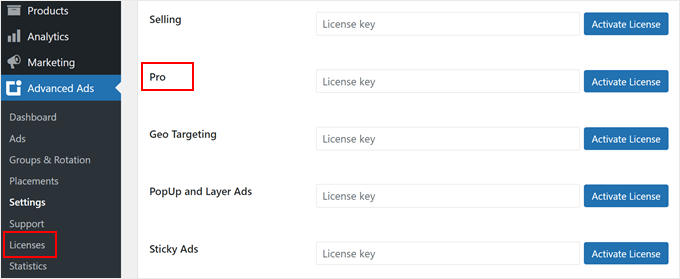
Şimdi, Advanced Ads » Ayarlar'a gidin ve 'Pro' sekmesine gidin. Bu ekranda 'Önbelleği Bozma' seçeneğini etkinleştirmeniz gerekir.
Ardından, 'Pasif önbelleği bozmayı zorla' onay kutusunu işaretleyin.
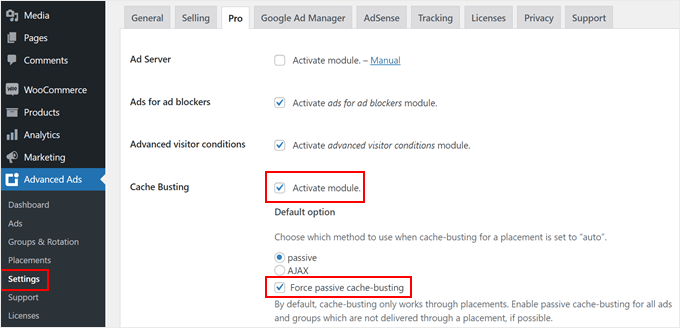
Önbellek temizleme, bir web tarayıcısının reklamlar dahil olmak üzere JavaScript, CSS veya resim dosyalarının önbelleğe alınmış sürümlerini sunmasını engeller. Reklamların doğru ve kullanıcılara uygun görünmesini sağlamak için bu ayar çok önemlidir.
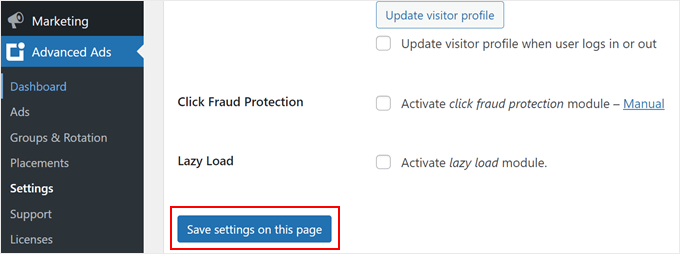
Şimdi aşağı kaydırın ve ‘Bu sayfadaki ayarları kaydet’e tıklayın.
Adım 2: Reklamlarınızı Kurun
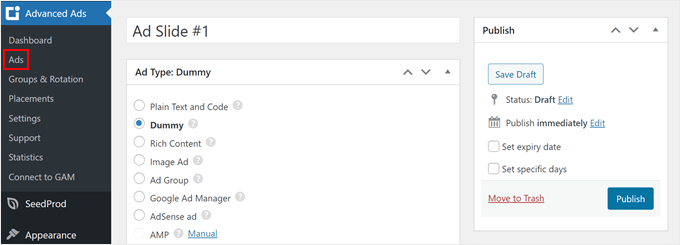
Şimdi devam edelim ve WordPress'te göstermek istediğiniz reklamları ekleyelim. Yapmanız gereken, Advanced Ads » Ads bölümüne gitmektir. Ardından, ilk reklamınızı ayarlayabileceğiniz bir arayüz göreceksiniz.
Öncelikle, yeni reklamınıza bir ad verdiğinizden emin olun. Ardından, mevcut reklam türlerinden birini seçin: düz metin ve kod, kukla (test için), zengin içerik, resim reklamı, reklam grubu, Google Ad Manager, AdSense veya AMP.
Not: Advanced Ads Pro, reklam yenileme için Google AdSense kullanılmasını önermez, bu nedenle bu eklentiyle diğer reklam türlerini kullanmanızı öneririz.
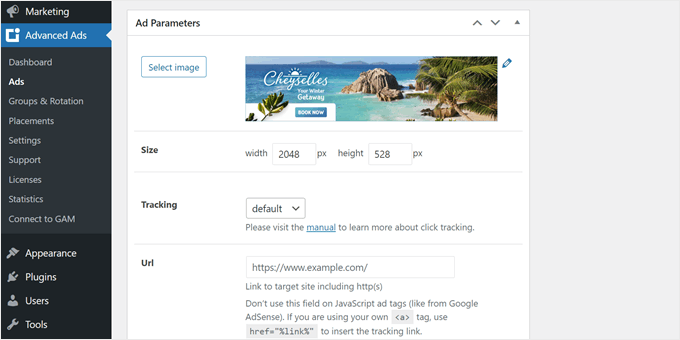
Reklam Parametreleri bölümüne aşağı kaydırdığınızda, seçtiğiniz reklam türüne göre değişecek reklamınızı ayarlamak için bazı ayarlar göreceksiniz.
Resim reklam seçeneğini kullanırsanız, reklam resmini yükleyebilir, boyutu özelleştirebilir, izlemeyi etkinleştirebilir, özel bir bağlantı ekleyebilir, bağlantının yeni bir pencerede açılmasını sağlayabilir, reklamınıza nofollow özniteliği ekleyebilir ve 'sponsorlu' özniteliği ekleyebilirsiniz.
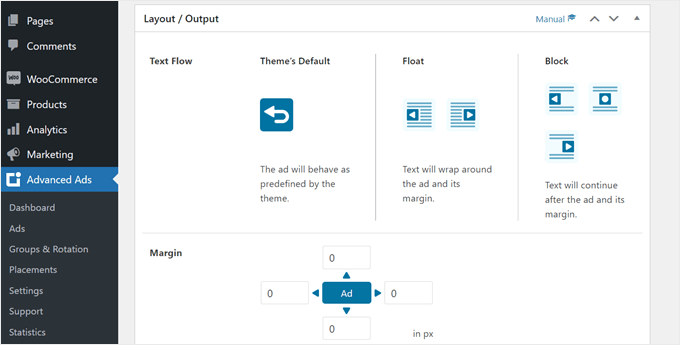
Daha aşağı indiğinizde, 'Düzen / Çıktı' bölümünü bulacaksınız.
Burası, kenar boşluklarını, metin kaydırmayı, hizalamayı ve benzeri ayarları özelleştirerek web sitenizdeki reklam düzeninin nasıl görüneceğini ayarlayabileceğiniz yerdir.
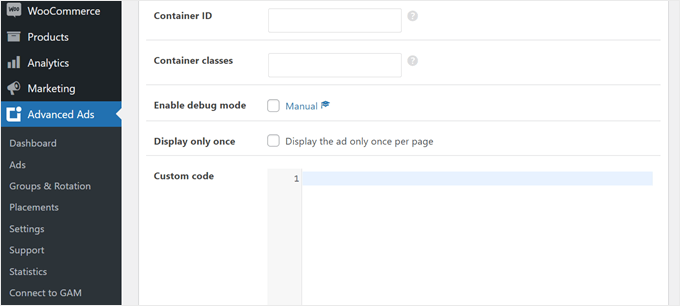
Bu bölüm ayrıca özel HTML ve CSS ile reklamı özelleştirmek için ayarlar içerir.
Ek olarak, reklamın yalnızca bir kez görüntülenmesini sağlayabilirsiniz, bu da reklamın daha sonra aynı reklam yenileme noktasında birden çok kez yeniden yüklenmemesi için iyi bir fikirdir. Bu şekilde, kullanıcılarınız o kadar da rahatsız olmaz veya reklama karşı körleşmez.
Bir sonraki bölüm Hedeflemedir. Burada, reklamın ne zaman görünmesi gerektiğine dair görüntülenme koşulları ekleyebilirsiniz.
Örneğin, görüntülenen sayfa bir blog yazısı ise reklamın görünmesini sağlayabilirsiniz. Mevcut görüntüleme koşullarını görmek için açılır menüye tıklamaktan çekinmeyin.
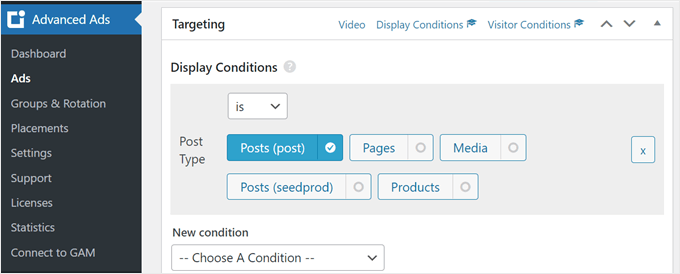
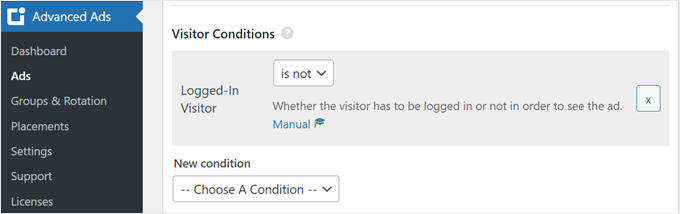
Reklamın hangi tür kullanıcı için görünmesi gerektiğini belirleyecek ziyaretçi koşullarını da özelleştirebilirsiniz.
Örnekler arasında kullanıcının oturum açmış olması, belirli bir cihaz kullanması, belirli bir konumdan gelmesi, belirli bir trafik kaynağından (bir arama motoru gibi) gelmesi veya reklamı belirli sayıda görmemiş olması yer alır.
Reklam ayarlarından memnun kaldığınızda, yukarı kaydırın ve 'Taslağı Kaydet'e tıklayın.
Ardından, reklamı hemen yayınlamak isterseniz 'Yayınla' düğmesine basın.
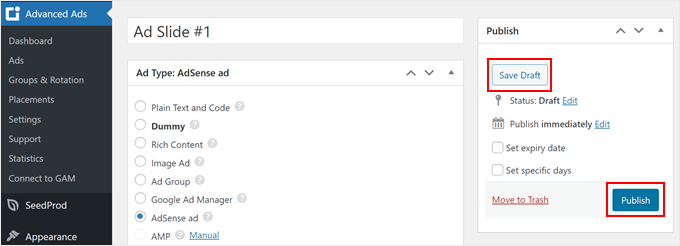
Şimdi, reklam yenileme noktanız için yeterli reklamınız olana kadar aynı adımları tekrarlayın.
Adım 3: Bir Reklam Grubu Oluşturun
Tüm reklamlarınızı ayarladıktan sonra, bir reklam grubu oluşturabilirsiniz. Bu özellik, tek bir yerden birden fazla reklam görüntülemenizi sağlar.
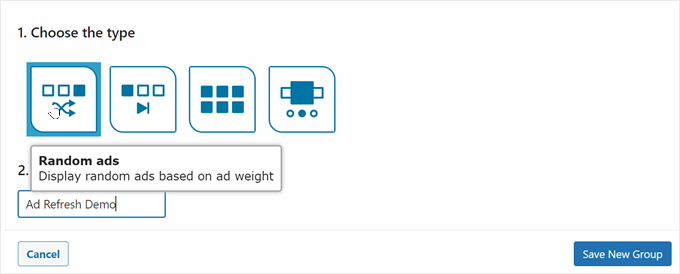
Öncelikle, Gelişmiş Reklamlar » Gruplar ve Döndürme yolunu izleyin ve ‘+ Yeni Reklam Grubu’ düğmesine tıklayın.
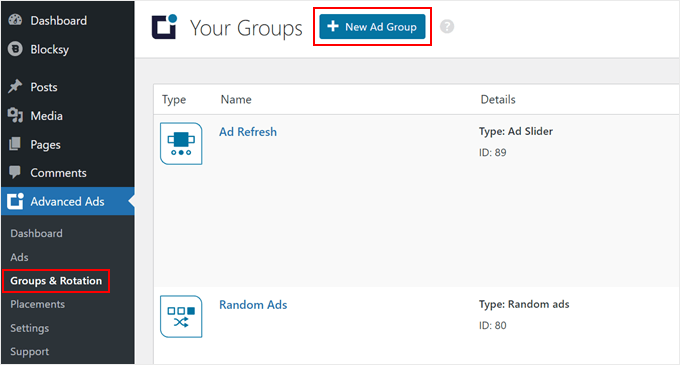
Ardından, bir Reklam Grubu türü seçmeniz gerekir. Seçebileceğiniz dört tür vardır: rastgele reklamlar (reklamlar rastgele sırada gösterilir), sıralı reklamlar (hangi reklamların önce gösterileceğini özelleştirin), ızgara (reklamları ızgara formatında gösterin) ve kaydırıcı (reklamlar kaydırıcıda görünecektir).
Örnek olarak, 'Rastgele reklamlar' kullanacağız.
Reklam grubunuzun adını yazmayı unutmayın ve 'Yeni Grup Kaydet'e tıklayın.
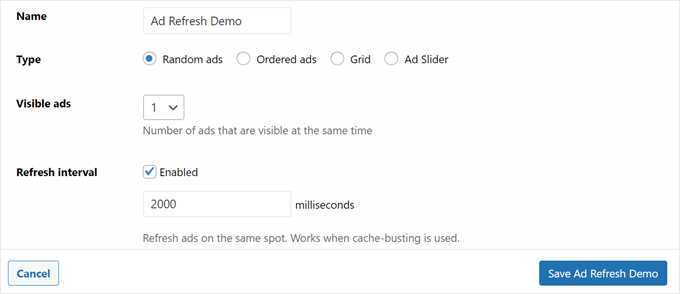
Şimdi, reklam grubu ayarlarınızla bir açılır pencere görünecektir. 'Görünür reklamlar' bölümünde, aynı anda görünen reklam sayısını belirtebilirsiniz. Bunu 1 olarak bırakmanızı öneririz.
Ardından, ‘Yenileme Aralığı’ ayarını etkinleştirmek isteyeceksiniz. Bu seçenekle, reklamların düzenli aralıklarla yenilenecek şekilde ayarlanmasını sağlayabilirsiniz. Bu, ziyaretçilere belirli bir süre boyunca farklı reklamlar gösterebileceğiniz anlamına gelir, bu da tıklama olasılıklarını artırır.
Her reklamın yenilenmeden önce ne kadar süreyle görüneceğini milisaniye cinsinden de ayarlayabilirsiniz. Varsayılan sayı 2000'dir.
Pencereyi aşağı kaydırın ve reklamlarınızı tek tek eklemeye başlayın.
Tek yapmanız gereken açılır menüden bir reklam seçmek, reklam ağırlığı için bir sayı seçmek ve 'ekle'ye tıklamaktır.
Rastgele reklam ayarında, reklam ağırlıkları bir grup içinde bir reklamın ne sıklıkla görüntüleneceğini belirler. Reklamların sırasını tanımlamazlar ancak her birinin görünme olasılığını etkilerler.
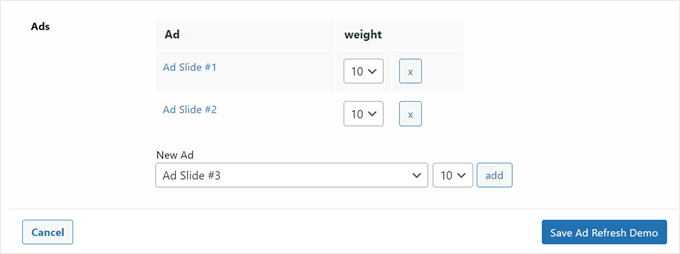
İşiniz bittiğinde, ‘[reklam grubunuzun adı] Kaydet’ düğmesine tıklamanız yeterlidir.
Adım 4: Reklam Grubunu WordPress Sitenize Yerleştirin
Reklam grubunuzu ayarladıktan sonra, onu WordPress blogunuza veya sitenize yerleştirelim. Bunu yapmak için Gelişmiş Reklamlar » Yerleşimler 'e gidin ve ‘+ Yeni Yerleşim’e tıklayın.
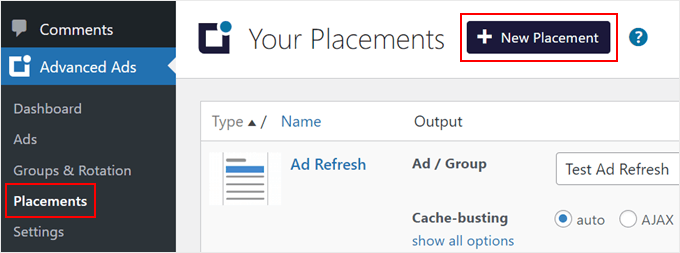
Ardından, bir reklam yerleşimi türü seçin. Seçebileceğiniz birçok seçenek vardır ve yerleşim hakkında daha fazla ayrıntı görmek için her birinin üzerine gelebilirsiniz.
Reklamı web sitenizin başlığında, altbilgisinde, yazı listesi arasında, bir blog yazısı içeriğindeki birkaç paragraftan sonra vb. gösterebilirsiniz.
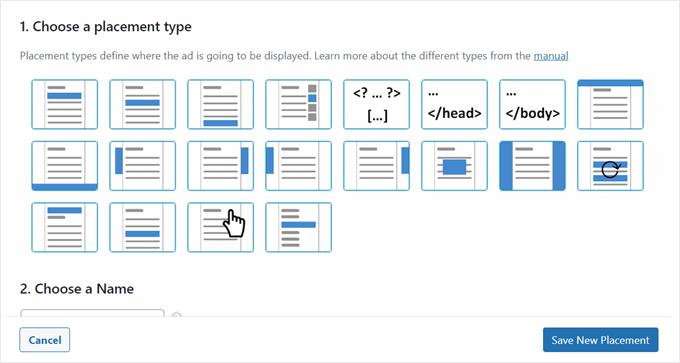
Tamamlandığında, reklam yerleşiminiz için bir ad verin ve daha önce oluşturduğunuz reklam grubunu seçin.
Ardından, 'Yeni Yerleşim Kaydet'e tıklayın.
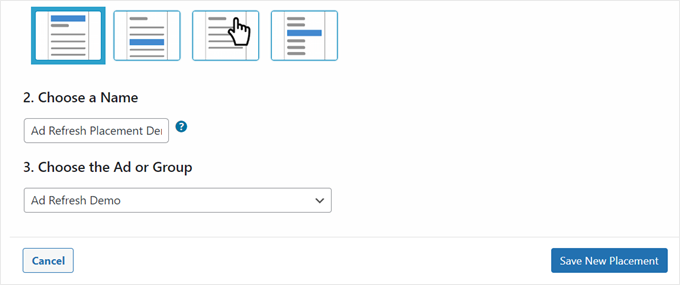
Alternatif olarak, reklamı bireysel sayfalarınızda, gönderilerinizde, kenar çubuğunda, widget alanlarında veya tema şablonu bölümlerinde de gösterebilirsiniz.
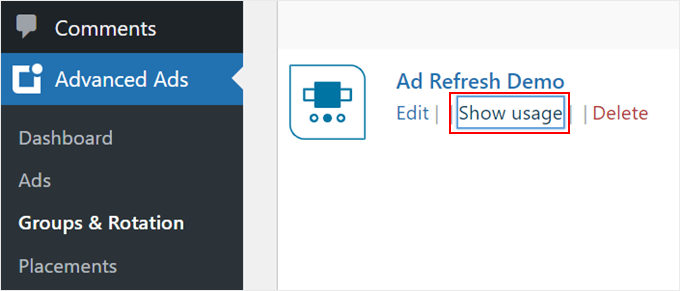
Bunu yapmak istiyorsanız, Advanced Ads » Gruplar ve Döndürmeler'e gidebilirsiniz. Ardından, 'Kullanımı göster' düğmesine tıklayın.
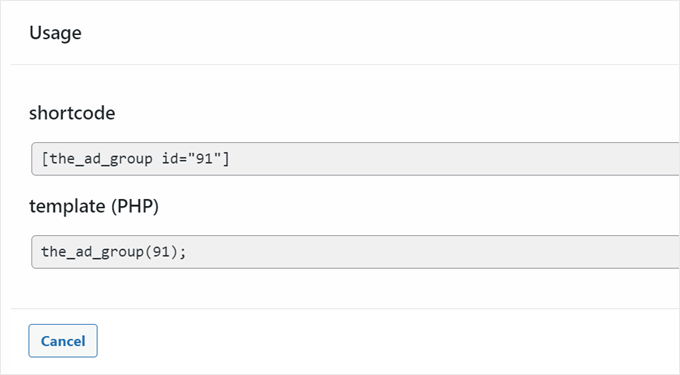
Reklam grubunu görüntülemek için kullanabileceğiniz kısa kod veya PHP kodunu gösteren bir açılır pencere görünecektir.
Daha fazla bilgi için, WordPress'e kısa kodların nasıl ekleneceğine veya web sitenizi bozmadan özel kodun nasıl ekleneceğine dair başlangıç kılavuzumuzu okuyabilirsiniz.
Hepsi bu kadar! Reklam grubunun nasıl göründüğünü görmek için artık web sitenizi önizleyebilirsiniz.
Demo Advanced Ads rastgele reklamları şuna benzer:

Yöntem 2: Ad Refresh Control (Ücretsiz Eklenti) ile Reklam Yenilemeyi Etkinleştirin
Reklamlarınızı yeni bir eklentide ayarlamak yerine mevcut reklam yuvalarınıza yenileme özelliği eklemeyi tercih ederseniz, ücretsiz Ad Refresh Control eklentisini kullanabilirsiniz.
Bu eklentinin bir reklam yönetimi eklentisi olmadığını unutmayın. Henüz reklamlarınızı ayarlamadıysanız, önce bunun için bir eklentiye ihtiyacınız olacaktır. Öneriler için WordPress için en iyi reklam yönetimi eklentileri ve çözümleri listemize bakabilirsiniz.
Reklam birimlerinizi WordPress'e ekledikten sonra, onlara reklam yenileme özelliğini ekleyebilirsiniz.
Yapmanız gereken ilk şey Ad Refresh Control eklentisini kurmak ve etkinleştirmektir. Daha fazla ayrıntı için, bir WordPress eklentisinin nasıl kurulacağına dair adım adım kılavuzumuza bakın.
Eklenti etkinleştirildikten sonra, Ayarlar » Reklam Yenileme Kontrolü'ne gidin. Bu ekranda, reklam yenileme ayarlarınızı yapacaksınız. Bu ayarlar globaldir ve web sitenizdeki tüm reklam birimlerine uygulanacaktır.
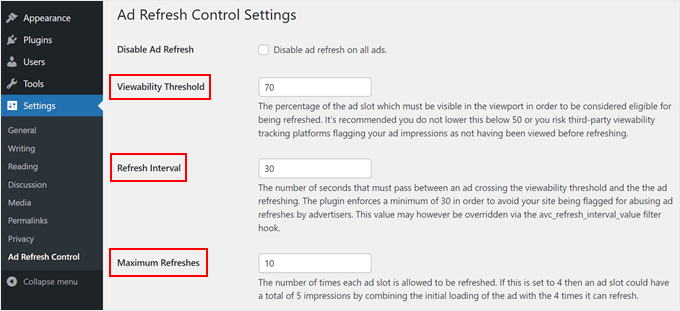
En önemli eklenti ayarları 'Görünürlük Eşiği', 'Yenileme Aralığı' ve 'Maksimum Yenilemeler'dir.
'Görünürlük Eşiği' ayarı, bir gösterim olarak kabul edilmesi için reklamın ne kadarının görüntülenebilir olması gerektiğini ifade eder.
‘Yenileme Aralığı’, bir reklamın yenilenmeden önce ne kadar süreyle görüntüleneceğidir.
Son olarak, ‘Maksimum Yenileme Sayısı’ bir reklam yuvasının kaç kez yenilenebileceğini ayarlar.
Bu sayıları değiştirmekten çekinmeyin. Ancak, çoğu mevcut reklam ağı yönergelerine uydukları için varsayılan ayarları bırakacağız.
Son eklenti ayarları boş bırakılabilir. Ancak, belirli reklam birimlerini veya reklam boyutlarını hariç tutmak istiyorsanız, reklam birimi boyutlarını veya reklam birimi kimliklerini ekleyebilirsiniz.
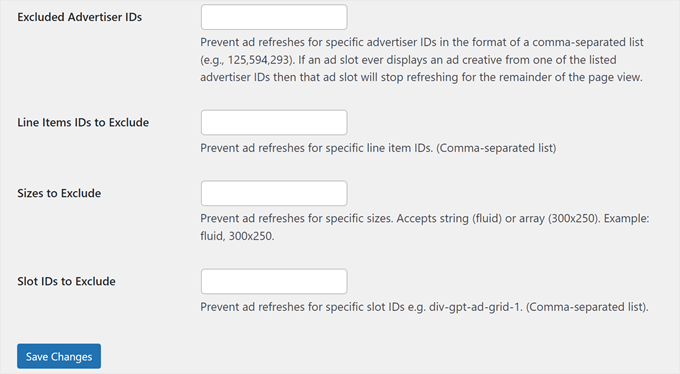
Değişiklikleri yaptıktan sonra, ‘Değişiklikleri Kaydet’ düğmesine tıklamanız yeterlidir.
Reklam birimleriniz artık yukarıdaki ayarlara göre ziyaretçileriniz için otomatik olarak yenilenecektir.
Bonus İpucu: Reklamlarınızın Performansını Görmek İçin Takip Ayarlayın
WordPress'te reklam yenilemeyi ayarladıktan sonra, reklamlarınızın nasıl performans gösterdiğini izlemek isteyeceksiniz. Bu, hangi reklamların en iyi dönüşüm sağladığını ve reklam yenileme birimlerinizin daha fazla gösterim alıp almadığını size söyleyecektir.
Bunu yapmanın en iyi yolu Google Analytics kullanmaktır. Bununla birlikte, manuel kurulum yeni başlayanlar için göz korkutucu görünebilir.
Bu nedenle, sitenizi Google Analytics'e bağlamak için MonsterInsights kullanmanızı öneririz. 3 milyondan fazla web sitesi tarafından kullanılan bu, WordPress için en iyi ve en kolay analiz çözümüdür.
MonsterInsights ile reklamlarınızın başarısını ölçmek için dönüşüm takibi kurabilirsiniz. Bu sayede gerçekten dönüşüm sağlayan kampanyalara odaklanabilirsiniz.

Daha fazla ayrıntı için, dönüşüm izlemenin nasıl kurulacağına ve WordPress'te Google reklamları dönüşüm izlemenin nasıl kurulacağına dair adım adım kılavuzumuza bakın.
Umarız bu makale, reklam yenileme ile WordPress'te reklam gösterimlerini nasıl artıracağınızı öğrenmenize yardımcı olmuştur. Ayrıca WordPress'te AdBlock kullanıcılarının nasıl tespit edileceğini öğrenmek veya kitlenizden para kazanmak için en iyi Patreon alternatifleri listemizi görmek isteyebilirsiniz.
Bu makaleyi beğendiyseniz, lütfen WordPress video eğitimleri için YouTube Kanalımıza abone olun. Bizi ayrıca Twitter ve Facebook'ta da bulabilirsiniz.





Edwine Ogada
Haber sitesi için hangi reklam türü iyidir? Pop-under, pop-up ve interstitial formatları sadece haber sitesi için iyi midir? İkinci sorum; AdSense bahsedilen formatlarla uyumlu mu?
WPBeginner Desteği
Hedef kitlenizin hangi reklam biçimlerini tercih ettiğini test etmek en iyisi olacaktır. Adsense için Advanced Ads Pro, şu anda eklentileriyle Google Adsense kullanmanızı önermiyor.
Yönetici