


Parola korumalı gönderiler gizli kalmalıdır, ancak WordPress yine de blog listelerinde, arşivlerde ve arama sonuçlarında başlıklarını gösterir. Biri birine tıkladığında ve aniden bir parola ekranıyla karşılaştığında kafa karıştırıcı olabilir.
Bu, özellikle içerik yalnızca müşteriler, üyeler veya dahili kullanım içinse en iyi izlenimi bırakmaz. 😓
İyi haber şu ki, bu gönderileri WordPress döngüsünden (ana sayfanızda, arşivlerde ve arama sonuçlarında görüntülenen gönderi listesi) tamamen gizleyebilirsiniz. Testlerimizden, WPCode'un bunu yapmanın en basit ve en güvenilir yolu olduğu ortaya çıktı.
Bu kılavuzda, özel içeriğinizi gerçekten özel tutmanın birkaç kolay yolunu size adım adım anlatacağız. Farklı yöntemleri test ettik, böylece sitenizi bozmadan veya gerçekten ihtiyacı olan kişilerin erişimini engellemeden parola korumalı gönderileri kaldırabilirsiniz.
Neden Şifre Korumalı Gönderileri WordPress'te Gizlemeli?
WordPress, içeriğin kendisi kilitli olsa bile, sitenizde “Korumalı” etiketiyle şifre korumalı gönderileri göstermeye devam eder. Belirli içeriğin tamamen gizli kalmasını istiyorsanız bu bir sorundur.
Parolası olmayan herkes başlığı görebilir, bu da niyet ettiğinizden daha fazlasını ortaya çıkarabilir. Ayrıca, içerik bekleyip parola istemiyle karşılaşan ziyaretçileri de kafa karıştırabilir.
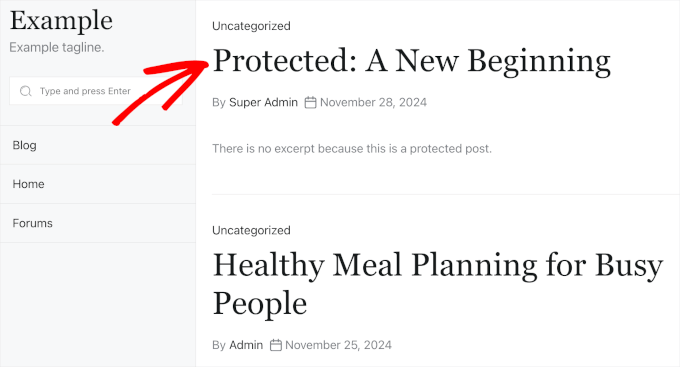
Üstelik bu gönderiler istenmeyen ilgi çekebilir. Başlıklar görünür olduğu için, biri erişim sağlamak için tekrar tekrar farklı şifreler deneyebilir – özellikle içerik değerli veya hassas görünüyorsa.
Bu nedenle birçok site sahibi, parola korumalı gönderileri tamamen WordPress döngüsünden gizlemeyi tercih eder. Bunu yaptığınızda, özel gönderiler, zaten erişimi olan biri olmadıkça ön uçta hiçbir yerde görünmez.
Bunu akılda tutarak, parola korumalı gönderilerinizi WordPress döngüsünden nasıl gizleyeceğinizi göstereceğiz, böylece diğer kullanıcılar onları göremez. İşte atacağınız tüm adımlara hızlı bir bakış:
Hemen başlayalım!
Adım 1. Bir Kod Parçacığı Eklentisi Yükleyin
Sitenizde belirli değişiklikler yapmak için bazı WordPress uzmanları, temanızın functions.php dosyasına özel bir kod parçacığı eklemenizi önerebilir.
Bu yöntemi önermiyoruz çünkü başlangıç seviyesindekiler için pek uygun değil ve web sitenizi bozma riskini alıyorsunuz. Bunun yerine, işi yapmak için WPCode gibi bir kod parçacığı eklentisi kullanabilirsiniz.
WPCode piyasadaki en iyi kod parçacığı eklentisidir. İş ortağı markalarımızdan bazıları özel kod parçacıklarını web sitelerine eklemek ve yönetmek için onu kullanıyor ve bundan çok memnun kaldılar.
Eklenti hakkında daha fazla bilgiyi WPCode incelememizde bulabilirsiniz.

🧑💻 Uzman İpucu: Bu öğretici, WPCode'un ücretsiz sürümüyle mükemmel çalışır. Düzenli olarak birden fazla özel kod parçacığı ekler veya yönetirseniz, WPCode Pro'ya yükseltmek size kod zamanlaması, tam revizyon geçmişi ve daha fazlası gibi yardımcı ekstralar sağlar.
Bu nedenle, önce WPCode eklentisini yükleyip etkinleştirin.
WordPress kontrol panelinizden Eklentiler » Yeni Eklenti Ekle bölümüne gidin.

Bir sonraki ekranda, WPCode'u aramak için arama çubuğunu kullanabilirsiniz.
Sonuçlarda göründüğünde, eklentiyi sitenizde kullanmaya başlamak için ‘Şimdi Yükle’ düğmesine ve ardından ‘Etkinleştir’ düğmesine tıklayın.

WordPress'e yeni başlıyorsanız, bir WordPress eklentisinin nasıl kurulacağına dair kılavuzumuza göz atabilirsiniz.
Adım 2. WordPress'te Parola Korumalı Gönderileri Gizleme
Eklentiyi etkinleştirdikten sonra, WordPress yönetici alanınızdan Kod Parçacığı » + Kod Parçacığı Ekle yolunu izleyin.
Ardından, 'Özel Kodunuzu Ekle (Yeni Kod Parçacığı)' bölümündeki 'Özel Kod Parçacığı Ekle' düğmesine tıklamanız yeterlidir.

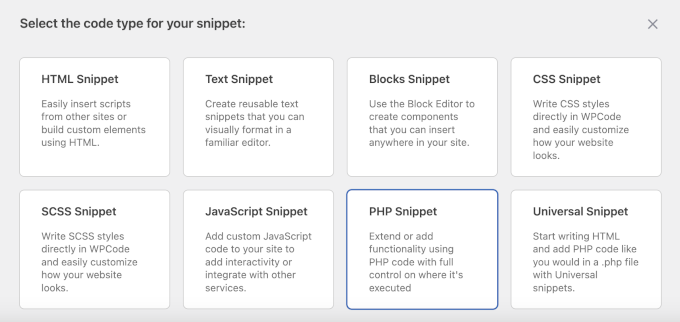
Bir sonraki ekranda, özel snippet'iniz için kod türünü seçmeniz gerekecek.
Bu eğitim için ‘PHP Kod Parçacığı’ seçeneğini kullanmamız gerekecek.
Özel kod parçacığı düzenleyicisine yönlendirileceksiniz.
Buradan, öncelikle özel parçacığı adlandırmak isteyeceksiniz. Açık bir ad kullanmanızı öneririz, örneğin ‘Şifre Korumalı Gönderileri Gizle’. Bu, gelecekte özel kod parçacıklarınızı düzenlemeyi kolaylaştıracaktır.
Ardından, aşağıdaki kodu ‘Kod Önizleme’ kutusuna ekleyin:
function wpb_password_post_filter( $where = '' ) {
    if (!is_single() && !is_admin()) {
        $where .= " AND post_password = ''";
    }
    return $where;
}
add_filter( 'posts_where', 'wpb_password_post_filter' );
Bu kod, WordPress'e şifresi olan gönderileri bulmasını ve sorgudan hariç tutmasını söyler. Bu, ana sayfanız veya arşivleriniz gibi listelerde görünmemelerini sağlar, ancak yine de doğrudan bağlantılar aracılığıyla erişilebilirler.
Düzenleyicide şöyle görünüyor:
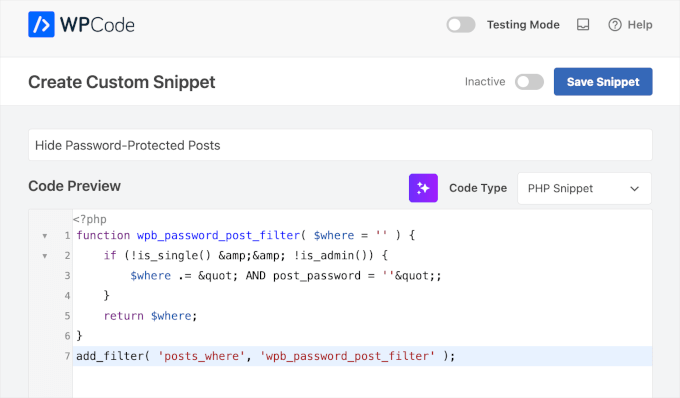
Bu noktada, 'Etkin Değil' anahtarını 'Etkin' konumuna getirmeniz gerekecektir.
Ardından, ‘Snippet Kaydet’e tıklayın.
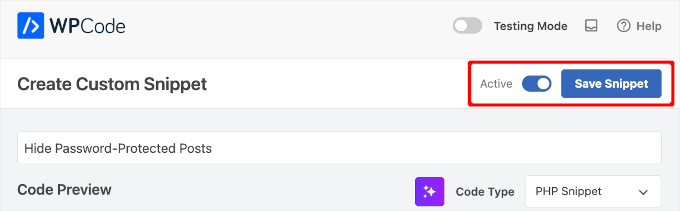
Varsayılan olarak WPCode, kod parçacığını WordPress sitenizde her yere otomatik olarak uygulayacaktır.
Şimdi web sitenizi ziyaret ederseniz, şifre korumalı gönderilerin ana sayfada, arşivlerde veya son gönderiler gibi widget'larda artık görünmediğini göreceksiniz.
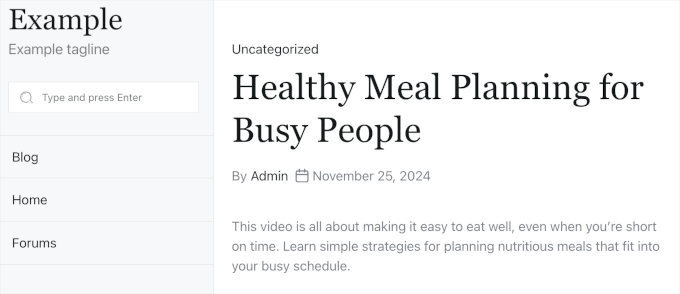
Doğrudan bir URL aracılığıyla erişerek gönderiyi hala ziyaret edebileceğinizi unutmayın.
Ek İpucu: Belirli Kullanıcılar İçin Korumalı Gönderilere Erişime İzin Verme
Yukarıdaki örnek, şifre korumalı gönderileri tüm kullanıcılardan gizler. Ancak ya çok yazarlı bir WordPress sitesi çalıştırıyorsanız ve korumalı gönderilerin özel gönderileri düzenleme yeteneğine sahip kullanıcılar tarafından görüntülenebilmesini istiyorsanız?
Bunu yapmak için, önceki adımda oluşturduğunuz kod parçasını düzenlemeniz gerekir. Daha önce eklediğiniz kodu silin ve bunun yerine bu yeni kod parçasıyla değiştirin:
function wpb_password_post_filter( $where = '' ) {
   if (!is_single() && !current_user_can('edit_private_posts') && !is_admin()) {
        $where .= " AND post_password = ''";
    }
    return $where;
}
add_filter( 'posts_where', 'wpb_password_post_filter' );
Bu örnekte, bir kullanıcının özel gönderileri düzenleyip düzenleyemeyeceğini kontrol ediyoruz ve yalnızca şifresi olmayan gönderileri gösteriyoruz.
Bunu yaparak, yönetici ve editör rollerine sahip tüm WordPress kullanıcıları, şifre korumalı gönderileri sitenizin ön yüzünde görecektir.
WordPress'te Parola Korumalı Gönderileri Gizleme Hakkında SSS
Parola korumalı gönderileri gizlediğinizde ne olacağını merak mı ediyorsunuz? İşte okuyucularımızdan sıkça aldığımız bazı sorular ve bu yaklaşımın siteniz için doğru olup olmadığına karar vermenize yardımcı olacak net cevaplar.
WordPress'te şifre korumalı gönderileri neden gizlemek isterim?
Parola korumalı gönderileri gizlemek, sitenizin temiz ve profesyonel görünmesine yardımcı olur. Ayrıca yetkisiz ziyaretçilerin özel içeriğin varlığını görmesini engeller, erişim girişimleri riskini azaltır ve sitenizi daha güvenli tutar.
Şifre korumalı gönderileri gizlemek için tema dosyalarımı düzenlemem gerekiyor mu?
Hayır, tema dosyalarını doğrudan düzenlemeniz gerekmez. Özel bir kod parçacığı kullanabilirsiniz ve WPCode gibi bir eklenti, sitenizi bozmadan eklemeyi güvenli ve kolay hale getirir.
Bu gönderileri gizlemek yetkili kullanıcıların görünürlüğünü etkiler mi?
Hiç de değil. Oturum açmış üyeler veya belirli rollere sahip kullanıcılar gibi yetkili kullanıcılar, doğru şifreye veya izinlere sahip oldukları sürece gönderilere doğrudan erişebilirler.
Bu konuda yardımcı olabilecek tek eklenti WPCode mu?
WPCode, en kolay ve en güvenilir seçeneklerden biridir, bu yüzden onu öneriyoruz. Bununla birlikte, başka eklentiler de mevcuttur. Yalnızca iyi bakımı yapılmış ve temanızla ve diğer araçlarla uyumlu bir tane seçtiğinizden emin olun.
Parola korumalı gönderileri gizlemek sitemin SEO'sunu etkiler mi?
Bu gönderileri ana sayfanızdan veya arşivlerinizden gizlemek SEO'nuza zarar vermez. Aslında, herkese açık içeriği arama motorları için daha odaklanmış ve alakalı tutarak iyileştirebilir.
WordPress Üyelik Sitesi Yönetimi İçin Diğer Yardımcı Kılavuzlar
Umarım bu makale, şifre korumalı gönderileri sitenizdeki WordPress döngüsünden gizlemenize yardımcı olmuştur.
Ayrıca şu konulardaki eğitimlerimize de bakmak isteyebilirsiniz:
- WordPress'te Giriş Yapmış Kullanıcılara Farklı Menüler Nasıl Gösterilir
- WordPress'te Özel ve Korumalı Gönderilerin Önekini Değiştirme
- WordPress'te Parola Korumalı Bir Gönderinin Özetini Gösterme
- WordPress Arşiv Sayfalarında Tam Gönderi vs Özet (Alıntı)
- WordPress'te İçeriği Korumak İçin Farklı Yollar
Bu makaleyi beğendiyseniz, lütfen WordPress video eğitimleri için YouTube Kanalımıza abone olun. Bizi ayrıca Twitter ve Facebook'ta da bulabilirsiniz.




Abby Buzon
Bu, ana akış için harika çalıştı; teşekkürler! Mark'ın (birkaç yorum yukarıda) benzer bir sorunuyla karşı karşıyayım, ancak Son Gönderiler widget'ıyla. Parola Korumalı gönderiler hala Son Gönderiler listesinde görünüyor.
WPBeginner Desteği
Son gönderiler widget'ının çalışma şeklini değiştiren bir eklentiniz var mı?
Yönetici
Abby Buzon
Hayır, neden? Bu kod parçacığı onları Son Gönderiler widget'ından da gizlemeli mi?
WPBeginner Desteği
Parola korumalı gönderileri son gönderiler widget'ınızdan gizlemelidir. Sitenizde önbellekleme varsa, widget için önbelleğe alınmış bilgileri görüyorsanız önbelleği temizlediğinizden emin olun. Diğer bir olasılık da, widget'ın kullandığı sorguyu kodumuz dışındaki bir şeyin değiştirmesidir.
David Brown
Kodu *gerçekten* nasıl yapacağımı açıkladığınız için teşekkürler; “wpbeginner.com” adlı bir siteden bunu beklemiyordum! (Bu arada 2024 ve WP 6.5.2'de hala çalışıyor.)
Pek çok site çözüm sunduğunu iddia ediyor ancak aslında basit bir şeyi aşırı karmaşıklaştıran ve yamalamadıkları güvenlik açıklarına karşı sitenizi savunmasız bırakan eklentilerini kullanmanızı istiyor.
WPBeginner Desteği
It would depend on the site and plugin as plugins can be for simply adding the same code as code from an article without needing to know how to edit files which is why sites recommend them. Glad you found our site and guide helpful
Yönetici
Rahul Rana
This was very helpful. Thank you very much
WPBeginner Desteği
Rica ederim, rehberimizin yardımcı olmasına sevindik!
Yönetici
Vincent Zhang
Çok teşekkür ederim beyler. Bu bana gerçekten yardımcı oldu. Takdir ediyorum. Lütfen eklenti kullanmayı gerektirmeyen bu tür gönderilere daha fazlasını göndermeye devam edin.
WPBeginner Desteği
Eklentisiz bir çözüm mevcut olduğunda onu dahil etmeye çalışacağımızdan emin olacağız.
Yönetici
Louis Burkhardt
Teşekkürler. Harika çalışıyor.
Mark
Siteye özel bir eklenti oluşturdum ve bu adımları izledim, sitemin “Yazılar” sayfasındaki yazımı gizlemek için işe yaradı. Ancak, ilgili yazılar widget'ında her bir yazı için yazı hala görünür durumda. (Yukarıdaki resme çok benziyor, ancak Parola Korumalı yazım hala görünür durumda.)
Bunu düzeltmek için yapabileceğim bir şey var mı?
Alex
Gönderileri okuyabiliyorsanız göstermek için kendi kod ayarlamamı yapmak istedim_private_posts.
function sifre_korumali_gonderileri_kaldir( $where = "" ) { if (!is_single() && !current_user_can(‘read_private_posts’) && !is_admin() ) { $where .= " AND post_password = ""; } return $where; } add_filter( ‘posts_where’, ‘sifre_korumali_gonderileri_kaldir’ );
Her zamanki gibi harika bir gönderi. Teşekkürler.
Harin
Merhaba millet
Aşağıdaki kodla siteye özel bir eklenti oluşturdum:
Gönderime bir nextgen galerisi eklemeye çalışırsam, galeri yüklenmiyor, eklentiyi devre dışı bıraktığım anda nextgen galerisi normale dönüyor.
Saygılarımla
Brandon
Bu kod parçacığı için teşekkürler. Çok yardımcı oldu!
Bu gönderileri rss beslemesinden gizlemeyle ilgili olarak, bu kod parçasını buldum.
function rss_filter_protected($query) {

  if ($query->is_feed) {

    add_filter('posts_where', 'rss_filter_password_where');

  }

  return $query;

}

add_filter('pre_get_posts','rss_filter_protected');
Chris
Harika ipucu için teşekkürler!
Ancak kod parçacığınızla döngüden gizlenen bu gönderiler RSS beslemesinden de gizleniyor mu?
Louis Burkhardt
Tek bir teste dayanarak, şifre korumalı gönderi RSS akışından gizlenir.