


Rutin bir güncelleme aniden sitenizi dondurup WordPress'i bakım moduna aldığında, her şeyin takılıp kaldığını hissedebilirsiniz. Birçok site sahibi, özellikle yoğun saatlerde veya önemli güncellemeler sırasında kontrol panellerine erişemediğinde paniğe kapılır.
İyi haber şu ki, bu sorunu çözmek çok kolay. Çoğu durumda, sitenizi tekrar çevrimiçi hale getirmek için yalnızca küçük bir dosyayı kaldırmanız yeterlidir.
WPBeginner olarak, binlerce okuyucunun sitelerindeki bu sorunu çözmelerine yardımcı olduk. Bu kılavuzda, WordPress'in bakım modunda takılı kalmasını hızlı bir şekilde nasıl düzelteceğinizi ve web sitenizi tekrar çalışır duruma nasıl getireceğinizi paylaşacağız. 🛠️
WordPress'in Bakım Modunda Takılı Kalmasına Ne Neden Olur?
WordPress, güncellemeleri çalıştırdığınızda geçici bir .maintenance dosyası oluşturur. Güncelleme düzgün tamamlanmazsa, bu dosya silinmez. Orada kaldığında, WordPress sitenizin hala güncellendiğini düşünür ve bakım modunda takılırsınız.
Bu nedenle, ‘Zamanlanmış bakım için kısa bir süre kullanılamıyor. Bir dakika içinde tekrar kontrol edin.’ şeklinde bir hata mesajı görebilirsiniz.
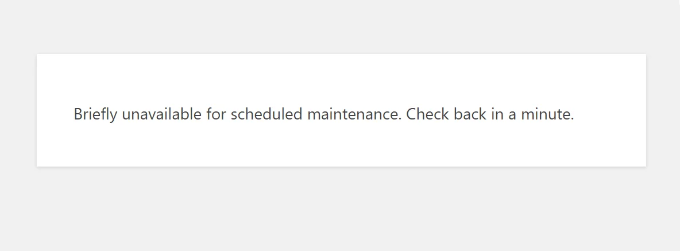
Bu hataya neden olabilecek ve .maintenance dosyasını sunucunuzda bırakabilecek birkaç faktör vardır. Bunlardan bazıları şunlardır:
- Eksik Güncellemeler: Sunucu zaman aşımları (sunucu çalışmayı durdurdu) veya eklenti çakışmaları nedeniyle kesintiye uğrayan bir güncelleme işlemi, .maintenance dosyasını yerinde bırakarak sitenizi çevrimdışı tutabilir.
- Hatalı Eklentiler: Uyumsuz veya güncel olmayan eklentiler, WordPress'in temel işlevselliğine müdahale ederek bakım modu sorunlarına yol açabilir.
- Tema Çakışmaları: Eklentilere benzer şekilde, uyumsuz temalar WordPress kurulumunuzla çakışarak istemeden bakım modunu başlatabilir.
- Sunucu Sorunları: Web barındırma sunucunuzdaki sorunlar bazen bakım modunda takılı kalmak da dahil olmak üzere beklenmedik davranışlara neden olabilir.
Bununla birlikte, WordPress'in bakım modunda takılı kalması hatasını düzeltmenin farklı yollarını paylaşacağız. İşte bu rehberde ele alacağımız konular – herhangi bir bölüme doğrudan gitmek için atlama bağlantılarını kullanabilirsiniz:
Başlayalım!
WordPress'in Bakım Modunda Takılı Kalmasını Düzeltme
Artık bu hatanın nedenlerini anladığınıza göre, bunu çözmenin en basit yolu .maintenance dosyasını silmektir.
🧑💻 Profesyonel İpucu: Herhangi bir değişiklik yapmadan önce, sitenizin yedeğini oluşturmanızı öneririz. Bu şekilde, bir şeyler ters giderse sitenizin güncel bir kopyası hazır olacaktır.
.maintenance dosyasının konumu genellikle web sitenizin kök dizinindedir. Barındırma sağlayıcınızın cPanel'inden bir FTP istemcisi veya Dosya Yöneticisi kullanarak ona erişebilirsiniz.
FTP Kullanarak .maintenance Dosyasına Erişme
WordPress dosyalarını görüntülemek için kullanabileceğiniz birçok FTP hizmeti vardır. Bu eğitim için FileZilla'yı kullanacağız.
Daha önce bir FTP istemcisi kullanmadıysanız veya kurmadıysanız, lütfen WordPress'e dosya yüklemek için FTP'nin nasıl kullanılacağına dair kılavuzumuza bakın.
Sitenize bağlandıktan sonra, sağdaki panelde web sitenizin kök klasörüne (genellikle public_html olarak adlandırılır) gidin.

Şimdi klasörde farklı WordPress çekirdek dosyalarını görmelisiniz. .maintenance dosyasını görmüyorsanız, FTP istemcinizi gizli dosyaları göstermeye zorlamanız gerekebilir. FileZilla'da, üst menü çubuğunda 'Sunucu'ya tıklamanız ve 'Gizli dosyaları göstermeye zorla'yı seçmeniz yeterlidir.
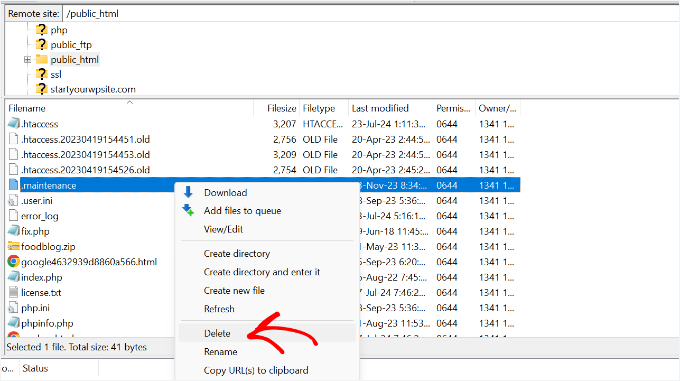
Buradan .maintenance dosyasını bulabilirsiniz. Dosyaya sağ tıklayın ve 'Sil' seçeneğini seçin.
Dosya Yöneticisi Kullanarak .maintenance Dosyasını Kaldırma
Bir FTP istemcisi kullanmaktan rahat değilseniz, cPanel kullanarak da WordPress dosyalarınıza erişebilirsiniz.
Öncelikle, WordPress barındırma sağlayıcınızın hesabına giriş yapmanız gerekecektir. Bu eğitim için Bluehost'u kullanacağız.
Kontrol panelinde, soldaki menüden 'Web Siteleri' sekmesine gidin, ardından web sitenizin altındaki 'Ayarlar' seçeneğine tıklayın.

Ardından, 'Gelişmiş' sekmesine geçmeniz gerekecektir.
Sadece cPanel bölümüne aşağı kaydırın ve 'Yönet' düğmesine tıklayın.

cPanel açıldığında, Dosyalar bölümüne gidin.
Buradan, ‘Dosya Yöneticisi’ seçeneğine tıklayın.

Ardından, web sitesi dosyalarınızı ve klasörlerinizi göreceksiniz. Soldaki menüden public_html klasörüne gidin.
Ardından, kök klasörde .maintenance dosyasını bulabilirsiniz. Görmüyorsanız, sağ üst köşedeki ‘Ayarlar’ düğmesine tıklamanız ve ‘Gizli Dosyaları Göster (dotfiles)’ kutusunu işaretlemeniz gerekebilir.
Dosyayı seçin ve ardından üstteki 'Sil' seçeneğine tıklayın.

Dosyayı kaldırmak web sitenizi geri yüklemeli ve bakım modundan çıkarmalıdır.
Dosyayı sildikten sonra hala hatayı görüyorsanız, önce tarayıcı önbelleğinizi temizlemeniz gerekebilir. Önlem olarak, WordPress web sitenizin önbelleğini de temizlemelisiniz.
WordPress'in Bakım Modunda Takılı Kalmasını Önleme İpuçları
WordPress web sitenizin bakım modunda takılmasını önlemek, web sitesi çalışma süresini ve harika bir kullanıcı deneyimini sürdürmek için çok önemlidir.
Sitenizin bu hatayla karşılaşmasını önlemek için atabileceğiniz proaktif adımları inceleyelim.
1. Birden Fazla Eklentiyi ve Temayı Aynı Anda Güncellemeyin
Paylaşımlı barındırma planlarında, aynı anda çok fazla güncelleme isteği oluşturmak sunucu zaman aşımlarına neden olabilir. Bu nedenle, eklentilerinizi tek tek güncellemek en iyisidir. Bu, sunucunuzun aşırı yüklenmemesini sağlar ve herhangi bir sorunu hemen izole etmenize yardımcı olur.

Her eklenti güncellemesinden sonra, beklenmeyen davranışlar için web sitenizin performansını izleyin. Bu, belirli bir eklenti güncellemesinin hatalara neden olup olmadığını belirlemenize yardımcı olacaktır.
2. Eklentilerin ve Temaların Uyumluluğunu Kontrol Edin
WordPress bakım modu sorunlarını önlemenin bir başka yolu da eklentilerinizin ve temalarınızın en son WordPress sürümüyle uyumlu olduğunu doğrulamaktır.
Eski eklentiler ve temalar, sitenizi bakım moduna sokan çakışmalara neden olabilir. Bunları en son sürümlere güncellemek, hata düzeltmelerine ve güvenlik geliştirmelerine de yardımcı olur.
Daha fazla bilgi edinmek için lütfen WordPress eklentilerinin nasıl düzgün güncelleneceğine dair kılavuzumuza bakın.
3. Web Barındırma Hizmetinizi Yükseltin
WordPress kararlılığı için güvenilir bir barındırma ortamı esastır. Sürekli hatalarla karşılaşıyorsanız, web sitenizin trafiğini ve taleplerini karşılayacak yeterli kaynağa sahip bir plana yükseltme zamanı gelmiş olabilir.
Ayrıca, performans sorunlarını önlemek için barındırma sağlayıcınızın düzenli sunucu bakımı ve güncellemeleri yaptığından emin olmalısınız.
Örneğin, web sitemizde SiteGround kullanıyoruz ve harika bir deneyim yaşadık. Daha fazla seçenek için, en güvenilir ve en iyi WordPress barındırma sağlayıcıları seçimimize bakabilirsiniz.
Daha fazla bilgi edinmek için WordPress web barındırmanızı ne zaman değiştirmeniz gerektiğine dair kılavuzumuza da bakmak isteyebilirsiniz.
4. Web Sitenizi Bakımda Tutmak İçin WordPress Uzmanları Kiralayın
Web sitenizdeki hataları önlemek ve düzeltmek için zamanınız veya uzmanlığınız yoksa, bir WordPress profesyoneli kiralamayı düşünmelisiniz. İşinizi büyütmeye odaklanabilmeniz için web sitenizin bakımını ve güncellemelerini yönetebilirler.
WordPress uzmanları, web sitenizin bakım modunda takılma riskini azaltan önlemler uygulayabilir. Örneğin, web sitenizin çalışma süresini izler, tüm yazılımlarınızın güncel olduğundan emin olur ve ortaya çıkan hataları düzeltirler.
Öneriler için, işe alabileceğiniz en iyi WordPress destek ajansları seçimlerimize göz atın.
WordPress Bakım Modunda Takıldı Hakkında SSS
Bunun neden olduğundan veya gelecekte nasıl önleyeceğinizden emin değil misiniz? 🧐
Aşağıda, okuyuculardan WordPress bakım modu ve işler ters gittiğinde ne yapılması gerektiği hakkında sıkça aldığımız bazı sorular yer almaktadır.
WordPress güncellemeler sırasında neden bazen bakım modunda takılı kalır?
WordPress, güncellemeler sırasında bir .maintenance dosyası oluşturur. Güncelleme sunucu zaman aşımları, eklenti çakışmaları veya tarayıcı sorunları nedeniyle kesintiye uğrarsa, bu dosya kaldırılmayabilir ve sitenizin bakım modunda kalmasına neden olabilir.
WordPress normalde ne kadar süreyle bakım modunda olmalıdır?
Sadece birkaç dakika. WordPress yalnızca aktif güncellemeler sırasında bakım modunu kullanır. Bundan daha uzun sürerse, muhtemelen bir şeyler ters gitmiştir.
Sitemin bakım modunda takılıp kalmasını önleyebilir miyim?
Evet. Eklentileri ve temaları tek tek güncelleyin, her şeyin mevcut WordPress sürümünüzle uyumlu olduğundan emin olun ve yoğun trafik zamanlarında güncelleme yapmaktan kaçının. İyi bir WordPress barındırma ortamı da bunun olma şansını azaltmaya yardımcı olur.
.maintenance dosyasını silemezsem ne yapmalıyım?
Dosyayı FTP veya barındırma kontrol panelinizi kullanarak manuel olarak kaldıramıyorsanız, yardım için barındırma sağlayıcınızla iletişime geçmeniz en iyisidir. Gerekirse bir WordPress uzmanı da kiralayabilirsiniz.
Bakım modu sorunlarını düzeltmek için teknik becerilere ihtiyacım var mı?
Her zaman değil. Sitenizin dosyalarına FTP veya web barındırıcınızın dosya yöneticisi aracılığıyla erişmekten rahatsanız, sorunu gidermek için birkaç basit adımı izleyebilirsiniz. Değilse, bunu sizin için halledebilecek hizmetler mevcuttur.
Bakım modu sorununu görmezden gelirsem ne olur?
Sitenizin bakım modunda takılı kalması, özellikle çevrimiçi mağazalar veya yüksek trafikli siteler için daha uzun kesintilere, kötü bir kullanıcı deneyimine ve kaçırılan trafiğe veya satışlara yol açabilir.
Ek Kaynaklar 🔗: Daha Fazla WordPress Bakım Rehberi
Umarım bu makale, WordPress'in bakım modunda takılı kalmasını nasıl düzelteceğinizi öğrenmenize yardımcı olmuştur.
Son olarak, bu diğer kılavuzları da görmek isteyebilirsiniz:
- Düzenli Olarak Yapılması Gereken Önemli WordPress Bakım Görevleri
- WordPress Bakımı Ne Kadar Sürer?
- WordPress Bakım Maliyetleri – Ne Kadar Ödemelisiniz?
- WordPress Bakımı ve Yönetilen Hosting
- WordPress Desteğiyle Nasıl İletişime Geçilir
- Nihai WordPress Bakım Rehberi
Bu makaleyi beğendiyseniz, lütfen WordPress video eğitimleri için YouTube Kanalımıza abone olun. Bizi ayrıca Twitter ve Facebook'ta da bulabilirsiniz.


Samuel
Şu ana kadar WordPress geliştirmemde bu sorunla karşılaşmamış olsam da, genel olarak web geliştirme konusunda genç olmasam da WordPress kariyerimde hala genç olduğumu söyleyebilirim. Bu büyük bilgiyle donanmış olmak, bu fiyaskoya yol açabilecek şeylerin inceliklerini bana veriyor. Teşekkürler, harikasınız! Bununla birlikte, WordPress sitenizin iki sürümünü korumanın da bu sorunu çözmeye yardımcı olacağını söylemek isterim. Canlı web sitesine yüklemeden önce tüm güncellemelerinizi ve testlerinizi yapabileceğiniz bir hazırlık sunucusu (staging server) bulundurmak. Bunu o zamanlar müşterilerimden biriyle yapmıştım ve her zaman sorunsuz çalışmıştı ve bence bu WordPress siteleri için de işe yarayacaktır.
Olaf
Usually, it’s enough to follow rule number one: don’t rush, and take the time to update everything gradually. Many people feel like time is slipping away, so they try to do everything at once. But servers have their limits, and that’s when these issues happen. The server may not complete a process correctly or hit a limit, leading to a stuck website. Give your website the time and care it needs, update slowly and step-by-step, and the likelihood you’ll never have to deal with this issue is almost 100%.
kzain
Bu sorunu gelecekte önlemek için eklentileri tek tek güncellemek ve uyumluluğu sağlamak gibi proaktif ipuçları için gerçekten minnettarım. WordPress sitesi bakım modunda takılı kalan herkes için bu makale mutlaka okunmalı. Değerli kaynak için tekrar teşekkürler!
Mrteesurez
Bu sorunla karşılaşırdım, bakım modunun oturması için her zaman çok uzun süre beklemek zorunda kalırdım. Aynı anda birden fazla eklentiyi güncellemenin buna neden olabileceğini bilmiyordum, bu yüzden her zaman yaptığım gibi WordPress güncelleme arayüzünden işaretleyip bir kerede güncelliyorum.
Bu rehber için ve eklentileri güncellemek için en iyi uygulamayı önerdiğiniz için teşekkürler.
Jiří Vaněk
Daha önce bu dosya ile ilgili birkaç sorunum olmuştu, bu yüzden nasıl sileceğimi biliyordum. Ancak, neden oluşturulduğunu hala bilmiyordum. Şimdi bir fikrim var. Genellikle eklentileri toplu olarak güncellerim ve sunucu veya web sitesi yetişemez, bu da bu soruna neden olur. Sorunun kaynağını bana gösterdiğiniz için teşekkürler. Yavaş yavaş ve azar azar güncelleyeceğim. Her zamanki gibi harika bir rehber.
Mrteesurez
Eklentileri toplu olarak güncellerken benzer sorunlarla karşılaştım, bu da beklenmedik dosya oluşturmalarına ve sunucu yüküne neden oldu, hatta bazen bana “kritik hatalar” gösterdi. Aşamalı olarak güncelleme fikri çok mantıklı. Bireysel güncellemelerin yalnızca bu tür sorunları önlemekle kalmayıp aynı zamanda eklenti çakışması riskini de azalttığını öğrendim. Uygulamaya başladığımda, bu yaklaşım bana çok fazla sorun giderme süresinden tasarruf sağladı. Bu çözümü vurguladığı için WPbeginner'a teşekkürler - bu, uygulamaya devam edeceğim harika bir ipucu.