


WordPress siteniz e-posta göndermekte başarısız oluyor. İletişim formu gönderimleri kayboluyor. Şifre sıfırlama e-postaları asla ulaşmıyor ve önemli bildirimler boşluğa kayboluyor.
Yalnız değilsiniz. Çözümü basit: WordPress'in varsayılan e-posta yöntemi yerine SMTP (Simple Mail Transfer Protocol) kullanın. SMTP, e-postalarınızı doğrular, böylece engellenmek veya spam olarak işaretlenmek yerine gelen kutusuna ulaşır.
Tüm e-posta gönderimlerimizi yönetmek için yıllardır WPBeginner'da WP Mail SMTP'yi kullanıyoruz. WordPress'i SendLayer gibi güvenilir e-posta hizmetlerine bağlar, böylece her iletişim formu gönderimi ve bildirim hedefine ulaşır.
Bu kılavuzda, WordPress e-posta sorunlarının tam olarak neye neden olduğunu ve bunları adım adım nasıl çözeceğinizi göstereceğiz.
Neden WordPress Sitenizden E-posta Alamıyorsunuz
Eksik e-postaların en yaygın nedeni, WordPress hosting sunucunuzun PHP mail() fonksiyonunu kullanacak şekilde doğru yapılandırılmamış olmasıdır. Bu, WordPress'in yerleşik e-posta gönderme yöntemidir ve kim olduğunuzu doğrulayan herhangi bir doğrulama içermez.
Hostinginiz doğru yapılandırılmış olsa bile başka bir sorun var. Gmail gibi e-posta sağlayıcıları, bir e-postanın iddia ettiği adresten gelip gelmediğini kontrol eden spam filtreleri kullanır.
WordPress web siteleri tarafından gönderilen e-postalar genellikle bu kontrolü geçemez.
Bu, WordPress sitenizden bir e-posta gönderildiğinde (bir iletişim formu eklentisi, yönetici bildirimi veya şifre sıfırlama), alıcının spam klasörüne bile ulaşmayabileceği anlamına gelir. Sadece kaybolur.
Bu nedenle, e-posta bültenlerinizi göndermek için WordPress'i kullanmamanızı öneririz. WordPress'i e-posta bülteninizi göndermek için kullanmamanızı öneriyoruz.
Ayrıca herkesin WordPress'te e-posta göndermek için SMTP kullanmasını önermemizin nedeni de budur.
SMTP Nedir?
SMTP, Simple Mail Transfer Protocol (Basit Posta Aktarım Protokolü) anlamına gelir. İnternet üzerinden e-posta göndermek için endüstri standardıdır.
Bunu, rastgele bir posta kutusuna imzasız bir mektup bırakmak ile postaneden taahhütlü posta göndermek arasındaki fark gibi düşünün. PHP mail() fonksiyonu o imzasız mektuptur. SMTP ise uygun kimlik doğrulama ve takip ile taahhütlü postadır.
SMTP, düzgün kimlik doğrulama kullanır, bu da e-posta sağlayıcılarına e-postalarınızın meşru olduğunu kanıtladığı anlamına gelir. Bu, çok daha yüksek e-posta teslim edilebilirliğine yol açar.
WP Mail SMTP eklentisi, WordPress sitenizi PHP mail() fonksiyonu yerine SMTP kullanarak e-posta gönderecek şekilde yapılandırır.
SendLayer, Brevo (eski adıyla Sendinblue), Gmail (Google Workspace), Amazon SES ve daha fazlası gibi popüler SMTP hizmetleriyle bağlanmak için kullanabilirsiniz.
Eklenti hakkında daha fazla ayrıntı için WP Mail SMTP incelememizi okuyabilirsiniz.
Bununla birlikte, WordPress'in e-posta göndermeme sorununu nasıl çözeceğimize bakalım. Bu makalede gezinmek için aşağıdaki hızlı bağlantıları kullanabilirsiniz:
Alternatif: WooCommerce kullanıyorsanız ve sipariş e-postalarınız teslim edilmiyorsa, bunun yerine WooCommerce'in sipariş e-postası göndermeme sorununu nasıl düzelteceğinize dair rehberimizi okuyun.
Adım 1: WP Mail SMTP Eklentisini Yükleyin
Hangi SMTP hizmetini seçerseniz seçin, sitenizde WP Mail SMTP eklentisinin yüklü olması gerekecektir. Bu, WordPress'i yerleşik PHP mail() fonksiyonunu kullanmaktan SMTP hizmetinize geçirecektir.
Her e-postanın güvenilir bir şekilde teslim edilmesini sağlamak için WPBeginner ve tüm ortak sitelerimizde WP Mail SMTP kullanıyoruz.
İlk olarak, WP Mail SMTP eklentisini kurun ve etkinleştirin. Nasıl yapacağınızdan emin değilseniz, bir WordPress eklentisinin nasıl kurulacağına dair adım adım rehberimize bakın.
Ardından, eklenti ayarlarını yapılandırmak için WordPress kontrol panelinizde 'WP Mail SMTP'ye tıklayın.
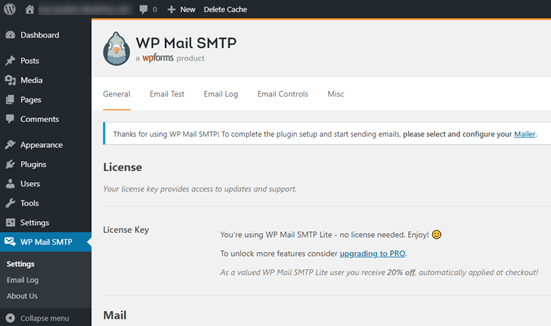
Sitenizin e-postalarının geleceği adı ve iş e-posta adresini girerek başlamanız gerekecek.
SMTP e-posta hizmetiniz için kullanacağınız e-posta adresini buraya da aynı şekilde kullandığınızdan emin olun.
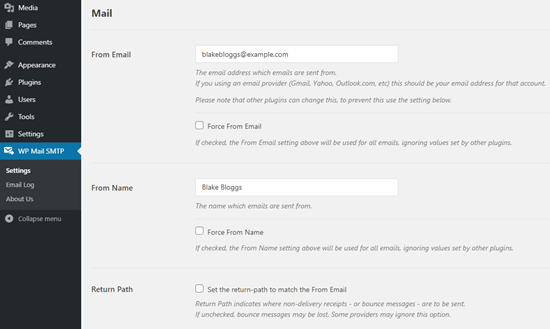
Diğer eklentiler (örneğin WPForms gibi) farklı ayarlara sahip olsa bile, e-postaların bu adı ve e-posta adresini kullanmasını zorunlu kılmayı seçebilirsiniz. WP Mail SMTP, diğer eklentilerin ayarlarını geçersiz kılacaktır.
Bundan sonra, siteniz için bir SMTP posta hizmeti seçmeniz gerekir. Bu eğitim için SMTP'yi SendLayer kullanarak ayarlayacağız.
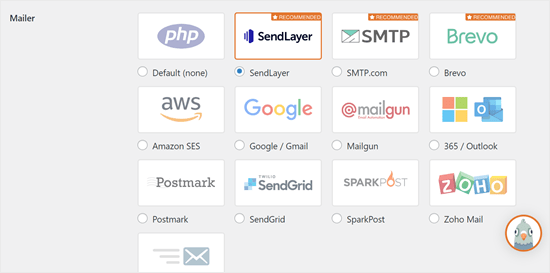
WP Mail SMTP kurulumunu tamamlamak için SendLayer ile bir hesap oluşturmanız gerekecek. Bunu bir sonraki adımda yapacağız, ardından kurulumu finalize etmek için geri döneceğiz, bu yüzden bu sekmeyi açık tutun.
Adım 2: SMTP E-posta Hizmetinizi Kurun
SendLayer, işlem e-postaları için özel olarak oluşturulmuş güvenilir bir e-posta teslim hizmetidir. Bunlar, sitenizin gönderdiği otomatik e-postalardır, örneğin form gönderimleri, sipariş onayları ve şifre sıfırlamaları.
SendLayer'ı ücretsiz olarak 200 adede kadar e-posta göndermek için kullanabilirsiniz. Bu, çoğu küçük web sitesinin başlaması için fazlasıyla yeterlidir.
Bunlar, iletişim formunuzdan gelen e-postalar, yeni kullanıcı hesap ayrıntıları, şifre kurtarma e-postaları veya WordPress siteniz aracılığıyla gönderilen diğer herhangi bir e-posta olabilir.
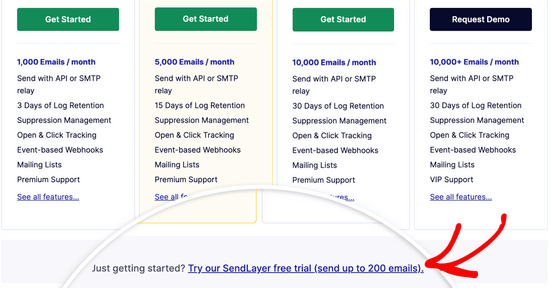
Öncelikle, bir hesap oluşturmak için SendLayer web sitesine gidin. Fiyatlandırma sayfasında, hesabınızı ayarlamak için ‘SendLayer ücretsiz deneme sürümümüzü deneyin (200 adede kadar e-posta gönderin)’ bağlantısına tıklayın.
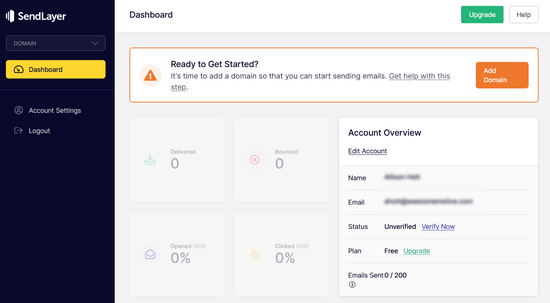
Bir hesap oluşturduktan sonra SendLayer kontrol panelinizi göreceksiniz.
Artık bir SendLayer hesabınız olduğuna göre, e-posta sağlayıcınızı WordPress ile bağlayalım.
Adım 3: WordPress Sitenizi SendLayer ile Bağlayın
SendLayer ile e-posta gönderebilmeniz için önce alan adınızı yetkilendirmeniz gerekir.
Bu, e-posta sunucularına gönderen alanınızın onaylanmış sahibi olduğunuzu ve e-postalarınızın meşru bir kaynaktan geldiğini kanıtlar.
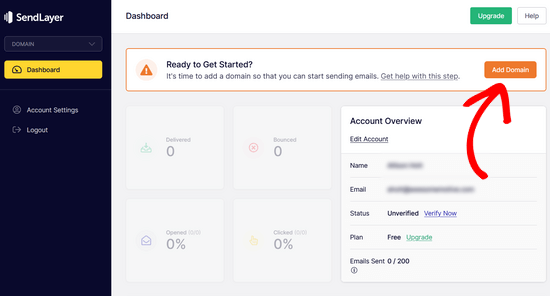
Alan adınızı yetkilendirmek için SendLayer kontrol panelindeki turuncu 'Alan Ekle' düğmesine tıklayın.
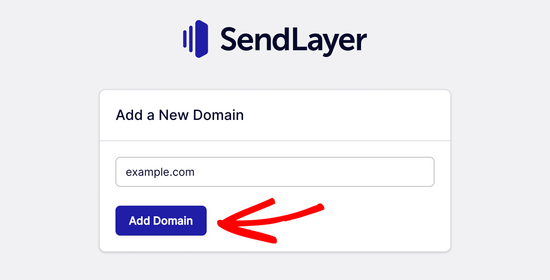
Bir sonraki sayfada, alan adınızı belirtilen alana yazın.
Ardından, 'Alan Ekle' düğmesine tıklayın.
Not: Brevo (eski adıyla Sendinblue) gibi diğer posta hizmetlerinde öncelikle web siteniz için bir alt alan adı ayarlamanız gerekir. Ancak SendLayer, alt alan adını gönderen alanın DNS kayıtlarına otomatik olarak ekleyecektir.
Bu nedenle, alan adını kaydederken ek bir alt alan adı eklemenize gerek yok.
Alan adınızı ekledikten sonra SendLayer, alan adınızın ayarlarına eklemeniz için 5 DNS kaydı gösterecektir.
DNS kayıtları (Alan Adı Sistemi kayıtları), alan adınızı çeşitli hizmetlere bağlayan ayarlardır. Bu özel kayıtlar, alan adına sahip olduğunuzu doğrular ve SendLayer'ın sizin adınıza e-posta göndermesine yetki verir.
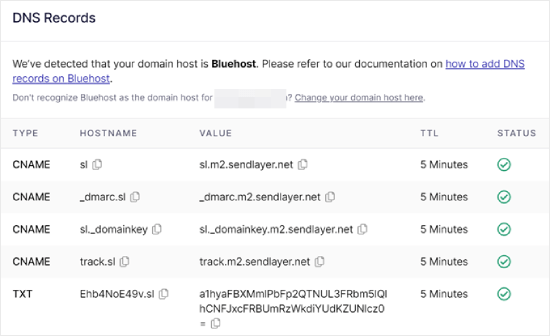
Bu karmaşık görünse de endişelenmeyin. Basitçe metni bir yerden başka bir yere kopyalayıp yapıştıracaksınız ve biz size her adımda rehberlik edeceğiz.
Bu eğitimde, Bluehost üzerindeki bir hosting hesabını kullanarak göstereceğiz.
Başka hosting şirketleri kullanıyorsanız veya DNS'iniz alan adı kaydedicisi gibi Network Solutions, GoDaddy veya Namecheap tarafından yönetiliyorsa, ilgili talimatları izlemeniz yeterlidir.
Ayrıca herhangi bir sunucuyla WP Mail SMTP'yi nasıl kuracağınıza ilişkin kılavuzumuzu da okuyabilirsiniz.
İlk olarak, yeni bir tarayıcı sekmesi açın ve WordPress hosting hesabınıza giriş yapın. Ardından, alan adınızın DNS kayıtlarını bulun.
Bluehost'ta bunu 'Alanlar'a giderek yaparsınız. Ardından, SendLayer ile bağlamak istediğiniz alanın yanındaki 'Ayarlar'a tıklayın.
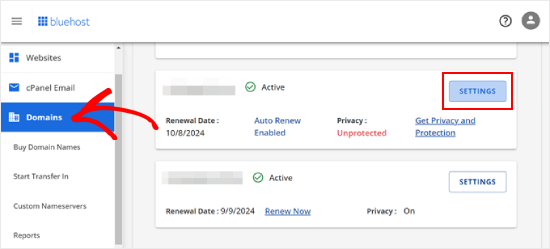
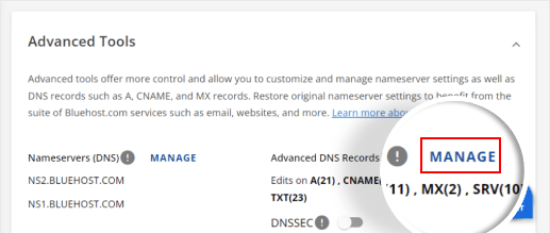
Sonraki sayfada, 'Gelişmiş Araçlar' bölümüne gidin.
Bundan sonra, Gelişmiş DNS Kayıtları'nın yanındaki 'Yönet' düğmesine tıklayın.
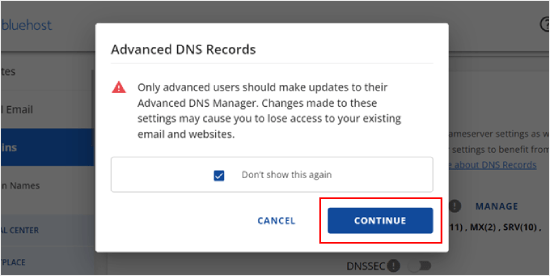
DNS kayıtlarının ileri düzey bir kullanıcı tarafından düzenlenmesi gerektiğine dair bir uyarı mesajı göreceksiniz. Bu mesajı dert etmeyin. İşlem oldukça basittir.
Devam etmek için 'Devam Et'e tıklayın.
Şimdi Gelişmiş DNS Kayıtlarını Yönet sayfasına geleceksiniz.
Başlamak için ‘+ Kayıt Ekle’ düğmesine tıklayın.
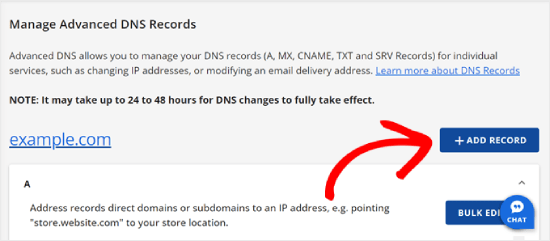
Şimdi SendLayer tarafından sağlanan DNS kayıtlarını ekleyelim.
İlk olarak, DNS kaydının türünü seçin. Bu durumda, ilk kayıt için CNAME kullanacağız.
'Yönlendiriyor' bölümünde 'Diğer Barındırma'yı tıklayın. Daha sonra tüm DNS kayıtlarınız için aynı seçeneği seçeceksiniz.
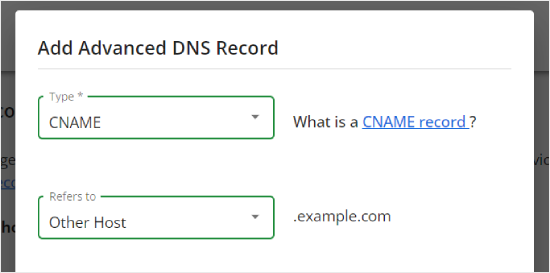
Aşağı kaydırdığınızda, Ana Bilgisayar Adı, Takma Ad ve TTL olmak üzere üç alan göreceksiniz.
Ana Bilgisayar Adı alanını SendLayer'ın 'Hostname' sütunundaki değerle doldurun. Takma Ad alanını SendLayer'ın 'Value' sütunundaki değerle doldurun. TTL için 15 dakika olarak bırakabilirsiniz.
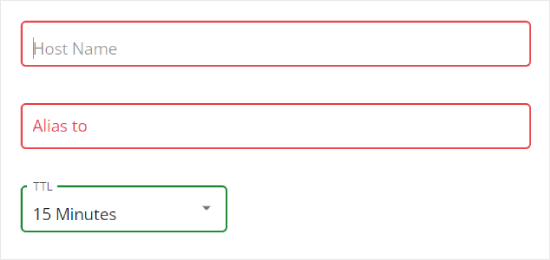
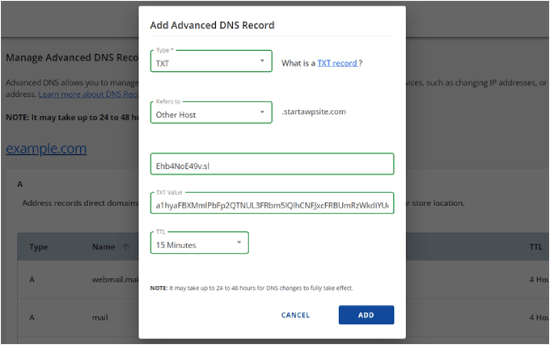
Aşağıdaki ekran görüntüsü, ilk CNAME kaydımızı eklediğimizde ekranımızın nasıl göründüğünü göstermektedir.
İşiniz bittiğinde 'Ekle'ye tıklayın.
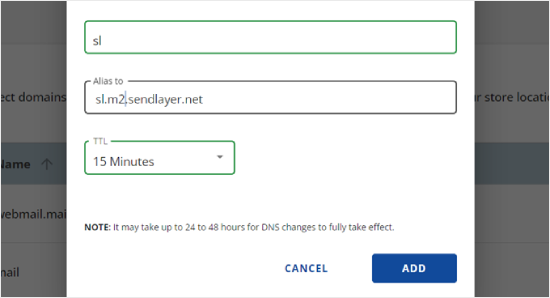
Bu adımları tüm DNS kayıtları (hem CNAME hem de TXT) için tekrarlayın.
TXT kaydını eklerken, SendLayer'dan gelen 'Hostname' değerini 'Host Name' alanına ve 'Value' değerini 'TXT Value' alanına yapıştırın.
Görünüşü şöyle:
Kayıtlarınızı ekledikten sonra SendLayer'a geri dönün ve 'Bu DNS kayıtlarını ekledim ve devam etmeye hazırım.' yanındaki kutuyu işaretleyin.
Ardından, ‘DNS Kayıtlarını Doğrula’ düğmesine basın.
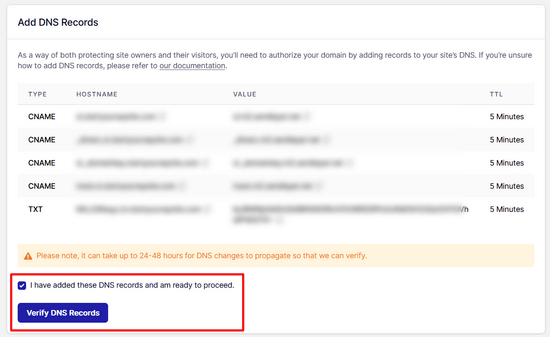
SendLayer'ın kayıtlarınızı doğrulayabilmesi 24-48 saat sürebilir. Deneyimlerimize göre birkaç saat sürdü.
Bu düğmeye tıkladığınızda hiçbir şey olmazsa, kayıtlar henüz doğrulanamaz. SendLayer kontrol panelinizden 'Ayarlar'a gidip 'DNS Kayıtları & Ayarları' sekmesine giderek daha sonra tekrar kontrol edebilirsiniz.
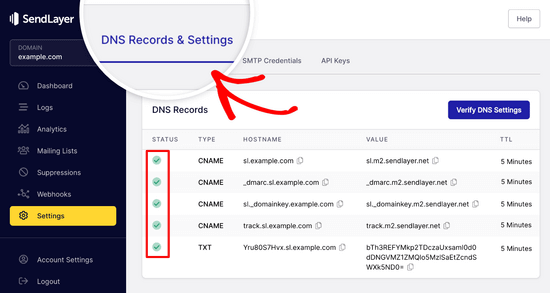
Burada, tüm DNS kayıtlarınızın bir listesini tek bir yerde bulacaksınız. Alan adınız başarıyla yetkilendirildikten sonra, ‘Durum’ sütunundaki her DNS kaydının yanında yeşil onay işaretleri göreceksiniz.
Yetkilendirmenin tamamlanmasını beklerken bu eğitime devam edebilirsiniz.
Adım 4: SendLayer'ı Kullanmak İçin WP Mail SMTP'yi Kurmayı Tamamlayın
Kurulumu tamamlayalım. İlk olarak, API anahtarınızı bulmak için SendLayer hesabınıza gidin.
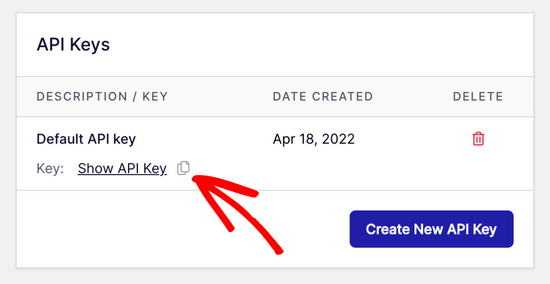
SendLayer kontrol panelinden Ayarlar » API Anahtarları bölümüne gidin. Burada, alan adınızı SendLayer'da yetkilendirdiğinizde oluşturulan varsayılan bir API anahtarını göreceksiniz.
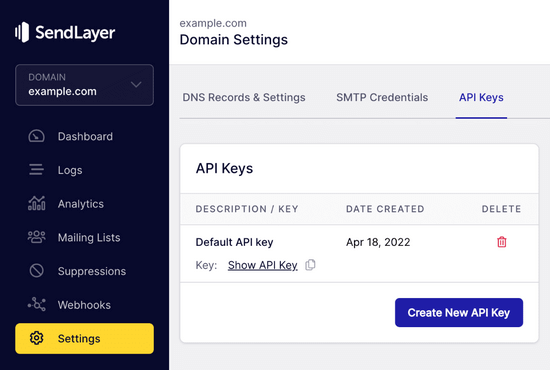
Kopyalama simgesine tıklayarak bu sayfadan API anahtarını kopyalayın.
Şöyle:
Bunu yaptıktan sonra WP Mail SMTP kurulum sihirbazı sekmenize geri dönün.
Ardından, API anahtarını uygun yere yapıştırın.

Tebrikler! Artık her şeyi kurdunuz. Son adım, her şeyin çalıştığından emin olmak için bir test e-postası göndermektir.
WP Mail Mail SMTP » Araçlar bölümüne gidin. ‘E-posta Testi’ sekmesinde, test göndereceğiniz bir e-posta adresi girin. Bu, sitenin yönetici e-postasına varsayılan olarak ayarlanacaktır. ‘E-posta Gönder’e tıklayın.
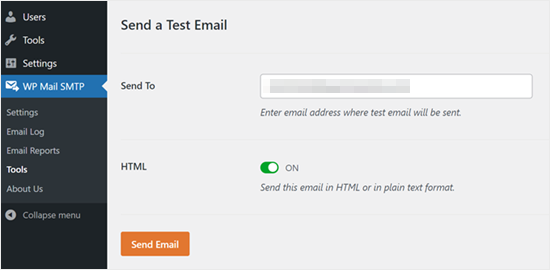
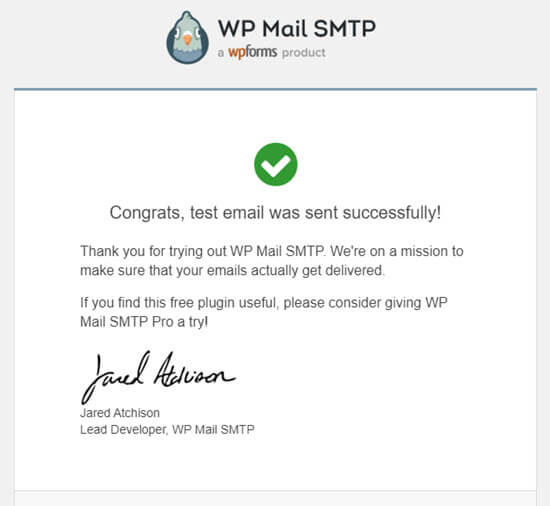
'Test HTML e-postası başarıyla gönderildi!' mesajını görmelisiniz.
Gelen kutunuzu kontrol ederek ulaşıp ulaşmadığını görün. Şöyle görünecektir:
Not: SendLayer hesabınız henüz etkinleştirilmediyse şu mesajı alırsınız: [permission_denied]: E-posta gönderilemedi. SMTP hesabınız henüz etkinleştirilmedi.
WordPress'in E-posta Göndermeme Sorununu Gidermenin Alternatif Yolları
WP Mail SMTP eklentisinin posta seçenekleri listesinden de görebileceğiniz gibi, SendLayer kullanmak zorunda değilsiniz. En iyi ücretsiz önerimiz olsa da, Microsoft 365, Gmail (Google Workspace), Amazon SES ve daha fazlası dahil olmak üzere başka seçenekler de mevcuttur.
WordPress E-postalarını Düzeltmek İçin Gmail veya Google Workspace'i WP Mail SMTP ile Kullanma
Bir Gmail hesabınız varsa, e-postalarınızı göndermek için onu kullanabilirsiniz. WP Mail SMTP eklentisini kullanırken WordPress'e e-posta giriş bilgilerinizi girmeniz gerekmeyecektir.
Gmail veya Google Workspace kullanmak için WP Mail SMTP'yi yukarıda gösterildiği gibi kurun, ardından posta kutunuz için ‘Google / Gmail’ seçeneğine tıklayın.
Ardından, posta kutusu ayarlarını WP Mail SMTP'nin tek tıklamayla kurulumunu kullanarak yapılandırabilirsiniz.
Bu yöntem kendi uygulamanızı oluşturmanızı gerektirmez, bu da onu çok daha kolay hale getirir. Yalnızca Gmail hesabınıza giriş yapmanız ve ‘Ayarları Kaydet’e tıklamanız yeterlidir.
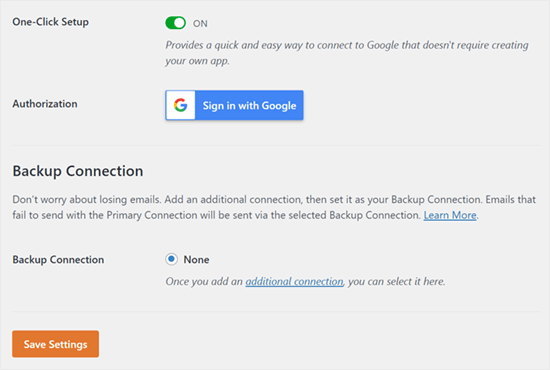
Ancak, profesyonel Gmail veya Google Workspace'inizi kullanmanın birkaç dezavantajı vardır.
Bunlardan biri, gelecekte e-posta adresinizi değiştirirseniz tüm süreci tekrar baştan yapmanız gerekeceğidir. Bu, yeni bir web uygulaması oluşturmayı da içerir.
WordPress E-postalarını Düzeltmek İçin WP Mail SMTP ile Microsoft 365 Kullanımı
Normal e-posta hesabınız için Microsoft Office 365 veya Outlook kullanıyorsanız, WordPress aracılığıyla e-posta göndermek için bunu da kullanabilirsiniz.
Ancak bu seçenek daha karmaşık bir kurulum süreci gerektirir. Yukarıdaki gibi WP Mail SMTP'yi kurmanız, ardından SMTP posta göndericinizi seçerken '365 / Outlook' seçeneğine tıklamanız gerekir. Gerekli alanları doldurmak için Microsoft Azure'da bir uygulama kaydetmeniz de gerekir.
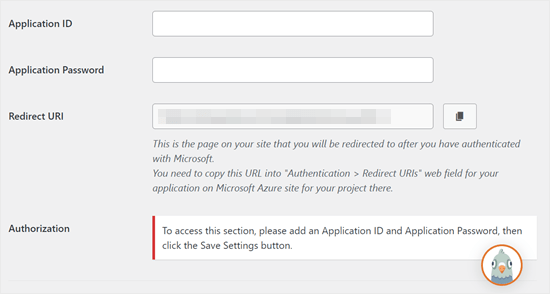
Daha fazla ayrıntı için, WP Mail SMTP ile Outlook'u kurma konusundaki ayrıntılı kılavuza bakın.
WordPress E-postalarını Düzeltmek İçin Amazon SES'i WP Mail SMTP ile Kullanma
Amazon AWS platformunda WordPress e-posta sorununu çözmek için kullanabileceğiniz Basit E-posta Hizmeti (SES) bulunmaktadır.
Amazon'un en iyi yanı, her ay 62.000'e kadar e-postayı ücretsiz göndermenize izin vermesidir. Dezavantajı ise kurulumun yeni başlayanlar için daha zor olmasıdır, bu yüzden tercih ettiğimiz seçenek olarak önermiyoruz.
Ancak tahmin edebileceğiniz gibi, birçok profesyonel ve uzman WordPress e-posta SMTP hizmetleri için Amazon SES kullanıyor, bu yüzden onu anmadan bir makale yazamazdık.
Amazon SES'i WordPress ile kurmakla ilgileniyorsanız, WordPress ile Amazon SES'i nasıl kuracağınız hakkındaki tam talimatlara bakın.
Hangi posta göndericisini kullanmaya karar verirseniz verin, e-postaların başarıyla gönderildiğinden emin olmak için her zaman 'Test E-postası' özelliğini kullanmayı unutmayın.
Gelen kutunuzu da kontrol ettiğinizden ve test e-postasını aldığınızı doğruladığınızdan emin olun.
WordPress E-postaları Gönderme Hakkında Sıkça Sorulan Sorular
WordPress e-posta sorunları hakkında sıkça sorulan bazı sorular şunlardır.
WordPress e-postalarım neden spam'e gidiyor?
WordPress e-postaları spam klasörüne düşer çünkü kimlik doğrulama içermeyen PHP mail() fonksiyonu kullanılarak gönderilirler. Gmail gibi e-posta sağlayıcıları, e-postaların gerçekten alan adınızdan geldiğini doğrulayamaz, bu nedenle şüpheli olarak işaretlerler. Doğru kimlik doğrulama ile SMTP kullanmak bu sorunu çözer.
WP Mail SMTP ücretsiz mi?
Evet, WP Mail SMTP'nin WordPress.org'da bulunan ve çoğu SMTP hizmetiyle çalışan ücretsiz bir sürümü mevcuttur. Ayrıca e-posta günlüğü, izleme ve yedek bağlantılar gibi ek özelliklere sahip bir Pro sürümü de bulunmaktadır.
Yeni başlayanlar için en iyi SMTP hizmeti hangisidir?
Yeni başlayanlar için SendLayer'ı öneriyoruz çünkü ücretsiz bir katmanı (200 e-posta) sunar, basit bir kurulum sürecine sahiptir ve özellikle işlem e-postaları için tasarlanmıştır. Zaten bir Google hesabınız varsa Gmail de iyi bir seçenektir.
WordPress e-postalarımın çalışıp çalışmadığını nasıl anlarım?
WP Mail SMTP'yi kurduktan sonra, WordPress kontrol panelinizde WP Mail SMTP » Araçlar bölümüne gidin. Kendinize bir test e-postası göndermek için E-posta Testi özelliğini kullanın. E-postayı gelen kutunuzda (spam değil) alırsanız, e-postalarınız doğru çalışıyor demektir.
Video Eğitim
Görsel talimatları tercih ederseniz, bu videoyu izleyebilirsiniz:
Başka WordPress Hataları mı Yaşıyorsunuz? Bu Kılavuzlara Göz Atın
WordPress mükemmel değildir ve zaman zaman bazı yaygın hatalarla karşılaşabilirsiniz.
Bunları çözmek için inceleyebileceğiniz bazı eğitimler şunlardır:
- Medya Ekle Düğmesi WordPress'te Neden Çalışmıyor?
- WordPress'te Görüntü Yükleme Sorunu Nasıl Düzeltilir (Adım Adım)
- WordPress'te Karışık İçerik Hatası Nasıl Düzeltilir (Adım Adım)
- WordPress Gönderileri 404 Hatası Veriyor Nasıl Düzeltilir (Adım Adım)
- “WordPress Veritabanı Hatası Disk Dolu” Hatası Nasıl Düzeltilir
- WordPress'te Veritabanı Bağlantısı Kurma Hatası Nasıl Düzeltilir
- WordPress'te “Üzgünüz, Güvenlik Nedenleriyle Bu Dosya Türüne İzin Verilmiyor” Hatası Nasıl Düzeltilir
- WordPress'te 502 Bad Gateway Hatası Nasıl Düzeltilir
- WordPress Araması Çalışmıyor Sorunu Nasıl Giderilir
- WordPress Formu Çalışmıyor: 7 Sorun Giderme İpucu
Bu makalenin WordPress'in e-posta göndermeme sorununu nasıl çözeceğinizi öğrenmenize yardımcı olduğunu umuyoruz. Ayrıca en yaygın WordPress blok düzenleyici sorunları listemize veya en iyi WooCommerce e-posta özelleştirici eklentileri seçimlerimize de göz atmak isteyebilirsiniz.
Bu makaleyi beğendiyseniz, lütfen WordPress video eğitimleri için YouTube Kanalımıza abone olun. Bizi ayrıca Twitter ve Facebook'ta da bulabilirsiniz.


Holly Moloney
Belki aptalca bir soru ama bu neden aniden oluyor?
Web sitemizde 10 yıldır yayında olmasına rağmen e-postalarla ilgili hiçbir sorun yaşamadık, ancak iki gün önce aniden iletişim formumuzdan bildirim e-postaları almayı bıraktık.
Bir sitenin ilk kurulduğunda neden düzgün çalışmayabileceğini anlayabiliyorum, ancak hiçbir şey değişmemişken bu sorunun aniden ortaya çıkmasına ne sebep olur?
WPBeginner Desteği
E-posta sağlayıcıları için belirli bir neden söylemek zordur, çünkü spam koruma önlemlerinin bir parçası olarak gereksinimleri zamanla değişir.
Yönetici
Orphicpixel
SPF ve DKIM kayıtları e-posta sorunumu çözdü
WPBeginner Desteği
Thank you for sharing what worked for you
Yönetici
Samuel
Bu eğitim için çok teşekkür ederim, yeni bir web sitesinde bir iletişim formu yapılandırıyorum ve testler sırasında WordPress'in gerekli geri bildirim e-postasını göndermediğini fark ettim ve buradaki yöntem sorunları düzeltti. Teşekkürler WP Beginner.
Bir e-posta göndermek için eklenti kullanmayı gerektirmeyen bir yöntem olup olmadığını sormak istiyorum, yani belki de sunucuda veya WordPress'in kendisinde php mail fonksiyonunun e-posta göndermesini sağlayacak bir ayarı değiştirebilir miyiz?
WPBeginner Desteği
Karmaşıklık nedeniyle bunu bir eklenti olmadan yapmanızı önerebileceğimiz bir yöntemimiz yok.
Yönetici
Samuel
Yanıtınız için çok teşekkürler, artık yalnızca buradaki WP Mail SMTP çözümüne odaklanabilirim.