


Müşteriler WooCommerce mağazanızda aradıklarını bulamadıklarında, genellikle satın almadan ayrılırlar.
Ürün aramasının düzgün çalışmadığını satışları düşmeye başlayana kadar fark etmeyen birçok mağaza sahibinde bunun olduğunu gördük.
WooCommerce arama sorunlarıyla ilgili zor kısım, her zaman belirgin olmamalarıdır. Arama bazı ürünler için iyi çalışabilir ancak diğerlerini kaçırabilir veya bir eklenti güncellemesinden sonra bozulabilir.
Bu kılavuzda, WooCommerce arama sorunlarının en yaygın nedenlerini inceleyecek ve karmaşık geçici çözümler gerektirmeyen basit, güvenilir çözümler kullanarak bunları nasıl düzelteceğinizi göstereceğiz.
💡Hızlı Cevap: WooCommerce Araması Nasıl Düzeltilir
WooCommerce mağazalarında aramayı düzeltmenin hızlı bir genel bakışı aşağıdadır:
- Barındırma kaynaklarını kontrol edin: Sunucunuzun yeterli PHP belleğine sahip olduğundan emin olun.
- Eklentileri devre dışı bırakın: Diğer eklentileri kapatarak çakışmaları ortadan kaldırın.
- Arama tablolarını yeniden oluşturun: Ürünler için veritabanı tablolarını yenileyin.
- Görünürlük ayarlarını kontrol edin: Ürünlerin 'Mağaza ve arama sonuçları' olarak ayarlandığından emin olun.
- Ürünleri yeniden indeksleyin: Ürünlerinizi toplu olarak düzenleyerek bir yenileme tetikleyin.
WooCommerce Ürün Aramasının Önemi
İşlevsel bir arama aracı olmadan, kullanıcılar ürün kataloğunuza göz atamaz ve WooCommerce mağazanızda alışveriş yapamaz.
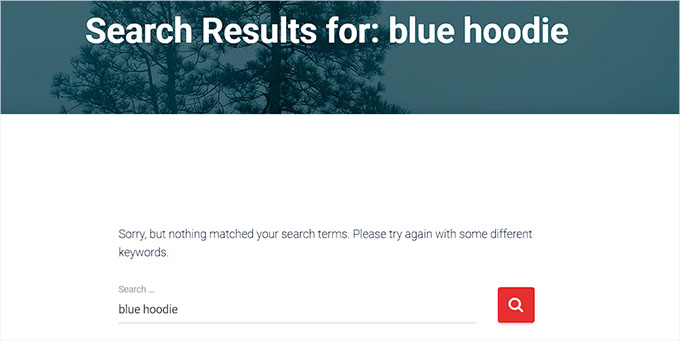
Bu durum, müşterilerin sitenizden ayrılmasına, hemen çıkma oranlarının fırlamasına ve kârların düşmesine neden olabilir.
Bunun sonucunda mağazanızın itibarı zarar görebilir. Birçok kişi çevrimiçi mağazanızı kullanmakta zorlanırsa, bunun yerine rakiplerinize gidebilirler.
Bu yaygın sorun, kullanıcı deneyimine zarar verir. Hayal kırıklığına uğrayan kullanıcılar sitenizden hızla ayrılır. Bu, arama motorlarına sitenizin yardımcı olmadığını bildirir, bu da sıralamalarınızı düşürebilir.
Siteniz arama sonuçlarında iyi performans göstermiyorsa, daha az müşteri ürünlerinizi çevrimiçi olarak bulabilir ve satın alabilir.
WooCommerce arama özelliğini düzelterek, müşterilerin aradıklarını bulmalarını kolaylaştırarak ve daha fazla satış yaparak müşteri deneyimini iyileştirebilirsiniz.
Bununla birlikte, sorun giderme kılavuzumuzdaki adımları izleyebilir ve WooCommerce ürün araması çalışmadığında ne yapacağınızı öğrenebilirsiniz:
- Adım 1: Hosting Sağlayıcınızla İletişime Geçin
- Adım 2: Eklentileri Devre Dışı Bırakın
- Adım 3: Ürün Arama Tablolarını Yeniden Oluşturun
- Adım 4: Katalog Görünürlüğü Ayarlarını Kontrol Edin
- Adım 5: WooCommerce Ürünlerini Yeniden İndeksle
- Improve WooCommerce Product Search With SearchWP
- Bonus: WooCommerce'a GTIN, ISBN ve MPN Şeması Ekleyerek Arama Görünürlüğünü Artırın
- WooCommerce Ürün Araması Hakkında Sıkça Sorulan Sorular
Adım 1: Hosting Sağlayıcınızla İletişime Geçin
Arama özelliğinin çalışmamasının en yaygın nedeni WordPress barındırma hizmetinizdir.
Sitenizi barındıran sunucuda, aynı anda çok sayıda WooCommerce ürününü işlemek için yeterli kaynak olmayabilir.
Bu sunucuda düşük bir PHP bellek sınırı da olabilir. Bu, arama özelliğinin doğru çalışmasını engeller.
Durum buysa, barındırma sağlayıcınızın müşteri desteğiyle iletişime geçmeyi deneyebilirsiniz, çünkü bu sorun sizin tarafınızdan çözülemez. E-ticaret aramasının sunucudan kaynaklanıp kaynaklanmadığını anlamanıza ve sorunu düzeltmenize yardımcı olabilirler.
Ancak, sorun barındırma hizmetinizde değilse, bir sonraki adıma geçmeniz gerekecektir.
Adım 2: Eklentileri Devre Dışı Bırakın
WooCommerce ürün araması, WordPress web sitenizde hatalara neden olan güncel olmayan veya yeni bir eklenti nedeniyle çalışmıyor olabilir.
Bu, bir eklentinin yazılımında hatalar olduğunda veya web sitenizdeki diğer eklentilerle uyumlu olmadığında meydana gelebilir.
Sitenizdeki WooCommerce dışındaki tüm eklentileri devre dışı bırakarak bu sorunu kolayca çözebilirsiniz.
Not: Bir önbellekleme eklentisi kullanıyorsanız, aramayı test etmeden önce WordPress önbelleğinizi temizlediğinizden emin olun.
İlk olarak, WordPress yönetici kenar çubuğundan Eklentiler » Yüklü Eklentiler sayfasına gitmelisiniz. Oraya vardığınızda, listeden WooCommerce hariç etkinleştirilmiş tüm eklentileri seçin.
Ardından, ‘Toplu işlemler’ açılır menüsünden ‘Devre Dışı Bırak’ seçeneğini seçin ve sitenizdeki tüm eklentileri devre dışı bırakmak için ‘Uygula’ düğmesine tıklayın.

Şimdi, sorunu çözüp çözmediğini kontrol etmek için web sitenizi ziyaret edebilirsiniz.
Eğer öyleyse, hataya neden olan eklentiyi bulana kadar eklentileri tek tek etkinleştirin. Ardından alternatif bir eklenti bulmanız veya geliştiricilerle destek için iletişime geçmeniz gerekecektir.
Eklentileri devre dışı bırakmak sorunu çözmediyse, sorunu çözmek için okumaya devam edin.
Adım 3: Ürün Arama Tablolarını Yeniden Oluşturun
Bozuk bir veritabanı, WooCommerce aramasının çalışmamasının başka bir nedeni olabilir.
Örneğin, çok sayıda ürünü bir CSV dosyası olarak içe aktarmış olabilirsiniz. Bu, veritabanıyla ilgili bir soruna neden olabilir.
Bu sorunu çözmek için ürün arama tablolarını yeniden oluşturmanız gerekir. Öncelikle web sitenizin tam bir yedeğini oluşturduğunuzdan emin olun.
İlk olarak, WordPress kenar çubuğundan WooCommerce » Status sayfasına gidin.
Oraya gittiğinizde, 'Araçlar' sekmesine geçin. Ardından, 'Ürün arama tabloları' seçeneğinin yanındaki 'Yeniden Oluştur' düğmesine tıklayın.
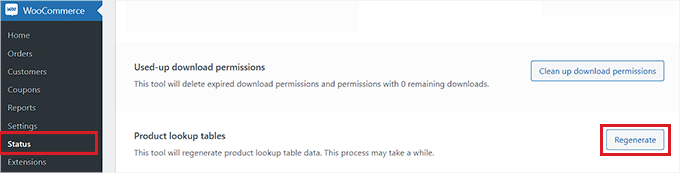
Bu işlem arka planda çalışır. Çok sayıda ürününüz varsa tamamlanması biraz zaman alabilir.
Bundan sonra, 'Veritabanını Güncelle' seçeneğine aşağı kaydırın ve yanındaki düğmeye tıklayın.
Bu, WooCommerce eklentisinin veritabanını en son sürüme güncelleyecektir.
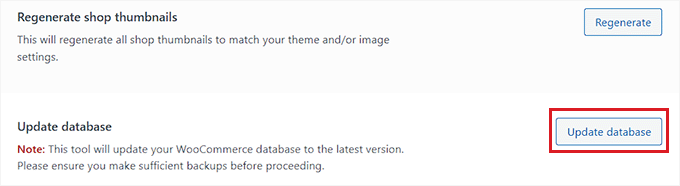
Ardından, sorunun çözülüp çözülmediğini kontrol etmek için çevrimiçi mağazanızı ziyaret edin.
Adım 4: Katalog Görünürlüğü Ayarlarını Kontrol Edin
Bu sorunun bir başka nedeni de ürünlerinizin katalog görünürlüğünü ‘Yalnızca Mağaza’ veya ‘Gizli’ olarak ayarlamış olmanız olabilir.
Bu ayarlarla, ürünler çevrimiçi mağazanızdaki arama sonuçlarında görünmeyecektir.
Bunu kontrol etmek için WordPress yönetici kenar çubuğundan Ürünler » Tüm Ürünler sayfasına gidin ve bir ürün adının altındaki ‘Düzenle’ bağlantısına tıklayın.
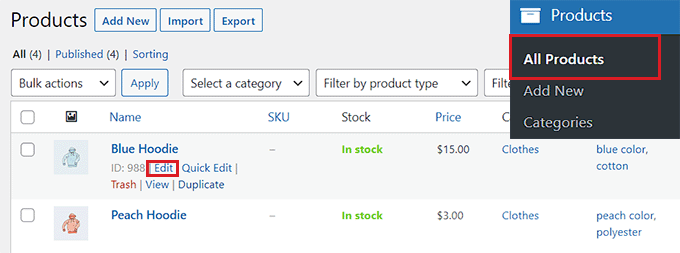
Ürün sayfasındayken, sağdaki 'Yayınla' bölümündeki 'Katalog görünürlüğü' seçeneğinin altındaki 'Düzenle' bağlantısına tıklamanız yeterlidir.
Bu, bir dizi görünürlük seçeneği açacaktır.
Buradan, katalog görünürlüğünün ‘Mağaza ve arama sonuçları’ olarak ayarlandığından emin olmanız gerekir.
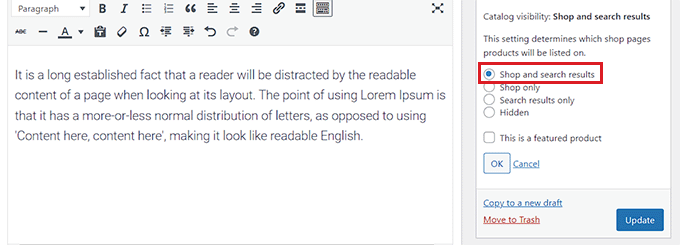
Bundan sonra, değişikliklerinizi kaydetmek ve hatayı ayıklamak için 'Tamam' düğmesine tıklayın. Ardından, 'Güncelle' düğmesine tıklamanız yeterlidir.
Şimdi, WooCommerce aramasının çalışıp çalışmadığını kontrol etmek için web sitenizi ziyaret edin. Çalışmıyorsa, öğreticimizi okumaya devam etmeniz gerekecektir.
Adım 5: WooCommerce Ürünlerini Yeniden İndeksle
WooCommerce ürünlerinizi düzgün bir şekilde indekslememiş olabilirsiniz, bu da arama özelliğinin erişilemez olmasına neden olur.
Ürünleri yeniden indekslemek için WordPress kontrol panelinden Products » All Products sayfasına gidin. Buradan, tüm ürünleri seçmek için listenin üstündeki kutuyu işaretleyin.
Bundan sonra, 'Toplu işlemler' açılır menüsünden 'Düzenle' seçeneğini seçin ve 'Uygula' düğmesine tıklayın.
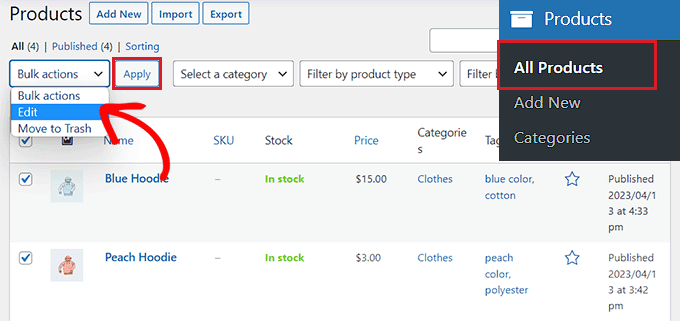
Bu, sayfada ‘Toplu Düzenleme’ sekmesini açacaktır.
Buradan, 'Güncelle' düğmesine tıklamanız yeterlidir. Bu, ürün verilerini yenileyerek WordPress'in onları tekrar tanımasını sağlar.
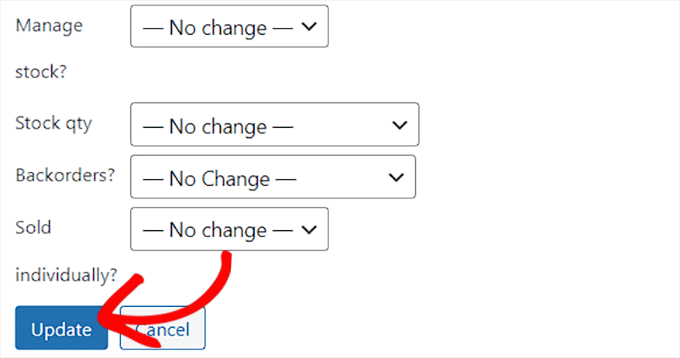
Bunu yaptıktan sonra, arama formu sonuçlarını test etmek için web sitenizi ziyaret etmeniz gerekir.
SearchWP ile WooCommerce Ürün Aramasını İyileştirin
WooCommerce ürün aramasını düzeltmek için yukarıdaki tüm adımları denediyseniz ve işe yaramadıysa, o zaman bir arama eklentisine geçme zamanı gelmiş demektir.
İşte SearchWP'nin devreye girdiği yer burasıdır.
Varsayılan WordPress araması sınırlıdır. Yazım hatalarını veya küçük yazım farklılıklarını dikkate almaz.
SearchWP, piyasadaki en iyi WordPress arama eklentisidir. Varsayılan aramayı daha güçlü, bulanık eşleştirme özelliğine sahip bir arama özelliğiyle değiştirerek bu sorunu giderir.
WordPress arama algoritması üzerinde tam kontrol sahibi olmanızı sağlar. Anahtar kelimeleri içerik, başlıklar, kategoriler, etiketler, kısa kodlar, belgeler, ürünler ve daha fazlasıyla eşleştiren bir dizin oluşturur.
Ortak markalarımızdan birkaçı şu anda site arama formlarını iyileştirmek için bu çözümü kullanıyor ve harika sonuçlar bildirdiler. Ayrıntılar için SearchWP incelememize bakın.

Öncelikle SearchWP eklentisini yüklemeniz ve etkinleştirmeniz gerekecektir. Daha ayrıntılı talimatlar için WordPress eklentisinin nasıl kurulacağına ilişkin kılavuzumuza bakın.
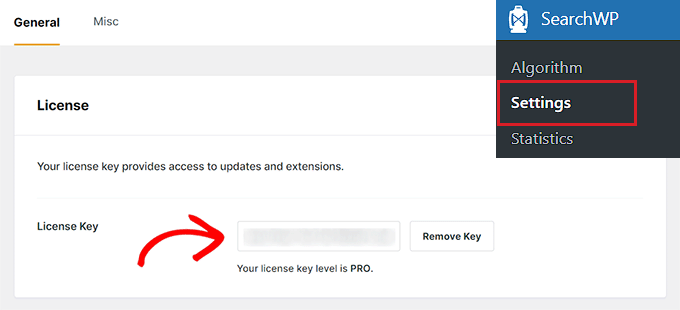
Etkinleştirdikten sonra, yönetici kenar çubuğundan SearchWP » Settings sayfasına gidin ve 'General' sekmesine geçin.
Buraya lisans anahtarını ‘Lisans Anahtarı’ alanına kopyalayıp yapıştırmanız gerekir. Anahtarınızı SearchWP web sitesindeki ‘SearchWP Hesapları’ sayfasından alabilirsiniz.
Bundan sonra, ‘Etkinleştir’ düğmesine tıklamanız yeterlidir.
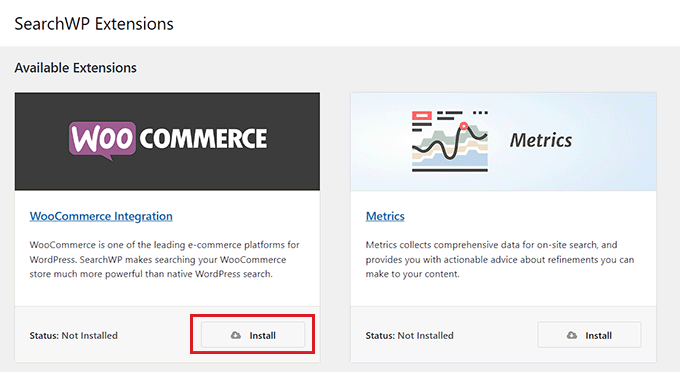
Ardından, yönetici kenar çubuğundan SearchWP » Eklentiler sayfasını ziyaret etmeniz gerekir.
Buradan, ‘WooCommerce Entegrasyonu’ uzantısının altındaki ‘Yükle’ düğmesine tıklayın. Kurulumdan sonra uzantı otomatik olarak etkinleştirilecektir.
Not: İlk kurulum sihirbazı sırasında WooCommerce entegrasyonunu zaten yüklediyseniz bu adımı atlayabilirsiniz.
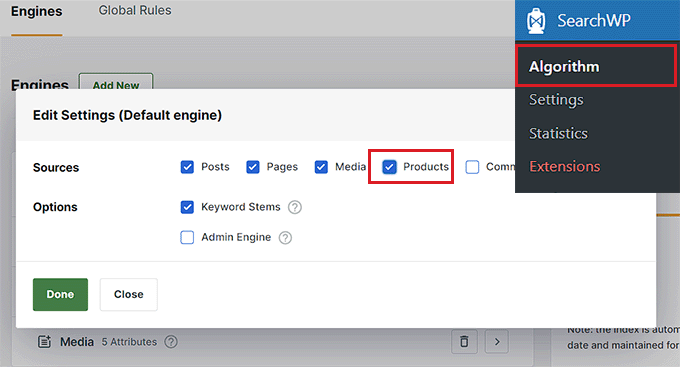
Ardından, WordPress kontrol panelinden SearchWP » Algorithm sayfasına gidin ve 'Source and Settings' düğmesine tıklayın.
Bu, arama kaynağı olarak WooCommerce ürünlerini eklemek için ‘Ürünler’ seçeneğini işaretlemeniz gereken bir açılır pencere açacaktır.
Bundan sonra, devam etmek için ‘Tamamlandı’ düğmesine tıklayın.
Şimdi aşağı kaydırırsanız, arama kaynakları listesine yeni bir 'Ürünler' bölümü eklendiğini göreceksiniz.
Varsayılan olarak SearchWP, arama eşleşmeleri için ürün başlığına, içeriğe (açıklama), kısa adına ve özete (kısa açıklama) bakar. Kaydırıcıları yanlarında hareket ettirerek bu arama özniteliklerine alaka düzeyi (önem) ekleyebilirsiniz.
Daha ayrıntılı talimatlar için, akıllı bir WooCommerce ürün araması nasıl yapılır konusundaki eğitimimize bakmak isteyebilirsiniz.
Sitenizin kurulumuna bağlı olarak, ‘Öznitelikler Ekle/Kaldır’ düğmesine tıklayarak diğer içerikleri de arayabilirsiniz.
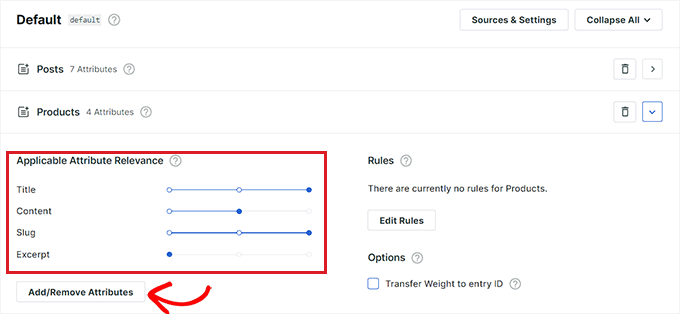
Bu, özel alanlar ve taksonomiler ekleyebileceğiniz bir açılır pencere açacaktır.
WooCommerce Ürün Aramasını Kategoriler, Etiketler, SKU'lar ve Diğer Özniteliklerle İyileştirin
WooCommerce ürün aramanızı daha doğru hale getirmek için SearchWP kullanarak kategorileri, etiketleri ve SKU'ları arama kaynakları olarak eklemenizi öneririz.
‘Öznitelik Ekle/Kaldır’ açılır penceresi göründüğünde, ‘Özel Alanlar’ kutusuna ‘SKU’ yazmaya başlayın. Daha fazla bilgi için, WooCommerce'de ürün SKU'suna göre aramayı etkinleştirme kılavuzumuzu okumanızı öneririz.
Bundan sonra, ‘Taksonomiler’ açılır menüsünden ‘Ürün kategorileri,’ ‘Ürün etiketleri’ ve diğer ürün özniteliklerini seçin.
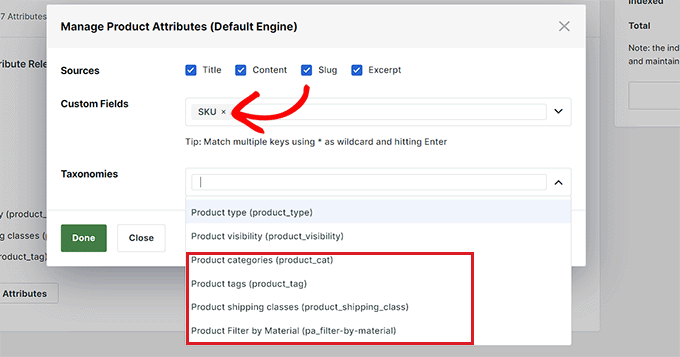
Bunu yaptıktan sonra, değişiklikleri kaydetmek için ‘Tamamlandı’ düğmesine tıklayın.
Etiketler, SKU'lar ve kategoriler arama kaynaklarına eklendiğinden, bu özniteliklere ağırlık atamak için bu seçeneklerin yanındaki kaydırıcıyı hareket ettirin.
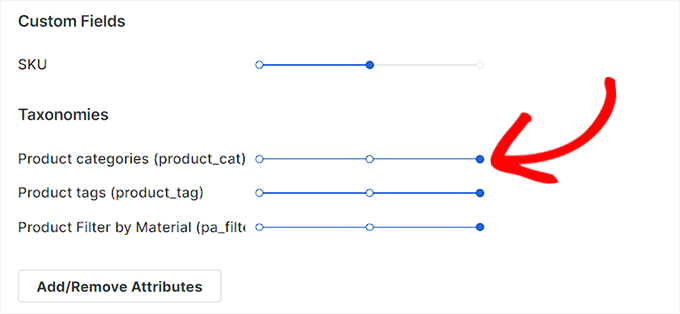
Not: Ürünleriniz için etiket, kategori ve öznitelik oluşturmayı bilmiyorsanız, lütfen WooCommerce'e ürün etiketi, öznitelik ve kategori ekleme konusundaki eğitimimize bakın.
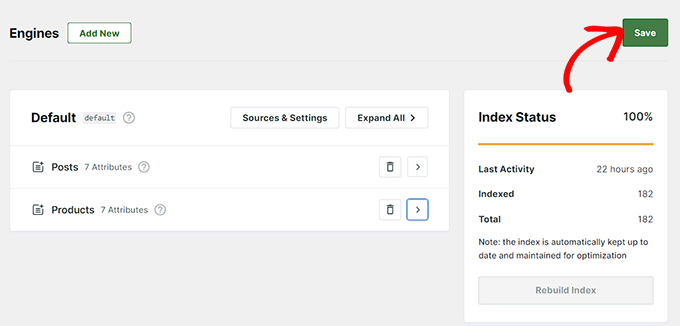
SearchWP için ayarları yapılandırmayı bitirdikten sonra, üstteki ‘Kaydet’ düğmesine tıklayın.
Artık WooCommerce mağazanızdaki varsayılan arama kutusu otomatik olarak SearchWP ile değiştirilecektir.
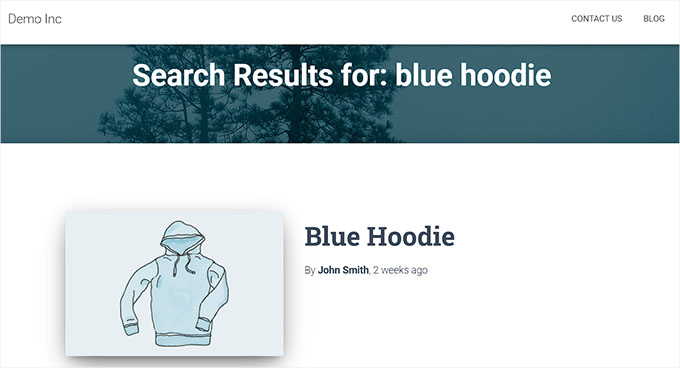
Son olarak, yeni ve geliştirilmiş WooCommerce ürün arama kutusunu kontrol etmek için mağazanızı ziyaret edebilirsiniz.
Bu, demo sitemizde nasıl göründüğüydü.
Bonus: WooCommerce'a GTIN, ISBN ve MPN Şeması Ekleyerek Arama Görünürlüğünü Artırın
Web sitenizin arama sorunlarını iyileştirmenin ve düzeltmenin yanı sıra, WooCommerce ürünlerinize GTIN, ISBN ve MPN şeması da ekleyebilirsiniz.
Bu, Google gibi arama motorlarına ayrıntılı bilgi sağlar.
Bu, ürünlerinizin arama sonuçlarındaki görünürlüğünü artırmaya yardımcı olur. Kullanıcılar belirli bir ISBN, GTIN veya MPN aradığında, ürünleriniz sonuçların en üstünde görünebilir.
GTIN, ISBN ve MPN şemasını All In One SEO kullanarak WooCommerce ürünlerinize kolayca ekleyebilirsiniz. Piyasada şema işaretleme özelliğiyle gelen en iyi WordPress SEO eklentisidir.

WPBeginner olarak bu eklentiyi kullanıyoruz ve o zamandan beri gönderilerimiz için daha iyi arama motoru sıralamaları gözlemledik. Daha fazla bilgi edinmek için AIOSEO incelememizi görün.
Etkinleştirdikten sonra tek yapmanız gereken bir ürün sayfasını açmak ve ‘AIOSEO Ayarları’ bölümüne kaydırmaktır.
Burada, 'Şema' sekmesine geçin ve 'Şemayı Düzenle' düğmesine tıklayın.
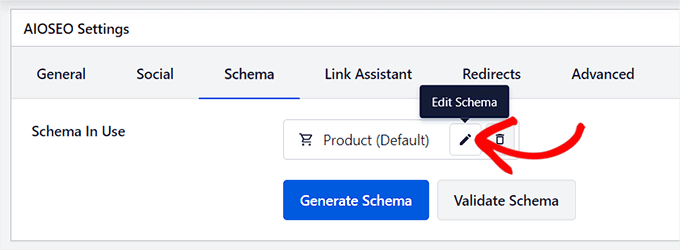
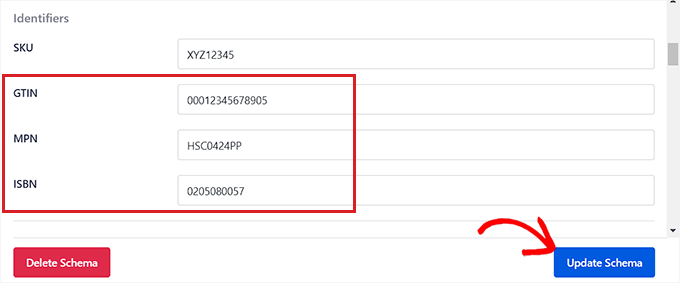
Bu, ekranda kaydırarak ‘Tanımlayıcılar’ bölümüne gidebileceğiniz ve ardından ürün için ISBN, GTIN veya MPN ayrıntılarını ekleyebileceğiniz bir istem açacaktır. Bundan sonra, ayarlarınızı saklamak için ‘Değişiklikleri Kaydet’ düğmesine tıklayın.
Ayrıntılı talimatlar için, WordPress’e GTIN, ISBN ve MPN şeması nasıl eklenir hakkındaki eğitimimize bakın.
Ek olarak, All in One SEO, WooCommerce mağazanızın daha üst sıralarda yer almasına yardımcı olabilecek bağlantı asistanı, başlık analizcisi, XML site haritaları ve daha fazlası gibi diğer özelliklerle birlikte gelir.
Daha fazla bilgi için, eksiksiz AIOSEO incelememize bakabilirsiniz.
WooCommerce Ürün Araması Hakkında Sıkça Sorulan Sorular
İşte okuyucularımızın WooCommerce ürün araması hakkında sıkça sorduğu bazı sorular.
SearchWP, WooCommerce mağazamın arama işlevselliğini nasıl iyileştirebilir?
SearchWP, ürün SKU’ları, özel alanlar ve öznitelikler gibi varsayılan aramanın göz ardı ettiği verileri indeksleyerek mağazanızı iyileştirir. Yazım hatalarını ve alaka düzeyi ağırlıklandırmasını işleyen daha akıllı bir algoritma ile temel WordPress aramasını değiştirir.
Arama sorunlarına eklenti çakışmaları neden olursa ne yapmalıyım?
Sorunu izole etmek için WooCommerce dışındaki tüm eklentileri devre dışı bırakmalısınız. Arama tekrar çalıştığında, çakışmaya neden olan belirli eklentiyi bulmak için eklentilerinizi tek tek yeniden etkinleştirin.
WooCommerce veritabanımı ne sıklıkla güncellemeliyim?
WooCommerce bir eklenti güncellemesinden sonra sizden bunu yapmanızı isteyen bir istem gösterdiğinde veritabanını güncellemelisiniz. Bu, ürün verilerinizin yazılımın en son sürümüyle uyumlu kalmasını sağlar.
Ürün aramasını iyileştirmek mağazamın SEO'sunu etkileyebilir mi?
Evet, ürün aramanızı iyileştirmek SEO sıralamalarınızı olumlu yönde etkileyebilir. Daha iyi bir arama deneyimi, kullanıcıları sitenizde daha uzun süre tutar ve geri dönüş oranlarını düşürür, bunlar da Google gibi arama motorları için önemli sinyallerdir.
Umarız bu makale, WooCommerce ürün aramasının neden çalışmadığını öğrendiğinizde ne yapmanız gerektiğini öğrenmenize yardımcı olmuştur. Ayrıca, WordPress aramasının çalışmaması nasıl düzeltilir hakkındaki adım adım makalemize bakmak ve çevrimiçi mağazanızı büyütmek için en iyi WooCommerce eklentileri hakkındaki uzman seçimlerimize göz atmak isteyebilirsiniz.
Bu makaleyi beğendiyseniz, lütfen WordPress video eğitimleri için YouTube Kanalımıza abone olun. Bizi ayrıca Twitter ve Facebook'ta da bulabilirsiniz.


Jiří Vaněk
WooCommerce'e yeni başlıyorum ve tipik bir başlangıç yaparak erken bir aşamada bozdum. Ancak, ürünleri yeniden indeksleme konusundaki tavsiyeniz bana çok yardımcı oldu. Yüzeysel olarak deneme yanılma yoluyla bildiğim için bunu kendi başıma düşünemezdim. Bu yöntem beni siteyi silmekten ve tüm mağazayı sıfırdan yeniden kurmaktan kurtardı. Siteyi bir yedekten geri yüklemek zorunda kalmaktan kurtardı.
Ralph
E-kitaplarımdan birinin neden arama sonuçlarında görünmediğini hiç bilmiyordum ama dükkandaydı. Çok kafam karışmıştı. Meğer bir nedenden dolayı “yalnızca dükkan”mış. Belki de yanlışlıkla tıkladım. Bu rehber bana gerçekten yardımcı oldu.
WPBeginner Desteği
Glad we could share the why and how to fix this
Yönetici