


‘Bu sitede zararlı programlar var’ uyarısını görmek endişe verici ve sitenizin itibarına zarar verebilir. Bu, WordPress sitenizin kötü amaçlı yazılımlardan veya kötü amaçlı kodlardan etkilendiği ve ziyaretçiler için risk oluşturabileceği anlamına gelir.
Bu nedenle, sitenizin güvenliğini ve güvenilirliğini korumak için bu sorunu hızlı bir şekilde ele almak önemlidir. Ayrıca, bir çevrimiçi mağaza işletiyorsanız, sorunu çözmemek kayıp dönüşümlere yol açabilir.
WPBeginner'da 15 yılı aşkın süredir WordPress kullanıyoruz ve her türlü hatayla karşılaştık. Çok sayıda sorun giderme ve problem çözme yoluyla, yaygın WordPress zorlukları ve etkili çözümleri hakkında derin bir anlayış geliştirdik.
Bu makalede, WordPress'teki ‘Bu siteden ileride zararlı programlar var’ hatasını adım adım nasıl kolayca düzelteceğinizi göstereceğiz.
'Bu Sitede Zararlı Programlar Var' Hatasına Ne Neden Olur?
‘İlerideki sitede zararlı programlar var’ hatası, tarayıcıların bir web sitesinde kötü amaçlı içerik tespit ettiğinde verdiği bir uyarıdır. Kullanıcı güvenini ve web sitesi trafiğini olumsuz etkileyebilecek yaygın bir WordPress hatasıdır.
Bunun bir numaralı nedeni, sitenizin hacklenmesi ve kötü amaçlı yazılım yaymasıdır. Kötü amaçlı kod sitenizi enfekte ettiğinde ve ardından ziyaretçilerin bilgisayarlarına ve diğer web sitelerine yayıldığında bu olur.
Google gibi arama motorları web sitenizin kötü amaçlı kod kullandığından şüphelenirse, onu bir uyarıyla işaretlerler. Bu, kullanıcılara WordPress web sitenizi ziyaret ederken dikkatli olmalarını söyler.
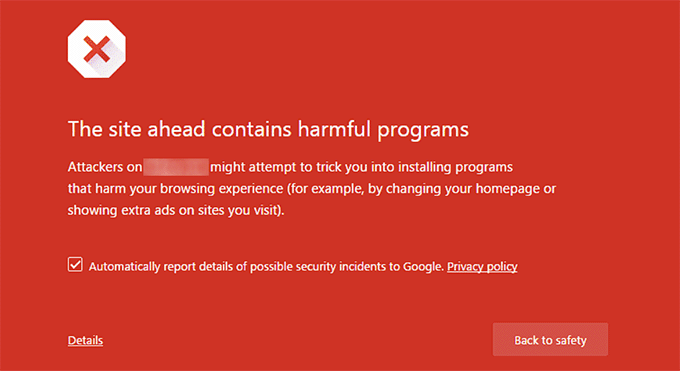
Bu hatanın bir diğer yaygın nedeni, düşük kaliteli reklam ağlarından reklam göstermektir. Bu ağlar bazen kötü amaçlı kod dağıtan web sitelerine bağlanan reklamlar gösterebilir.
Sorunun temel nedenini bulma konusunda daha fazla ayrıntı için, WordPress sitenizi potansiyel olarak kötü amaçlı kodlara karşı tarama konusundaki eğitimimize göz atın.
Sitenizi Google'ın güvenli gezinme analiz aracını kullanarak da kontrol edebilirsiniz. Buraya yalnızca web sitenizin URL'sini eklemeniz ve arama simgesine tıklamanız yeterlidir.
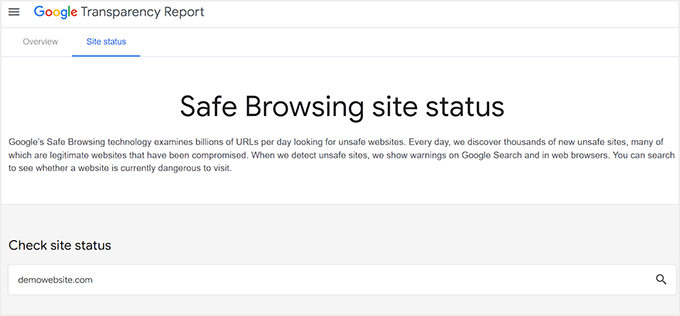
Bunu yaptığınızda, Google sitenizin ziyaretçiler için güvensiz olması durumunda bir uyarı gösterecektir. Bu, Google'ın sitenizi işaretlediği ve ziyaretçilere büyük olasılıkla 'Bu sitede zararlı programlar var' hatasını gösterdiği anlamına gelir.
‘Bu Sitede Zararlı Programlar Var’ Hatasını Düzeltmeden Önce Yapılması Gerekenler
Bu sorunu düzeltmek için herhangi bir değişiklik yapmadan önce, web sitenizin tam bir yedeğini oluşturmanız en iyisidir. Bu şekilde, web sitenizin içeriği ve yapısı korunacak ve kötü amaçlı yazılım kaldırma işlemi sırasında bir şeyler ters giderse geri yüklenebilecektir.
Bunun için Duplicator'ı öneririz çünkü piyasadaki en iyi WordPress yedekleme eklentisidir. Tam yedeklemeler oluşturmanıza, site geçişleri yapmanıza, yedeklemeleri zamanlamanıza, web sitenizi klonlamanıza ve çok daha fazlasına olanak tanır.

Daha fazla talimat için, WordPress sitenizi nasıl yedekleyeceğiniz konusundaki eğitimimize bakın.
Bu aracı kullanmayı seçerseniz, eksiksiz Duplicator incelememize de göz atmak isteyebilirsiniz.
Bu adımı tamamladıktan sonra, WordPress'teki 'Bu site ileride zararlı programlar içeriyor' hatasını nasıl düzelteceğimize bakalım. Sorunu çözmek için eklenti ve manuel yöntemi göstereceğiz ve tercih ettiğiniz seçeneğe atlamak için aşağıdaki bağlantıları kullanabilirsiniz:
Yöntem 1: Eklenti ile Kötü Amaçlı Yazılımları Kaldırma
Kötü amaçlı yazılımları kaldırmanın ve ‘Bu siteden önce zararlı programlar var’ hatasını düzeltmenin en hızlı yolu bir eklenti kullanmaktır. Bu yöntemi öneriyoruz çünkü yeni başlayanlar için uygundur ve yalnızca birkaç tıklamayla kötü amaçlı yazılımları kaldırır.
Bunu Wordfence ile yapabilirsiniz. Güçlü güvenlik duvarı ve kötü amaçlı yazılım tarayıcısıyla bilinen ücretsiz bir WordPress güvenlik eklentisidir.
Öncelikle, Wordfence eklentisini yükleyip etkinleştirmeniz gerekir. Ayrıntılar için, WordPress'te Wordfence güvenliğini nasıl kurup ayarlayacağınız konusundaki eğitimimize bakın.
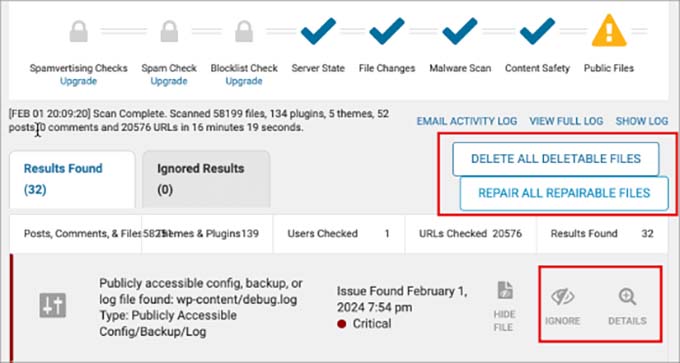
Ardından, yönetici kenar çubuğundan Wordfence » Tarama sayfasına gidin ve 'Yeni Tarama Başlat' düğmesine tıklayın.
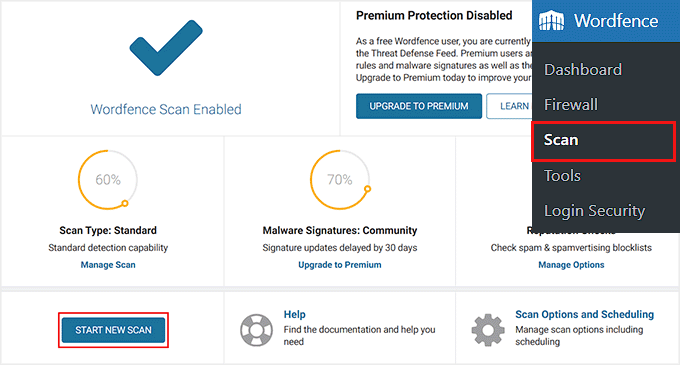
Tarama tamamlandıktan sonra, eklenti web sitenizdeki şüpheli kod, enfeksiyon, kötü amaçlı yazılım veya bozuk dosyaların bir listesini gösterecektir. Bu, herhangi bir eklenti veya tema dosyalarının bir parçası olan kötü amaçlı kodu da içerecektir. Ayrıca, herhangi bir arka kapı, kötü amaçlı URL ve bilinen enfeksiyon kalıplarını da gösterecektir.
Artık kötü amaçlı kodu silmek için ‘Tüm Silinebilir Dosyaları Sil’ düğmesine veya onarılabilir verileri düzeltmek için ‘Tüm Onarılabilir Dosyaları Onar’ düğmesine tıklayabilirsiniz.
Bu yapıldıktan sonra, Wordfence'in güvenlik duvarı işlevselliğini genişletmenizi öneririz. Bu gelişmiş güvenlik katmanı, WordPress çekirdeğinizin, eklentilerinizin ve temalarınızın önünde çalışarak varsayılan güvenlik duvarını aşabilecek tehditlere karşı gelişmiş koruma sağlar.
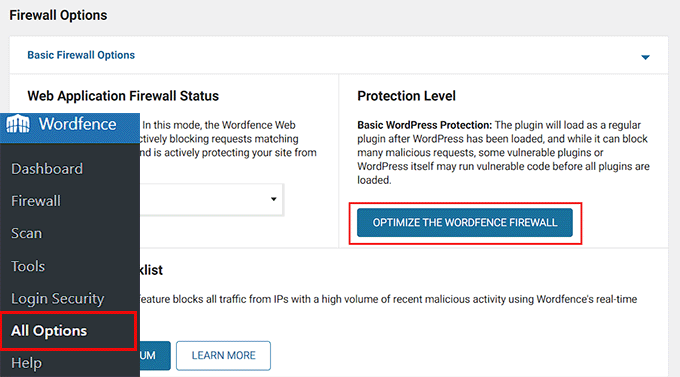
Bunu yapmak için WordPress kontrol panelinden Wordfence » Tüm Seçenekler sayfasına gidin ve 'Temel Güvenlik Duvarı Seçenekleri' sekmesini genişletin. Buradan 'Wordfence Güvenlik Duvarını Optimize Et' düğmesine tıklayın.
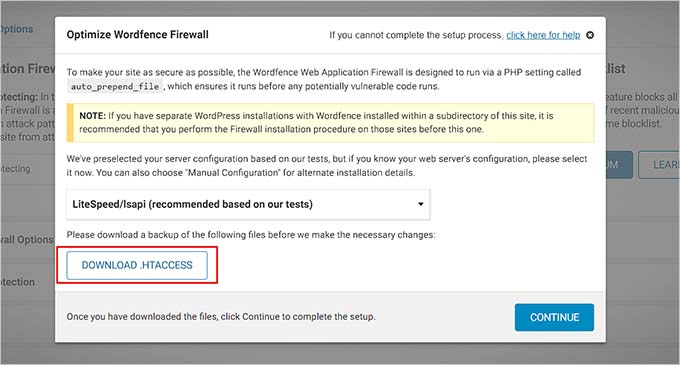
Bu, 'İndir .htaccess' düğmesine tıklamanız gereken bir istem açacaktır. Ardından 'Devam Et'e tıklayın.
Bunu yapmak, varsayılan koruma düzeyini otomatik olarak 'Genişletilmiş koruma' olarak güncelleyecektir.
Bu yapıldıktan sonra, kaba kuvvet saldırısı koruması, hız sınırlaması, ülke engelleme, performans optimizasyonu ve daha fazlası için Wordfence'i de kullanabilirsiniz.
Artık web sitenizden başarıyla kötü amaçlı yazılım kaldırdınız.
Yöntem 2: Kötü Amaçlı Yazılımları Manuel Olarak Kaldırma
Wordfence kullanmak istemiyorsanız, bu yöntem tam size göre. Burada, herhangi bir araç veya eklenti kullanmadan bu hatayı nasıl kaldıracağınız konusunda size rehberlik edeceğiz.
Bozuk WordPress Eklentilerini Manuel Olarak Kaldırma
'Bu sitede zararlı programlar var' hatası, eklenti çakışmaları veya uyumsuzluklarından kaynaklanabilir. Hatta içinde kötü amaçlı kod bulunan bir eklenti kullanıyor olabilirsiniz.
Bu nedenle, bu hatayı düzeltmek için öncelikle web sitenizdeki tüm WordPress eklentilerini devre dışı bırakmayı deneyebilirsiniz. Bunu yapmak için WordPress kontrol panelinden Eklentiler » Yüklü Eklentiler sayfasına gidin ve üstteki 'Eklentiler' seçeneğinin yanındaki kutuyu işaretleyin.
Ardından, açılır menüden ‘Devre Dışı Bırak’ı seçin ve ‘Uygula’ düğmesine tıklayın.

Ancak, WordPress yönetici alanına erişiminiz yoksa, web sitenizi bir FTP İstemcisi ile bağlayarak eklentileri devre dışı bırakabilirsiniz.
Yasal Uyarı: Eklentileri manuel olarak devre dışı bırakmak oldukça karmaşık olabilir ve dikkatli olmazsanız sitenizi bozabilirsiniz. Bu nedenle, yalnızca ileri düzey bir kullanıcı veya geliştiriciyseniz bunu tercih etmelisiniz.
Sitenizi bir FTP istemcisine bağladıktan sonra, plugins klasörünü bulmanız gereken wp-content klasörüne tıklayın. Buradan, sağ tıklayın ve ‘Yeniden Adlandır’ seçeneğini seçin.

Ardından, plugins klasörünün adını 'plugins.deactivated' olarak değiştirin. WordPress, etkinleştirilmiş eklentileri web sitenizde yüklemek için eklentiler klasörünü arar. Klasörü bulamadığında, bunları etkinleştiremez ve otomatik olarak devre dışı olarak ayarlar.
Daha fazla ayrıntı için, WordPress eklentilerini nasıl devre dışı bırakacağınız konusundaki eğitimimize bakın.
Hata, her iki yöntemden birini kullanarak tüm eklentilerinizi devre dışı bıraktığınızda kaybolursa, bunların en az birinin sorunun kökeninde yer aldığından oldukça emin olabilirsiniz. Ancak birden fazlasının bir kombinasyonu da olabilir.
Her durumda, şimdi bozuk olanları belirlemek için eklentilerinizi tek tek yeniden etkinleştirme zamanı. Bunu yapmak için WordPress kontrol panelinden 'Eklentiler' sayfasını ziyaret edin. Burada, her aracın yanındaki 'Etkinleştir' bağlantısına tıklayın.
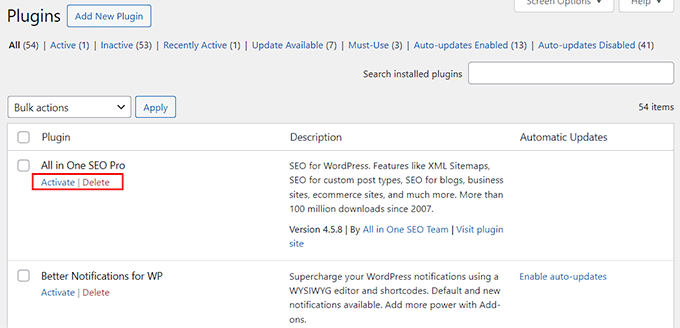
Her eklenti etkinleştirmesinden sonra, sitenizin tekrar uyarı vermeye başlayıp başlamadığını kontrol edin. Vermiyorsa, bir sonrakine geçin. Sonunda, sorunlu eklentileri belirleyebilmelisiniz.
Yöneticinize erişiminiz yoksa, eklentileri WordPress veritabanınız aracılığıyla yeniden etkinleştirmeniz gerekecektir.
Yasal Uyarı: Eklentileri veritabanından yeniden etkinleştirmek, özellikle kötü amaçlı yazılım içerenleri belirlemeden önce hepsini kontrol etmeniz gerekiyorsa, oldukça hassas bir işlem olabilir. Bu nedenle bu yaklaşımı yalnızca ileri düzey bir kullanıcı veya geliştiriciyseniz öneririz.
Daha fazla bilgi edinmek için, WordPress eklentilerini veritabanından nasıl etkinleştireceğiniz konusundaki eğitimimize bakın.
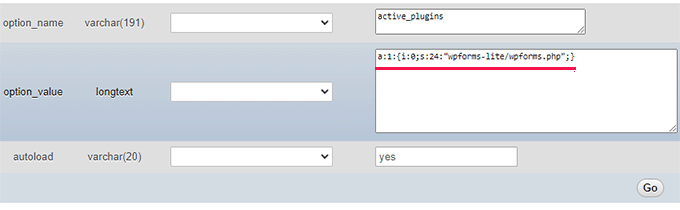
Kötü amaçlı yazılım içeren bir eklentiyi yeniden etkinleştirdikten ve belirledikten sonra, onu derhal silmelisiniz. Bunu yapmak için 'Eklentiler' sayfasına gidin ve eklentiyi devre dışı bırakın.
Ardından, web sitenizden kaldırmak için 'Sil' bağlantısına tıklayın.
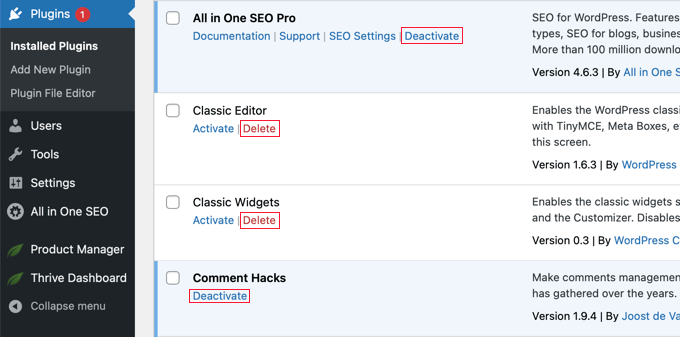
Bundan sonra, emin olmak için eklentinin ekstra dosyalarını ve kullanılmayan kısa kodlarını kaldırmanızı öneririz. Kötü amaçlı kodun silindiğinden emin olmak için WordPress veritabanınızı da temizleyebilirsiniz.
Adım adım talimatlar için, bir WordPress eklentisini nasıl doğru bir şekilde kaldıracağınız konusundaki eğitimimize bakın.
Bozuk Temaları Manuel Olarak Kaldırma
Kötü kodlanmış bir tema, kötü amaçlı yazılımların web sitenize girmesine izin veren güvenlik açıklarını ortaya çıkarabilir. Bu, 'Bu site zararlı programlar içeriyor' hatasına yol açabilir.
Aktif olarak web sitenizde bir tema kullanmıyor olsanız bile, bu yine de bir güvenlik riski oluşturabilir. Bu temalar, bilgisayar korsanları için giriş noktaları sağlayarak arka kapı görevi görebilir.
Bunun dışında, bazı temalar gizli kod veya kötü amaçlı yazılım içerebilir ve bu da 'Bu site ileride zararlı programlar içeriyor' hatasına neden olabilir.
Bu nedenle, site güvenliğini artırmak için tüm aktif olmayan temaları silmek en iyisidir.
Ancak, mevcut temanız soruna neden oluyorsa, o zaman Yirmi Yirmi Dört gibi varsayılan bir WordPress temasına geçmeniz gerekir.
Bunu yapmak için WordPress yönetici kenar çubuğundan Görünüm » Temalar sayfasına gidin. Ardından, varsayılan bir temaya doğru aşağı kaydırın ve altındaki ‘Etkinleştir’ düğmesine tıklayın.
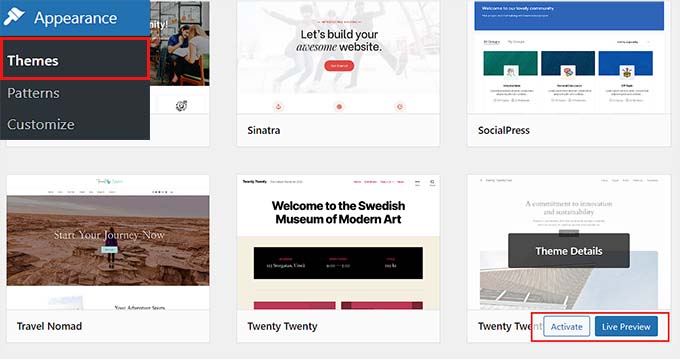
Kötü amaçlı yazılım nedeniyle yönetici alanınıza erişemiyorsanız, sitenizi bir FTP istemcisiyle bağlayarak temayı değiştirebilirsiniz.
Yasal Uyarı: Daha önce de belirttiğimiz gibi, site dosyalarınızı değiştirmek için FTP kullanmak oldukça karmaşık olabilir. Bu nedenle genellikle yalnızca ileri düzey kullanıcılara öneririz. Bununla birlikte, bu durumda silinecek daha az temanız varsa daha yönetilebilir olabilir.
Ancak temanız, WordPress web sitenizin tüm görünümünü belirler. Temanızı değiştirmek, sitenizi büyük ölçüde değiştirecek ve işlevselliğini olumsuz etkileyebilir. Bu nedenle, çevrimiçi bir mağaza veya işletme web sitesi işletiyorsanız, bu yaklaşım ideal olmayabilir.
Öncelikle, varsayılan bir tema indirmek için WordPress.org tema dizinini ziyaret etmeniz gerekecektir. Ardından, FTP istemcisindeki /wp-content/themes/ klasörünü açın ve sitenizde şu anda yüklü olan tüm temaları silin.
Ardından, daha önce bilgisayarınızdan indirdiğiniz temayı yükleyin. Şimdi varsayılan tema web sitenizde otomatik olarak etkinleştirilecektir.
Ayrıntılar için, bir WordPress temasını nasıl doğru bir şekilde değiştireceğiniz konusundaki eğitimimize bakın.

Bundan sonra, 'Bu site ileride zararlı programlar içeriyor' hatasının düzeltilip düzeltilmediğini görmek için web sitenizi ziyaret edin.
Web Sitenizden Arka Kapıyı Kaldırın
Kötü amaçlı yazılımları kaldırmak, ‘Bu siteden ileride zararlı programlar var’ hatasını düzeltecektir. Ancak bazen, sitenizi iyice temizleseniz bile, sitenize yerleştirilen arka kapıyı bulup kaldırmadığınız sürece kötü amaçlı kod geri gelmeye devam edebilir.
Bir arka kapı, normal kimlik doğrulamayı atlayarak ve tespit edilmeden sunucuya uzaktan erişim olanağı kazanmanın bir yöntemidir. Arka kapıyı bulmak da kolay değildir.
Bu, ele geçirilmiş bir parola, güvensiz dosya izinleri veya ustaca gizlenmiş bir dosya olabilir.
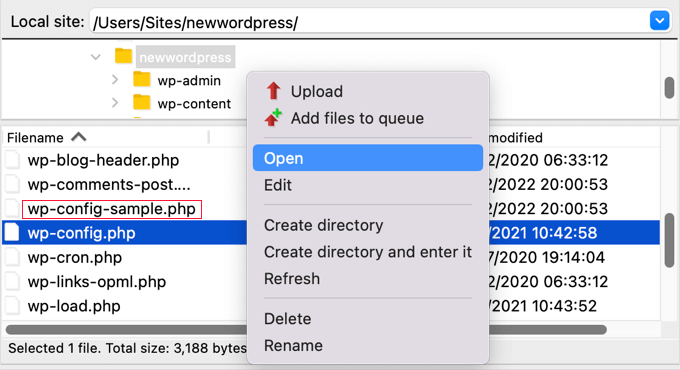
Arka kapıyı kaldırmak için, yüklemeler klasöründe PHP dosyalarını aramanız, .htaccess dosyasını silmeniz, wp-config.php dosyasını taramanız ve çok daha fazlasını yapmanız gerekecektir.
Ayrıntılar için, hacklenmiş bir WordPress sitesinde arka kapıyı nasıl bulacağınız ve düzelteceğiniz konusundaki kılavuzumuza bakın.
WordPress Sitenizin Güvenliğini Nasıl İyileştirirsiniz
‘Bu siteden ileride zararlı programlar var’ hatasını düzelttikten sonra, WordPress sitenizi güvence altına almak için bazı ek adımlar atmanızı öneririz. Bu, diğer yaygın hataları önleyecek ve bilgisayar korsanlarının web sitenize erişmesini engelleyecektir.
Bunun için, piyasadaki en iyi WordPress güvenlik çözümünü olan Cloudflare'ı kullanabilirsiniz. Kötü amaçlı virüslere karşı koruyan, DDoS saldırılarını önleyen ve tarayıcı bütünlüğü kontrolü olan harika bir güvenlik duvarına sahiptir.

Ayrıca, Cloudflare'ın içerik dağıtım ağı (CDN), statik içeriği dünya çapında birden çok sunucuda önbelleğe alarak sayfa yükleme sürelerini iyileştirdiği için en iyi seçenektir.
Son birkaç yıldır Cloudflare'ı WPBeginner'da kullanıyoruz. O zamandan beri araç birden fazla hackleme girişimini durdurdu, sitemizi daha güvenli hale getirdi ve hatta CDN'si ile sayfa yükleme süresini iyileştirdi. Genel olarak, onunla harika bir deneyim yaşadık.
Ayrıntılar için, nihai WordPress güvenlik kılavuzumuza bakın.
Bir güvenlik çözümü kullanmaya başladıktan sonra bile, kesintisiz çalışma süresini sürekli olarak izlemeniz ve sitenizi olası tehditlere karşı taramanız gerekecektir, bu da biraz zaman alıcı olabilir.
Yani, bir WordPress bakım hizmeti almayı düşünebilirsiniz. Bu sayede, bir uzman ekibi size 7/24 WordPress bakımı ve desteği sağlayabilir, çalışma süresini görüntüleyebilir ve site güvenliğini izleyebilir.
Google'dan 'Bu Sitede Zararlı Programlar Var' Uyarısı Nasıl Kaldırılır
Web sitenizin temiz olduğundan kesinlikle emin olduğunuzda, Google'dan bu uyarıyı arama sonuçlarından kaldırmasını isteyebilirsiniz.
Bunu yapmak için Google Search Console'u kullanmanız gerekecek. Sitenizi henüz eklemediyseniz, WordPress sitenizi Google Search Console'a ekleme konusundaki eğitimimizi izleyin.
Bunu yaptıktan sonra, Google Search Console kontrol paneline gidin ve sol sütundaki ‘Güvenlik ve Manuel İşlemler’ sekmesini genişletin. Buradan ‘Güvenlik Sorunları’ seçeneğini seçin.
Bu, Google'ın web sitenizde bulmuş olabileceği güvenlik sorunlarının bir listesini görebileceğiniz yeni bir sayfa açacaktır. Devam edin ve bu hataları düzeltin.
Bunu yaptıktan sonra, her sorunun yanındaki 'İnceleme Talep Et' düğmesine tıklamanız yeterlidir. Google daha sonra web sitenizi tekrar inceleyecek ve tatmin olduğunda 'Bu sitede zararlı programlar var' uyarısını kaldıracaktır.
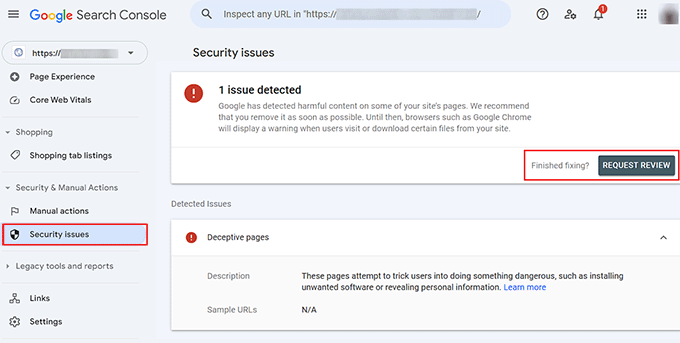
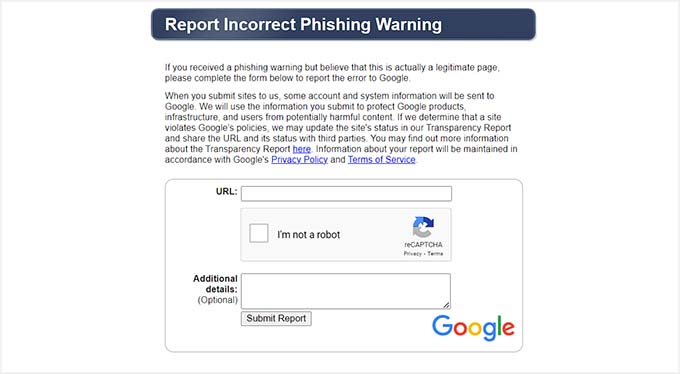
Google Search Console'da herhangi bir güvenlik sorunu görmüyorsanız, yanlış kimlik avı uyarısını bildirmek için aşağıdaki formu doldurmalısınız.
Bunu yapmak, web sitenizin yanlış işaretlendiğini Google'a bildirmenizi sağlar ve Google daha sonra uyarıyı kaldırmak için bir inceleme yapar.
Umarız bu makale, WordPress'teki 'Bu siteden önce zararlı programlar içeriyor' hatasını nasıl düzelteceğinizi öğrenmenize yardımcı olmuştur. Ayrıca yeni başlayanlar için WordPress'te 403 yasak hatasını düzeltme ve yaygın blok düzenleyici sorunları ve çözümleri listemize göz atmak isteyebilirsiniz.
Bu makaleyi beğendiyseniz, lütfen WordPress video eğitimleri için YouTube Kanalımıza abone olun. Bizi ayrıca Twitter ve Facebook'ta da bulabilirsiniz.



Dennis Muthomi
Bunu daha önce gördüm ve eklentileri ve temaları düzenli olarak güncellemenin kötü amaçlı yazılım bulaşma riskini azaltabileceğini eklemek isterim. Ve bunun da ötesinde, web sitenizde nulled eklentiler ve temalar yüklü olması önerilmez çünkü çoğunun içinde kötü amaçlı yazılım betikleri gömülüdür.
Cloudflare kullanma ipucunuz harika – siteme ekledim ve güvenlik ve performansta büyük bir iyileşme gördüm.
Mrteesurez
Bu rehber için teşekkürler. Bazı siteleri ziyaret etmek istediğimde bunun neden olduğunu defalarca merak etmiştim. Başka bir tarayıcı kullanmak veya genellikle devam etme bağlantısını bulduğum “ayrıntılar”a tıklamak zorunda kaldım, bazen durum kritik olduğunda ayrıntılarda devam etme bağlantısını görmüyordum. Fark ettiğim şey, bazı web sitelerinin zararlı içerikler veya kötü amaçlı yazılımlar içerebilecek açılır reklamlar, popunderlar yüklediğidir. Bazı reklamlara tıkladığınızda, sizi defalarca yönlendirirler ve tüm bu reklamların mahvettiği birkaç sekme açarlar. Tüm blog yazarları, hem ziyaretçilerden hem de Google'dan iyi bir itibar elde etmek için bu konuda dikkatli olmalıdır.
Saurabh Saneja
Google Chrome'da Aldatıcı site uyarısı hatasını düzeltir mi? Teşekkürler
Raitul İslam
Teşekkürler,,, Gerçekten harika bir yazı.