


“WordPress Veritabanı Hatası Disk Dolu” sorunuyla karşılaşmak sinir bozucu olabilir, özellikle de sitenizin düzgün çalışmasını engellediğinde.
Bu hata genellikle sunucunuzun disk alanının dolu olması durumunda ortaya çıkar ve WordPress'in temel veritabanı dosyalarına erişmesini veya kaydetmesini engeller, bu da sitenizin yavaşlamasına neden olabilir.
Bu nedenle, kesintiyi en aza indirmek ve sitenizin sorunsuz çalışmasını sağlamak için bu hatayı hızlı bir şekilde ele almak çok önemlidir.
WPBeginner olarak, 16 yılı aşkın süredir WordPress kullanıyoruz ve bu uzun süre boyunca her türlü hatayla karşılaştık. Bu, farklı hatalara neyin neden olduğunu ve WordPress sitemize zarar vermeden bunları nasıl etkili bir şekilde gidereceğimizi ve düzelteceğimizi daha iyi anlamamıza yardımcı oldu.
Bu makalede, 'WordPress veritabanı hatası disk dolu' hatasını adım adım nasıl kolayca düzelteceğinizi göstereceğiz.
'WordPress Veritabanı Hatası Disk Dolu' Hatasına Ne Neden Olur?
WordPress, gönderiler, sayfalar, resimler, kullanıcı bilgileri ve daha fazlası dahil olmak üzere bir web sitesinin tüm içeriğini depolamak için bir veritabanı kullanır. Ancak, veritabanı dolu olduğunda ve daha fazla depolama alanına ihtiyaç duyduğunda, 'WordPress Veritabanı Hatası Disk Dolu' mesajını gösterir.
Depolama alanının dolması ve veritabanının yeni girişler oluşturma veya mevcut girişleri güncelleme gibi normal işlevlerini yerine getirememesi durumunda ortaya çıkan yaygın bir WordPress hatasıdır.
Bu olduğunda, WordPress blogunuza içerik yayınlayamayabilirsiniz. Kullanıcılar giriş yapamayacak ve resimler veya diğer medya dosyaları web sitesinin ön sayfasında doğru şekilde görüntülenmeyebilir.
Ek olarak, hata sayfa yükleme süresini artırabilir ve bu da kötü bir kullanıcı deneyimine yol açar.
Bunu söyledikten sonra, WordPress'te 'veritabanı hatası disk dolu' hatasını düzeltmenize yardımcı olabilecek bazı ipuçları şunlardır.
Not: Herhangi bir değişiklik yapmadan önce veritabanınızın yedeğini oluşturmanızı öneririz. Bu, bir şeyler ters giderse veritabanınızı geri yüklemenizi sağlayacaktır. Ayrıntılar için WordPress veritabanı yedeğinin el ile nasıl oluşturulacağına ilişkin öğreticimize bakın.
1. Hosting Planınızı Yükseltin
'WordPress veritabanı hatası disk dolu' hatasının en yaygın nedeni, barındırma planınızdaki sınırlı alandır.
Web barındırma, web sitenizin çevrimiçi olarak bulunduğu yerdir ve her barındırma planı belirli bir miktarda depolama alanı ile birlikte gelir. Bu depolama alanı, WordPress veritabanınız (yazılar, sayfalar, yorumlar) ve diğer web sitesi dosyalarınız (medya, eklentiler, temalar) tarafından doldurulur.
Örneğin, küçük işletmeniz için yalnızca 10 GB depolama alanı sunan ucuz bir WordPress barındırma planı satın almış olabilirsiniz.
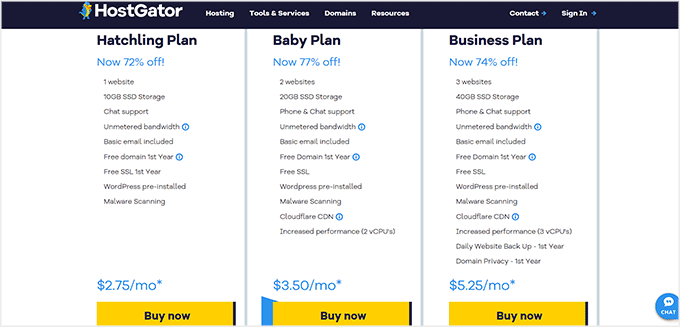
Ancak, siteniz büyüdükçe daha fazla alana ihtiyacınız olacak ve 'WordPress veritabanı hatası disk dolu' mesajıyla karşılaşabilirsiniz.
Bu durumda, daha iyi bir barındırma planına yükselterek veya başka bir barındırma şirketine geçerek bunu kolayca düzeltebilirsiniz.
Ücretsiz SSL sertifikası, otomatik güncellemeler, haftalık yedeklemeler ve daha fazlasıyla birlikte ayda yalnızca 2,69 ABD doları karşılığında 100 GB SSD depolama alanı sunan Hostinger'ı tercih etmenizi öneririz. Daha da fazla depolama alanı için daha yüksek planlara da yükseltebilirsiniz.

Hostinger ayrıca WPBeginner okuyucularına ücretsiz bir alan adı ile birlikte büyük bir indirim sunmaktadır.
İndirimi almak için aşağıdaki düğmeye tıklamanız yeterlidir.
Hosting planınızı yükselttikten sonra, 'WordPress veritabanı hatası disk dolu' hatasının giderilip giderilmediğini görmek için web sitenizi tekrar ziyaret edebilirsiniz.
2. Veritabanındaki Gereksiz Dosyaları Kaldırın
Yükseltme hatayı düzeltmezse, veritabanındaki eski yedekler, spam e-postalar, günlükler veya artık ihtiyacınız olmayan yükleyiciler gibi gereksiz dosyaları kaldırmayı deneyebilirsiniz.
Tamamen yeni başlayan biriyseniz, WP Optimize gibi bir eklenti kullanarak veritabanınızı optimize edebilirsiniz. Bu popüler eklenti, WordPress kontrol panelinizden yazı revizyonları, spam yorumları, çöp kutusu, geçici seçenekler ve meta veriler gibi istenmeyen verileri temizlemenize olanak tanır.
Eklenti etkinleştirildikten sonra, eklentinin veritabanınızda gerçekleştireceği işlemlerin bir listesini göreceğiniz WP-Optimize » Veritabanı sayfasını ziyaret edin.
Bunları dikkatlice inceleyebilir ve şu anda silmek istemediğiniz herhangi bir öğenin işaretini kaldırabilirsiniz.
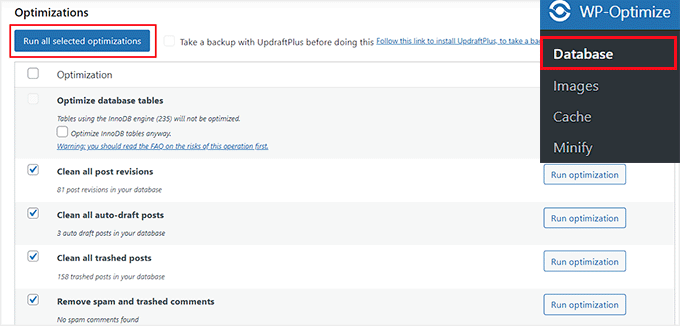
Ardından, gereksiz dosyaları kolayca kaldırmak için 'Seçilen tüm öğelerde çalıştır' düğmesine tıklayın.
Daha fazla bilgi için, tek tıklamayla WordPress veritabanınızı nasıl optimize edeceğinize ilişkin öğreticimize bakın.
Alternatif olarak, veritabanı dosyalarını manuel olarak kaldırabilirsiniz. Bunu yapmak için barındırma hesabınızın kontrol paneline gitmeniz gerekecektir. Bu öğretici için Bluehost kullanacağız, ancak kullandığınız barındırma hizmetine bağlı olarak kontrol paneliniz biraz farklı görünebilir.
Bluehost kontrol panelini açtıktan sonra, üstteki 'Gelişmiş' sekmesine geçin. Aşağı kaydırın ve 'PHPMyAdmin' seçeneğinin yanındaki 'Yönet' düğmesine tıklayın.
Not: Herhangi bir değişiklik yapmadan önce veritabanınızın yedeğini oluşturmayı unutmayın.

Bu, yeni bir ekranda phpMyAdmin'i açacaktır; burada üst kısımdaki ‘Veritabanları’ sekmesine geçiş yapmanız gerekir.
Şimdi veritabanı adınızı bulun ve dosyaları açmak için üzerine tıklayın.

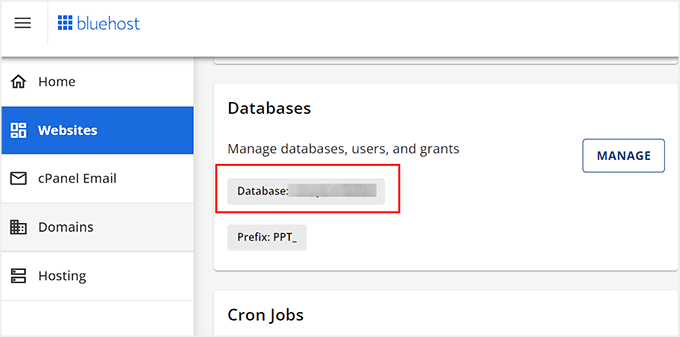
Veritabanınızın adını bilmiyorsanız, Bluehost kontrol paneline geri dönüp ‘Veritabanları’ bölümüne ilerleyebilirsiniz.
Burada veritabanınızın adını görebileceksiniz.
Veritabanınıza tıkladığınızda, phpMyAdmin web sitenizde depolanan tüm klasörlerin bir listesini gösterecektir.
Buradan, içeriğini görüntülemek için istediğiniz klasöre tıklayın.
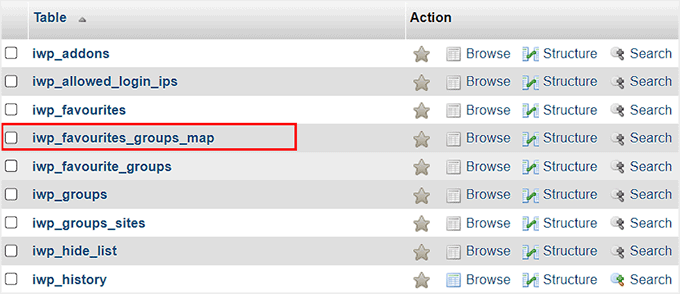
O klasörde depolanan dosyaların bir listesi şimdi ekranınızda açılacaktır.
Buradan, veritabanınızda gereksiz yere fazla yer kapladığını düşündüğünüz dosyalar için ‘Sil’ bağlantısına tıklayabilirsiniz.
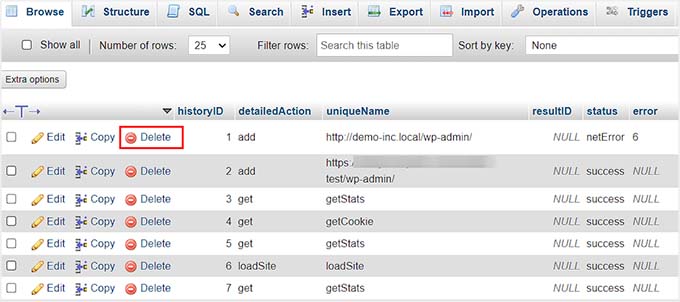
Şimdi, veritabanınızda depolama alanı boşaltana kadar bu işlemi tekrarlayın.
3. WordPress Eklentilerini ve Temalarını Silin
Gereksiz veritabanı dosyalarını silmek 'WordPress veritabanı hatası disk dolu' hatasını düzeltmelidir. Ancak, sadece güvende olmak için, web sitenizde kullanmadığınız WordPress eklentilerini ve temalarını da silmenizi öneririz.
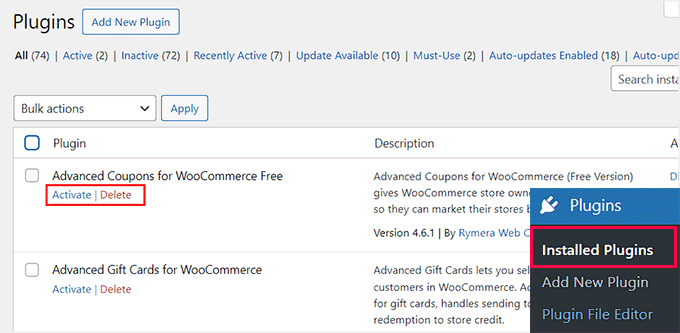
Bir eklentiyi silmek için, WordPress kontrol panelinden Eklentiler » Yüklü Eklentiler sayfasına gidin. Buradan, kaldırmak istediğiniz eklentilerin yanındaki 'Sil' bağlantısına tıklayın.
Daha fazla bilgi için, WordPress eklentisinin düzgün bir şekilde nasıl kaldırılacağına ilişkin başlangıç kılavuzumuza bakın.
Ardından, web sitenizde şu anda kullanmadığınız temaları kaldırmak için Görünüm » Temalar sayfasına gidin.
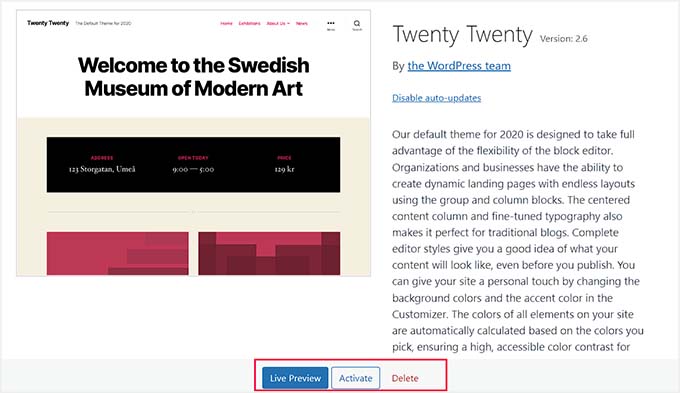
Örneğin, varsayılan WordPress temalarını (Twenty Twenty gibi) silebilirsiniz. Bunu yapmak için 'Tema Ayrıntıları' düğmesine tıklayın.
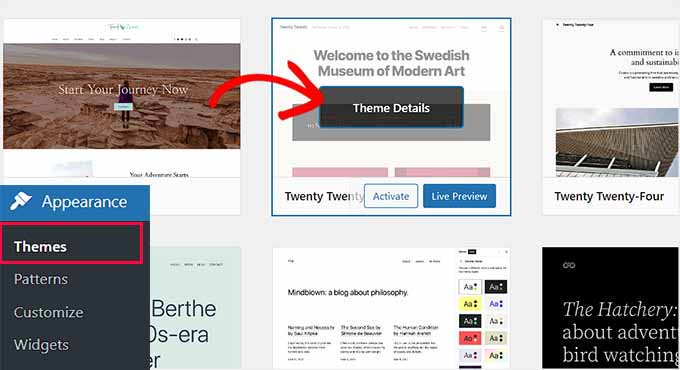
Bunu yaptıktan sonra, 'Sil' bağlantısına tıklamanız gereken bir istem açılacaktır.
Ayrıntılar için, WordPress temasının nasıl silineceğine ilişkin öğreticimize bakın.
Büyük medya dosyalarını da silmenizi öneririz. Tüm resimleri web sitenize eklemeden önce optimize etmelisiniz.
Örneğin, resimleri kaydetmek için PNG ve JPEG biçimlerini kullanabilir ve medya dosyasının boyutunu küçültmek için sıkıştırma eklentileri kullanabilirsiniz.

Ayrıntılar için WordPress'te web kalitesini kaybetmeden resimleri optimize etme konusundaki adım adım kılavuzumuza bakın.
Umarız bu makale, ‘WordPress veritabanı dolu disk hatası’ sorununu nasıl kolayca düzelteceğinizi öğrenmenize yardımcı olmuştur. Ayrıca, WordPress'te SQL enjeksiyon saldırılarını önleme konusundaki başlangıç kılavuzumuzu ve en iyi WordPress veritabanı eklentileri seçimlerimizi de görmek isteyebilirsiniz.
Bu makaleyi beğendiyseniz, lütfen WordPress video eğitimleri için YouTube Kanalımıza abone olun. Bizi ayrıca Twitter ve Facebook'ta da bulabilirsiniz.




Moinuddin Waheed
Bu sorun çoğunlukla paylaşımlı hosting planlarında ortaya çıkar.
Sekiz yıl önce paylaşımlı hosting kullanırken bu sorunla karşılaştım.
Paylaşımlı hosting sağlayıcılarının blog ve web sitelerini güçlendirmek için yeterli alan sağladığı ve blog büyüdükçe yükseltme yapılabileceği unutulmamalıdır.
Bu nedenle, kullanılmayan aşırı eklentiler ve özellikle medya dosyaları ve videolar gibi dosyalar alanları doldurur.
Sağlam bir hosting sağlayıcısına sahip olmanın ve web sitesini bir dereceye kadar optimize etmenin bu sorunu çözeceğini düşünüyorum.
Bu kılavuz, veritabanı hatası disk dolu sorununu gidermek için çok pratik bir rehber sunmaktadır.
Son dakika sıkıntılarını önlemek için bu adımlar düzenli olarak uygulanmalıdır.
Olaf
WordPress'te revizyonların nasıl çalıştığına dair birçok insanın fikri olmadığını biliyorum ve daha büyük web sitelerinde, WordPress'in yüzlerce hatta binlerce revizyon oluşturması mümkündür. WordPress'te veritabanının dolmasıyla ilgili bir sorun olduğunda, genellikle ilk yaptığım şey revizyonları silmektir çünkü bunlar sitede genellikle hiç gerek duyulmaz. Veritabanında binlerce revizyon depolandığında, bunları silmek önemli ölçüde yer açabilir. Bunun için phpMyAdmin'de basit bir komut kullanıyorum, ancak yeni başlayanlar için bunu kolaylaştıran eklentiler de var. Ve herhangi bir değişiklikte olduğu gibi, bunu yapmadan önce her zaman sitenin yedeğini almak önemlidir.
Moinuddin Waheed
WordPress sürümleri ve veritabanında saklanan, silinmedikçe kalan revizyonlar hakkındaki uzman deneyimlerinizi paylaştığınız için teşekkürler Olaf.
Doğrusunu söylemek gerekirse, bunu bilmiyordum ve WordPress kullanıcılarının çoğunluğu web sitesi performansının bu yönüne dikkat etmiyor.
Revizyon alanlarını boşaltmak kesinlikle web sitesinin hızını ve performansını artıracak ve ek alanları boşaltacaktır.
Kzain
Hosting veya herhangi bir eklentinin kaydettiği yedeklemeler ne olacak, bunlar da hosting planına dahil mi? Ya da bir yedek tutarsam ve başka bir yedek alırsam önceki silinir mi yoksa silmeli miyiz? Yedeklemeler ve aldığı depolama alanı hakkında bilgi edinmeye çalışıyorum.
WPBeginner Desteği
Yedekleme çözümünüzü nasıl ayarladığınıza bağlı olacaktır, çünkü bazıları yedeği başka bir yere saklamanıza veya önceki yedeklerin yerini almanıza izin verirken, diğerleri önceki yedekleri kaldırmadan bir yedek ekleyecektir.
Yönetici
Jiří Vaněk
Veritabanının dolu olması hatasının WordPress eklentileri ve temalarıyla nasıl ilgili olduğunu sormak istiyorum. MySQL veritabanının FTP'den bağımsız kendi alanına sahip olduğunu düşünmüştüm. Yani, FTP kendi alanına ve kotasına sahip bir hizmettir ve MySQL, FTP'den fiziksel olarak ayrılmış, kendi kotasına ve alanına sahip web sitesindeki başka bir hizmettir. MySQL FTP'deki verilerle ilgili değilse, FTP'deki verileri silmek bana nasıl yardımcı olur?
WPBeginner Desteği
WordPress yönetim alanınızdaki silme seçeneğini kullandığınızda, eklentilerin veritabanına ekledikleri bir şeyi kaldıracak ve umarım yeterli alan sağlayacak kaldırma işlemi çalışacaktır.
Yönetici
Jiří Vaněk
Ne demek istediğini anlıyorum ve şimdi her şeyin nasıl bağlandığını görüyorum. Her zaman eklentilerin veritabanında minimum yer kapladığını düşünürdüm, bu yüzden bunun gibi bir şeyin pek yardımcı olamayacağını varsaydım. Ama belki yanılıyorum ya da MySQL'de çok yer gerektirmeyen eklentiler kullanıyorum. Her durumda, açıklama için teşekkürler.