


Bu kritik 'Geçici bir klasör eksik' hatası WordPress'te ciddi bir sorundur.
Bunun resim yüklemenizi, tema ve eklenti güncellemelerinizi ve hatta WordPress çekirdeğini güncellemenizi engelleyebildiğini, web sitenizin işlevselliğini ciddi şekilde baltaladığını gördük.
Bu makalede, WordPress'teki 'Geçici bir klasör eksik' hatasını kolayca düzeltmek ve web sitenizin sorunsuz ve verimli çalışmasını sağlamak için adımları size anlatacağız.
WordPress'te 'Geçici Klasör Eksik' Hatasına Ne Neden Olur?
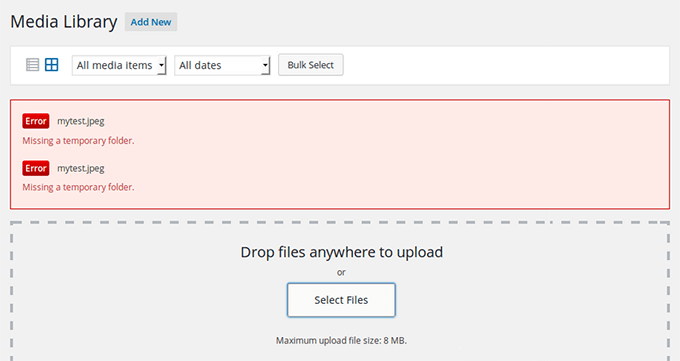
WordPress web sitenizde 'Geçici bir klasör eksik' hatası mı alıyorsunuz? Bu yaygın WordPress hatası, WordPress barındırma ortamınızdaki yanlış PHP ayarlarından kaynaklanır.
WordPress gibi uygulamaların geçici olarak veri depolamak için kullanabileceği belirli bir PHP ayarı, geçici bir klasör tanımlar. Bir resim yüklediğinizde, bir eklentiyi veya temayı yüklediğinizde veya güncellediğinizde ya da WordPress çekirdeğini güncellediğinizde WordPress'in bu geçici klasöre erişmesi gerekir.
Bu klasörün konumu sunucunuzun PHP yapılandırmasında tanımlanmamışsa, WordPress bu şeylerden hiçbirini yapamayacak ve size 'Geçici bir klasör eksik' hatası gösterecektir.
Barındırma sağlayıcınızla iletişime geçip bunu sizin için düzeltmelerini istemek isteyebilirsiniz. Aldığınız teknik destekten memnun kalmazsanız, daha iyi bir WordPress barındırma şirketi ile anlaşmayı düşünün.
Bununla birlikte, hatayı bir geçici çözüm kullanarak kendiniz de gidermeniz mümkündür. WordPress'te 'Geçici klasör eksik' hatasını kolayca nasıl gidereceğinize bir göz atalım.
WordPress'te 'Geçici Klasör Eksik' Hatası Nasıl Giderilir
Bu eğitim için wp-config.php WordPress yapılandırma dosyasını düzenlemeniz gerekecektir. Bunu daha önce yapmadıysanız, WordPress'te wp-config.php dosyası nasıl düzenlenir hakkındaki kılavuzumuza bakın.
İlk olarak, web sitenize bir FTP istemcisi veya web barındırma hesabınızın cPanel kontrol panelinde bulunan dosya yöneticisi kullanarak bağlanmanız gerekecektir.
Sonra, wp-config.php dosyasını bulmanız ve düzenlemeniz gerekecek.
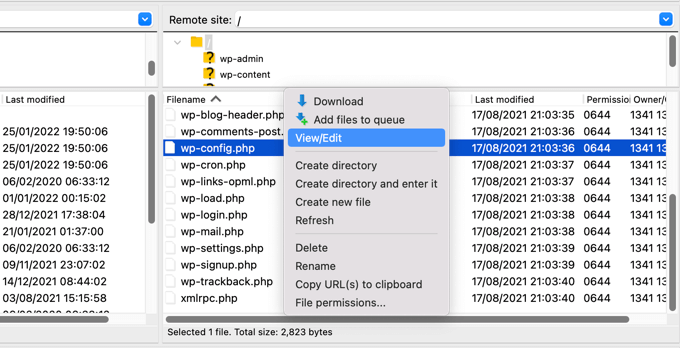
Şu kod parçasını, 'Hepsi bu kadar, düzenlemeyi bırakın! Mutlu yayınlar.' yazan satırın hemen öncesine yapıştırmanız gerekir.
define('WP_TEMP_DIR', dirname(__FILE__) . '/wp-content/temp/');

Değişikliklerinizi kaydedin ve wp-config.php dosyasını web sitenize geri yükleyin.
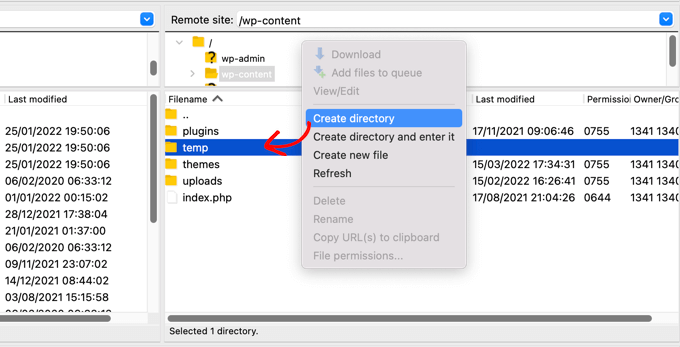
Ardından, /wp-content/ klasörüne gitmeniz ve içine yeni bir klasör oluşturmanız gerekir. Bu yeni klasöre temp adını vermelisiniz.
Hepsi bu kadar. Artık WordPress yönetici alanınızı ziyaret edebilir ve bir resim yüklemeyi deneyebilirsiniz.
Hala 'Geçici klasör eksik' hata mesajını görüyorsanız, wp-content klasörünüzün klasör izinlerini kontrol etmeniz gerekecektir.
FTP istemcinizi kullanarak WordPress sitenizin kök klasörüne gidin. Ardından, wp-content klasörüne sağ tıklayıp 'Dosya izinleri...' seçeneğini seçmelisiniz.
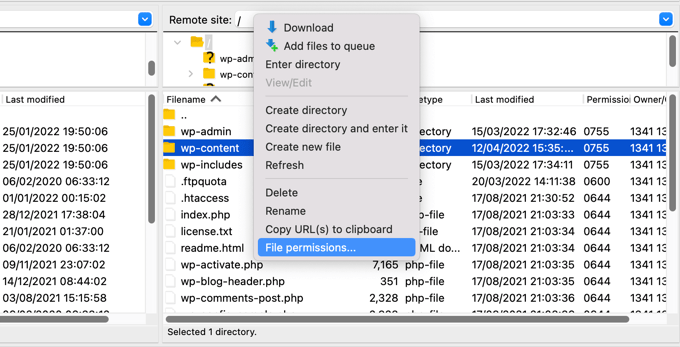
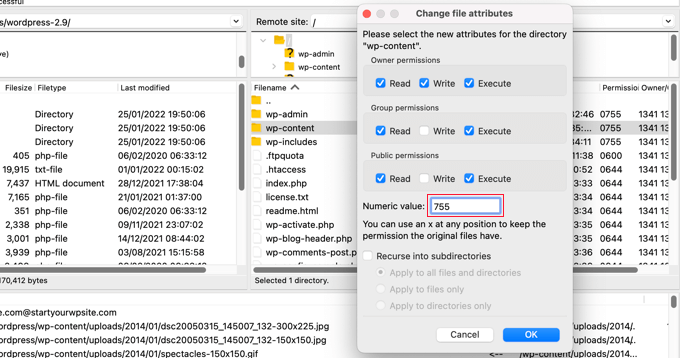
Bu, dosya izinleri iletişim kutusunu açacaktır. Şimdi sayısal değer alanına 755 girmeniz gerekiyor.
Ardından devam etmek için 'Tamam' düğmesine tıklayabilirsiniz.
Artık WordPress sitenizde resim yükleyebilmeli ve güncellemeler yapabilmelisiniz.
Umarız bu eğitim, WordPress'te 'Geçici bir klasör eksik' hatasını nasıl düzelteceğinizi öğrenmenize yardımcı olmuştur. Ayrıca WordPress hata günlükleri nasıl ayarlanır hakkındaki kılavuzumuzu veya en yaygın WordPress hataları ve nasıl düzeltilir hakkındaki uzman seçimimizi de görmek isteyebilirsiniz.
Bu makaleyi beğendiyseniz, lütfen WordPress video eğitimleri için YouTube Kanalımıza abone olun. Bizi ayrıca Twitter ve Facebook'ta da bulabilirsiniz.



Jacob Mathew
Yukarıdaki ayrıntılar çalışmıyorsa, lütfen barındırma sağlayıcınızın yapılandırmasında upload_tmp_dir'nin etkin olup olmadığını veya devre dışı bırakılıp bırakılmadığını kontrol edin ve doğrulayın.
Bu ayarı doğrulamak isterseniz, php.ini dosyasını kontrol edebilir veya mevcut yapılandırmayı görmek için phpinfo() kullanabilirsiniz.
php.ini dosyasında, upload_tmp_dir yönergesini kullanarak geçici yükleme dizinini belirtirsiniz. İşte nasıl yapılacağı:
php.ini Dosyasını Bulun:
Henüz yapmadıysanız, tam yolu bulmak için phpinfo() yöntemini kullanın.
php.ini Dosyasını Düzenleyin:
Tercih ettiğiniz metin düzenleyicide php.ini dosyasını açın. Örneğin:bashCopy codesudo nano /etc/php/{version}/fpm/php.ini
upload_tmp_dir ayarını bulun. (upload_tmp_dir için arama yapın. Mevcut değilse, ekleyin)
Geçici Klasörü Belirleyin:
Geçici dizininizin yolunu belirtmek için satırı ekleyin veya güncelleyin:iniCopy codeupload_tmp_dir = /path/to/your/temp/folder
/path/to/your/temp/folder kısmını PHP'nin geçici dosyaları depolamasını istediğiniz gerçek yolla değiştirin. Örneğin, /var/lib/php/sessions olabilir.
Kaydedin ve Çıkın:
Değişiklikleri kaydedin ve metin düzenleyicisinden çıkın (örneğin, nano'da onaylamak için Ctrl + X, ardından Y). PHP-FPM sürümünü ve Nginx veya Apache'yi yeniden başlatın
WPBeginner Desteği
While that is possible to do, for most users we would recommend reaching out to their hosting provider and the host can normally check the status of upload_tmp_dir if that is the root of the issue should the other methods in our guide not solve the problem
Yönetici
Rojin
Bugün sadece bir sitede “Geçici klasör eksik” hatası aldım ve sorun eski bir temaydı. Geçici olarak temayı varsayılan WordPress temalarından birine değiştirdim.
define(‘WP_TEMP_DIR’, dirname(__FILE__) . ‘/wp-content/temp/’);
Bu kod ve hatta adımlar benim için işe yaramadı. Sorunu çözmek için başka yöntemleriniz var mı?
WPBeginner Desteği
Bu yöntemlerden hiçbiri sizin için işe yaramadıysa, barındırma sağlayıcınızla iletişime geçmenizi ve yapmaya çalıştığınız şeyi geçersiz kılan bir ayarları olup olmadığını görmenizi öneririz.
Yönetici
RT Helan
Söylediğinizi denedim ama hala çalışmıyor
WPBeginner Desteği
Bu kılavuzdaki yöntemler sorunu çözmezse, klasör izinlerinize bakmaları için barındırma sağlayıcınızla iletişime geçmenizi öneririz.
Yönetici
Luan Roloff
Yeni medya dosyaları yüklerken aynı sorunu yaşadım, temamı güncellemek bu sorunu benim için çözdü.
WPBeginner Desteği
Glad that solved the issue for you and thanks for sharing what worked for you
Yönetici
Brian Coogan
Bugün sadece bir sitede “Geçici klasör eksik” hatası aldım ve sorun eski bir temaydı. Geçici olarak varsayılan WordPress temalarından birine (‘twentytwentyone’) geçtim ve en azından benim durumumda hata kayboldu. Tarayıcı konsol günlüğünde (Chrome'da F12) bir sürü JS hatası görebiliyordum.
Yukarıdaki geçici klasör öğelerini kontrol ettim, ancak benim için anahtar gibi görünmedi. Temamın ÇOK eski ve ÇOK bozuk olduğunu belirtmekte fayda var (yani: PHP 5.6 günleri!), ancak başka her şeyi denemiş benim gibiler için bunu belirtiyorum!
Bu mesajı oluşturan kodda neler olduğunu kontrol edecek vaktim olmadı, ancak en az bir neden olduğunu doğrulamak istiyorum. Benim durumumda ben ev sahibiyim ve sunucudaki diğer sitelerin sorun yaşamadığından eminim.
WPBeginner Desteği
Thanks for sharing what caused this issue for you should someone else be looking for a reason
Yönetici
Shahzad Ghafoor
wp-config.php dosyasını düzenledim ve geçici bir klasör oluşturdum ancak yine de hata var ve bu işlemi yaptıktan sonra temaları ve eklentileri bulup yükleyebiliyorum ancak PC'den yükleme yapamıyorum.
WPBeginner Desteği
Bu kılavuzdaki ilk yöntem sizin için işe yaramadıysa, sorun giderme bölümümüzdeki adımları izlemenizi öneririz.
Yönetici
Mel
Bu bilgi için teşekkürler. Daha önce yükseltmelerle ilgili sorun yaşamayan bir sitem vardı ve sonra aniden hiçbir şey çalışmıyordu - yükseltmeler, yüklemeler vb. Bu düzeltti. Çok teşekkürler!
WPBeginner Desteği
Glad our guide was helpful
Yönetici
Paula Stewart
Bunun için çok teşekkürler, gerçekten takip etmesi kolaydı.
WPBeginner Desteği
You’re welcome
Yönetici
Jigisha
Teşekkürler. Mükemmel çalıştı.
WPBeginner Desteği
You’re welcome
Yönetici
Rabswudil
Çok teşekkür ederim, Allah sizden razı olsun
WPBeginner Desteği
Glad our guide was helpful
Yönetici
Thami
Merhaba herkese. Ne yazık ki cPanel'imde wp-config.php dosyasını bulmaya çalıştım, ancak hiçbir sonuç alamadım. Orada yok.
WPBeginner Desteği
Siteniz için doğru klasöre bağlı olduğunuzdan emin olmak için barındırma sağlayıcınızla görüşmek isteyebilirsiniz
Yönetici
Siloru
Teşekkürler!! Sinirlerimi kurtardınız…
Mohsin
Teşekkürler, benim için işe yaradı.
Rowan
Ayrıca bu hata, disk kotasına ulaştığınızda da görünür. Birçok müşteri bu konuda bana e-posta gönderiyor, ancak sadece büyük dosyalar yüklüyorlar ve web hostingleri dolu. Biraz yer açın ve tekrar çalışacaktır.
AR Badhon
Öneri için teşekkürler..
ancak denedim, yükleyemeden önce. kılavuz çizgilerini ayarlamayı bitirdim.
Lütfen başka bir yol
evans kyei
Add From Server eklentisi zamanımı kurtardı. kullanımı kolay, sadece ftp üzerinden resminizi yükleyin ve Medya Kütüphanenize aktarmak için Add from server eklentisini kullanın.