


ERR_CONNECTION_RESET hatası, daha önce birçok kez karşılaştığımız bir durumdur. Yakın zamanda, önemli bir pazarlama kampanyası sırasında iş sitelerimizden birini etkiledi.
Radikal bir şey yapmak yerine, her zamanki sorun giderme adımlarımızı izledik. Korkutucu görünüyor, ancak genellikle düzeltilmesi kolay küçük sorunlardan kaynaklanır.
2009'dan beri, bu da dahil olmak üzere sayısız WordPress sitesi aksaklığını sakin bir şekilde ele aldık. Sunucu hatası, eklenti sorunu veya tarayıcı ayarı olsun, sitenizi tekrar çevrimiçi hale getirmenin her zaman bir yolu vardır.
Bu kılavuzda, ERR_CONNECTION_RESET hatasını düzeltmek için kullandığımız tam adımları size adım adım anlatacağız. Bu aynı adımlar, binlerce okuyucumuzun sitelerini anında tekrar çevrimiçi hale getirmelerine yardımcı oldu.
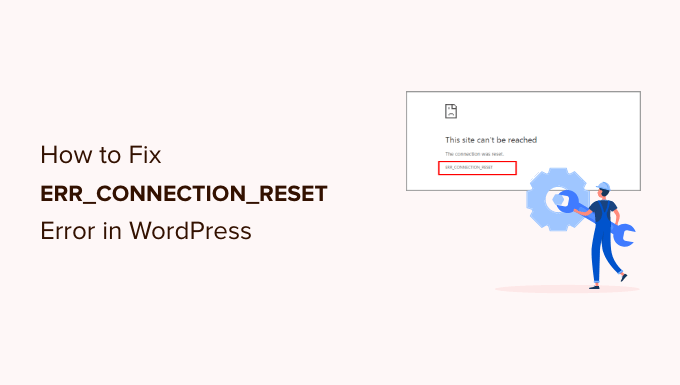
WordPress'te ERR_CONNECTION_RESET Hatası Nedir?
ERR_CONNECTION_RESET hatası, özellikle Google Chrome'da karşılaştığımız bir durumdur.
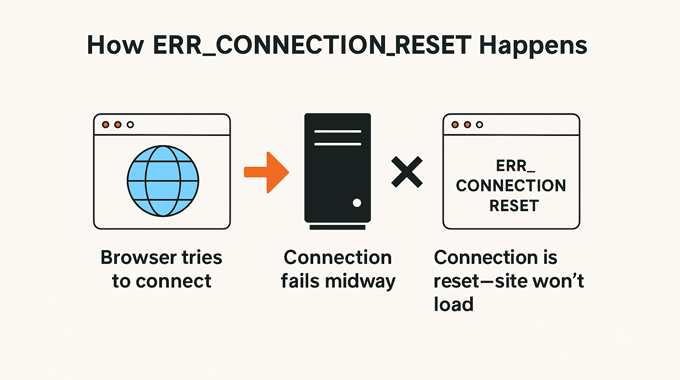
Bu hata, tarayıcının bir web sitesiyle iletişim kurmayı başardığı ancak veri almak için bağlantıyı düzgün bir şekilde kuramadığı durumlarda ortaya çıkar.
Sonuç olarak, tarayıcı bağlantıyı sıfırlar, bu da sunucunun tarayıcıya veri göndermesini engeller. Bu, hem site sahipleri hem de ziyaretçiler için önemli bir hayal kırıklığına neden olabilir.
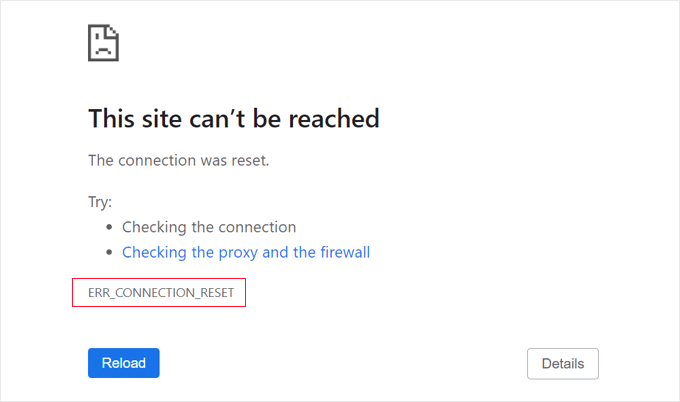
📝Not: Diğer tarayıcılar, “Bağlantı sıfırlandı.” gibi farklı ifadelerle benzer bir mesaj gösterebilir.
Birçok WordPress hatası yaygın olsa da, bu mesaj belirsiz olabilir ve net bir rehberlik sunmaz. Özellikle kendi web sitesine, WordPress yönetici alanına erişimi engellediğinde yeni başlayanlar için sorunlu olabilir.
Deneyimlerimize göre, bu hata genellikle WordPress web sitesinin çalıştığını, ancak kullanıcı tarafındaki bir şeyin (genellikle tarayıcı veya internet bağlantısı) erişimi engellediğini gösterir.
Şimdi, WordPress'te ERR_CONNECTION_RESET hatasını gidermek ve düzeltmek için adımları gözden geçirelim. Daha hızlı gezinme için aşağıdaki adımları izleyebilir veya hızlı bağlantıları kullanabilirsiniz:
- Web Sitesinin Çalıştığından Emin Olun
- İnternet Bağlantınızı Yeniden Başlatın
- Tarayıcınızın Önbelleğini Temizleyin
- Deneysel Chrome Özelliklerini Kapatın
- Bilgisayarınızın Güvenlik Duvarını ve Antivirüsünü Devre Dışı Bırakın
- VPN Yazılımınızı Sıfırlayın
- Proxy Sunucunuzu Devre Dışı Bırakın
- DNS Önbelleğinizi Temizleyin
- DNS Sunucunuzu Değiştirin
- TCP/IP Ayarlarınızı Sıfırlayın
- WordPress Hatalarını Düzeltmek İçin Daha Fazla Kendin Yap Yardımı 🛠️
Web Sitesinin Çalıştığından Emin Olun
Çoğu zaman, ERR_CONNECTION_RESET hatası bilgisayarınızdaki veya ağınızdaki bir şeyden kaynaklanır. Ancak düzeltmelere atlamadan önce, sitenin gerçekten çevrimiçi olup olmadığını kontrol etmek akıllıcadır.
Sitenin kendisinin çöktüğü birkaç durumla karşılaştık. Sitenizin başkaları için çalışıp çalışmadığını doğrulamak için IsItWP'nin ücretsiz çalışma süresi denetleyicisi aracını kullanabilirsiniz.
Sadece Web Sitesi Çalışma Süresi Durum Denetleyicisini ziyaret edin ve sitenizin URL'sini girin.

Araç hızlı bir test çalıştıracak ve sitenin yayında olup olmadığını size bildirecektir. Sadece birkaç saniye sürer.
Site kapalıysa, başka bir şey yapmadan önce tekrar çevrimiçi olmasını beklemeniz gerekecektir.
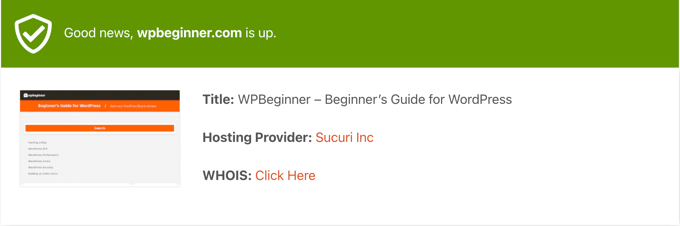
Eğer bu sizin kendi web sitenizse, WordPress barındırma sağlayıcınızla iletişime geçmeniz ve onlara bir sorun olduğunu bildirmeniz en iyisidir.
Ekstra gönül rahatlığı için otomatik uyarılar bile ayarlayabilirsiniz. WordPress sitenizin çalışma süresini izleme hakkındaki tam kılavuzumuz burada.
Araç sitenizin düzgün çalıştığını gösteriyorsa, sorun muhtemelen sizdedir. Endişelenmeyin - adım adım nasıl düzelteceğinizi göstereceğiz.
İnternet Bağlantınızı Yeniden Başlatın
En basit çözümün genellikle işe yarayan çözüm olduğunu gördük. İnternet bağlantınızı yeniden başlatmak, bu hataya neden olan ağ aksaklıklarını hızla giderebilir.
Bilgisayarınızı kapatarak başlayın. Ardından, modeminizi ve yönlendiricinizi kapatın ve en az bir dakika bekleyin.
Her şeyi tekrar açın, bağlantının stabilize olmasını bekleyin ve siteyi tekrar ziyaret etmeyi deneyin. Bazen hepsi bu kadar.
Tarayıcınızın Önbelleğini Temizleyin
Tarayıcılar, işleri hızlandırmak için önbelleğe alınmış dosyaları depolar. Ancak bu dosyalar bozulursa, sitenizin düzgün yüklenmesini engelleyebilirler.
Bunu defalarca yaşadık. Neyse ki, tarayıcı önbelleğini temizlemek hızlı ve kolaydır.
İlk olarak, sayfayı önbelleği kullanmadan yeniden yüklemek için zorla yenilemeyi deneyin. Windows'ta CTRL + SHIFT + R tuşlarına basın. Mac'te CMD + SHIFT + R tuşlarını kullanın.
Bu işe yaramazsa, önbelleği tamamen temizleyin. Google Chrome'da, sağ üst köşedeki üç noktalı simgeye tıklayın. ‘Diğer araçlar’ → ‘Tarama verilerini temizle’ seçeneğine gidin.

Açılan pencerede, 'Önbelleğe alınmış resimler ve dosyalar' yanındaki kutuyu işaretleyin.
Varsayılan olarak Chrome, tüm önbelleğe alınmış dosyaları temizleyecektir. Bunun yerine belirli bir zaman aralığı seçmek için 'Zaman Aralığı' açılır menüsünü kullanabilirsiniz.

Yalnızca önbelleğe alınmış dosyaları temizlemek istiyorsanız, ‘Tarama geçmişi’ veya ‘Çerezler’ gibi diğer seçeneklerin işaretini kaldırabilirsiniz.
Hazır olduğunuzda, ‘Verileri temizle’ düğmesine tıklayın. Chrome önbelleği kaldıracak ve web sitesini tekrar ziyaret etmeyi deneyebilirsiniz.

Farklı bir tarayıcı kullanıyorsanız, size yardımcı olabiliriz. Herhangi bir tarayıcıda tarayıcı önbelleğinizi nasıl temizleyeceğiniz hakkındaki başlangıç kılavuzumuza göz atın.
Deneysel Chrome Özelliklerini Kapatın
Chrome'un deneysel özelliklerinden herhangi birini etkinleştirdiyseniz, bunlardan biri hataya neden oluyor olabilir.
Bunları kapatmak için Chrome'da chrome://flags/ adresine gidin. Ardından, sayfanın üst kısmındaki 'Tümünü sıfırla' düğmesine tıklayın.
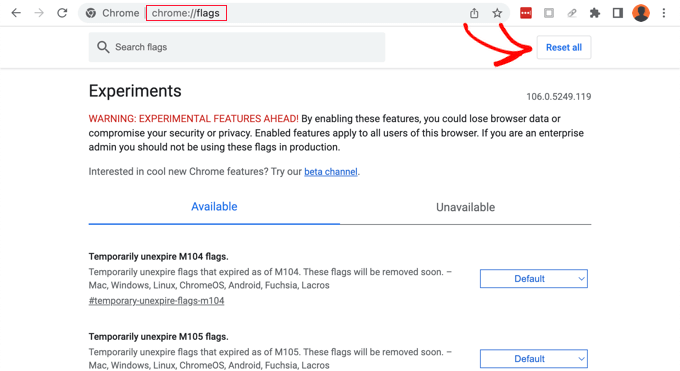
Şimdi web sitesini ziyaret etmeyi deneyin. Hala hata mesajını görüyorsanız, bir sonraki çözüme geçmelisiniz.
Bilgisayarınızın Güvenlik Duvarını ve Antivirüsünü Devre Dışı Bırakın
Bilgisayarınıza antivirüs ve güvenlik duvarı yazılımı yüklemek, kötü amaçlı yazılımları engelleyerek sizi güvende tutabilir, ancak bazen güvenilir web sitelerini de engelleyebilirler.
Güvenlik duvarınızın veya antivirüs programınızın bağlantıyı engelleip engellemediğini test etmek için o yazılımı geçici olarak devre dışı bırakmanız yeterlidir. Ardından, hatayı gösteren web sitesini ziyaret etmeyi deneyin.
Site sorunsuz yükleniyorsa, antivirüs programının veya güvenlik duvarının suçlu olduğunu bilirsiniz. Durum buysa, kalıcı olarak devre dışı bırakmanızı önermeyiz.
Bunun yerine, bu özel web sitesini beyaz listeye alıp alamayacağınızı görmek için yazılımın ayarlarına bakmalısınız. Bu şekilde, kendinizi bilgisayar korsanlarından, virüslerden ve diğer dijital tehditlerden korurken siteye erişebilirsiniz.
Bu ayarları nerede bulacağınızdan emin değilseniz, daha fazla bilgi için yazılımın resmi belgelerine, forumlarına veya sosyal medya sayfalarına bakmayı deneyin. Yazılım lisansınıza bağlı olarak, yardım için müşteri desteği veya geliştiriciyle de iletişime geçebilirsiniz.
Bağlantı hatasını tetiklemeden bilgisayar korsanlarından korunma hakkında daha fazla ipucu için lütfen nihai WordPress güvenlik kılavuzumuza bakın.
VPN Yazılımınızı Sıfırlayın
Gizliliğinizi korumak, bilgilerinizi güvende tutmak ve bulunduğunuz konumda engellenen siteleri ziyaret etmek için bilgisayarınıza Sanal Özel Ağ (VPN) yazılımı yüklemiş olabilirsiniz.
Ancak, bazen bir VPN bağlantısıyla ilgili sorunlar yaşayabilirsiniz veya VPN bir web sitesinin IP adresini tanıyamayabilir. Bazı VPN'ler bir sorunla karşılaştıklarında otomatik olarak yeniden bağlanır, ancak VPN'inizi manuel olarak yeniden bağlamanız gerekebilir.
VPN'inizi nasıl sıfırlayacağınıza dair talimatlar için sağlayıcınızın web sitesini veya belgelerini kontrol etmenizi öneririz.
Proxy Sunucunuzu Devre Dışı Bırakın
Güvenlik katmanı olarak veya verileri önbelleğe almak için bir proxy sunucusu kullanırken de bağlantı hataları yaşayabilirsiniz. Proxy sunucusunu devre dışı bırakmanız gerekecektir.
Bunu Mac'te yapmak için, araç çubuğundaki ‘Apple’ simgesine tıklayarak ve ardından ’Sistem Ayarları…’ seçeneğini belirleyerek başlayabilirsiniz.
Ardından, soldaki arama kutusuna 'proxies' yazmalı ve 'Proxies' menü öğesine tıklamalısınız.
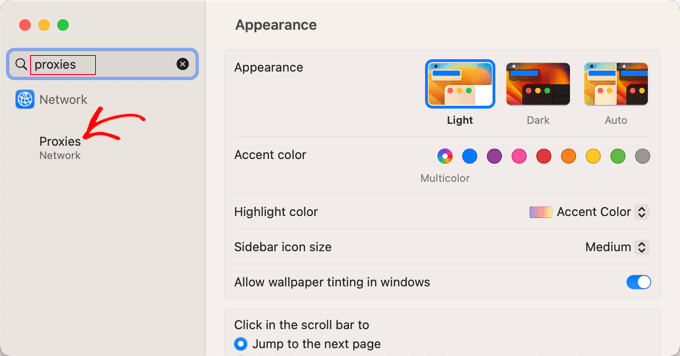
Şimdi, tüm proxy ayarlarının Kapalı konumuna getirildiğinden emin olmanız gerekir.
Bundan sonra, değişikliklerinizi kaydetmek için ‘Tamam’ düğmesine tıklamalısınız.
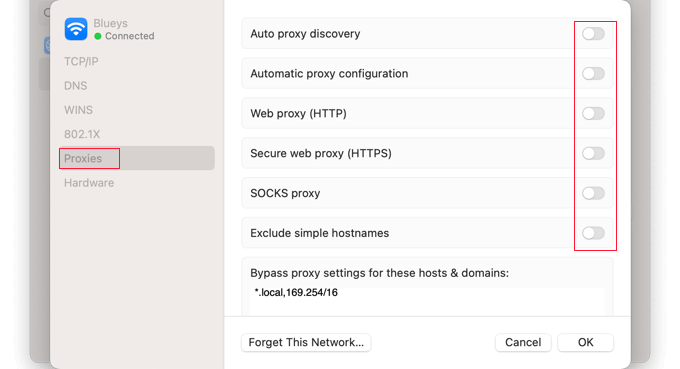
Sorunsuz bir şekilde erişip erişemediğinizi görmek için şimdi web sitesini ziyaret etmeyi deneyebilirsiniz.
DNS Önbelleğinizi Temizleyin
Bilgisayarınız, ziyaret ettiğiniz tüm web sitelerinin IP adreslerini depolar, böylece tarayıcının aynı IP adresini birden çok kez aramak zorunda kalmaz. Buna DNS önbelleği denir.
Bu, web sitelerinin daha hızlı yüklenmesine yardımcı olur, ancak önbelleğe alınmış DNS bilgileri güncelliğini yitirebilir. Bu, özellikle site yeni bir alan adına taşındıysa veya WordPress'i yeni bir barındırma hizmetine taşıdıysanız bir hata mesajına neden olabilir.
DNS önbelleğinizi temizleyerek, web sitesiyle ilgili en son bilgileri, yeni alan adını veya adresini alırsınız.
Size yardımcı olmak için Mac, Windows ve Google Chrome için DNS önbelleğinizi nasıl temizleyeceğiniz konusunda eksiksiz bir kılavuz oluşturduk.
DNS Sunucunuzu Değiştirin
Bir DNS sunucusu, internetin telefon rehberi gibidir. Bir web sitesinin alan adını yazdığınızda, tarayıcınızın hangi IP adresini ziyaret etmesi gerektiğini bilmesini sağlar.
İnternet servis sağlayıcınız size otomatik olarak bir DNS sunucusu atar. Ancak bazen bu sunucu kullanılamayabilir veya yanlış bilgiye sahip olabilir. Bu olduğunda, bağlantı sorunları yaşarsınız.
Google Public DNS gibi farklı bir genel DNS sunucusuna geçerek bu sorunu çözebilirsiniz. İstediğiniz herhangi bir genel sunucuyu kullanabilirsiniz, ancak DNS sağlayıcısının ziyaret ettiğiniz tüm web sitelerini görebileceğini unutmayın.
Mac'te, ekranın sol üst köşesindeki Apple simgesine tıklayarak ve menüden ‘Sistem Ayarları…’ seçeneğini belirleyerek başlamalısınız. Ardından, ekranın sol üst köşesindeki arama kutusuna ‘DNS’ yazmanız ve ardından ‘DNS sunucuları’ girdisine tıklamanız gerekir.
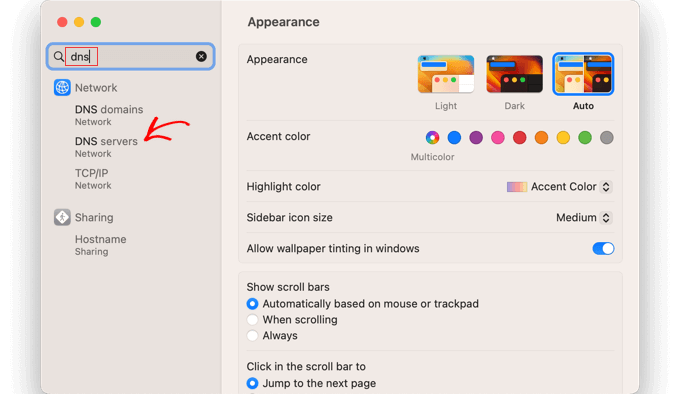
Şu anda mevcut DNS sunucunuzun adresini göreceksiniz.
Alttaki '+' düğmesini kullanarak, Google'ın DNS sunucuları için iki adresi ekleyebilirsiniz. Bunlar 8.8.8.8 ve 8.8.8.4'tür.
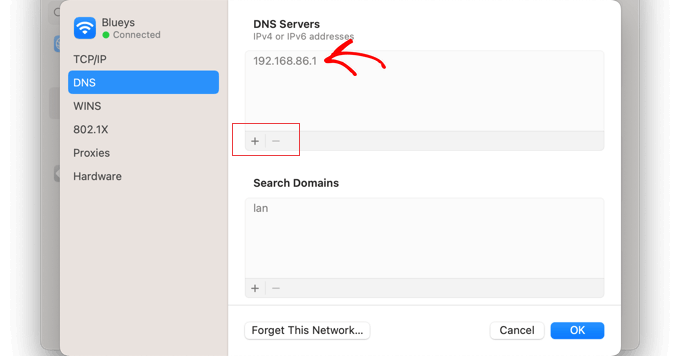
Bundan sonra, eski DNS sunucu adresine tıklayabilirsiniz.
Ardından, alttaki '-' düğmesini kullanarak kaldırın.
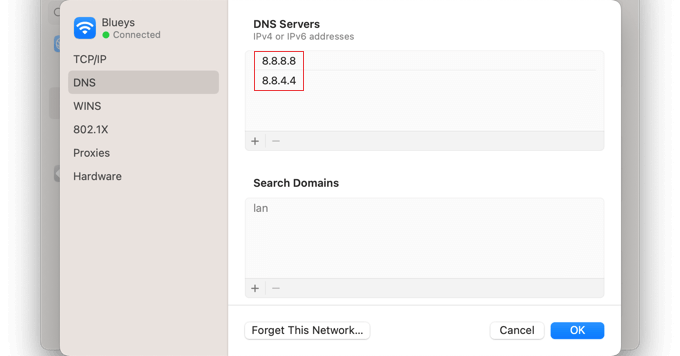
İşiniz bittiğinde, değişikliklerinizi kaydetmek için 'Tamam' düğmesine tıklamanız yeterlidir.
Mac kullanmıyorsanız, Google, Google Public DNS ile nasıl başlayacağınız hakkındaki belgelerinde çoğu işletim sistemi için ayrıntılı talimatlar sunar.
Artık hatanın giderildiğini görmek için web sitesini ziyaret etmeye hazırsınız.
TCP/IP Ayarlarınızı Sıfırlayın
TCP/IP, internet üzerinden verinin nasıl gönderilip alınacağını kontrol eden bir protokol grubudur.
İnternet bağlantınız yanlış yapılandırılmışsa, TCP ve IP protokolünüzü yenilemek, bağlantıyı varsayılan ayarlarına döndürecektir ve bu da sorunu çözebilir.
Mac'te TCP/IP Ayarlarını Sıfırla
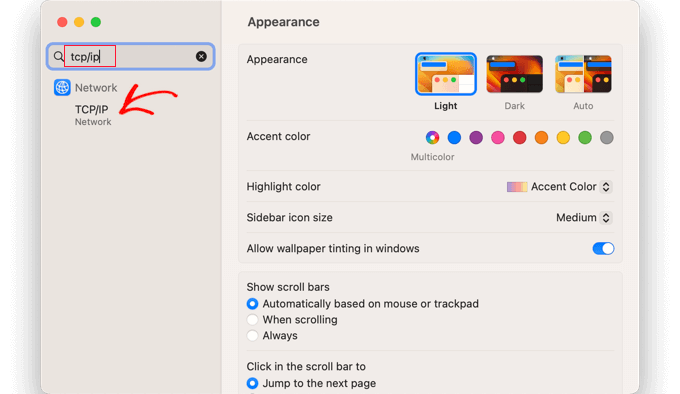
Mac'te Sistem Ayarları uygulamasını açmanız, TCP/IP'yi aramanız ve ardından menüdeki TCP/IP girdisine tıklamanız gerekir.
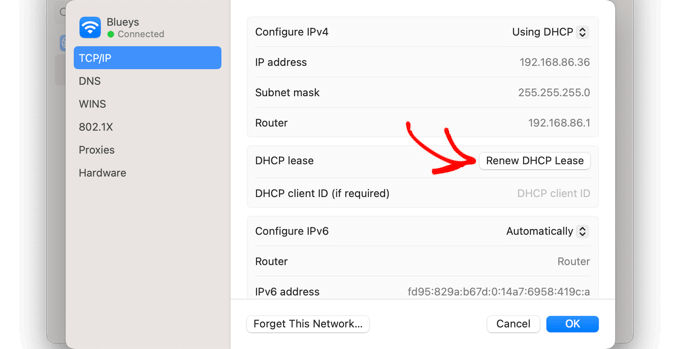
Bu ekranda, ‘DHCP Kirasını Yenile’ düğmesine tıklayın.
Bir açılır pencerede ‘Uygula’ düğmesine tıklayarak seçiminizi onaylamanız gerekebilir.
Windows'ta TCP/IP'yi Sıfırlama
Windows'ta Komut İstemi'ni açmanız ve bir dizi komut çalıştırmanız gerekir. Her komutu ayrı ayrı yazmalı ve her birinden sonra Enter tuşuna basmalısınız.
İlk olarak, Komut İstemi'ni yönetici olarak açın (Başlat menüsünde "cmd" araması yapın, sağ tıklayın ve "Yönetici olarak çalıştır" seçeneğini seçin).
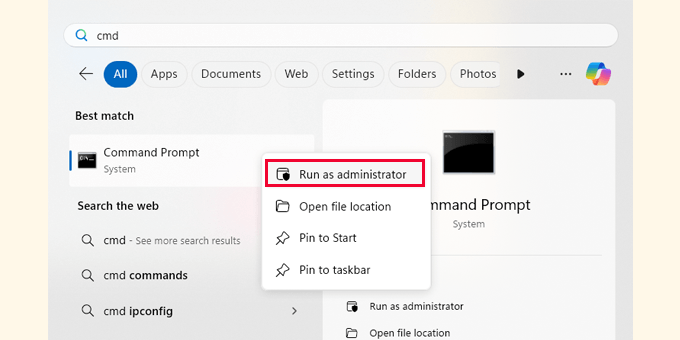
Ardından, her birinden sonra Enter tuşuna basarak aşağıdaki komutları yazın:
netsh int ip reset
netsh winsock reset
ipconfig /release
ipconfig /renew
ipconfig /flushdns
Bundan sonra, bilgisayarınızı yeniden başlatmanız ve hatanın giderilip giderilmediğini kontrol etmek için web sitesini ziyaret etmeyi denemeniz gerekir.
WordPress Hatalarını Düzeltmek İçin Daha Fazla Kendin Yap Yardımı 🛠️
Bağlantı sıfırlama hatasıyla karşılaşmak sinir bozucu olabilir, ancak kesinlikle yalnız değilsiniz. Diğer yaygın WordPress sorunlarını gidermenize yardımcı olacak en sevdiğimiz kılavuzlardan bazıları şunlardır:
- WordPress Hatalarını Giderme Başlangıç Rehberi (Adım Adım)
- WordPress Formu Çalışmıyor: 7 Sorun Giderme İpucu
- WordPress Web Sitenizin Sunucu Çalışma Süresini Nasıl İzlersiniz (Kolay Yol)
- Düzenli Olarak Yapılması Gereken Önemli WordPress Bakım Görevleri
Bu kılavuzun ERR_CONNECTION_RESET hatasını WordPress'te düzeltmenize yardımcı olduğunu umuyoruz. Sitenizin tekrar yayında ve çalışır durumda olması her zaman bir rahatlamadır ve bu yolculuğun bir parçası olmaktan mutluluk duyarız.
Tekrar takılırsanız, WordPress desteğiyle nasıl iletişime geçeceğiniz hakkındaki eğitimimize göz atmaktan veya güvendiğimiz en iyi WordPress destek ajanslarını keşfetmekten çekinmeyin.
Bu makaleyi beğendiyseniz, lütfen WordPress video eğitimleri için YouTube Kanalımıza abone olun. Bizi ayrıca Twitter ve Facebook'ta da bulabilirsiniz.




Jiří Vaněk
Yeni bir sunucuya geçtikten sonra benzer bir sorunla uğraşıyorduk. Sorun, yalnızca bazı makinelerde çalışıp diğerlerinde sorunsuz çalıştığı için bulunması zordu. Sonunda, DNS önbelleğini sıfırlama tavsiyesi yardımcı oldu. Orijinal IP adresinin hala önbellekte olduğu ortaya çıktı ve DNS önbelleğini sıfırladıktan sonra her şey mükemmel çalışmaya başladı. Normalde muhtemelen bunu anlayamazdık.