


WordPress'teki form girişlerini Excel'e manuel olarak kopyalamak, hızla zaman alan bir angarya haline gelebilir. Özellikle her gün siparişler, anketler veya müşteri sorgularıyla uğraşıyorsanız.
Daha iyi bir yolu olmalıydı.
Yıllarca WordPress formlarıyla çalıştıktan sonra, girdileri doğrudan CSV ve Excel dosyalarına dışa aktarmanın en verimli yolunu bulduk. Ve test ettiğimiz tüm araçlar arasında, kullanım kolaylığı ve yerleşik dışa aktarma seçenekleri açısından WPForms öne çıkıyor.
Bu eğitimde, WordPress form girişlerinizi dışa aktarmak için izlemeniz gereken adımları göstereceğiz. Müşteri siparişlerini, anket yanıtlarını veya iletişim formlarını yönetiyor olun, bu kılavuz manuel işten saatlerce tasarruf etmenize yardımcı olacaktır. ⏱️
WordPress Form Girişlerini Neden CSV ve Excel'e Dışa Aktarmalısınız?
WordPress formları, kitlenizle bağlantıda kalmanın harika bir yoludur. Müşteri adayları toplamanıza, değerli geri bildirimler almanıza, müşteri sorgularını yanıtlamanıza, yeni ürün önerileri bulmanıza, anketler yapmanıza ve daha fazlasına yardımcı olurlar.
Ancak, çok sayıda form girdiniz varsa verileri analiz etmek zor olabilir. İşte bu noktada verilerinizi CSV (virgülle ayrılmış değerler) ve Excel dosyaları biçiminde dışa aktarmak kullanışlı hale gelir.
Örneğin, kullanıcılarınızın en çok hangi ürünleri veya özellikleri istediğini öğrenebilir veya WordPress sitenizi kullanırken insanların karşılaştığı yaygın sorunları ortaya çıkarabilirsiniz.
WordPress form girişlerini CSV ve Excel'e aktarmanın bir diğer faydası da verilerin diğer uygulamalarla kullanılabilmesidir.
Google Sheets ve Microsoft Excel gibi elektronik tablo yazılımlarının yanı sıra, form girdilerinizi analitik yazılımlarına yükleyebilirsiniz. Örneğin, form girdileriniz için panolar ve diğer görselleştirmeler oluşturmak üzere CSV veya Excel dosyasıyla Microsoft Power BI'ı kullanabilirsiniz.
Bununla birlikte, bir WordPress formu oluşturmayı ve form girişlerini CSV ve Excel'e aktarmayı nasıl yapabileceğinizi paylaşacağız. İşte izleyeceğiniz tüm adımlara hızlı bir genel bakış:
Başlayalım.
Veri Toplamak İçin Bir WordPress Formu Oluşturma
Form girdilerini CSV ve Excel'e aktarabilmeniz için önce bir WordPress formuna ihtiyacınız olacak. Ve bir tane oluşturmanın en iyi yolu, 6 milyondan fazla web sitesi tarafından kullanılan en iyi WordPress iletişim formu eklentisi olan WPForms kullanmaktır.
WPForms, sürükle ve bırak oluşturucu kullanarak WordPress formları oluşturmayı kolaylaştırır. Yapay zeka destekli araçlar ve 2.000'den fazla önceden oluşturulmuş şablonla, ilk formunuzu dakikalar içinde oluşturabilir, özelleştirebilir ve yayınlayabilirsiniz.
Ayrıca, iletişim formumuzun, yıllık okuyucu anketimizin ve geçiş isteklerimizin arkasındaki motor aslında budur. Göz atmanızı şiddetle tavsiye ederiz ve neler yapabileceğini keşfetmek için kapsamlı WPForms incelememize bakabilirsiniz.
İlk olarak, bir WPForms hesabı oluşturalım.
WPForms web sitesinde, önce ‘Şimdi WPForms Al’ düğmesine tıklayarak başlayın.
Bundan sonra, ihtiyaçlarınıza uygun bir plan seçebilir ve ödeme işlemini tamamlamak için ekrandaki talimatları izleyebilirsiniz.

💡 Not: Bu eğitim için WPForms Pro sürümünü kullanacağız çünkü form girdilerini dışa aktarma seçeneğini içeriyor ve daha fazla özellik sunuyor. Ücretsiz olarak deneyebileceğiniz bir WPForms Lite sürümü de mevcut.
Bu işlemden sonra, WPForms Pro zip dosyanızı ve lisans anahtarınızı bulabileceğiniz WPForms hesap kontrol panelinize yönlendirileceksiniz.
Buradan WPForms'u sitenize kurup etkinleştirebilirsiniz. WordPress yönetici alanınızda, Eklentiler » Yeni Eklenti Ekle'ye gidin.

Ardından, eklentiyi hızlıca bulmak için arama çubuğunu kullanın.
Arama sonucunda, 'Şimdi Yükle' düğmesine ve ardından göründüğünde 'Etkinleştir' düğmesine tıklayabilirsiniz.

Yardıma ihtiyacınız olursa, lütfen WordPress eklentisi nasıl kurulur hakkındaki kılavuzumuza bakın.
Etkinleştirdikten sonra, lisans anahtarınızı etkinleştirmek için WPForms Ayarları'na gidin. Anahtarı ilgili alana girin ve 'Anahtarı Doğrula'ya tıklayın.

Buradan formunuzu oluşturmaya hazırsınız.
WPForms ile formunuzu sıfırdan oluşturmak için boş bir tuval kullanabilirsiniz.
Ancak daha basit bir çözüm istiyorsanız, yapay zeka form oluşturucularını kontrol etmenizi öneririz. Tek yapmanız gereken basit bir komut yazmak ve yapay zekanın sizin için formu oluşturmasını beklemek.

Hazır bir şablonla da başlayabilirsiniz. WPForms, geniş bir şablon kütüphanesi sunar, böylece ihtiyaçlarınıza uygun birini kolayca bulabilirsiniz.
Başlamak için, WordPress'te iletişim formu nasıl oluşturulur hakkındaki adım adım kılavuzumuzu takip edebilirsiniz.

WPForms ayrıca birçok ihtiyaç için kurup etkinleştirebileceğiniz güçlü eklentilerle birlikte gelir.
Örneğin, çevrimiçi ödemelere izin veren, e-posta pazarlama hizmetleriyle entegre olan, kullanıcıların coğrafi konumlarını depolayan, form terkini azaltan ve daha fazlasını sağlayan bir eklenti bulacaksınız.
WordPress Form Girişlerini CSV ve Excel'e Dışa Aktarma
WordPress blogunuza bir iletişim formu ekleyip form gönderimleri almaya başladıktan sonraki adım, form girişlerinizi dışa aktarmaktır.
Başlamak için, WordPress yönetici kontrol panelinizde WPForms » Girdiler'e gidin ve ardından girdilerini dışa aktarmak istediğiniz bir WordPress formunu seçin.
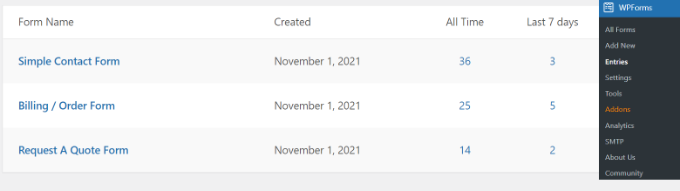
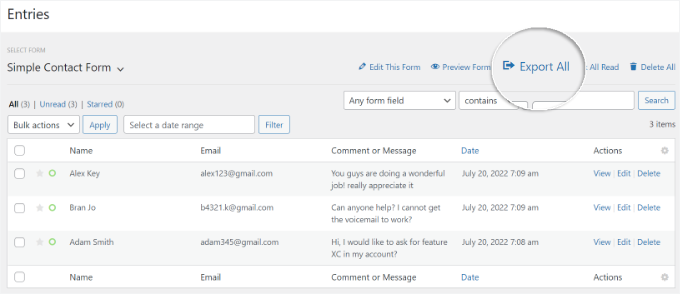
Bundan sonra, seçtiğiniz formun tüm form girdilerini göreceksiniz.
Devam edin ve 'Tümünü Dışa Aktar' seçeneğine tıklayın.
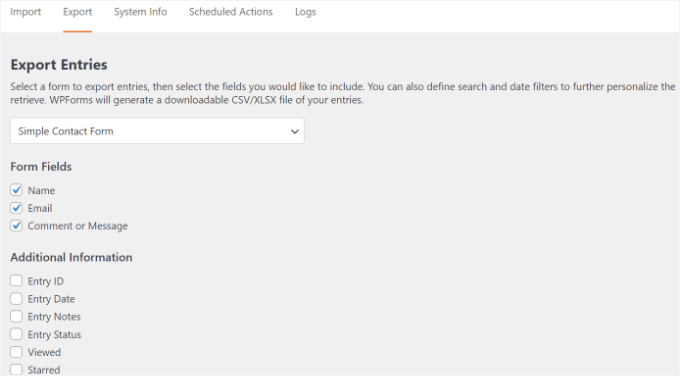
Ardından, WPForms size form girişleriniz için farklı dışa aktarma seçenekleri gösterecektir.
Hangi form alanlarını dışa aktaracağınızı da seçebilirsiniz. Varsayılan olarak, dışa aktarma ad, e-posta adresi ve mesaj alanlarını içerecektir.
Ancak, giriş kimliği, tarih, kullanıcı aracısı, kullanıcı IP'si, ödeme durumu ve daha fazlası gibi ek bilgileri dışa aktarma seçenekleri de mevcuttur.
Buradan, ‘Dışa Aktarma Seçenekleri’ bölümüne aşağı kaydırın.
Verileri Excel formatında dışa aktarmak için ‘Microsoft Excel (.xlsx) olarak dışa aktar’ kutusunu işaretleyebilirsiniz.
Kutu işaretlenmemiş bırakılırsa, WPForms bir CSV dosyası olarak dışa aktaracaktır.
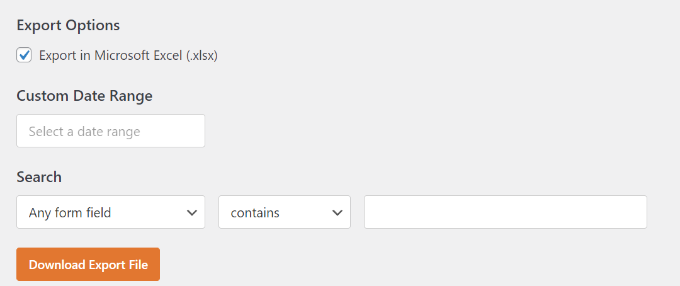
Ayrıca, WPForms girdilerini belirli bir zamandan dışa aktarmanıza yardımcı olacak özel bir tarih aralığı seçicisi de bulunmaktadır.
Ayrıca, form girişlerini filtrelemek için arama özelliğini kullanabilirsiniz. Örneğin, yalnızca belirli bir adı, e-postayı, mesajı, kimliği vb. içeren veya içermeyen formları dışa aktarabilirsiniz.
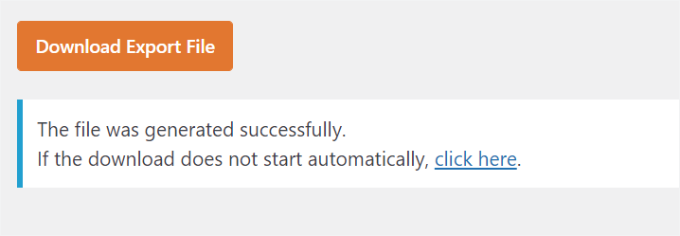
Ardından, 'Dışa Aktarma Dosyasını İndir' düğmesine tıklayın ve dosyayı bilgisayarınıza kaydedin.
Artık dışa aktarma dosyanızın başarıyla oluşturulduğuna dair bir mesaj göreceksiniz.
Tek Bir WordPress Form Girişini Dışa Aktarma
WPForms ayrıca, tüm form gönderimlerini indirmek yerine tek bir form girdisini dışa aktarmanıza da olanak tanır. Bu, çok adımlı bir formunuz varsa ve yalnızca belirli bir potansiyel müşteri hakkındaki bilgilere ihtiyacınız varsa yararlıdır.
Başlamak için WordPress kontrol panelinizden WPForms » Girişler'e gidin ve girişlerini görüntülemek istediğiniz bir form seçin.
Artık tüm formlarınızı görebilmelisiniz. Buradan, ihtiyacınız olan tek girdiyi içeren forma tıklayın.
Sonraki ekranda, dışa aktarmak istediğiniz girişi bulun ve ardından ‘Görünüm’ düğmesine tıklayın.

Bundan sonra, form girişinizin ayrıntılarını göreceksiniz.
Dosyayı indirmek için sağdaki 'Eylemler' meta kutusundaki 'Dışa Aktar (CSV)' veya 'Dışa Aktar (XLSX)' seçeneklerine tıklamanız yeterlidir.

Artık CSV veya Excel dosyasını bilgisayarınıza kaydedebilir ve elektronik tablo yazılımında açabilirsiniz.
Gönderim Üzerine Bireysel Form Girişlerini Otomatik Olarak Dışa Aktarın
WPForms ayrıca, bir kullanıcı bir form gönderdiğinde, manuel olarak bir CSV dosyası indirmek yerine form girişlerini dışa aktarmanıza olanak tanır.
Form oluşturucudaki Ayarlar » Bildirimler sekmesine gidin.
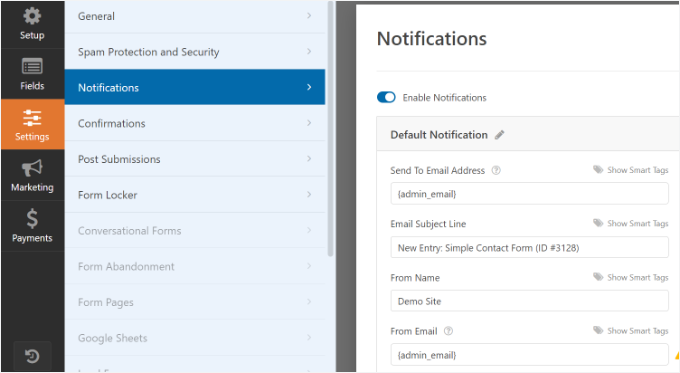
Ardından, 'Gelişmiş' bölümüne aşağı kaydırabilirsiniz.
'Giriş CSV Eki'ni Etkinleştir' geçiş düğmesine tıklayın.
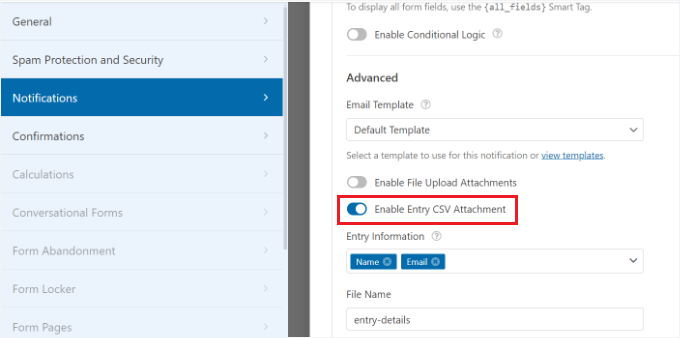
Ardından, 'Giriş Bilgileri' bölümündeki form alanlarını seçerek CSV dosyasında hangi bilgilerin dışa aktarılacağını seçebilirsiniz.
Son olarak, bildirim e-postasına eklenecek CSV dosyasının adını değiştirme seçeneği de vardır.
Alternatif: WordPress Form Girişlerini Otomatik Olarak CSV ve Excel'e Dışa Aktarın
Form girişlerini manuel olarak dışa aktarmak, özellikle düzenli olarak potansiyel müşteriler, siparişler veya geri bildirim topluyorsanız, hızla zaman alıcı hale gelebilir.
Neyse ki, WPForms artık ek eklenti veya kodlama gerektirmeden gönderimleri otomatik olarak dışa aktarmayı kolaylaştıran güçlü bir Girdi Otomasyonu özelliği içeriyor.

Bu özellik ile şunları yapabilirsiniz:
- Dışa aktarma biçiminizi seçin – İhtiyaçlarınıza bağlı olarak girdileri CSV, Excel (XLSX), PDF veya JSON olarak dışa aktarın.
- Dışa aktarılan dosyaları birden çok hedefe gönderin – Otomatik olarak e-postaya, Google Drive'a, Dropbox'a veya FTP'ye teslim edin.
- Dışa aktarılacak girişleri filtreleyin – Belirli form alanlarını veya yalnızca belirli koşulları karşılayan gönderimleri seçin.
- Dışa aktarmaları zamanlayın – Günlük, haftalık veya aylık olarak çalıştırın, böylece verileriniz her zaman güncel kalır.
- Veritabanınızı temiz tutun – Veritabanı şişkinliğini azaltmak ve site performansını artırmak için dışa aktardıktan sonra girişleri otomatik olarak silin.
Bu otomasyon, saatlerce süren tekrarlayan yönetim işinden tasarruf etmenizi sağlar, bir gönderiyi asla kaçırmamanızı garanti eder ve verilerinizi düzenli ve erişilebilir tutar.
Ayrıca, yeni bir WordPress girişi oluşturmadan form girdilerini iş arkadaşları veya müşterilerle paylaşması gereken ekipler için de yararlıdır.
Bunu nasıl kuracağınıza dair adım adım talimatlar için, WordPress form girdilerini otomatik olarak nasıl dışa aktaracağınıza dair tam eğitimimize bakın.
Bonus İpucu 🎁: Form Girişi İş Akışlarını Otomatikleştirin
Form girdilerini otomatik olarak dışa aktarmak zamandan tasarruf etmenin yalnızca bir yoludur, ancak Uncanny Automator ile sitenizin otomasyonunu bir sonraki seviyeye taşıyabilirsiniz.
Bu WordPress otomasyon eklentisi, WPForms'u diğer WordPress eklentileri ve üçüncü taraf uygulamalarıyla bağlayarak, bir form gönderildiğinde otomatik olarak çalışan iş akışları ayarlamanıza olanak tanır.
Örneğin, bir form gönderildiğinde, ekibinizi Slack aracılığıyla anında bilgilendirebilir, kullanıcıları bir kursa veya web seminerine kaydettirebilir, yeni hesaplar oluşturabilir veya hatta WooCommerce kuponları oluşturabilirsiniz.
Bu, manuel görevleri azaltmanıza ve form girişlerini daha verimli bir şekilde işlemenize yardımcı olur. Üretkenliği artırmanın ve formlarınızı diğer uygulamalarla entegre etmenin basit bir yoludur, kodlama gerektirmez.

Bu aracı aslında test ettik ve her şeyi tam Uncanny Automator incelememizde bulabilirsiniz.
Daha fazla bilgi için Uncanny Automator ile WordPress'te otomatik iş akışları nasıl oluşturulacağına dair ayrıntılı kılavuzumuzu da takip edebilirsiniz.
Sonraki Adımlar: WordPress'te Form Kullanımı
Bu makalenin WordPress form girişlerini CSV ve Excel'e nasıl dışa aktaracağınızı öğrenmenize yardımcı olduğunu umuyoruz. Ayrıca aşağıdaki diğer faydalı rehberlerimize de bakmak isteyebilirsiniz:
- WordPress Formlarına Kaydet ve Devam Et İşlevselliği Nasıl Eklenir
- Daha Etkileşimli Formlar Oluşturmak ve Dönüşümleri Artırmak İçin İpuçları
- WordPress İletişim Formlarından Google Takvim Etkinlikleri Ekleme
- WordPress Form Girişlerini Otomatik Olarak PDF'ye Dönüştürme
- WordPress'in E-posta Göndermeme Sorunu Nasıl Düzeltilir
- En İyi Çevrimiçi Form Oluşturucular (Uzman Seçimleri)
Bu makaleyi beğendiyseniz, lütfen WordPress video eğitimleri için YouTube Kanalımıza abone olun. Bizi ayrıca Twitter ve Facebook'ta da bulabilirsiniz.




Bir sorunuz veya öneriniz mi var? Tartışmayı başlatmak için lütfen bir yorum bırakın.