


WPBeginner'ın ekibi olarak bize sıkça sorulan bir soru var: "Medium yazılarınızı WordPress sitemde nasıl gösterebilirim?" Bu harika bir soru, özellikle Medium hem yazarlar hem de işletmeler için bu kadar popüler bir platform haline gelmişken.
Öncelikle WordPress'te yayın yapsak da, çok sayıda müşterimize Medium içeriklerini sitelerine yerleştirme sürecinde rehberlik ettik. Kapsamlı test ve araştırmalardan sonra, herhangi bir kodlama bilgisi gerektirmeyen birkaç güvenilir yöntem keşfettik.
Bugün, bu kanıtlanmış teknikleri sizinle paylaşacağız ve Medium yazılarınızı WordPress'e yalnızca birkaç tıklamayla nasıl yerleştireceğinizi göstereceğiz.
Medium Makale Gönderilerini WordPress'e Neden Gömülür?
Medium, yazılarınızı kolayca çevrimiçi yayınlamanıza olanak tanıyan popüler bir bloglama platformudur.
Ancak, Medium kullanmanın bir dezavantajı, bir WordPress web sitesi kadar esneklik sağlamamasıdır.
Örneğin, Medium'un web sitesi tasarımı söz konusu olduğunda WordPress kadar çok özelleştirme seçeneği yoktur, bu da profesyonel bir blogger iseniz endişe verici olabilir.
Bu nedenle, Medium yazılarınızı WordPress'e yerleştirmek isteyebilirsiniz. Ardından, WordPress'i herhangi bir web sitesi türü oluşturmak ve içeriğinizden para kazanmak için istediğiniz şekilde kullanabilirsiniz.
Daha fazla ayrıntı için, web sitenizi oluşturmak için neden WordPress kullanmanız gerektiği hakkındaki makalemize ve WordPress vs Medium hakkındaki karşılaştırma makalemize bakın.
Medium Blog Yazılarını WordPress'e Gömme
Normalde WordPress, YouTube, Twitter ve daha fazlası gibi desteklenen web sitelerinden üçüncü taraf içeriğini yerleştirmek için oEmbed formatını kullanır.
Ne yazık ki, Medium oEmbed formatını desteklemez, bu da Medium makalelerini WordPress'e yerleştirmeyi zorlaştırır.
Kullanıcıların Medium yazılarını bir WordPress blogunda görüntülemelerine izin veren eklentiler vardı, ancak düşük talep nedeniyle ya çalışmıyorlar ya da artık bakımları yapılmıyor.
Bu nedenle, Medium gönderilerini WordPress'te görüntülemenin tek yolu RSS bloğunu veya widget'ını kullanmaktır.
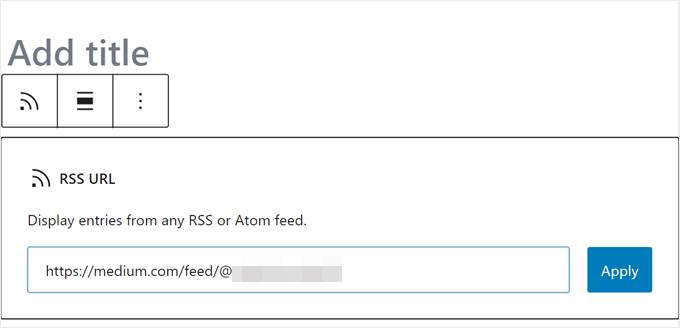
Öncelikle, Medium yayınınızın RSS beslemesini bulmanız gerekir. Genellikle şu gibi bir URL'de bulunur:
https://medium.com/feed/your-publication-name
Medium yayınınız için özel bir alan adı kullanıyorsanız, RSS beslemeniz şurada bulunacaktır:
https://your-domain.com/feed
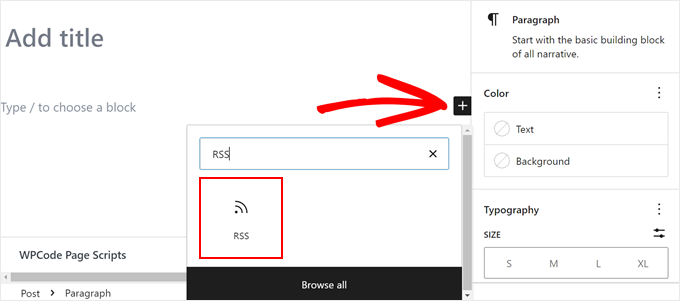
Sonra, Medium gönderilerini yerleştirmek istediğiniz WordPress gönderisini veya sayfasını düzenlemeniz gerekir. Ardından, sayfadaki herhangi bir yerde ‘+’ bloğuna tıklayın ve ‘RSS’ bloğunu seçin.
Bundan sonra, Medium RSS besleme URL'nizi blok ayarlarına ekleyin.
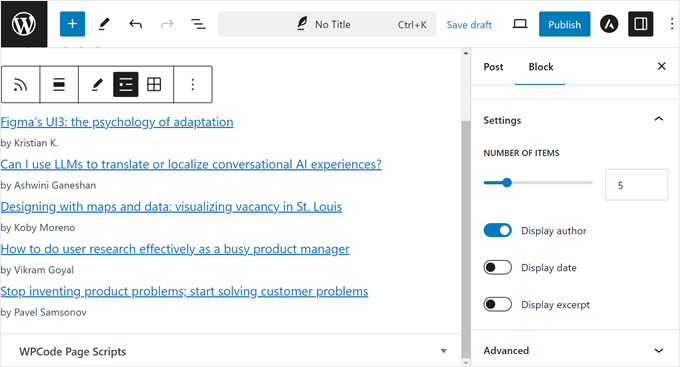
WordPress daha sonra en son Medium makalelerinizi çekecek ve gösterecektir.
Blok ayarları altında, bir özet, öne çıkan görsel, yazar ve tarih seçeneklerini göstermeyi seçebilirsiniz.
Bundan sonra, Kaydet, Yayınla veya Güncelle'ye tıklamanız yeterlidir.
Bu yöntemin sorunu, belirli bir Medium makalesini tek başına gömememenizdir. Blok otomatik olarak yalnızca en son Medium gönderilerini gösterecektir.
Daha fazla esneklik ve özgürlük istiyorsanız, belki de Medium makalelerinizi WordPress'e taşımayı düşünmelisiniz.
Medium Makalelerini WordPress'e Taşıma
Medium makalelerinizi WordPress'e taşımak, WordPress'in tüm esnekliğinden ve özelliklerinden yararlanmanıza olanak tanır.
WordPress, internetteki tüm web sitelerinin %43'ünden fazlasını destekleyen, piyasadaki en popüler web sitesi oluşturucusudur.
Medium yazılarınızı WordPress'e taşımak istiyorsanız, aşağıdaki adımları izleyebilirsiniz. Belirli bir yönteme atlamak için bu hızlı bağlantıları kullanmaktan çekinmeyin:
Adım 1: WordPress Sitenizi Kurun
Henüz yapmadıysanız, önce bir WordPress web sitesi kurmanız gerekecektir.
İki tür WordPress web sitesi vardır: blog platformu olan WordPress.com ve kendi kendine barındırılan WordPress olarak da adlandırılan WordPress.org.
Daha fazla ayrıntı için, WordPress.com ile WordPress.org arasındaki fark hakkındaki makalemize bakın.
Web sitenizi istediğiniz gibi oluşturmak için size tam özgürlük sağladığı için WordPress.org'u kullanmanızı öneririz.
Başlamak için bir alan adına ve bir WordPress barındırma hesabına ihtiyacınız olacak.
Neyse ki, Bluehost, WPBeginner kullanıcılarına ücretsiz bir alan adı ve barındırma hizmetinde cömert bir indirim sunmayı kabul etti. Temel olarak, ayda 1,99 ABD dolarından başlayan fiyatlarla başlayabilirsiniz.
Kayıt olduktan sonra, Bluehost oturum açma ayrıntılarını e-posta adresinize gönderecektir.
Bluehost kontrol paneline giriş yaptıktan sonra, ‘Web Siteleri’ sekmesine gidebilirsiniz. Bluehost'un sizin için zaten WordPress'i yüklediğini fark edeceksiniz.
Yeni WordPress kontrol panelinize giriş yapmak için 'Siteyi Düzenle' düğmesine tıklamanız yeterlidir.

Adım adım bir kılavuz için, nasıl WordPress web sitesi oluşturulur hakkındaki makalemizi okuyabilirsiniz.
Adım 2: Medium Makalelerinizi WordPress'e Aktarın
Medium makalelerinizi WordPress'e aktarmadan önce, WordPress'in desteklediği formatta olmaları gerekir.
Medium varsayılan olarak bunu yapacak bir araç sağlamaz. Ancak içeriğinizi desteklenmeyen bir biçimde dışa aktarmanıza olanak tanır.
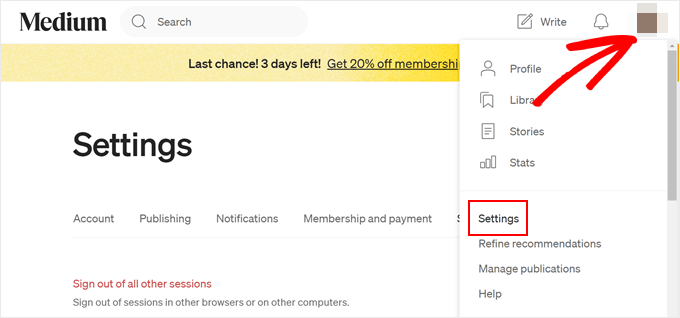
Medium hesabınıza giriş yapın ve profil fotoğrafınıza tıklayın. Buradan 'Ayarlar' bağlantısına tıklayın.
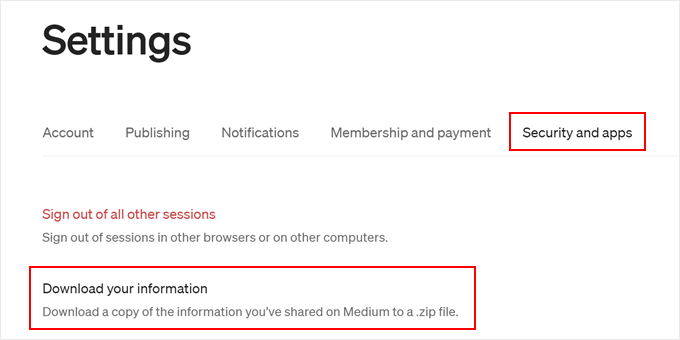
Bu sizi, 'Güvenlik ve uygulamalar' sekmesine gitmeniz gereken ayarlar sayfasına götürecektir.
Medium verilerinizi dışa aktarmak için ‘Bilgilerinizi indirin’ düğmesine tıklayın.
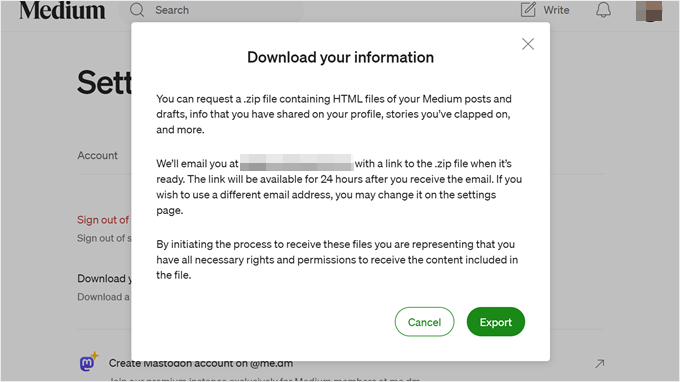
'Dışa Aktar' düğmesine tıklamanızı isteyen bir açılır pencere görünecektir.
Medium daha sonra indirme işleminizi hazırlayacak ve size e-posta yoluyla bir bağlantı gönderecektir.
Dışa aktarma dosyasını indirdikten sonra, Medium'dan WordPress'e İçe Aktarma Aracı'nı ziyaret etmeniz gerekir. Bu ücretsiz çevrimiçi araç, Medium dışa aktarma dosyanızı WordPress uyumlu bir formata dönüştürür.
İlk olarak, Medium profil URL'nizi, adınızı ve e-posta adresinizi sağlamanız gerekir.
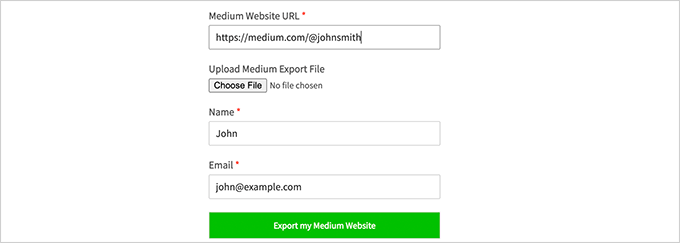
Medium'daki blogunuz özel bir alan adı kullanıyorsa, özel alan adınızın URL'sini girmeniz gerekir.
Şimdi, Medium profil URL'nizi kullanıyorsanız, önceki adımda indirdiğiniz Medium dışa aktarma dosyasını yüklemeniz istenecektir.
Ardından, devam etmek için 'Medium Web Sitemi Dışa Aktar' düğmesine tıklayın.
Medium'dan WordPress'e İçe Aktarıcı şimdi dışa aktarma dosyanızı hazırlayacaktır. Bittiğinde, başarı mesajı ve WordPress'e hazır Medium dışa aktarma dosyanızı indirmek için bir düğme gösterecektir.
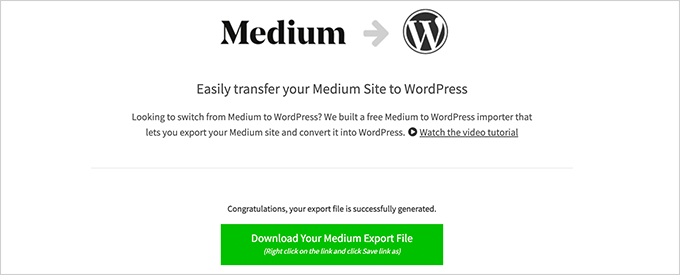
Dosyayı şimdi bilgisayarınıza indirebilirsiniz.
📝 Not: Medium'dan WordPress'e aktarma aracıyla sorun yaşarsanız, bu iletişim formu aracılığıyla destek ekibimize ulaşabilirsiniz.
Bundan sonra, WordPress web sitenize geçin ve Araçlar » İçe Aktarma sayfasına gidin.
Farklı platformlar için kullanılabilen bir içe aktarıcı listesi göreceksiniz. Aşağı kaydırıp WordPress'e gitmeniz ve ardından 'Şimdi Yükle' bağlantısına tıklamanız gerekir.
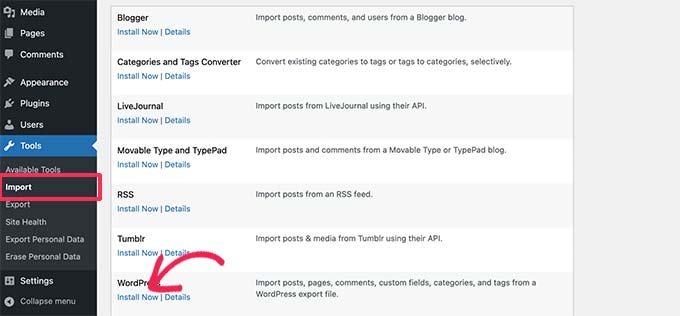
WordPress şimdi içe aktarma eklentisini alacak ve yükleyecektir.
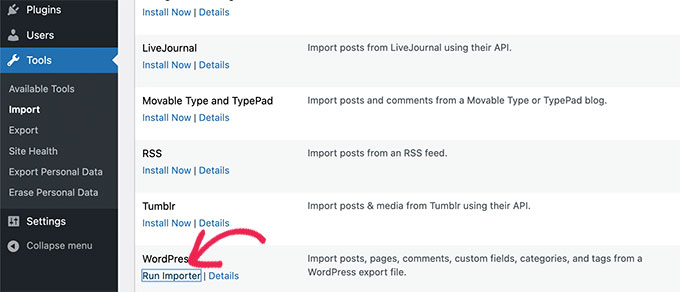
Bittiğinde, başlatmak için ‘İçe Aktarıcıyı Çalıştır’ düğmesine tıklamanız gerekir.
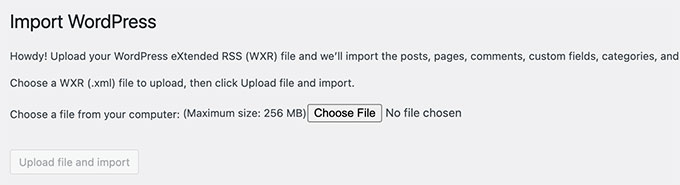
Sonraki ekranda devam etmek için 'Dosyayı yükle ve içe aktar' düğmesine tıklayın.
WordPress içe aktarıcısı şimdi Medium dışa aktarma dosyanızı yükleyecek ve analiz edecektir.
Sonraki ekranda, yazarları atamanız istenecektir.
Yazarı Medium web sitenizden içe aktarabilir, yeni bir yazar oluşturabilir veya tüm içeriği mevcut WordPress kullanıcınıza atayabilirsiniz.
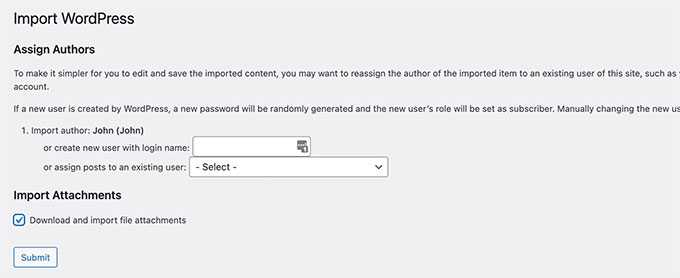
‘İndirme ve dosya eklerini içe aktarma’ seçeneğinin yanındaki kutuyu işaretlemeyi unutmayın. Bu, Medium web sitenizdeki resimleri WordPress medya kütüphanenize almaya çalışacaktır.
Artık içe aktarıcıyı çalıştırmak için 'Gönder' düğmesine tıklayabilirsiniz. Tamamlandığında, bir başarı mesajı göreceksiniz.
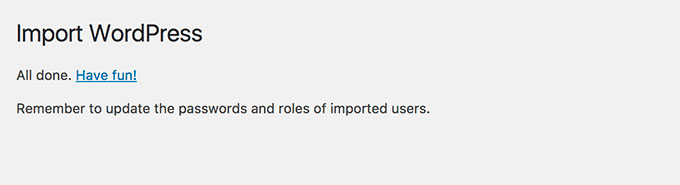
Tebrikler, Medium içeriğini WordPress'e başarıyla aktardınız!
Tüm içeriğinizin orada olup olmadığını kontrol etmek için artık WordPress yönetici panelinizdeki gönderiler sayfasına gidebilirsiniz.
Adım 3: Medium'dan WordPress'e Görüntü Aktarma
WordPress içe aktarıcısı, Medium makalelerinizdeki resimleri WordPress medya kütüphanesine aktarmaya çalışır. Ancak, bazen Medium'un makalelerinizdeki resimleri görüntüleme şekli nedeniyle başarısız olabilir.
Tüm resimlerin başarıyla aktarılıp aktarılmadığını görmek için Medya » Kütüphane sayfasına gidin.
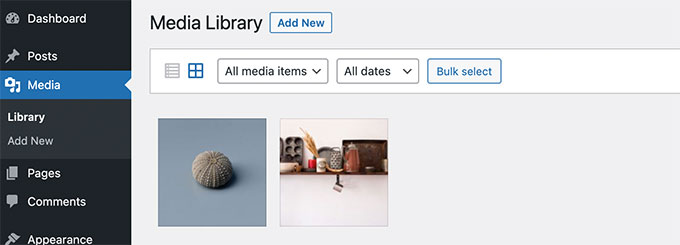
Görüntülerinizin bir kısmı veya tamamı içe aktarılamadıysa, bunları tekrar içe aktarmanız gerekecektir.
Bunu yapmak için öncelikle Auto Upload Images eklentisini yükleyip etkinleştirmeniz gerekir. Daha fazla ayrıntı için, WordPress eklentisi nasıl kurulur hakkındaki adım adım kılavuzumuza bakın.
📝 Not: Bu eklentinin en yeni WordPress sürümleriyle test edilmediğini görebilirsiniz. Endişelenmeyin – biz denedik ve resimlerinizi içe aktarmak için iyi çalışıyor.
Daha fazla bilgi istiyorsanız, test edilmemiş WordPress eklentilerini kullanma hakkındaki makalemizi inceleyin. Ve aynı şeyi yapan daha iyi bir eklenti bulursanız, lütfen yorumlarda bize bildirin!
Etkinleştirmenin ardından, harici görselleri içeren gönderileri güncellemeniz gerekir. Bu güncelleme, eklentiyi tetikleyerek harici görselleri makalede alıp depolamasını sağlayacaktır.
Tüm resimleri hızlı bir şekilde içe aktarmak için tüm makaleleri tek seferde toplu olarak güncelleyebilirsiniz. Ayrıntılı talimatlar için, WordPress'e harici resimler nasıl içe aktarılır hakkındaki adım adım eğitimimize bakın.
Adım 4: Medium Makaleleri İçin Yönlendirmeleri Ayarlayın
Medium yayınınız bir medium.com URL'si kullanıyorsa, maalesef yönlendirme ayarlayamazsınız.
Ancak Medium yayınınız için özel bir alan adınız varsa, WordPress'te özel yönlendirmeler oluşturabilirsiniz.
Başlamak için Medium makalelerinizin tüm URL'lerini toplayın ve bir metin dosyasına kaydedin. Ardından, bu makalelerin her biri için yönlendirmeler ayarlamanız gerekecektir.
WordPress'te yönlendirmeler oluşturmanın birkaç yolu vardır. Adım adım talimatlar için WordPress'te yönlendirme oluşturmaya yeni başlayanlar için rehberimize göz atın.
Adım 5: Medium Makalelerinizle Ne Yapacağınıza Karar Verin
Şimdi, iki farklı web sitesinde aynı makalelere sahip olmak, arama motoru optimizasyonunu (SEO) etkileyecektir, çünkü Google bunları yinelenen içerik olarak kabul edecektir. Bu, yeni WordPress sitenizin herhangi bir arama motoru trafiği alamayabileceği anlamına gelir.
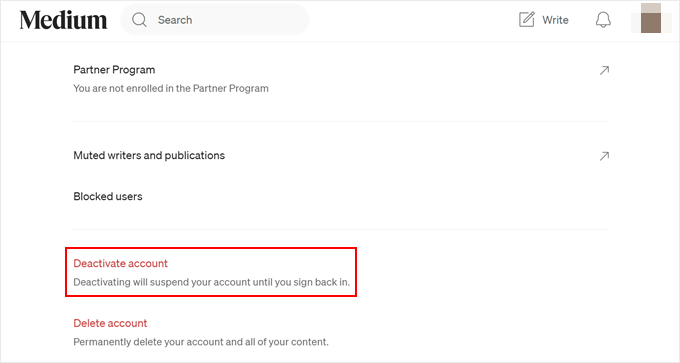
Bunu önlemek için Medium hesabınızı devre dışı bırakabilirsiniz. Bir hesabı devre dışı bırakmak, Medium'daki tüm verilerinizi saklar, ancak herkese açık olarak kullanılamaz hale gelir.
Medium hesabınız altındaki Profil simgenize tıklamanız ve ardından 'Ayarlar'ı seçmeniz yeterlidir.
Ayarlar sayfasından aşağı kaydırın.
Ardından, sayfanın altındaki ‘Hesabı devre dışı bırak’ bağlantısına tıklayın.
Medium İçeriğimi WordPress'e Aktardım, Şimdi Ne Yapmalıyım?
Medium yazılarınızı yerleştirmeye veya Medium içeriğinizi WordPress'e taşımaya karar verseniz de, blogunuzu başarıya hazırlamak için optimize etmeniz gerekir. İşte başlamanız için bazı ipuçları:
- WordPress'te Gönderi Serilerini Etkin Bir Şekilde Yönetme
- Blog Yayınlamak İçin En İyi Zaman Ne Zaman (+ Nasıl Test Edilir)
- WordPress'te Misafir Yazarları Etkili Bir Şekilde Nasıl Çekersiniz ve Yönetirsiniz
- WordPress'te Gönderilerinizi Nasıl Zamanlarsınız (Adım Adım)
Umarız bu makale, Medium makale gönderilerini WordPress'e nasıl yerleştireceğinizi öğrenmenize yardımcı olmuştur. Ayrıca, harika bir blog yazısının WordPress'te nasıl yazılacağına dair rehberimizi ve okuyup takip edebileceğiniz en iyi WordPress blogları hakkındaki uzman seçimlerimizi de görmek isteyebilirsiniz.
Bu makaleyi beğendiyseniz, lütfen WordPress video eğitimleri için YouTube Kanalımıza abone olun. Bizi ayrıca Twitter ve Facebook'ta da bulabilirsiniz.


Bir sorunuz veya öneriniz mi var? Tartışmayı başlatmak için lütfen bir yorum bırakın.