


Discord, kendi topluluklarınızı oluşturmanıza olanak tanıyan ve kullanıcıların metin, ses ve video aracılığıyla birbirleriyle iletişim kurmalarını sağlayan bilinen bir VOIP sohbet uygulamasıdır. 2024 itibarıyla Discord'un yaklaşık 227 milyon aktif kullanıcısı bulunmaktadır.
WordPress sitenizi Discord topluluğunuzla bağlamak, sorunsuz bir iletişim kanalı sağlayarak kullanıcı etkileşimini artırabilir ve etkileşimi güçlendirebilir.
Bir Discord widget'ını web sitenize yerleştirmek, ziyaretçilerin oyun, öğretim veya yaratıcı işbirliği etrafında bir topluluk oluşturuyor olsanız da, Discord sunucunuza doğrudan katılmalarına ve etkileşimde bulunmalarına olanak tanır.
Bu makalede, bir Discord widget'ını WordPress'e nasıl kolayca yerleştireceğinizi göstereceğiz.

WordPress Sitenize Neden Bir Discord Widget'ı Eklemelisiniz?
Discord sohbeti, kullanıcıların mesajlar, sesli aramalar ve görüntülü aramalar aracılığıyla birbirleriyle iletişim kurmalarını sağlar.
WordPress web sitenize bir Discord widget'ı yerleştirerek, kullanıcılarınızın bağlanması için bir yol sağlayabilirsiniz. Bu widget, Discord sunucunuzun toplam üye sayısını gösterecek ve yeni üyelerin katılması için bir davet bağlantısı sağlayacaktır.
WordPress kullanıcılarının Discord sohbet odasına katılmasına izin vererek, web siteniz için büyük bir topluluk oluşturabilir ve ziyaretçileri sitenizde daha uzun süre kalmaya teşvik edebilirsiniz.
Ek olarak, Discord widget'ını, destek soruları için özel kanallar oluşturarak ve kullanıcılara canlı destek sağlayarak müşteri desteği sağlamak için kullanabilirsiniz.
Bununla birlikte, WordPress'e bir Discord widget'ı nasıl ekleyebileceğinizi görelim.
WordPress'e Discord Widget'ı Nasıl Yerleştirilir
WordPress'e bir Discord widget'ı yerleştirmek için resmi Discord web sitesini ziyaret etmelisiniz.
Burada, bir Discord kullanıcı hesabı ve topluluğunuz için bir Discord sunucusu oluşturmanız gerekecek.
Adım 1: Discord Hesabı ve Sunucusu Oluşturma
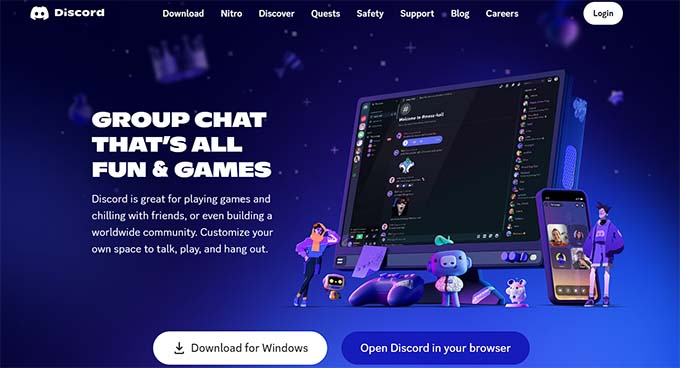
Discord web sitesine geldiğinizde, zaten bir Discord hesabınız varsa, ekranın sağ üst köşesindeki ‘Giriş Yap’ düğmesine tıklamanız yeterlidir.
Ancak, hesabınız yoksa, ‘Discord’u tarayıcınızda açın’ düğmesine tıklayın.
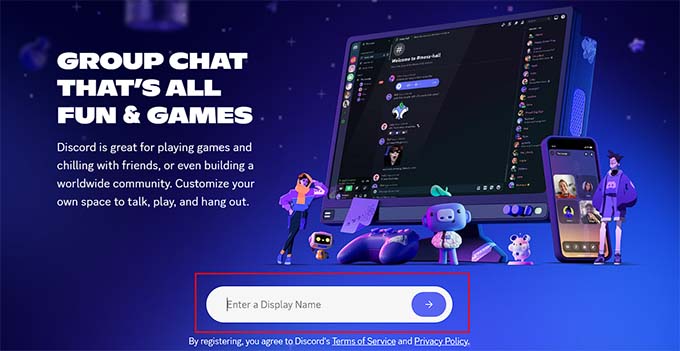
Ardından Discord hesabınız için bir kullanıcı adı seçmeniz istenecektir.
Bu, başkalarının sizi bulması için kullanıcı adınız olacaktır, ancak sunucu bazında görünen adınızı değiştirebilirsiniz.
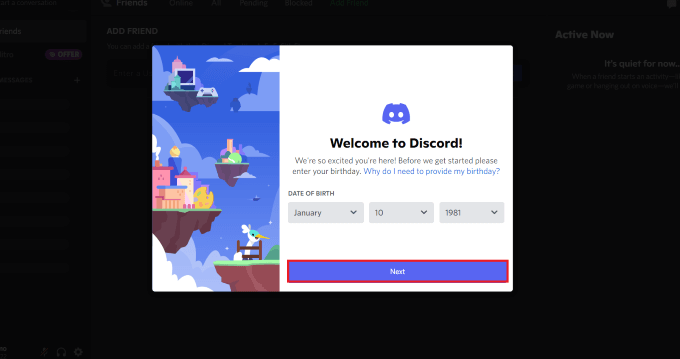
Ardından, Discord sizi 'Kanallar' sayfasına götürecek ve doğum tarihinizi soracaktır.
Devam etmek için ayrıntılarınızı girin ve 'İleri' düğmesine tıklayın.
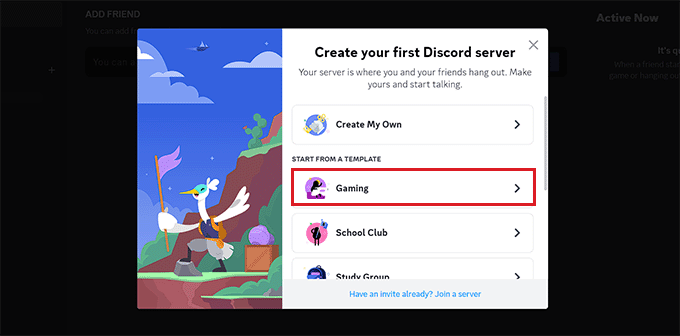
Ardından, ilk Discord sunucunuzu oluşturmanız istenecektir. Şimdi, kendi şablonunuzu oluşturabilir veya hazır olanlardan herhangi birini seçebilirsiniz.
Bu eğitim için ‘Oyun’ sunucu şablonunu kullanacağız.
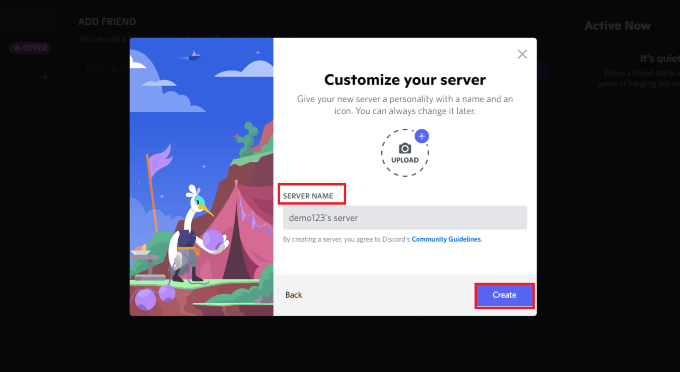
Ardından, sohbet odanız için bir 'Sunucu Adı' seçmeniz istenecektir. Sunucu için bir resim de yükleyebilirsiniz.
Bunu yaptıktan sonra, Discord sunucunuzu oluşturmak için 'Oluştur' düğmesine tıklamanız yeterlidir.
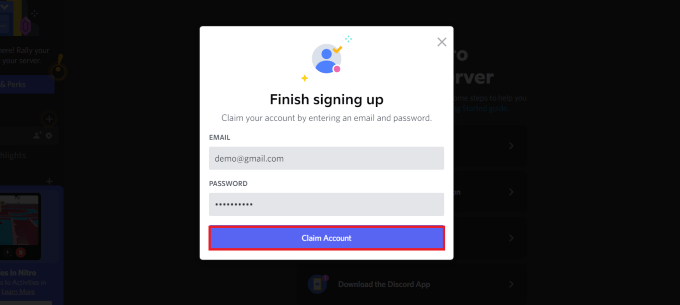
Son olarak, e-posta adresinizi sağlamanız ve Discord hesabınız için bir şifre seçmeniz istenecektir.
Bu ayrıntıları sağladıktan sonra, 'Hesap Talep Et' düğmesine tıklayın.
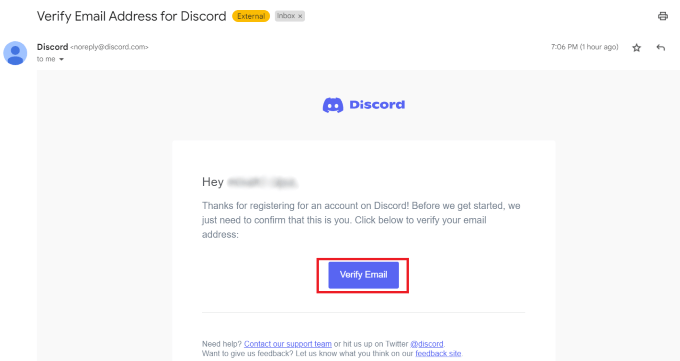
Şimdi Discord, e-posta adresinize bir doğrulama e-postası gönderecektir.
Hesabınızı doğruladıktan sonra sunucunuz kurulacaktır.
Şimdi tek yapmanız gereken Discord widget'ını WordPress'e yerleştirmek.
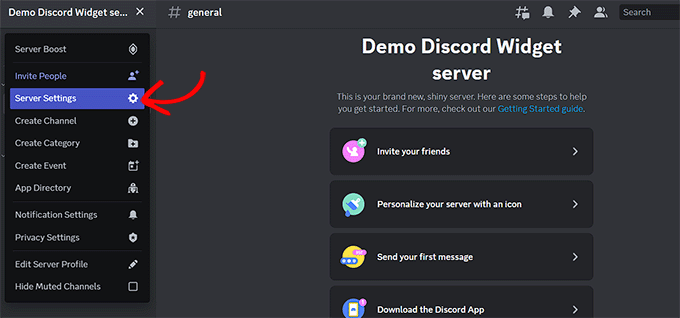
Bunu yapmak için, Discord 'Kanallar' sayfasının en üstündeki sunucu adınızın yanındaki ok simgesine tıklayın.
Bu, ‘Sunucu Ayarları’ seçeneğine tıklamanız gereken bir açılır menü açacaktır.
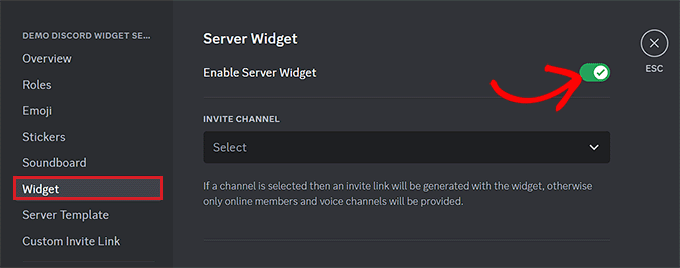
Şimdi 'Sunucu Ayarları' sayfasına yönlendirileceksiniz. Buradan kenar çubuğundan 'Widget' sekmesine tıklayın.
Bu, ekrandaki 'Sunucu Widget'ı' ayarlarını açacaktır; buradan 'Sunucu Widget'ını Etkinleştir' anahtarını açmanız gerekir.
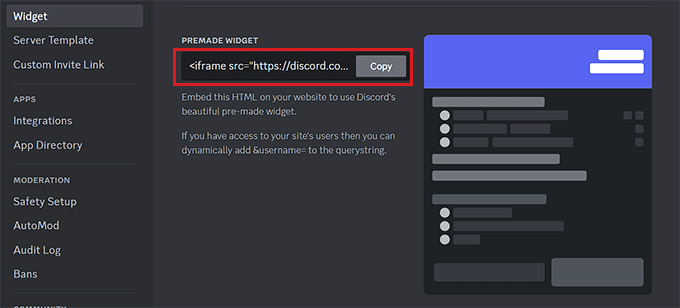
Ardından, 'Hazır Widget' bölümüne aşağı kaydırın ve 'Hazır Widget' seçeneğinin altındaki 'Kopyala' düğmesine tıklayın.
Bu kodu yapıştırarak Discord widget'ını web sitenizin herhangi bir yerine yerleştirebilirsiniz.
Adım 2: Discord Widget'ını WordPress'e Yerleştirme
İlk olarak, Discord widget'ını yerleştirmek istediğiniz WordPress sayfasına veya gönderisine gidin.
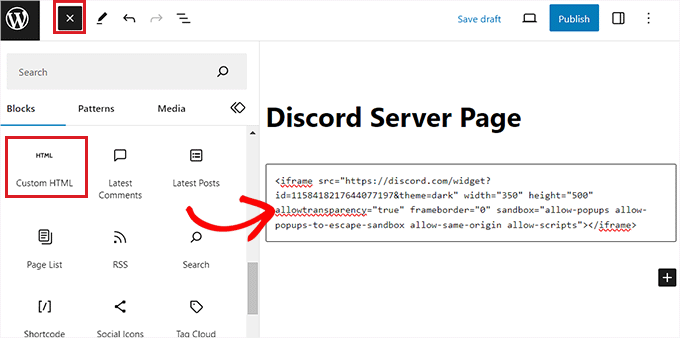
Oraya ulaştığınızda, blok menüsünü açmak için ekranın sol üst köşesindeki ekle bloğu '+' düğmesine tıklayın.
Buradan, Özel HTML bloğunu sayfa/gönderiye bulun ve ekleyin. Ardından, widget için HTML kodunu bloğa yapıştırmanız yeterlidir.
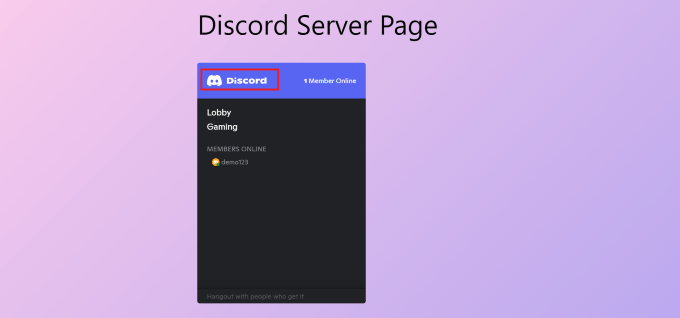
Bundan sonra, ayarlarınızı kaydetmek için üstteki ‘Yayınla’ veya ‘Güncelle’ düğmesine tıklayın. Discord widget'ı artık WordPress blogunuza veya web sitenize yerleştirilmiş olacaktır.
Discord widget'ı demo sitemizde böyle görünüyordu.
Discord widget'ını temalarınızın kenar çubuğu, üstbilgi veya altbilgi gibi blok etkinleştirilmiş herhangi bir alanına yerleştirebileceğinizi unutmayın.
Bonus: WordPress'te Sohbet Odaları Oluşturun
Discord'u kullanmak istemiyorsanız, doğrudan WordPress blogunuzda sohbet odaları oluşturabilirsiniz. Bu şekilde, sitenizde anlık mesajlaşma istemi görüntülenecek ve kullanıcılar yazılarınız hakkındaki görüşlerini bırakabilecek veya diğer ziyaretçilerle tartışabilecek.
Simple Ajax Chat ile kolayca bir sohbet odası oluşturabilirsiniz. Bu ücretsiz eklenti, WordPress sitenizin herhangi bir yerine sohbet odaları eklemenize olanak tanır. Bunlar herkese açık olabilir veya yalnızca oturum açmış kullanıcılara kısıtlanabilir. Daha fazla bilgi için Simply Ajax Chat incelememize bakın.
İlk olarak, Simple Ajax Chat eklentisini yüklemeniz ve etkinleştirmeniz gerekir. Ayrıntılar için, bir WordPress eklentisinin nasıl kurulacağına dair başlangıç kılavuzumuza bakın.
Etkinleştirdikten sonra, sohbet odası için bir ad ve varsayılan mesaj ekleyebileceğiniz Ayarlar » Basit Ajax Sohbeti sayfasını ziyaret edin. Ayrıca kaydolmamış kullanıcıların katılıp katılamayacağına karar verebilir, özel logonuzu ekleyebilir, marka renklerini yapılandırabilir ve çok daha fazlasını yapabilirsiniz.
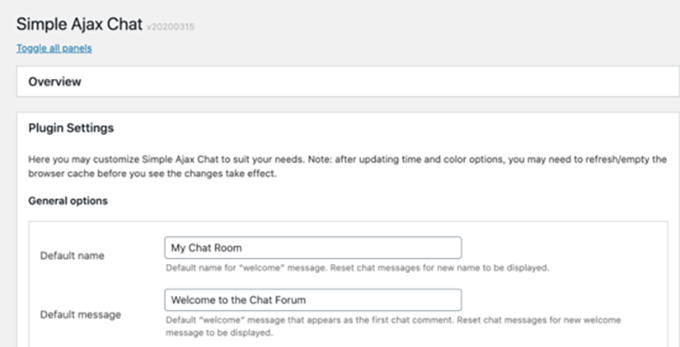
İşiniz bittiğinde, ayarlarınızı kaydetmek için ‘Ayarları Kaydet’ düğmesine tıklayın. Ardından, Kısa Kod ve Şablon Etiketi bölümüne gidin ve sekmeyi genişletin.
Buradan, kısa kodu kopyalayıp bir sohbet odası eklemek istediğiniz her yere web sitenizde yapıştırabilirsiniz.
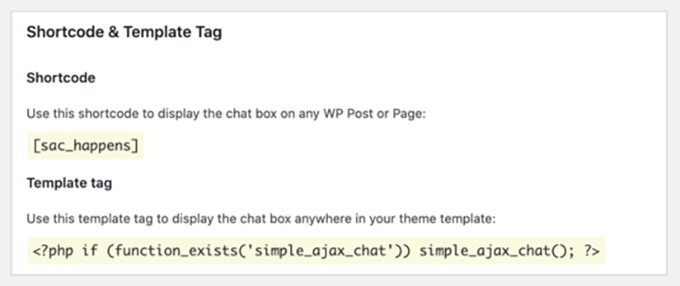
Ayrıntılar için, kullanıcılarınız için WordPress'te bir sohbet odasının nasıl oluşturulacağına dair eğitimimize bakabilirsiniz.
Umarız bu makale, Discord widget'ını WordPress'e nasıl kolayca yerleştireceğinizi öğrenmenize yardımcı olmuştur. Ayrıca, WordPress'e interaktif bir haritanın nasıl ekleneceğine dair eğitimimize ve web sitenize TikTok videolarının nasıl yerleştirileceğine dair makalemize de göz atmak isteyebilirsiniz.
Bu makaleyi beğendiyseniz, lütfen WordPress video eğitimleri için YouTube Kanalımıza abone olun. Bizi ayrıca Twitter ve Facebook'ta da bulabilirsiniz.




Dennis Muthomi
Bu kapsamlı rehber için teşekkürler!
Özellikle değerli bulduğum bir şey, müşteri desteği için Discord kullanımından bahsedilmesiydi. Bu, kullanıcı etkileşimini artırmak isteyen birçok WordPress sitesi sahibi için ezber bozan bir gelişme olabilir. Şahsen topluluk oluşturmak için Discord'u kullandım ve gerçek zamanlı etkileşimleri teşvik etmedeki etkinliğine tanıklık edebilirim.