


İş akışınızı kolaylaştırmak için yazılarınızı önce Google Dokümanları'nda yazmak isteyebilirsiniz. Bu şekilde, Google Drive'da belgeler oluşturabilir, düzenleyebilir ve üzerinde işbirliği yapabilirsiniz. Ancak, bu yolu izlerseniz, içeriği WordPress'e aktarmak pek de kolay değildir.
Bir Google Dokümanını WordPress'e kopyalayıp yapıştırmaya çalışırsanız, çok sayıda istenmeyen HTML etiketi alabilirsiniz ve bazen orijinal biçimlendirmenin tamamını kaybedebilirsiniz.
Bu makalede, Google Drive belgelerini WordPress web sitenize nasıl kolayca ekleyebileceğinizi göstereceğiz. Bu işlem zamandan tasarruf sağlayabilir ve içerik biçimlendirmeniz ve düzeninizde tutarlılık sağlayabilir.
Neden Google Dokümanlarını WordPress'e Aktarmalıyız?
Blogları WordPress gönderi düzenleyicisi yerine Google Dokümanlar'da yazmayı tercih edebilirsiniz.
Eğer WordPress'te misafir gönderileri kabul ediyorsanız, o zaman yazarlardan kontrol paneline erişim izni vermek yerine çalışmalarını Google Dokümanı olarak göndermelerini isteyebilirsiniz. WordPress'te kullanıcı kaydına izin vererek.
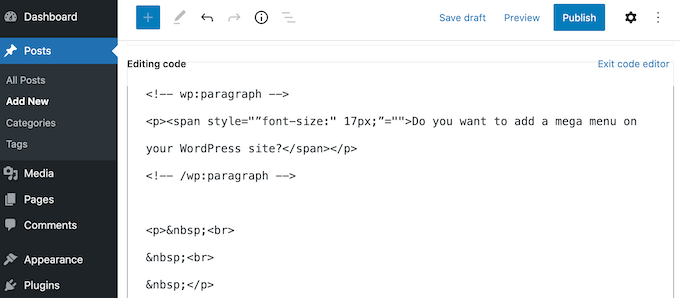
Ancak, belgeyi Google Drive'dan WordPress'e aktarma zamanı geldiğinde bazı sorunlarla karşılaşabilirsiniz. Google Doküman metnini doğrudan WordPress düzenleyicisine kopyalayıp yapıştırırsanız, özellikle <span> ve <font> etiketleri gibi ek etiketler ekleyebilir.
İstenmeyen satır sonları da alabilir ve orijinal Google Dokümanı biçimlendirmesinin bir kısmını kaybedebilirsiniz. Bu, her gönderiyi manuel olarak gözden geçirmeniz ve bu sorunları düzeltmeniz gerektiği anlamına gelir, bu da çok zaman ve çaba gerektirebilir.
Bunu söyledikten sonra, biçimlendirme sorunları veya ek kod olmadan Google Dokümanları WordPress'e nasıl kolayca aktarabileceğinizi görelim.
Kullanmak istediğiniz yönteme doğrudan gitmek için aşağıdaki hızlı bağlantıları izlemeniz yeterlidir:
Yöntem 1. Kopyala/Yapıştır Yöntemini Kullanma (Hızlı ve Kolay)
Eğer düzenli olarak Google Dokümanlarını WordPress'e aktarıyorsanız, o zaman diğer yöntemlerimizde bahsedilen WordPress eklentisini kurmak için zaman ayırmanızı öneririz.
Ancak, yalnızca tek bir belgeyi içe aktarmak istiyorsanız, belgenin temiz ve kullanıma hazır olduğundan emin olmak için başka bir web aracını her zaman kullanabilirsiniz.
Bu genellikle metni Google Dokümanınızdan üçüncü taraf bir uygulamaya veya çevrimiçi bir hizmete kopyalamayı içerir. Genellikle bu, istenmeyen etiketleri ve biçimlendirme hatalarını kaldırır.
Ardından metni aracı uygulama veya çevrimiçi hizmetten kopyalayıp WordPress blok düzenleyicisine yapıştırabilirsiniz.
Bu, bir düzeltme yerine bir geçici çözümdür ve sonuçlar bazen öngörülemeyebilir. Seçtiğiniz aracı uygulamanın bazı hataları kaldırıp diğerlerini kaldırmama ihtimali her zaman vardır. Kendi kodunu da ekleyebilir, bu da yaygın WordPress hatalarına neden olabilir.
Ancak, yeni bir eklenti veya hizmet kurmanıza gerek kalmayacak. Bunu akılda tutarak, bu, yalnızca az sayıda Google Dokümanını WordPress'e aktarmak istiyorsanız iyi bir seçenektir.
Kullanabileceğiniz birçok farklı hizmet var, ancak Grammarly kullanmanızı öneririz.
Grammarly, istenmeyen HTML etiketlerini kaldırırken Google Dokümanlarındaki biçimlendirmeyi korumada harika bir iş çıkarır. Ayrıca çevrimiçi bir hizmettir, bu nedenle internet bağlantısı olan her yerden erişebilirsiniz.
Ek bir bonus olarak, Grammarly yazım hatalarını, yazım yanlışlarını ve noktalama hatalarını vurgulayacaktır. Ayrıca tonu değiştirerek veya kafa karıştırıcı metinleri netleştirerek yazınızı iyileştirmek için önerilerde bulunabilir, bu da onu harika bir dilbilgisi aracı yapar.
Bu şekilde, WordPress web sitenize aktarmadan önce yazınızın kalitesini artırabilirsiniz. Grammarly'nin görselleri desteklemediğini unutmayın, bu nedenle herhangi bir görsel dosyayı WordPress medya kütüphanesini kullanarak ayrı ayrı yüklemeniz gerekecektir.
Eğer henüz bir Grammarly hesabınız yoksa, web sitesine gidip 'Grammarly'yi Ücretsiz Alın' düğmesine tıklayabilirsiniz.
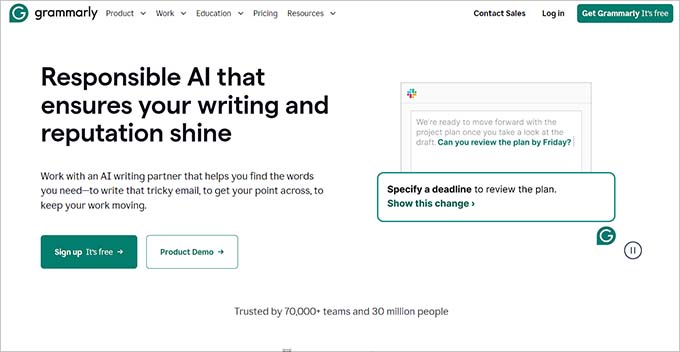
Ardından mevcut bir Google, Facebook veya Apple hesabını kullanarak Grammarly'ye kaydolabilirsiniz. Başka bir seçenek de e-posta adresinizi girmek ve ardından bir şifre ve kullanıcı adı oluşturmaktır.
Bir hesap oluşturduktan sonra, Grammarly kontrol paneline yönlendirileceksiniz. Bir Google Dokümanı içe aktarmak için ‘Yeni’ düğmesine tıklayın.
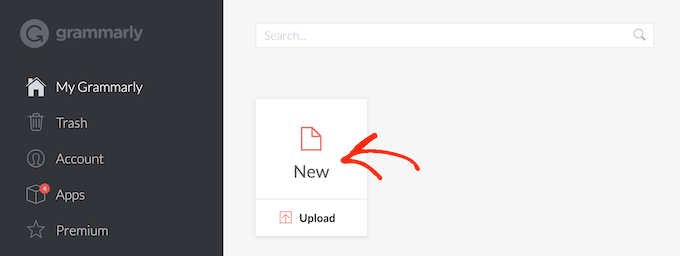
Bu, Grammarly düzenleyicisini açar.
Yeni bir sekmede, WordPress'e aktarmak istediğiniz Google Dokümanını açın ve tüm metnini kopyalayın. Ardından bu içeriği Grammarly düzenleyicisine yapıştırabilirsiniz.
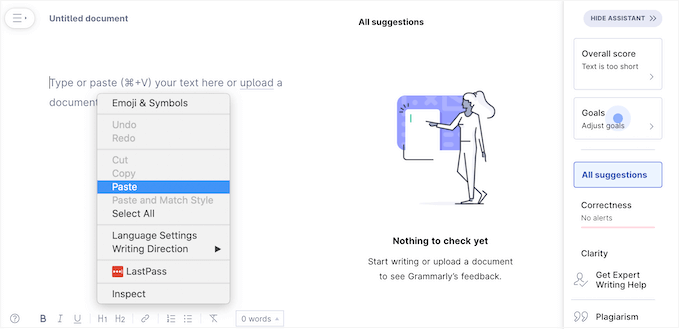
Grammarly, metninizdeki tüm sorunları vurgulayacak ve önerilerini sağdaki menüde gösterecektir. Bir sonraki adıma geçmeden önce bu geri bildirimleri gözden geçirmeniz ve gönderinizi optimize etmeniz iyi bir fikirdir.
Google Dokümanını WordPress'e aktarmaya hazır olduğunuzda, Grammarly düzenleyicisindeki metni kopyalayın.
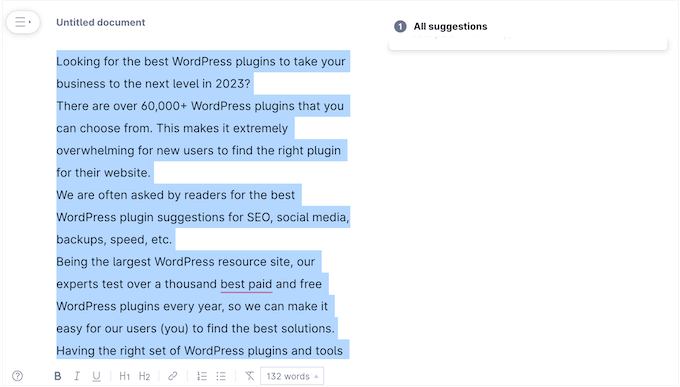
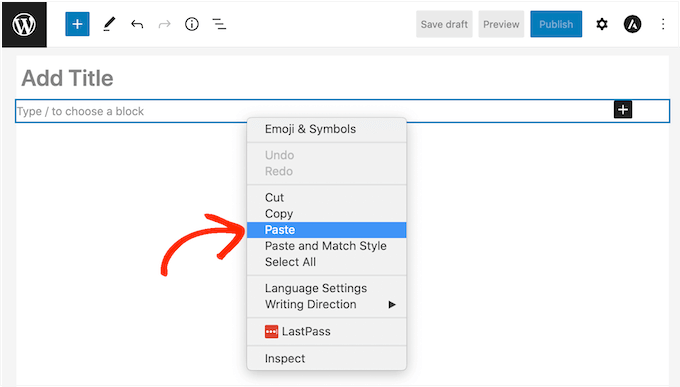
Şimdi, WordPress kontrol paneline geçin ve Google Dokümanını aktarmak istediğiniz gönderiyi veya sayfayı açın.
Bundan sonra, içeriği içerik düzenleyicisine yapıştırmanız yeterlidir.
Grammarly, Google Drive biçimlendirmesini korurken istenmeyen HTML etiketlerini kaldırmada iyi bir iş çıkarır. Ancak, herhangi bir sorun olmadığından emin olmak için sayfanın kodunu gözden geçirmenizi yine de öneririz.
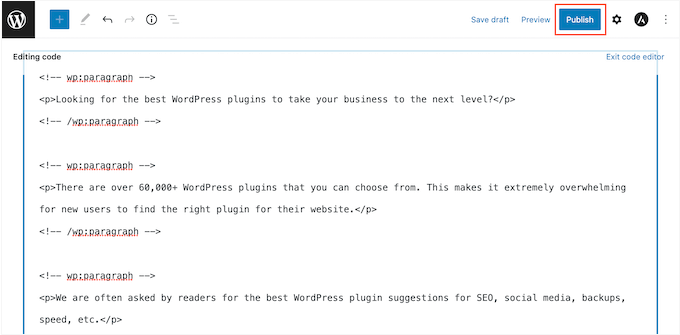
Bu, doğrudan Gutenberg'e yerleştirilmiş olan WordPress kod düzenleyicisini kullanarak çok kolaydır.
Erişmek için, ekranın sağ üst köşesindeki üç noktalı simgeye tıklayın ve ardından ‘Kod düzenleyici’ seçeneğini belirleyin.
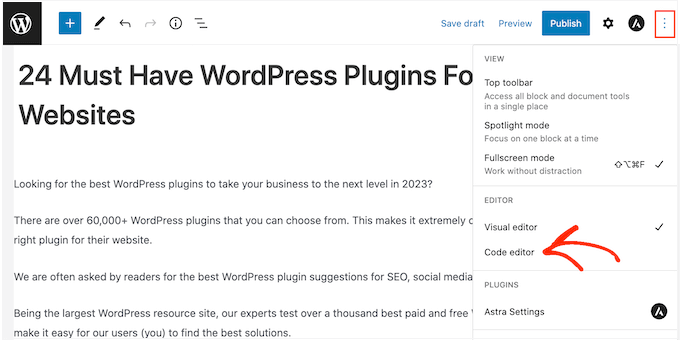
Artık gönderiden istenmeyen HTML etiketlerini veya hatalarını silebilirsiniz.
Sayfanın görünümünden memnun kaldığınızda, içeriği yayına almak için 'Güncelle' veya 'Yayınla' düğmesine tıklayın.
Bunun için kullanabileceğiniz StripHTML gibi başka araçlar da vardır, ancak bu araç ve çevrimiçi bulabileceğiniz diğer birçok araç tüm kodu kaldırıp düz metin döndürecektir.
Bu nedenle, zengin biçimlendirmeyi korumada en iyi sonuçlar için Grammarly'yi kullanmanızı öneririz.
Yöntem 2. Google Dokümanını Web Sayfası Olarak İndirin (Metin ve Resimleri İçe Aktarır)
Google Drive belgelerini Grammarly gibi bir aracı hizmete kopyalayıp yapıştırmak hızlıdır, ancak öngörülemeyen sonuçlar doğurabilir. Başka bir seçenek de Google Dokümanı'nı bir web sayfası olarak indirmek ve ardından dosyayı WordPress'e aktarmaktır.
Bu daha öngörülebilir olma eğilimindedir. Ve tekrar, ayrı bir eklenti veya hizmet yapılandırmak zorunda değilsiniz.
Bu yöntem ayrıca, metinle birlikte orijinal Google Dokümanındaki resimleri de sayfaya veya gönderiye yapıştırır.
Ancak, bu özelliği göz ardı etmenizi ve bunun yerine herhangi bir görsel dosyayı WordPress medya kütüphanesini kullanarak ayrı ayrı eklemenizi öneririz. Bu, her dosya için resim başlığını ve resim alt metnini ayarlamanıza olanak tanır, bu da resimleri WordPress sitenizde yeniden kullanmayı kolaylaştırır.
Bir Google Dokümanını web sayfası olarak indirmek için, belgeyi Google Drive hesabınızda açın. Ardından, araç çubuğundaki 'Dosya'ya, ardından 'İndir' ve 'Web Sayfası'na tıklayın.
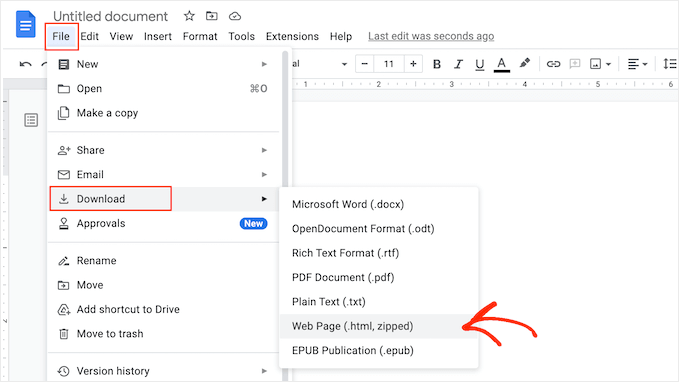
Bu, Google Dokümanı'nı bir zip arşivi olarak kaydedecektir. Belgenin kendisi bir HTML dosyası olacak ve her resim kendi dosyası olarak dahil edilecektir.
Mac kullanıcısıysanız, dosyayı bilgisayarınızda bulun ve ardından üzerine sağ tıklayın veya Control tuşuna basılı tutarak tıklayın. Görünen menüde ‘Birlikte Aç’ ve ardından ‘Google Chrome’ seçeneğini belirleyin.
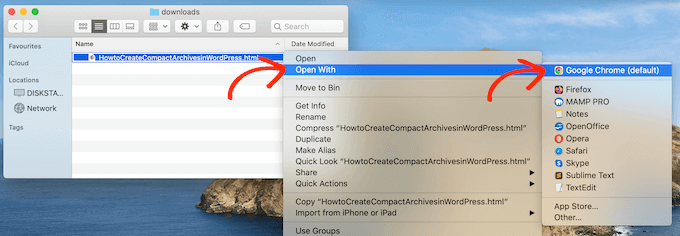
'Google Chrome' seçeneğini görmüyorsanız, 'Diğer...' seçeneğine tıklayın ve ardından görünen açılır pencerede Google Chrome'u seçin.
Bir Windows bilgisayar kullanıyorsanız, klasöre sağ tıklayın ve 'Tümünü Aç'ı seçin. Ardından .html dosyasına sağ tıklayın ve 'Aç'ı, ardından 'Google Chrome'u seçin.
Bu, Google Dokümanınızın HTML sürümünü, tüm doğru biçimlendirme ve resimlerle birlikte yeni bir sekmede açacaktır. Artık bu içeriği kopyalayabilirsiniz.
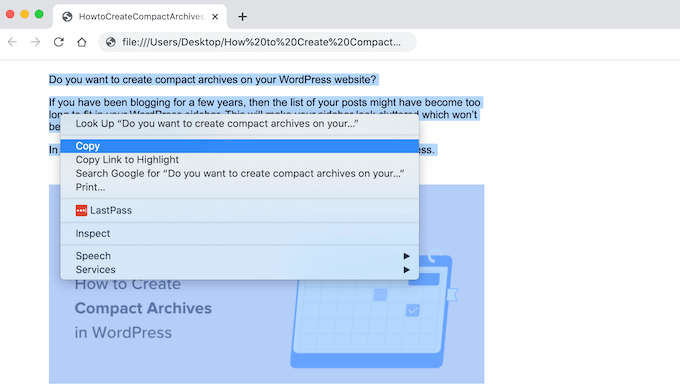
Bu işlem tamamlandıktan sonra, WordPress kontrol paneline gidin ve içeriği eklemek istediğiniz sayfa veya gönderiyi açın.
Artık Google Dokümanı'nı WordPress'e yapıştırmaya hazırsınız.
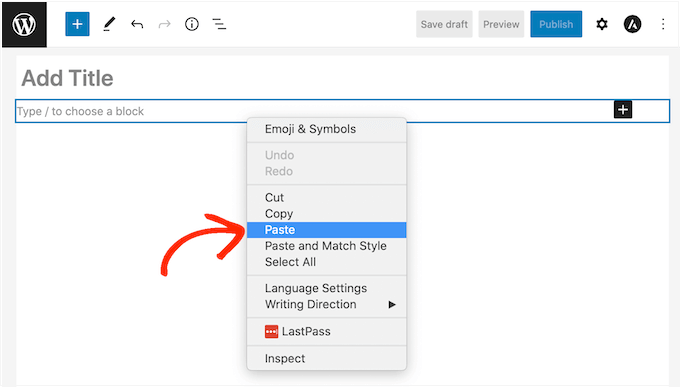
Çoğu zaman bu, tüm biçimlendirmeyi yerinde tutmalıdır, ancak yine de gönderinin kodunu herhangi bir hata için gözden geçirmek iyi bir fikirdir. WordPress kod düzenleyicisini yukarıda açıklanan aynı işlemi izleyerek açabilirsiniz.
Sayfada veya gönderide herhangi bir görsel kullanmak istiyorsanız, bunları artık WordPress medya kütüphanesini kullanarak manuel olarak ekleyebilirsiniz. Adım adım talimatlar için lütfen WordPress blok düzenleyicisine görsellerin nasıl ekleneceğine dair kılavuzumuza bakın.
Belgeyi WordPress blogunuzda canlı hale getirmeye hazır olduğunuzda, 'Güncelle' veya 'Yayınla' düğmesine tıklamanız yeterlidir.
Yöntem 3. Mammoth .docx Dönüştürücü Eklentisini Kullanma (Önerilen)
Çok sayıda Google Dokümanını WordPress'e aktarmanız gerekiyorsa, ayrı bir eklenti yüklemeye değer.
Mammoth .docx dönüştürücüsünü öneririz, çünkü bir Google Dokümanı'ndaki tüm biçimlendirmeyi ve görselleri alır ve bunları hatasız HTML koduna dönüştürür.
Google Dokümanında herhangi bir resim varsa, Mammoth bunları otomatik olarak WordPress'e aktaracaktır. Bu nedenle, resimleri aktarmak istiyorsanız bu da harika bir seçenektir.
Yalnız Mammoth'un görselin orijinal dosya adını kullandığını unutmayın, bu nedenle görselleri Google Dokümanı'na eklemeden ve içe aktarmaya başlamadan önce yeniden adlandırmak isteyebilirsiniz.
Bunu yaptıktan sonra Mammoth eklentisini yükleyip etkinleştirmeniz gerekecek. Yardım almanız gerekirse, lütfen WordPress eklentisi nasıl kurulur hakkındaki kılavuzumuza bakın.
Mammoth kullanarak bir belgeyi içe aktarmak için, önce Google Drive'da açarak başlayın. Araç çubuğunda 'Dosya'yı seçin.
Açılan açılır menüde, ‘İndir’ ve ardından ‘Microsoft Word (.docx)’ seçeneğine tıklayın. Bu belgeyi açmanız gerekmeyecek, bu nedenle Microsoft Word'e ihtiyacınız yok.
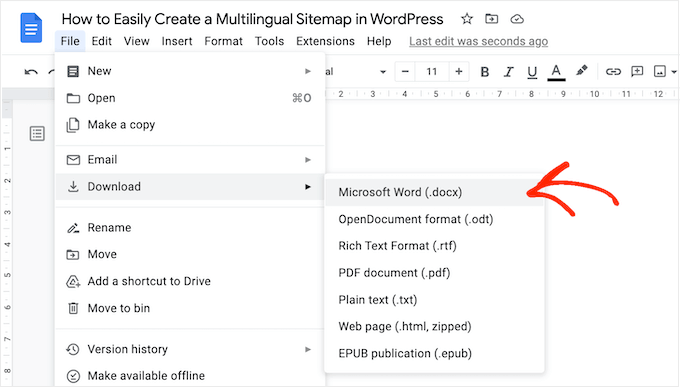
Google şimdi dosyayı bilgisayarınıza .docx dosyası olarak indirecektir.
WordPress kontrol panelinde, Google Dokümanı'nı içe aktarmak istediğiniz sayfayı veya gönderiyi açın. Düzenleyicinin hemen altında, yeni bir Mammoth .docx dönüştürücü bölümü göreceksiniz.
Şimdi 'Dosya Seç' düğmesine tıklayabilirsiniz.
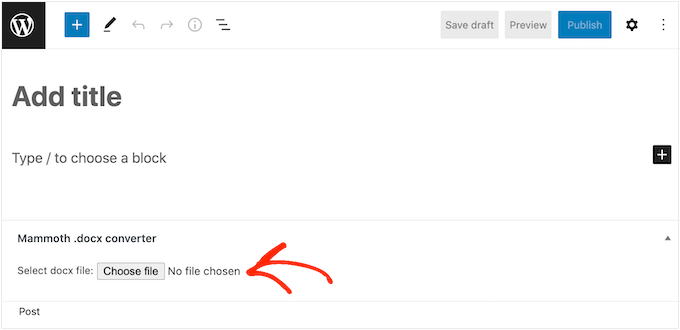
Açılan pencerede .docx dosyanızı seçin ve ardından ‘Aç’ düğmesine tıklayın.
Mammoth şimdi Google Dokümanındaki tüm içeriği içe aktaracaktır. Varsayılan olarak Mammoth, bu içeriği web sitenizde görüneceği şekle benzer şekilde 'Görsel' görünümünde gösterecektir.
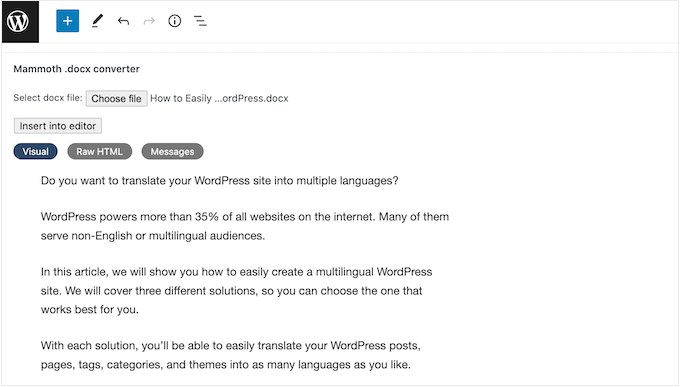
Kodu hatalar için kontrol etmek istiyorsanız, 'Raw HTML' düğmesine tıklamanız yeterlidir.
Gönderinin HTML'inde istediğiniz değişiklikleri yapabilirsiniz.
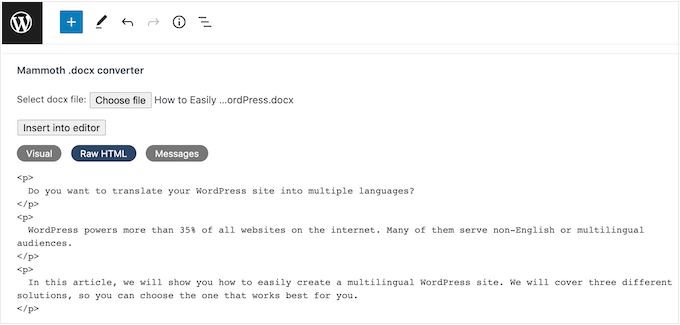
İçeriğin nasıl göründüğünden memnun kaldığınızda, 'Editöre ekle' düğmesine tıklayarak sayfaya veya gönderiye ekleyebilirsiniz.
Mammoth şimdi içeriği ana gönderi düzenleyicisine ekleyecektir. Görünümünden memnunsanız, içeriği web sitenizde yayına almak için ‘Yayınla’ veya ‘Güncelle’ düğmesine tıklayın.
Yöntem 4. Wordable Kullanımı (Google Dokümanlarını Tek Tıkla Aktarın)
Çok sayıda Google Dokümanını WordPress'e aktarmak ister misiniz?
Hepsi Google Drive kullanan bir yazar ekibiniz olabilir veya misafir blog yazarlarından gönderi kabul edebilirsiniz. Hatta yeni bir WordPress web sitesine aktarmak istediğiniz tüm Google Dokümanları kataloğuna sahip olabilirsiniz.
Onlarca hatta yüzlerce belgeyi aktarmanız gerekiyorsa, Wordable kullanabilirsiniz. Bu hizmet, Wordable'ın Google Dokümanı'nın metnini, resimlerini, videolarını ve daha fazlasını nasıl içe aktardığını ince ayar yapmanıza olanak tanır.
İlk içe aktarmayı oluşturduktan sonra ayarlarınızı bir şablon olarak kaydedebilirsiniz. Bu, gelecekteki tüm Google Dokümanlarını tek bir tıklamayla aktarmanıza olanak tanır, bu da size çok zaman kazandırır.
Ücretsiz Wordable planını kullanarak ayda 5 belgeyi içe aktarabilirsiniz, böylece satın almadan önce hizmeti deneyebilirsiniz. Daha fazla belgeyi taşınmanız gerekirse, premium Wordable planlarından herhangi birine yükseltebilirsiniz.
Wordable'ı WordPress Sitenize Bağlayın
Wordable'ı WordPress web sitenize bağlamanın en kolay yolu, Wordable eklentisini yükleyip etkinleştirmektir. Yardım almanız gerekirse, lütfen WordPress eklentisi nasıl kurulur hakkındaki kılavuzumuza bakın.
Etkinleştirdikten sonra, WordPress kontrol panelinde Ayarlar » Wordable bölümüne gidin.
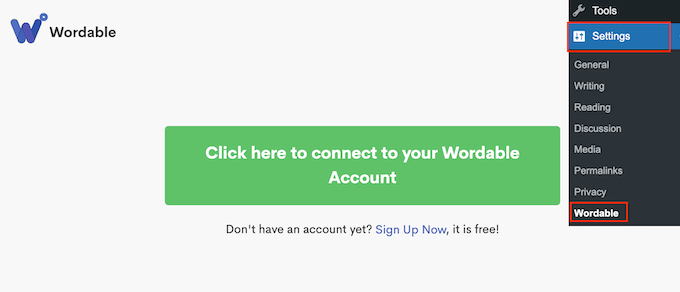
Zaten bir Wordable hesabınız varsa, 'Wordable hesabınıza bağlanmak için buraya tıklayın' seçeneğini seçebilirsiniz.
Bu, Wordable e-posta adresinizi ve şifrenizi yazabileceğiniz bir açılır pencere açar.
Eğer bir Wordable hesabınız yoksa, bunun yerine 'Şimdi kaydolun' bağlantısına tıklayın. Bu, 'Google Drive ile Kaydol' seçeneğini seçebileceğiniz yeni bir tarayıcı sekmesi açar.

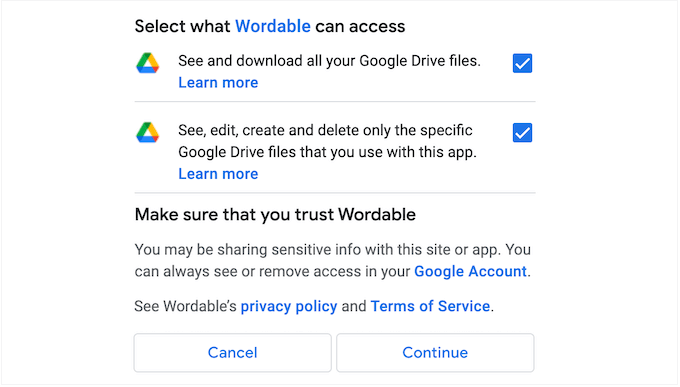
Wordable'ın Google Drive dosyalarınızı görmesi, düzenlemesi, oluşturması, silmesi ve indirmesi için izne ihtiyacı vardır.
Bu izinleri vermek için, ‘Wordable, Google Hesabınıza erişmek istiyor’ sayfasındaki tüm kutucukları işaretlemeniz yeterlidir. Ardından ‘Devam Et’ düğmesine tıklayın.
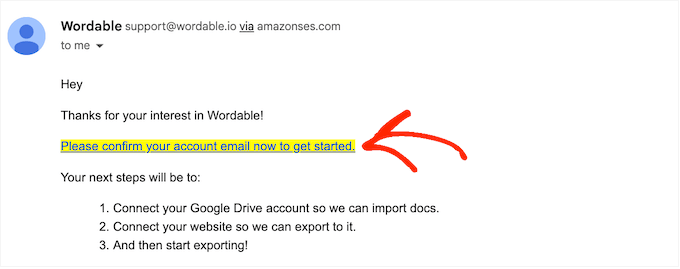
Bir hesap oluşturduktan sonra Wordable, Google adresinize bir e-posta gönderecektir.
E-postayı açın ve ardından şu bağlantıya tıklayın: ‘Başlamak için lütfen hesap e-postanızı şimdi onaylayın.’
Ardından, WordPress kontrol panelindeki Ayarlar » Wordable sayfasına gidin ve ‘Wordable hesabınıza bağlanmak için buraya tıklayın’ seçeneğini belirleyin.
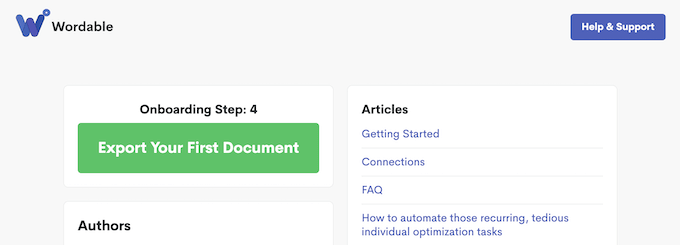
Ardından, WordPress kontrol panelinizi yenileyin. Artık ‘İlk Belgenizi Dışa Aktarın’ düğmesini görmelisiniz, bu da WordPress'in Wordable hesabınıza bağlı olduğu anlamına gelir.
Bir Google Drive Belgesi veya Klasörü Seçin
Bir belge içe aktarmak için, 'İlk Belgenizi Dışa Aktarın' düğmesine tıklayın. Bu, Wordable hesabınızı yeni bir tarayıcı sekmesinde açar.
Bir sonraki göreviniz, içe aktarmak istediğiniz belgeyi veya klasörü bulmaktır.
Bir klasör seçerseniz, hangi Google Dokümanların aktarılacağını ve hangilerinin yoksayılacağını tam olarak seçebilirsiniz, bu nedenle tüm klasörü içe aktarmaya zorlanmazsınız.
Bir klasörde arama yapmak istiyorsanız, e-posta adresinizin yanındaki açılır menüyü açın ve 'Klasörler'i seçin.
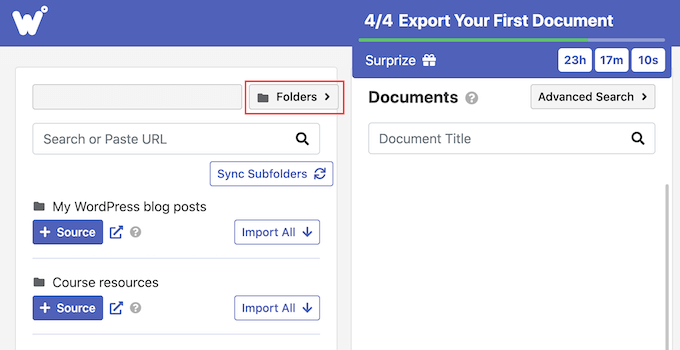
Bundan sonra, dosya veya klasörün adını 'Ara' alanına yazın. Başka bir seçenek de öğenin bağlantısını doğrudan 'Ara' alanına yapıştırmaktır.
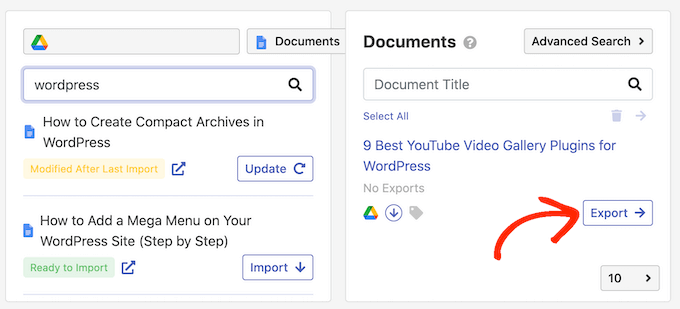
Bir belgeyi içe aktarma kuyruğuna eklemek için, ‘İçe Aktar’ düğmesine tıklayın.
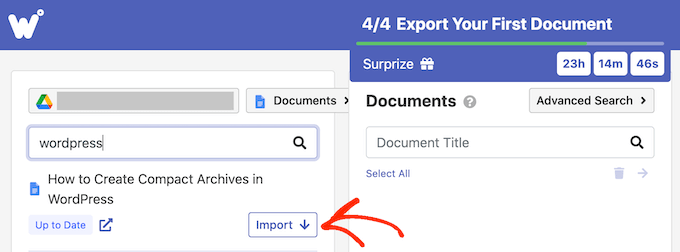
Birkaç an sonra, dosya 'Belgeler' bölümünde görünecektir. Sıraya daha fazla belge eklemek için yukarıda açıklanan aynı işlemi tekrarlayın.
Bir klasörü içe aktarma kuyruğuna eklemek istiyorsanız, ‘+ Kaynak’ düğmesine tıklayın.
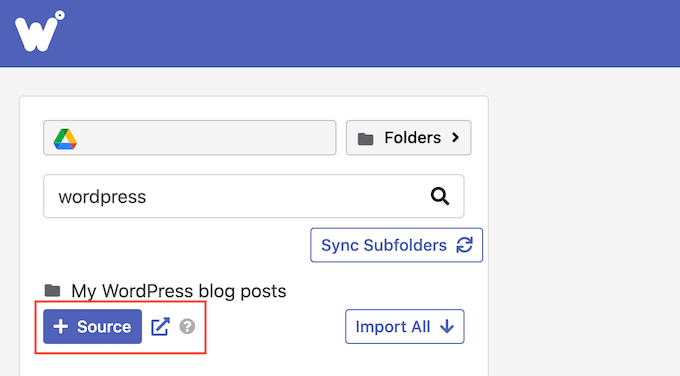
Artık o klasörün içindeki tüm Google Dokümanları'nı göreceksiniz.
Bundan sonra, Google Drive hesabınızdan tam olarak hangi dosyaları dışa aktarmak istediğinizi seçme zamanı. Her dosya için, belgeyi dışa aktarma kuyruğuna ekleyen 'Dışa Aktar' düğmesine tıklamanız yeterlidir.
Google Dokümanlar Dışa Aktarma Ayarları
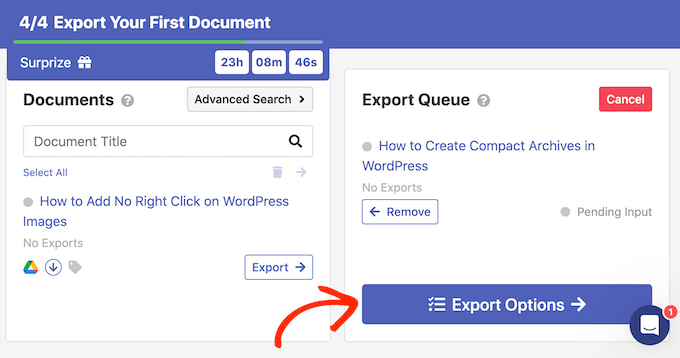
Dışa aktarma kuyruğundan memnun kaldığınızda, dışa aktarmayı yapılandırma zamanı gelmiş demektir. Örneğin, Wordable, YouTube bağlantılarını yerleştirilmiş videolara dönüştürebilir, resimleri optimize edebilir, Google Dokümanlar bağlantılarına nofollow öznitelikleri ekleyebilir ve daha fazlasını yapabilir.
Başlamak için 'Dışa Aktarma Seçenekleri' düğmesine tıklayın.
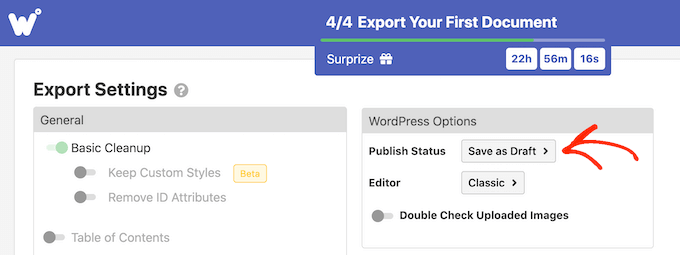
Wordable, Google Dokümanlarını WordPress'e aktarma konusunda iyi bir iş çıkarır, ancak yayınlamadan önce aktarılan içeriği manuel olarak kontrol etmek yine de akıllıcadır.
Bunu söyledikten sonra, 'Yayın Durumu'nu 'Taslak Olarak Kaydet' olarak ayarlamanızı öneririz.
Eklenti varsayılan olarak Klasik WordPress düzenleyicisini kullanır.
Ancak, bunun yerine modern blok tabanlı düzenleyiciyi kullanmanızı öneririz, bu nedenle ‘Düzenleyici’ açılır menüsünü açın ve ‘Gutenberg’i seçin.
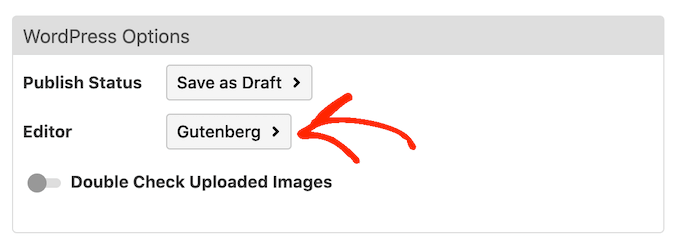
Not: Bunu 'Klasik' olarak bırakırsanız, tamamen devre dışı bırakmadığınız sürece Wordable belgeyi blok düzenleyicide yeni bir Klasik blok içine aktaracaktır. Bu konu hakkında daha fazla bilgi için lütfen klasik düzenleyiciyi nasıl tutacağınız hakkındaki kılavuzumuza bakın.
Varsayılan olarak Wordable, temel bir temizlik yapar, bu da genellikle HTML etiketlerinin ve hatalarının çoğunu kaldırır. Ancak, özelleştirebileceğiniz daha birçok seçenek vardır.
Bu kılavuzda, ana ayarlardan bazılarını ele alacağız, ancak herhangi bir ayar hakkında daha fazla bilgi edinmek için fareyi üzerine getirebilir ve ardından görünen ipucunu okuyabilirsiniz.
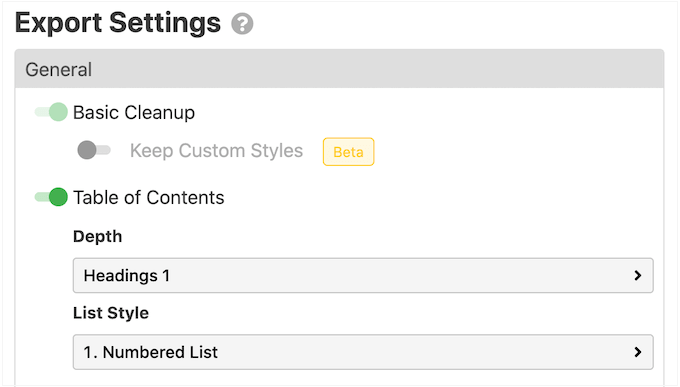
Çok sayıda başlık içeren daha uzun belgeler yazıyorsanız, 'İçindekiler' kaydırıcısını etkinleştirerek başlayabilirsiniz. Bu, Google Dokümanı'ndaki başlıklara göre bir içindekiler tablosu oluşturur.
Bu kaydırıcıyı etkinleştirdikten sonra, 'Derinlik' açılır menüsünü kullanarak Wordable'ın içindekiler tablosuna hangi başlıkları ekleyeceğini seçebilirsiniz. Ayrıca 'Liste Stili' açılır menüsünü kullanarak numaralı ve madde işaretli liste stilleri arasında seçim yapabilirsiniz.
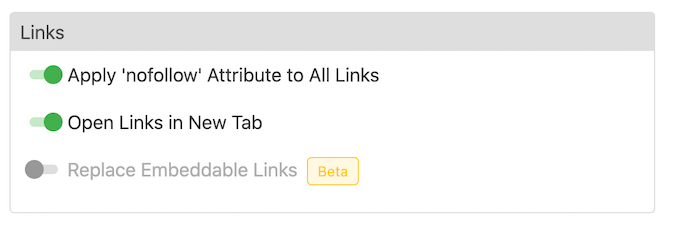
Bir satış ortaklığı pazarlama web sitesi çalıştırıyorsanız veya düzenli olarak harici web sitelerine bağlantı veriyorsanız, bu bağlantıları no-follow olarak işaretlemek genellikle iyi bir fikirdir. Bir nofollow bağlantısı arama motorlarına, bağladığınız web sitesine herhangi bir bağlantı yetkisi geçirmemelerini söyler.
Tüm Google Doküman bağlantılarını nofollow olarak işaretlemek için aşağıdaki kaydırıcıyı etkinleştirin: 'Tüm Bağlantılara Nofollow Özniteliği Uygula.' Ayrıca, ziyaretçileri web sitenizde tutmaya yardımcı olacağı için 'Bağlantıları Yeni Sekmede Aç' kaydırıcısını etkinleştirmek isteyebilirsiniz.
Belgenizde Instagram veya YouTube içeriğine bağlantılar varsa, Wordable bu içeriği yerleştirilmiş medyaya dönüştürmeyi deneyebilir.
Bu özelliği kullanmak için 'Yerleştirilebilir Bağlantıları Değiştir' kaydırıcısını etkinleştirin.
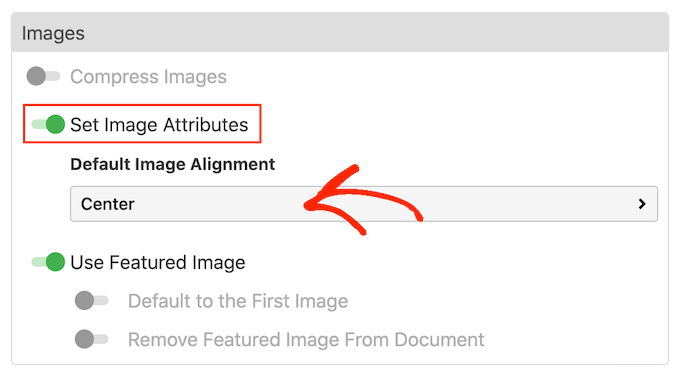
Google Dokümanınızda herhangi bir resim varsa, ‘Resimler’ bölümüne kaydırmanızı öneririz. Burada, Wordable'ın bu resimleri nasıl göstereceğini değiştirebilirsiniz.
Örneğin, 'Varsayılan Resim Hizalaması' açılır menüsünü açabilir ve Wordable'ın WordPress blok düzenleyicisinde resimleri nasıl hizaladığını değiştirebilirsiniz.
Wordable, gönderinin ilk resmini öne çıkan resim olarak da kullanabilir; bu, gönderinin ana grafik öğesidir. Öne çıkan resimler genellikle ana sayfanızdaki başlığın yanında görünür ve sosyal medyada da görünebilir.
En popüler WordPress temaları, öne çıkan resimler için yerleşik desteğe sahiptir, bu nedenle 'Öne Çıkan Resmi Kullan' ve 'İlk Resme Varsayılan' kaydırıcısını etkinleştirmek iyi bir fikirdir.
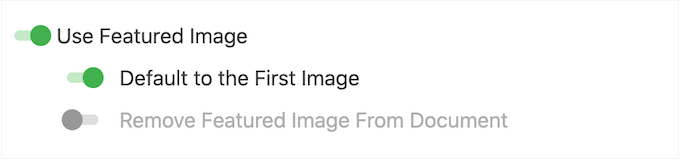
Öne çıkan resmi manuel olarak ayarlamayı tercih ederseniz, bunun yerine 'Öne Çıkan Resmi Kullan' kaydırıcısını devre dışı bırakabilirsiniz.
Büyük resimler web sitenizi yavaşlatabilir, bu da ziyaretçi deneyimini olumsuz etkiler ve hatta arama motoru sıralamalarınıza zarar verebilir. Bunu akılda tutarak, Google Drive'dan optimize edilmemiş resimleri içe aktarmak kötü bir fikirdir.
En iyi sonuçlar için, resimlerinizi Google Dokümanlarınıza eklemeden önce optimize etmenizi öneririz. Bu, kalite kaybı olmadan resimlerinizin boyutunu küçültebilmeniz için size süreç üzerinde tam kontrol sağlar.
Daha fazla bilgi için lütfen resimleri web performansı için nasıl optimize edeceğiniz hakkındaki kılavuzumuza bakın.
İsterseniz, Wordable içe aktarma işlemi sırasında görüntülerinizi optimize edebilir. Bu otomatik optimizasyonu denemek istiyorsanız, 'Görüntüleri Sıkıştır' kaydırıcısını etkinleştirmek için tıklayın.
Ardından, Wordable'ın kayıpsız veya kayıplı sıkıştırma yapıp yapmayacağını seçebilirsiniz. Görüntü kalitesini korumak istiyorsanız kayıpsız daha iyi bir seçimdir, kayıplı ise size daha fazla alan kazandırır ancak bazı kalite kayıplarına neden olabilir.
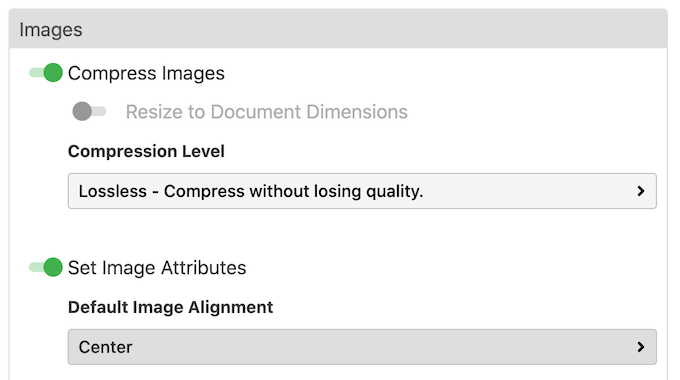
Görüntüleyebileceğiniz daha fazla ayar var, ancak içe aktarmayı yapılandırmak için bu yeterli olmalıdır.
Yaptığınız değişikliklerden memnun kaldığınızda, ‘Şimdi Dışa Aktar’ düğmesine tıklayın.
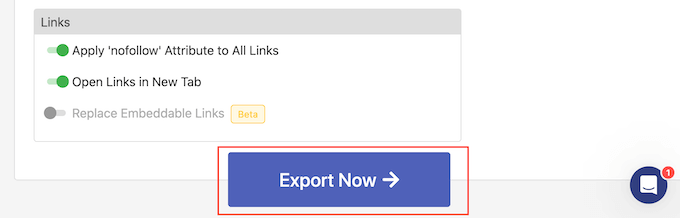
Bu noktada, gelecekteki içe aktarmalara uygulayabileceğiniz bir şablon olarak ayarları kaydedebilirsiniz.
Aşağıdaki resimde, şablonu uygulamak ve belgeyi içe aktarmak için yalnızca 'Tek Tıkla Dışa Aktar'ı tıklamamız yeterlidir.
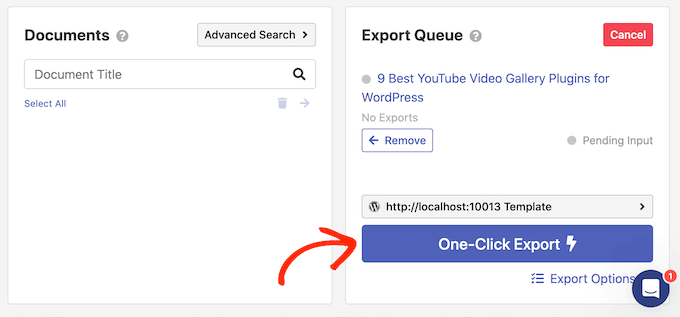
Bu, özellikle aynı ayarları tekrar tekrar kullanıyorsanız, size çok zaman kazandırabilir.
Bir şablon oluşturmak için 'Şablon adı' alanına bir başlık yazın ve ardından 'Tek Tıkla Dışa Aktarmaları Etkinleştir' düğmesine tıklayın.
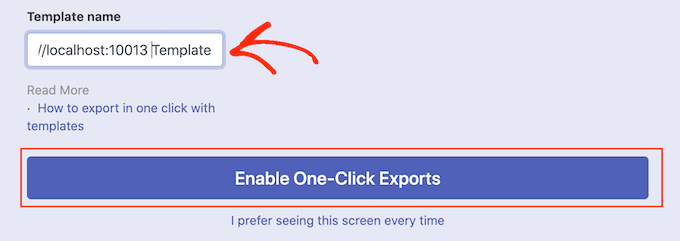
Şablonları kullanmak istemiyorsanız, bunun yerine aşağıdaki bağlantıya tıklayın: ‘Bu ekranı her zaman görmek istiyorum.’
Ne tıklarsanız tıklayın, Wordable Google Dokümanını dışa aktarmaya başlayacaktır.
Birkaç dakika sonra, WordPress kontrol panelinde Gönderiler » Tüm Gönderiler'e gidin ve Google Dokümanı yeni bir taslak olarak göreceksiniz.
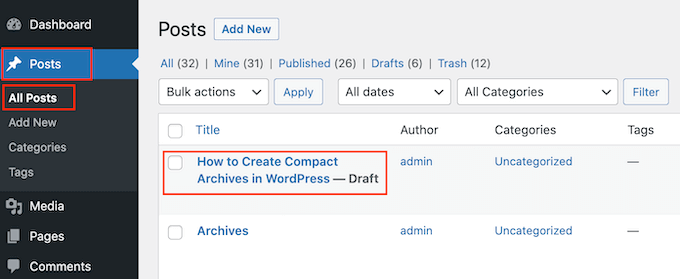
Daha fazla Google Drive belgesini WordPress'e aktarmak için yukarıda açıklanan aynı işlemi izlemeniz yeterlidir.
Bu makalenin Google Dokümanlarını WordPress'e nasıl kolayca aktaracağınızı öğrenmenize yardımcı olduğunu umuyoruz. Ayrıca WordPress'te matematik denklemlerinin nasıl yazılacağına ve WordPress için en iyi Google Haritalar eklentileri listemize de göz atmak isteyebilirsiniz.
Bu makaleyi beğendiyseniz, lütfen WordPress video eğitimleri için YouTube Kanalımıza abone olun. Bizi ayrıca Twitter ve Facebook'ta da bulabilirsiniz.


David
Belge'nin görüntüleri Wordable eklentisi tarafından kullanılmak üzere içe aktarılabilir mi?
WPBeginner Desteği
Ayarlar değiştirilmediği sürece, Wordable eklentisi resimleri gönderinize aktarmanıza izin vermelidir.
Yönetici
Mrteesurez
Artık Google dokümanlarını kullanarak çevrimdışı olarak gönderimi güvenle yazabilir ve Mammoth docx dönüştürücü eklentisini kullanarak içe aktarabilirim. Bazı gönderilerin yazılması ve yayınlanmaya hazır hale gelmesi günler sürüyor ve bunları çevrimdışı yazmak internet bağlantısı ve ağ verisi kullanımını en aza indiriyor. Dokümanları Google dokümanlarından içe aktarmak için 4 yol sunan bu gönderiyi takdir ediyorum.
Dennis Muthomi
I have used the Mammoth .docx Converter Plugin to import over 100 posts from Google Docs into WordPress across my 3 sites.
And it handles formatting pretty well with no errors.
Just wanted to share what i have been using
Ade Kiseu
Teşekkürler Syed ve WPBeginner ekibi! Çok yardımcı oldunuz!
WPBeginner Desteği
Glad our guide was helpful
Yönetici
Tanke
Başka Mammoth Docs Converter alternatifleri var mı? Eklenti uzun süredir güncellenmedi.
WPBeginner Desteği
If we find alternatives we would recommend we will be sure to share
Yönetici