


Yakın zamanda okuyucularımızdan biri DNS_PROBE-FINISHED_NXDOMAIN sorununu çözmek için ne yapabileceklerini sordu. Bu hatayla biz de birkaç kez karşılaştık, bu yüzden bu konuda birkaç başvuracağımız çözümümüz var.
Bu hata mesajı, tarayıcınız istediğiniz web sitesine bağlanamadığında Chrome'da görünür. Diğer tarayıcılar bu hatayı görüntülemek için farklı mesajlar kullanır.
Bu sorun giderme kılavuzunda, DNS_PROBE_FINISHED_NXDOMAIN hatasını nasıl kolayca düzelteceğinizi ve gelecekte nasıl önleyeceğinizi göstereceğiz.
DNS_PROBE_FINISHED_NXDOMAIN Hatası Nedir?
DNS_PROBE_FINISHED_NXDOMAIN hatası, web tarayıcısının erişmeye çalıştığınız web sitesini bulamadığı durumlarda görünen bir Google Chrome hata mesajıdır.
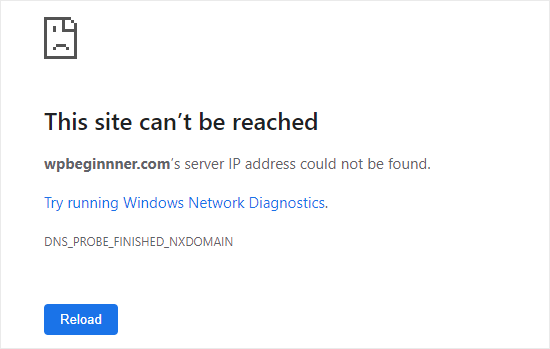
Bu hata, DNS (Alan Adı Sistemi) bu web sitesinin IP adresini bulamadığında veya bu IP adresine bağlanamadığında görünür.
Tarayıcınız daha sonra web sitesi alan adının mevcut olmadığını varsayar. Hatanın NXDOMAIN kısmı 'mevcut olmayan alan adı' anlamına gelir.
Daha fazla bilgi edinmek için lütfen alan adları / DNS nasıl çalışır (görsel açıklama) kılavuzumuza göz atın.
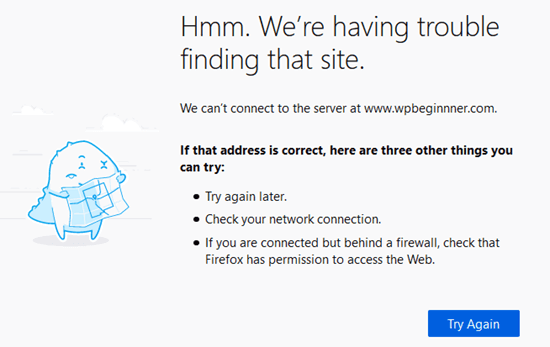
DNS hatası Safari, Microsoft Edge veya Mozilla Firefox gibi diğer tarayıcılarda farklı görünür. Örneğin, Firefox'ta şöyle görünür:
Bu hatayı kendi WordPress web sitenize erişmeye çalışırken görüyorsanız, sitenizde bir sorun olduğunu düşünebilirsiniz.
İyi haber şu ki, siteniz muhtemelen iyi çalışıyor. Sorun, bilgisayarınızın ona bağlanamamasıdır.
Bununla birlikte, bu hatayı nasıl gidereceğimizi ve düzelteceğimizi görelim. Farklı yöntemler arasında gezinmek için bu hızlı bağlantıları kullanabilirsiniz:
Hatayı Kontrol Edin
DNS_PROBE_FINISHED_NXDOMAIN hatasını düzeltmenin birkaç yolu vardır. Ancak, öncelikle bunun gerçekten bir hata olup olmadığını kontrol etmek önemlidir.
Başka bir şey yapmadan önce, alan adını doğru bir şekilde adres çubuğuna yazdığınızdan emin olmalısınız.
Örneğin, bir alan adının yazımını yanlış girdiyseniz, tarayıcınız o alanı bulamayabilir ve bu hatayı gösterebilir.
Bir bağlantıya tıklamış olsanız bile, alan adının doğru olup olmadığını yine de kontrol etmelisiniz. Bağlantıyı oluşturan kişi tarafından yanlış yazılmış olabilir.
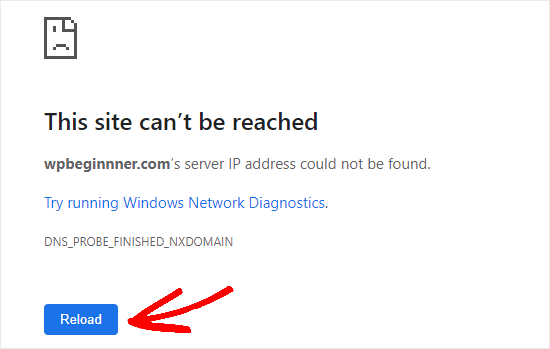
Alan adının doğru olduğundan eminseniz, ‘Yeniden Yükle’ veya ‘Tekrar Dene’ düğmesine tıklayın.
Ardından, sorunun cihazınızla mı yoksa WIFI bağlantınızla mı ilgili olduğunu görmek için web sitesine bir cep telefonundan (4G ağı) erişmeyi denemelisiniz.
Web sitesi Android mobil telefonunuzda veya iPhone'unuzda da yüklenmiyorsa, WordPress hosting sağlayıcınızla hemen iletişime geçmeniz gerekir çünkü bu, web sitenizin çöktüğü anlamına gelir.
Ancak, web sitesi cep telefonunuzda düzgün yükleniyorsa, sorunun bilgisayarınızla veya WiFi internet bağlantınızla ilgili olduğunu bilirsiniz.
Hadi bunu çözelim.
Denemeniz gereken ilk şey bilgisayarınızı yeniden başlatmaktır. Yeniden başlatma yardımcı olmazsa, internet modeminizi kapatıp açın. Bu adımlar DNS ve ağla ilgili sorunları otomatik olarak temizleyebilir.
VPN'nizi, antivirüs yazılımınızı ve güvenlik duvarınızı devre dışı bırakmayı da deneyebilirsiniz. Bu programlardan biri bağlantınızla çakışıyor ve hataya neden oluyor olabilir.
Hata hala görünüyorsa, aşağıdaki yöntemleri denemeniz gerekebilir. Her yöntemden önce en sonuncusuyla başlayıp ilerlemenizi öneririz.
Tarayıcınızın Önbelleğini Temizleyin
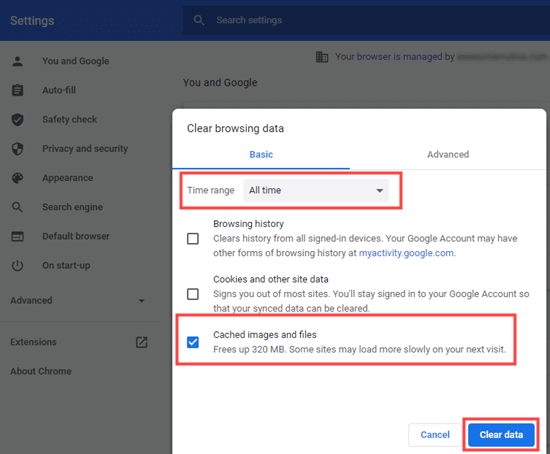
Chrome'da önbelleğinizi temizlemek için tarayıcınızda chrome://settings/clearBrowserData sayfasına gidin. Bu, önbelleğinizi temizleyebileceğiniz bir açılır pencere getirmelidir.
İlk olarak, zaman aralığını 'Tüm zamanlar' olarak ayarlayın, ardından yalnızca 'Önbelleğe alınmış resimler ve dosyalar' kutusunu işaretleyin. Ardından, 'Verileri temizle' düğmesine tıklamanız gerekir.
Chrome kullanmıyorsanız, tüm büyük tarayıcılar için talimatlar içeren tarayıcı önbelleğinizi temizleme makalemize göz atın.
Şimdi web sitesini tekrar deneyin. Hala DNS_PROBE_FINISHED_NXDOMAIN hata mesajını gösteriyorsa, bir sonraki çözümü deneyin.
Deneysel Chrome Özelliklerini Kapatın
Chrome'un deneysel özelliklerinden herhangi birini etkinleştirdiyseniz, bunlar DNS_PROBE_FINISHED_NXDOMAIN hatasına neden oluyor olabilir.
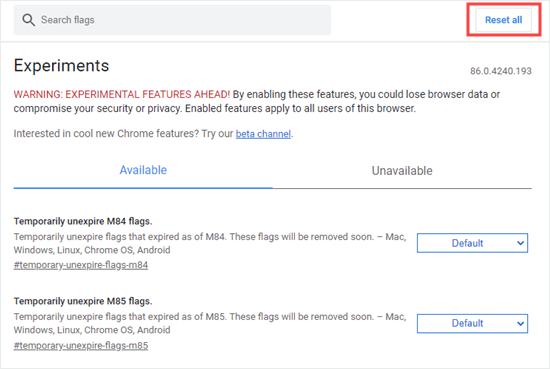
Bunları kapatmak ve Chrome ayarlarını sıfırlamak için tarayıcınızda chrome://flags/ adresine gidin, ardından üstteki 'Tümünü sıfırla' düğmesine tıklayın.
Erişmek istediğiniz web sitesi hala hatayı gösteriyorsa, bir sonraki çözümü denemeniz gerekecektir.
Bilgisayarınızın DNS Önbelleğini Temizleyin
Bilgisayarınız daha önce ziyaret ettiğiniz web sitelerinin IP adreslerini sık sık kaydeder (önbelleğe alır). Web sitesinin IP adresi değiştiyse, bu DNS_PROBE_FINISHED_NXDOMAIN hatasına neden olabilir.
DNS önbelleğinizi temizleme adımları şunlardır:
Not: Bu talimatlar Windows 10 ve üstü içindir. macOS talimatları için, farklı işletim sistemleri için DNS önbelleğinizi temizleme kılavuzumuza bakın.
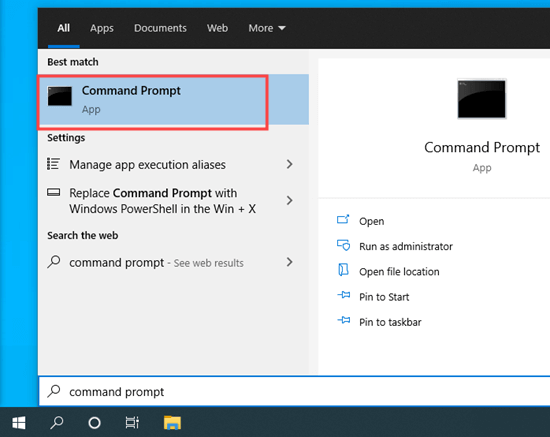
İlk olarak, Başlat menüsünden Komut İstemi uygulamasını arayın. Açın.
İpucu: Yönetici olarak oturum açmadıysanız, 'Yönetici olarak çalıştır' seçeneğini kullanın.
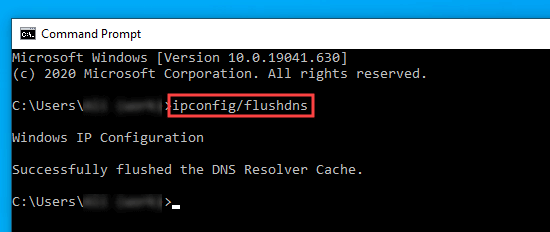
Ardından ipconfig/flushdns yazın ve klavyenizden Enter tuşuna basın.
Ardından bir başarı mesajı görmelisiniz.
Şimdi web sitesine tekrar erişmeyi deneyin. DNS_PROBE_FINISHED_NXDOMAIN hata kodu hala görünüyorsa, bir sonraki çözümü deneyin.
IP Adresinizi Yayınlayın ve Yenileyin
Bir sonraki adım, internetteki bilgisayarınızın IP adresini yenilemektir.
Bir önceki adımda gösterildiği gibi Komut İstemi uygulamasını açın. Ardından, aşağıdaki komutları bu sırayla girin. Her birinden sonra Enter tuşuna basmanız gerekecektir:
ipconfig /release
ipconfig /flushdns
ipconfig /renew
İlk ve üçüncü komutları girdikten sonra oldukça fazla bilgi satırı göreceksiniz. Bu normaldir.
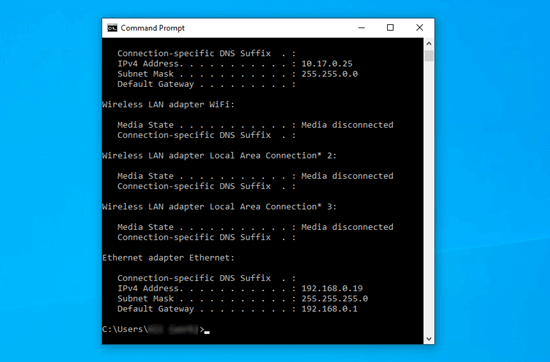
Bu işlemden sonra DNS_PROBE_FINISHED_NXDOMAIN hatası hala görünüyorsa, bir sonraki çözümü deneyebilirsiniz.
DNS Sunucularınızı Değiştirin
Varsayılan olarak bilgisayarınız internet servis sağlayıcınızın (İSS) DNS sunucusunu kullanır. DNS_PROBE_FINISHED_NXDOMAIN sorununu çözmek için bunun yerine genel DNS sunucularını kullanmak üzere bunu değiştirebilirsiniz.
İşte popüler genel DNS sunucularından bazıları:
- Google:
8.8.8.8 - Cloudflare:
1.1.1.1 - Verisign:
64.6.64.6
Gösterim amacıyla, DNS sunucularınızı Google'ın genel DNS sunucularını kullanarak nasıl değiştireceğinizi göstereceğiz.
Windows'ta Denetim Masası'nı açın, ardından Ağ ve İnternet » Ağ ve Paylaşım Merkezi'ne gidin.
Ardından, sol taraftaki 'Bağdaştırıcı ayarlarını değiştir' bağlantısına tıklamanız gerekir.
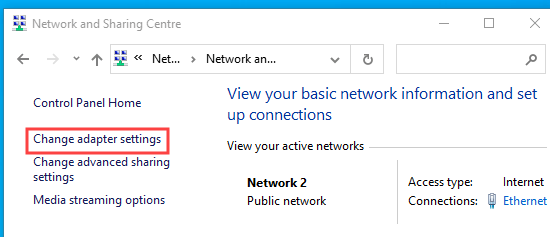
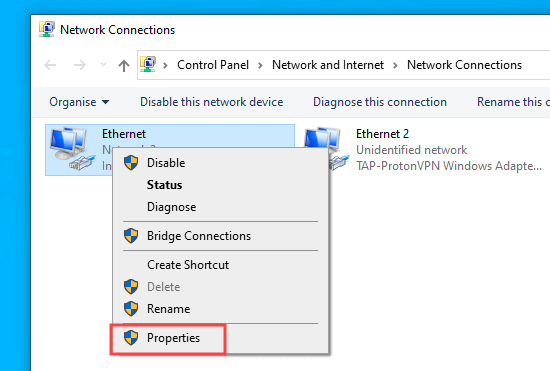
Bir bağlantı listesi göreceksiniz.
Mevcut bağlantınıza sağ tıklayın ve 'Özellikler' seçeneğini seçin.
Ardından, 'İnternet Protokolü Sürüm 4 (TCP/IPv4)' seçeneğine tıklayın.
Burada, 'Özellikler' düğmesine tıklamanız gerekir.
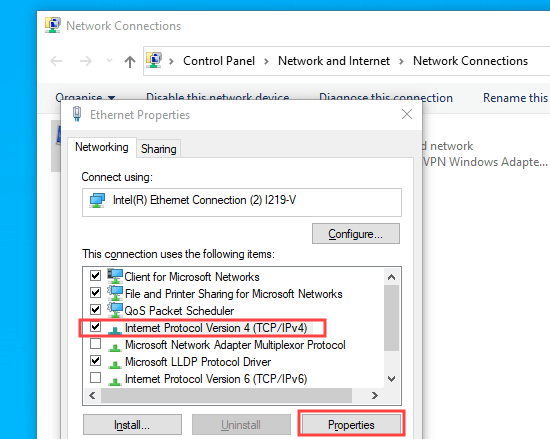
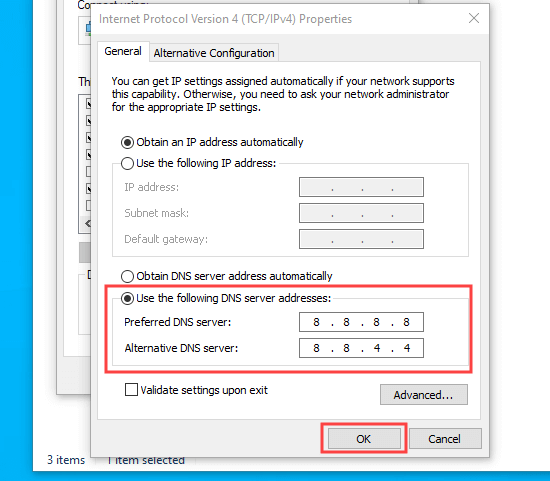
Bundan sonra, 'Aşağıdaki DNS sunucu adreslerini kullan' seçeneğine tıklamanız ve bu DNS sunucularını girmeniz gerekir:
Tercih edilen DNS sunucusu: 8.8.8.8
Alternatif DNS sunucusu: 8.8.4.4
Ardından değişikliklerinizi kaydetmek için 'Tamam' düğmesine tıklayın.
DNS_PROBE_FINISHED_NXDOMAIN hatasının düzeltilip düzeltilmediğini görmek için web sitesini tekrar deneyin. Düzeltilmediyse, son gelişmiş yöntemi deneyebilirsiniz.
DNS İstemci Hizmetini Yeniden Başlatın (Yalnızca Windows)
Bir Windows kullanıcısıysanız, DNS istemci hizmetini yeniden başlatarak DNS_PROBE_FINISHED_NXDOMAIN hatasını düzeltebilirsiniz. Bu hizmet, web sitelerinin IP adreslerini DNS önbelleğinde çözümlemekten ve depolamaktan sorumludur.
Bazen DNS istemci hizmeti düzgün çalışmıyor olabilir, bu da herhangi bir web sitesini erişilemez hale getirir.
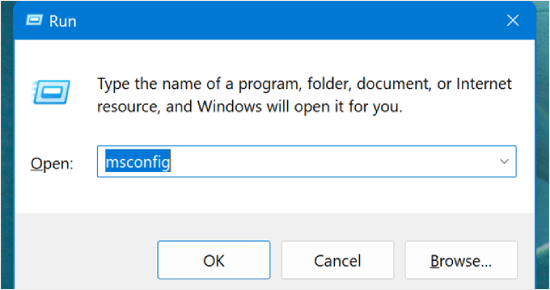
DNS istemci hizmetini yeniden başlatmak için klavyenizdeki 'Windows' ve 'R' tuşlarına basabilirsiniz. 'Çalıştır' penceresine 'msconfig' yazın.
Şimdi, 'Sistem Yapılandırması' penceresinde 'Hizmetler' sekmesine geçin.
Bundan sonra, 'DNS İstemcisi' hizmetini arayın ve o kutunun işaretini kaldırın. Ardından, sadece 'Tamam'ı tıklayın.
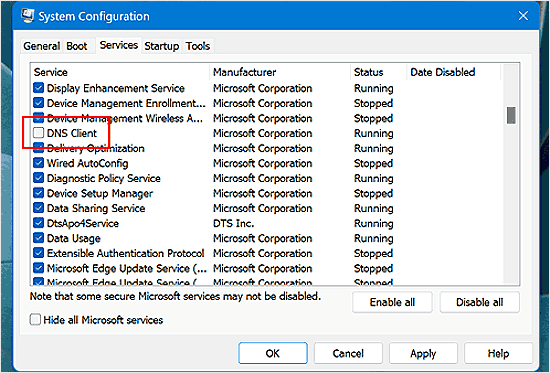
Ardından, bilgisayarınızı yeniden başlatmayı deneyin ve bilgisayar açıldıktan sonra aynı işlemi tekrar yapın. Bu sefer hizmeti etkinleştirmek için 'DNS İstemcisi' kutusunu işaretleyin.
Bunu yaptıktan sonra, DNS_PROBE_FINISHED_NXDOMAIN hatası o site için artık görünmemelidir.
Bilgisayarınızın 'hosts' Dosyasını Kontrol Edin
Hosts dosyası, bilgisayarınızın alan adlarını IP adresleriyle eşlemek için kullandığı bir dosyadır. Web sitesi bu dosyada yanlış kaydedilmişse, bu DNS_PROBE_FINISHED_NXDOMAIN sorununa neden olabilir.
Windows'ta yerel hosts dosyasını Dosya Gezgini aracılığıyla bulabilirsiniz. İlk olarak, Dosya Gezgini'ni açın, ardından bilgisayarınızdaki Windows klasörünü bulun. Genellikle C: sürücüsündedir.
Mac kullanıcıları dosyayı /private/etc/hosts/ klasöründe bulabilirler.
Ardından, System32 » drivers » etc dizinine gidin. Burada, hosts dosyasını bulmanız ve açmak için çift tıklamanız gerekir. Bir metin düzenleyici uygulaması seçmeniz istenirse, Not Defteri'ni kullanabilirsiniz.
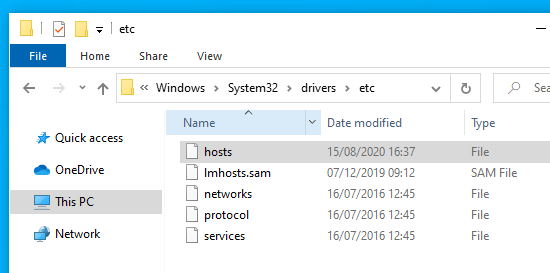
Şimdi, web sitesinin adresinin hosts dosyasında olup olmadığını kontrol edin.
Öyleyse, yanındaki IP adresiyle birlikte silin. Ardından dosyayı kaydedin.
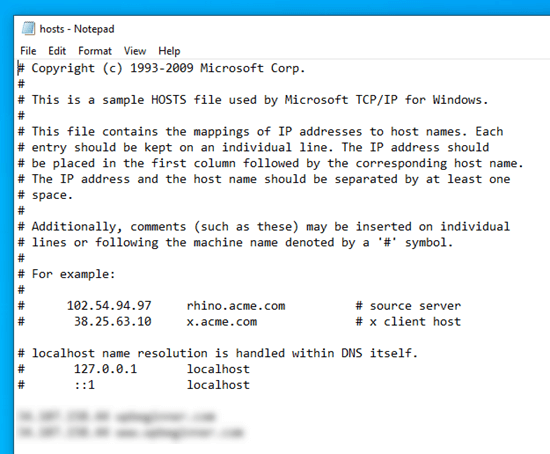
Bittiğinde tarayıcınızı açın ve DNS_PROBE_FINISHED_NXDOMAIN hatasının hala mevcut olup olmadığını görmek için web sitesini ziyaret edin.
WordPress Hatalarını Çözmek İçin Daha Fazla Uzman İpucu
Başka bir WordPress hatası mı yaşıyorsunuz? Bu kılavuzlara göz atın:
- WordPress'te 'ERR_SSL_VERSION_OR_CIPHER_MISMATCH' Hatası Nasıl Düzeltilir
- WordPress'te ERR_NAME_NOT_RESOLVED Hatası Nasıl Düzeltilir (Adım Adım)
- WordPress'te 504 Gateway Timeout Hatası Nasıl Düzeltilir
- WordPress'te 502 Bad Gateway Hatası Nasıl Düzeltilir
- WordPress'te ERR_CONNECTION_RESET Hatası Nasıl Düzeltilir
- WordPress'te Bu Siteye Ulaşılamıyor Hatasını Kolayca Düzeltme Yolları
- WordPress Gönderileri 404 Hatası Veriyor Nasıl Düzeltilir (Adım Adım)
- WordPress'te 500 Dahili Sunucu Hatasını Düzeltme
- WordPress 'jQuery tanımlanmadı' Hatası Nasıl Düzeltilir (6 Yöntem)
Umarız bu makale, DNS_PROBE_FINISHED_NXDOMAIN hatasını nasıl düzelteceğinizi öğrenmenize yardımcı olmuştur. Ayrıca en yaygın WordPress hataları ve bunları nasıl düzelteceğinizle ilgili öğreticilerimizi ve WordPress blok düzenleyici sorunlarını nasıl düzelteceğiniz kılavuzumuzu da beğenebilirsiniz.
Bu makaleyi beğendiyseniz, lütfen WordPress video eğitimleri için YouTube Kanalımıza abone olun. Bizi ayrıca Twitter ve Facebook'ta da bulabilirsiniz.





Cathy
Thank you, your fix worked for me. I had to go all the way to changing my DNS Servers. I suspect my issue had something to do with changing Internet Providers recently. Thanks so much for your tutorial – it was easy to follow and very helpful
Yogesh
Sorunumun tüm adımlarını takip etmeme rağmen çözemedim.
Bu hatayı alıyorum.
“Bu siteye ulaşılamıyor
Bir yazım hatası olup olmadığını kontrol edin
Yazım doğruysa, Windows Ağ Tanılama'yı çalıştırmayı deneyin.
DNS_PROBE_FINISHED_NXDOMAIN”
WPBeginner Desteği
Tüm önerilerimiz başarısız olursa, sitenizin alan adından sorumlu kişiyle iletişime geçerek kontrol etmelerini ve herhangi bir hata olmadığından emin olmalarını sağlayın.
Yönetici
Jean Damascene Nzabonantuma
Bu gönderi için çok teşekkür ederim. Bana gerçekten yardımcı oldu ve sorunu çözdü.
WPBeginner Desteği
Rehberimizin yardımcı olduğunu duyduğumuza sevindik!
Yönetici
Vivien Kooy
Bu makale için çok teşekkür ederim, sorunumu çözmeme yardımcı oldu!
WPBeginner Desteği
Glad our guide could help
Yönetici
Thomson
İzlediğim tüm talimatlar arasında, sorunumu çözebilen tek şey buydu, çok teşekkür ederim!
WPBeginner Desteği
Glad our recommendation was helpful
Yönetici
Shawn
Gerçekten Yardımcı Oldu… İşe Yaradı!
WPBeginner Desteği
Glad our recommendation was able to help
Yönetici