


WordPress veritabanını kopyalamanın gerekli olduğu birkaç durumla karşılaştık. Yeni özellikler test etmek için bir hazırlık ortamı kurarken veya sitenizi yeni bir barındırma hizmetine taşırken olduğu gibi.
Önemli değişiklikler yapmadan önce bir yedek oluşturmak istiyor olabilirsiniz veya geliştirme amacıyla sitenizi klonlamanız gerekebilir. Nedeni ne olursa olsun, WordPress veritabanınızı nasıl kopyalayacağınızı bilmek, herhangi bir web sitesi sahibi veya geliştiricisi için değerli bir beceridir.
Bu kılavuzda, phpMyAdmin kullanarak WordPress veritabanınızı kopyalama işlemini adım adım size anlatacağız.
phpMyAdmin ile WordPress Veritabanını Ne Zaman Çoğaltmanız Gerekebilir
phpMyAdmin, web sitesi sahiplerinin veritabanlarını yönetmelerine yardımcı olan bir web uygulamasıdır. Komut satırı aracı kullanmak zorunda kalmadan çeşitli veritabanı ile ilgili görevleri yapmanıza olanak tanıyan kullanıcı dostu bir arayüze sahiptir.
phpMyAdmin'in bir kullanımı WordPress veritabanlarını çoğaltmaktır. Açıklamak gerekirse, yeni başlayanlar için WordPress veritabanınızı kopyalamanın aslında Duplicator gibi daha kolay yolları vardır. Eğer bu yöntemlerle daha rahatsanız, bu yöntemleri incelemek için son bölüme kaydırın.
Ancak, phpMyAdmin'i kullanmak isteyebileceğiniz durumlar olabilir:
- Ücretsiz bir taşıma eklentisi kullanırsanız, veritabanı seçimi veya gelişmiş dışa/içe aktarma seçenekleri gibi özellikleri olmayabilir.
- Eklenti çakışmaları yaşıyorsanız, phpMyAdmin kullanmak olası hataları atlamanıza ve temiz bir veritabanı kopyalaması sağlamanıza olanak tanır.
- Veritabanı yönetimi konusunda rahat olan kullanıcılar için phpMyAdmin daha fazla esneklik sunar. Eklentilerde kolayca bulunmayabilecek, içe aktarmadan önce veritabanı içinde belirli verileri arama veya değiştirme gibi görevleri gerçekleştirebilirsiniz.
Bu doğrultuda, phpMyAdmin kullanarak WordPress web sitenizin veritabanını nasıl kopyalayacağınıza bir göz atalım. Farklı yöntemleri ele alacağız ve her birine hızlıca atlamak için aşağıdaki bağlantıları kullanabilirsiniz:
Yöntem 1: phpMyAdmin ile WordPress Veritabanınızı Klonlama
Bu yöntem, manuel olarak bir yedek oluşturmak veya güncellemeleri ve değişiklikleri test etmek için bir hazırlık ortamı kurmak istiyorsanız uygundur.
Öncelikle WordPress barındırma kontrol panelinizi açmanız gerekir. Eğitimimizde Bluehost ile çalışıyoruz. Kontrol paneliniz ekran görüntülerimizden biraz farklı görünebilir, ancak adımlar benzer olacaktır.
Bluehost kullanıyorsanız, ‘Web Siteleri’ sekmesine gidebilirsiniz. Ardından, sitenizi bulun ve ‘Ayarlar’ düğmesine tıklayın.

Bu aşamada, web sitenizi ve barındırmanızı yönetmek için çeşitli menüler ve ayarlar bulacaksınız.
Burada, ‘Hızlı Bağlantılar’ bölümünü bulun ve ‘phpMyAdmin’e tıklayın.

Artık web barındırma hizmetinizin phpMyAdmin'ındasınız. Burada, üstteki 'Databases' sekmesine tıklayın ve veritabanları listesinden WordPress veritabanınızı seçin.
Veritabanı adınızdan emin değilseniz, WordPress'i ilk kurduğunuzda girdiğiniz isimdir. Unutursanız, wp-config.php dosyanızda da bulabilirsiniz.
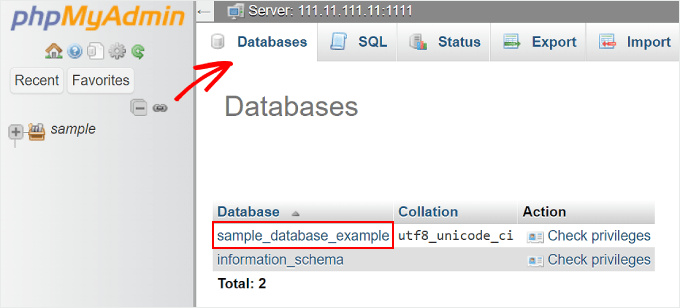
Ardından, WordPress veritabanı tablolarınızın bir listesini göreceksiniz.
Bu sayfada, üst menüdeki ‘İşlemler’ sekmesine tıklamanız yeterlidir.
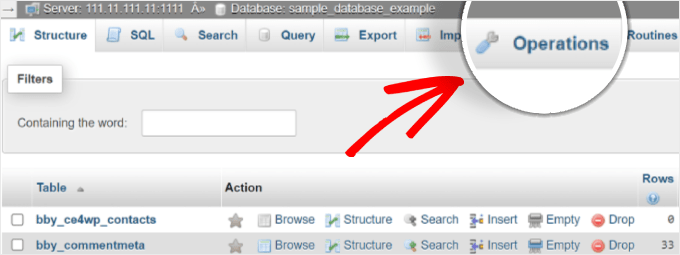
Veritabanınızı burada kopyalayacaksınız. Aşağı kaydırarak ‘Veritabanını kopyala’ başlıklı bir bölüme gidin.
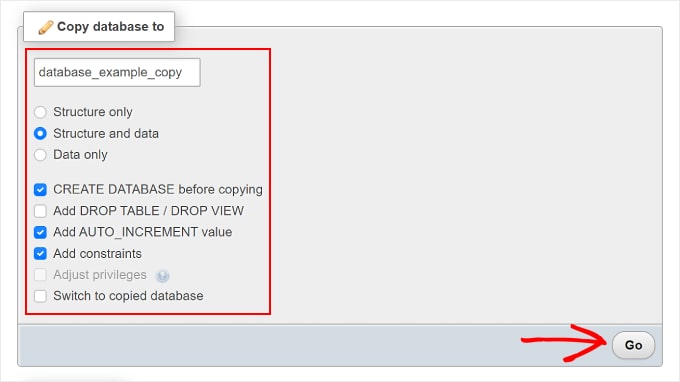
Boş alana veritabanının adını girin. Ardından, ‘Yapı ve Veri’ kutusunun işaretli olduğundan emin olun. Bu seçenek, veritabanının hem yapısını hem de verilerini kopyalayacaktır.
Ek olarak, ‘Kopyalamadan ÖNCE VERİTABANI OLUŞTUR’ seçeneği işaretlenmelidir. Bu, kopyalanan verilerin bulunacağı yeni bir veritabanını otomatik olarak oluşturacaktır.
Ayarların geri kalanı olduğu gibi bırakılabilir. Sonraki yapmanız gereken tek şey alttaki ‘Git’e tıklamak.
Ve hepsi bu kadar! Veritabanınız başarıyla klonlandı.
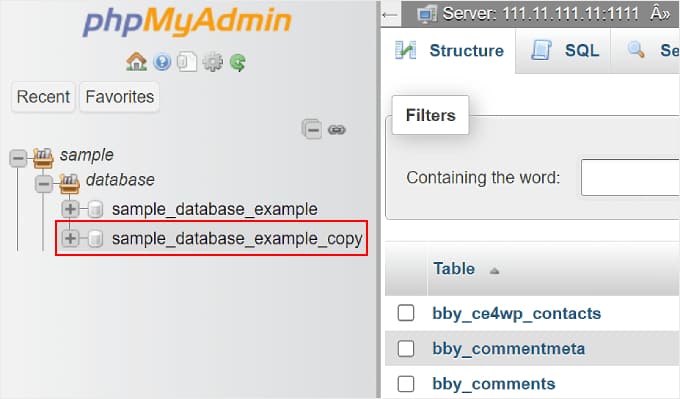
Bundan sonra, sol paneldeki yeni veritabanı adına tıklayarak yeni kopyalanan veritabanınıza gidebilirsiniz.
Yöntem 2: WordPress Veritabanını phpMyAdmin ile Dışa Aktarma ve İçe Aktarma
Bu ikinci yöntem, barındırma şirketiniz kullanıcıların phpMyAdmin'den doğrudan veritabanı oluşturmasına izin vermiyorsa en iyisidir. Güvenlik nedenleriyle belirli ayrıcalıkların kısıtlandığı paylaşımlı hosting hizmetlerini kullanıyorsanız durum bu olabilir.
Bu durumda, ‘İşlemler’ sekmesinde ‘Veritabanını kopyala’ bölümünü göremeyebilirsiniz. Veritabanınızı kopyalamak için bunun yerine dışa aktarma yöntemini kullanabilirsiniz.
Temel olarak, veritabanınızın SQL dosyasını dışa aktaracak, yeni bir veritabanı kuracak ve ardından bu veritabanını yeni kuruluma aktaracaksınız.
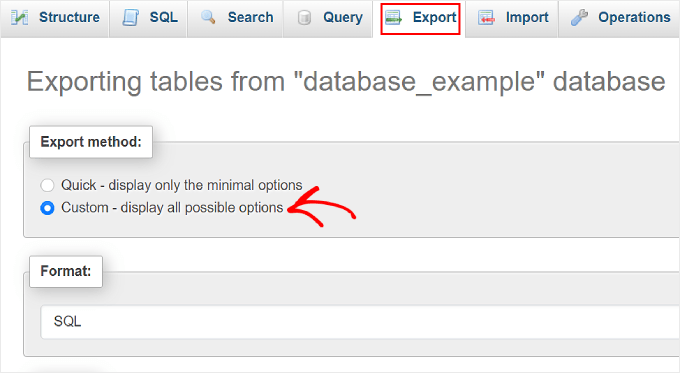
İlk adım phpMyAdmin'ı ziyaret etmek ve önceki yöntemde yaptığımız gibi WordPress veritabanınızı seçmektir. Ardından, üst menüde 'Export' düğmesine tıklayın.
Burada, ‘Dışa Aktarma yöntemi’ bölümünde ‘Özel – tüm olası seçenekleri göster’ seçeneğini seçmeniz gerekir.
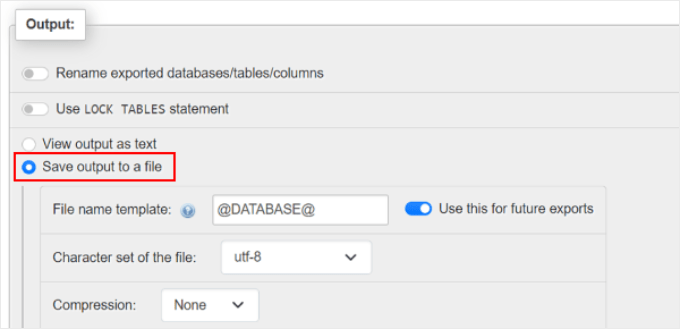
Tamamlandığında, Çıktı bölümüne kaydırın ve ‘Çıktıyı bir dosyaya kaydet’ seçeneğini belirleyin. Bu, veritabanınızın bir SQL dosyası olarak dışa aktarılmasını sağlayacaktır.
Diğer ayarlar için olduğu gibi bırakabilirsiniz.
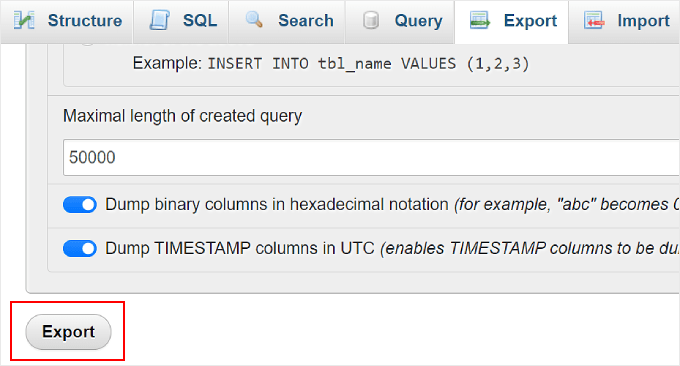
Şimdi tek yapmanız gereken aşağı kaydırıp ‘Dışa Aktar’a tıklamak.
Tarayıcınız şimdi WordPress veritabanını .sql dosyası olarak indirecektir.
Ardından, bu dosyayı içe aktarabileceğiniz yeni bir veritabanı oluşturmanız gerekir. Bu, web sitenizi taşıdığınız yeni web barındırma sunucusunda olabilir.
Bunu yapmak için barındırma kontrol panelinizin veritabanı ayarlarını açmanız gerekir. Bluehost kullanıyorsanız, kontrol panelinize geri dönebilir, sitenizi bulabilir ve ‘Ayarlar’ düğmesine tıklayabilirsiniz.
Şimdi ‘Gelişmiş’ sekmesine geçin.
Ardından, cPanel seçeneğini bulun ve ‘Yönet’i seçin.

cPanel'de, sadece 'Databases' bölümüne gidin.
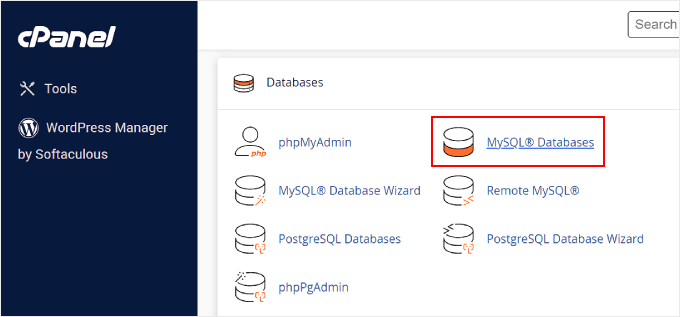
Bundan sonra, 'MySQL Databases' seçeneğine tıklayın.
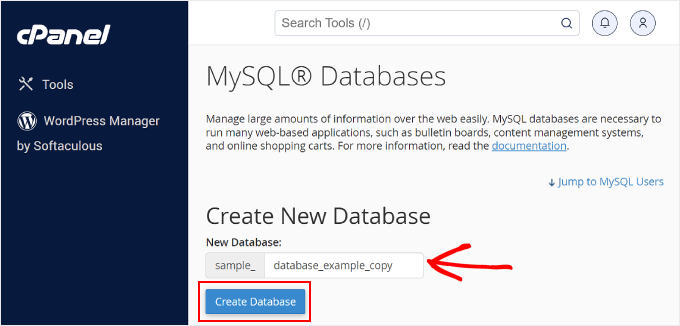
Bu sayfada, yeni veritabanı adınızı doldurmanız gerekir. Örneğimizde, eski adı yeni kopyalanandan ayırt etmek için orijinal veritabanı adının sonuna _copy kullandık.
Ardından, 'Veritabanı Oluştur' düğmesine tıklayın.
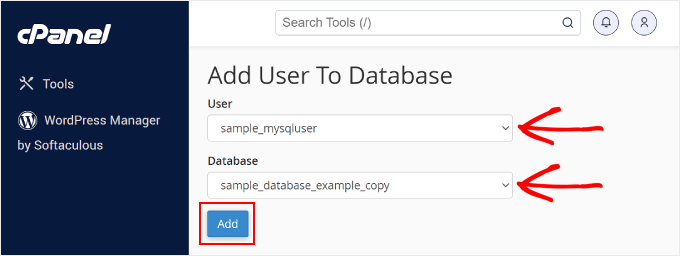
Yeni bir veritabanı oluşturduğumuza göre, şimdi onu bir MySQL kullanıcısına atayalım.
‘Veritabanına Kullanıcı Ekle’ bölümüne aşağı kaydırın ve açılır menüden bir MySQL kullanıcı adı seçin. ‘Veritabanı’ alanında az önce oluşturduğunuz yeni veritabanını seçtiğinizden emin olun.
Tamamlandığında, ‘Ekle’ye tıklayın.
Şimdi 'Kullanıcı Ayrıcalıklarını Yönet' sayfasına yönlendirileceksiniz.
Veritabanınız üzerinde tam kontrole sahip olmak istiyorsanız, ‘TÜM AYRICALIKLAR’ seçeneğini işaretlemeniz yeterlidir.
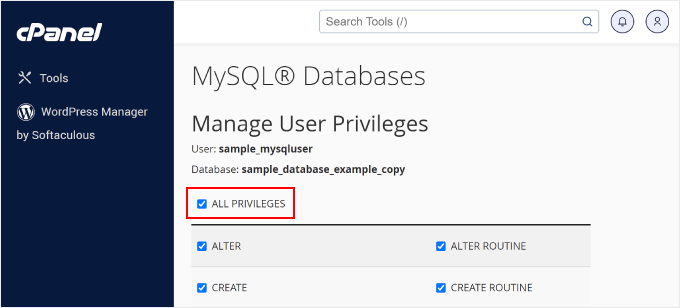
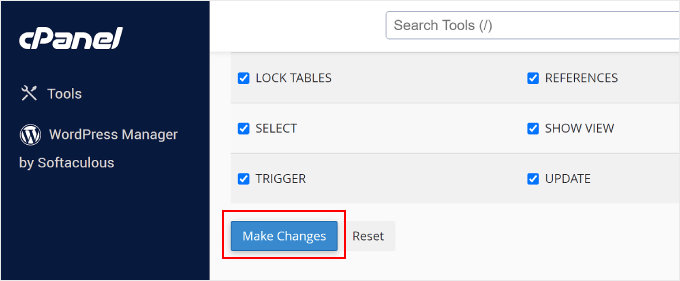
Ardından, sayfanın en altına kadar inin ve ‘Değişiklikleri Yap’ı tıklayın.
Yeni oluşturduğunuz veritabanı artık hazır.
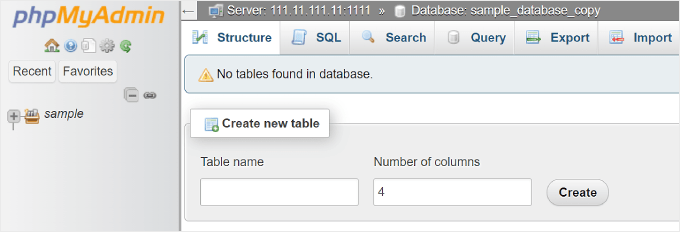
phpMyAdmin'ı tekrar açalım ve cPanel'de az önce oluşturduğunuz veritabanını seçelim.
İçeri girdikten sonra, veritabanının tablolar olmadan boş olduğunu şöyle göreceksiniz:
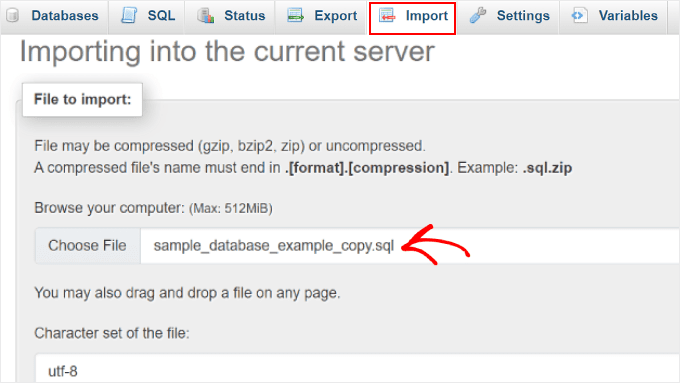
Devam etmek için üst menüdeki Dışa Aktar sekmesine gidin.
Burada, daha önce indirdiğiniz .sql dosyasını seçmek için ‘Dosya Seç’ düğmesine tıklayın.
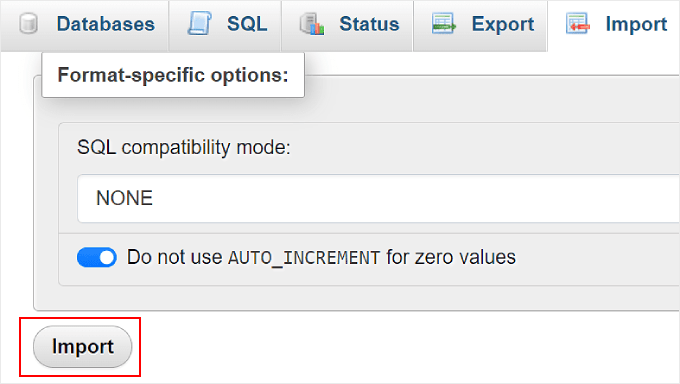
Bittiğinde, aşağı kaydırın ve ‘İçe Aktar’ düğmesine tıklayın.
phpMyAdmin şimdi bilgisayarınızdan dosyayı yükleyecek ve veritabanınızı içe aktaracaktır.
Ve hepsi bu kadar! Klonladığınız veritabanını başarıyla içe aktardınız.
Alternatif: WordPress Veritabanınızı Klonlamak İçin Duplicator Kullanın (Yeni Başlayan Dostu)
Daha önce de belirtildiği gibi, bu phpMyAdmin yöntemi WordPress veritabanınızı kopyalamanın yalnızca bir yoludur.
Ancak kabul etmek gerekir ki, bu yol en başlangıç dostu yol değildir. Bunun yerine bir eklenti kullanmayı tercih ederseniz, Duplicator'ı kullanabilirsiniz. Bu eklenti, yalnızca WordPress veritabanınız için özel bir yedekleme paketi oluşturmanıza olanak tanır.
Ayrıca, WordPress sitenizin dosyalarını anında geri yüklemek için tek tıklamayla bir düğme bulunur.
Eklenti hakkında tam Duplicator incelememizde ve WordPress sitesini 7 kolay adımda nasıl klonlayacağınıza dair adım adım kılavuzumuzda daha fazla bilgi edinebilirsiniz.

Daha fazla WordPress klonlama eklentisi önerisi mi istiyorsunuz? Bir siteyi klonlamak veya kopyalamak için en iyi WordPress eklentileri hakkındaki uzman seçimlerimize göz atın.
Bu Rehberlerle WordPress Deneyiminizi Optimize Edin
WordPress yönetiminizi geliştirmek için daha fazla ipucu mu istiyorsunuz? Aşağıdaki makalelere göz atın:
- GitHub'dan WordPress Eklentileri ve Temaları Nasıl Kurulur
- MySQL Üzerinden WordPress Veritabanına Yönetici Kullanıcı Ekleme
- WordPress Eklentilerini Veritabanından Etkinleştirme / Aktifleştirme Nasıl Yapılır
- Birden Fazla WordPress Sitesini Tek Bir Kontrol Panelinden Yönetme
- WordPress için Harika, Kolay ve Güçlü jQuery Eklentileri
Umuyoruz ki bu makale, phpMyAdmin kullanarak bir WordPress veritabanını nasıl kopyalayacağınızı öğrenmenize yardımcı olmuştur. Ayrıca, en iyi WordPress veritabanı yönetimi eklentileri ve IP adresine göre WordPress yönetici erişimini nasıl kısıtlayacağınız hakkındaki uzman seçimlerimize de göz atmak isteyebilirsiniz.
Bu makaleyi beğendiyseniz, lütfen WordPress video eğitimleri için YouTube Kanalımıza abone olun. Bizi ayrıca Twitter ve Facebook'ta da bulabilirsiniz.


Moinuddin Waheed
Web sitelerimden birinde bir yedekleme eklentisi kullandığım ve tüm gönderilerimin ve sayfalarımın yedeklendiğinden emin olduğum yanlış bir yedekleme sorunuyla karşılaştım. Ancak birkaç gün sonra bu dosyaları yeni web siteme almak istediğimde, tamamen kaybolmuştu.
Php myadmin paneli aracılığıyla manuel olarak yedekleme yapmak akıllıca bir karardır ve ihtiyaç duyduğumda o yedeği geri yükleyebileceğim ve kullanabileceğim konusunda bana güven ve tatmin duygusu verir.
Manuel olarak yedekleme yapmamı sağlayan bu rehber için teşekkürler.
WPBeginner Desteği
Bir sorun olması ihtimaline karşı manuel bir yedekleme yapmak kesinlikle iyi bir fikir olabilir.
Yönetici
Jiří Vaněk
Web sitesini taşımak istiyorsam, bir veritabanı dökümü oluşturup yeni sunucuya aktarmak daha kolay olmaz mıydı? Alternatif olarak, bir canlı sürüm ve bir geliştirme sürümü oluşturmak için bir web sitesini kopyalamak istiyorsam, veritabanını kopyalayan ve geliştirme sürümünden canlı sürüme değişiklik aktarımına izin veren bir hazırlık eklentisi kullanmak yeni başlayanlar için daha iyi bir seçenek olmaz mıydı?
WPBeginner Desteği
Geçiş eklentileri kullanmak süreci kolaylaştırabilir ancak bu, manuel bir çözüm arayanlar için bir alternatiftir.
Yönetici
ASHIKUR RAHMAN
bir alt alan adından diğerine taşınmak için Softaculous Uygulama Yükleyici klon kurulum seçeneklerini kullanmak güvenli midir?
WPBeginner Desteği
Tam olarak test etmedik ancak kullanırken büyük bir sorun olmamalıdır.
Yönetici
Ram E.
Başka bir faydalı rehber! Biraz karmaşık bulsam da.
Bluehost'ta Softaculous Uygulama Yükleyicisi'ni kullanarak Wordpress 6.4'e geçmeden önce bir hazırlık ortamı kurdum. Bu, tek bir tıklamayla kolayca yapılabiliyordu, ancak önce klonu yüklemek istediğiniz alt alan adının veya dizinin kullanılabilir olduğundan emin olmanız gerekiyor.
Konrad
i’ve bitten into SQL challenges before for my technical school exam, so no problem here :p also, so start now
there are two types of people: those who don’t backup their databases and those who will