


WordPress web sitenizde gezinmeyi kolaylaştırmanın bir yolunu arıyorsanız, ekmek kırıntısı bağlantıları eklemenizi öneririz.
Breadcrumb navigasyonu, kullanıcılara bir web sitesinde ana sayfaya göre nerede olduklarını söyler. Bu breadcrumb izi daha sonra arama sonuçlarında da görüntülenir, bu da web sitenizin öne çıkmasını sağlar.
Kendi web sitelerimizde breadcrumb kullanıyoruz ve bu özelliğin okuyucuların farklı sayfalar arasında gezinmesini kolaylaştırdığını gördük. Bu makalede ise WordPress'te breadcrumb gezinme bağlantılarını nasıl göstereceğinizi anlatacağız.
Breadcrumb Gezinmesi Nedir ve Neden İhtiyacınız Var?
Breadcrumb navigasyonu, bir bağlantı izi olarak sunulan hiyerarşik bir gezinme menüsünü tanımlamak için kullanılan bir terimdir. Genellikle kullanıcıların web sitesinin sayfa hiyerarşisinde yukarı çıkmalarını sağlayan ikincil bir gezinme olarak kullanılır.
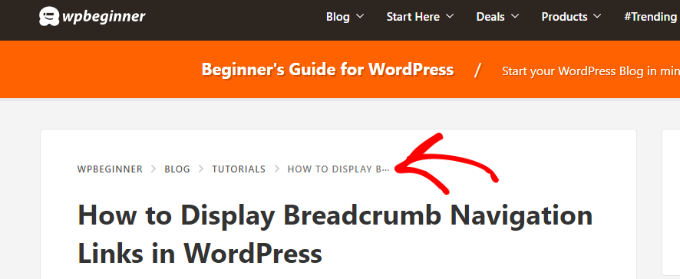
WordPress'te site haritası gezinme bağlantıları, varsayılan navigasyon menüsü sisteminden farklıdır.
Breadcrumb navigasyonu, kullanıcıların web sitenizde gezinmesine yardımcı olur ve arama motorlarının bir web sayfasındaki bağlantıların yapısını ve hiyerarşisini anlamasına yardımcı olur.
Site haritası gezinmeleriniz doğru şekilde ayarlanmışsa, Google gibi arama motorları bunları arama sonuçlarında sayfa başlığıyla birlikte gösterecektir. Bu, web sitenizin arama sonuçlarında daha fazla görünürlük kazanmasını sağlar ve tıklama oranınızı artırır.

Bu kılavuzdaki yöntemler, schema işaretlemesi kullanarak site haritası gezinmelerini doğru bir şekilde ayarlamanıza yardımcı olacaktır. Schema, Google'ın site haritası gezinmelerinizi tanımasına yardımcı olan akıllı bir işaretleme kodudur, böylece arama sonuçlarında görüntülenebilirler.
Bununla birlikte, WordPress'te breadcrumb (içerik yolu) gezinme bağlantılarının nasıl ekleneceğine bakalım. Size iki yöntem göstereceğiz ve sizin için en uygun olanı seçebilirsiniz:
Yöntem 1: Tüm SEO Kullanarak WordPress'te Ekmek Kırıntısı Gezinmesi Ekleme (Önerilen)
Bu yöntem daha kolaydır ve tüm WordPress kullanıcıları için önerilir.
Bu yöntem için, piyasadaki en iyi WordPress SEO eklentisi olan All in One SEO for WordPress eklentisini kullanacağız. Teknik beceri gerektirmeden WordPress SEO'nuzu kolayca iyileştirmenize yardımcı olur. Ayrıca kullanımı kolay bir site haritası gezinme özelliği de sunar.
Not: Site haritası gezinme dahil sınırlı özelliklere sahip, All in One SEO'nun ücretsiz sürümü de mevcuttur. Ancak, bağlantı asistanı, gelişmiş site haritaları ve daha fazlası gibi premium özelliklere erişmek için ücretli eklentiye yükseltmenizi öneririz.
Etkinleştirmenin ardından, eklentinin kurulum sihirbazına yönlendirileceksiniz. Eklentiyi kurmak için ekrandaki talimatları izleyebilirsiniz.

Kurulum konusunda yardıma mı ihtiyacınız var? All in One SEO'yu kurma ve ayarlama hakkındaki adım adım eğitimimize bakın.
Ardından, Tümü Bir Arada SEO » Genel Ayarlar sayfasına gitmeniz ve 'Ekmek Kırıntıları' sekmesine geçmeniz gerekir.
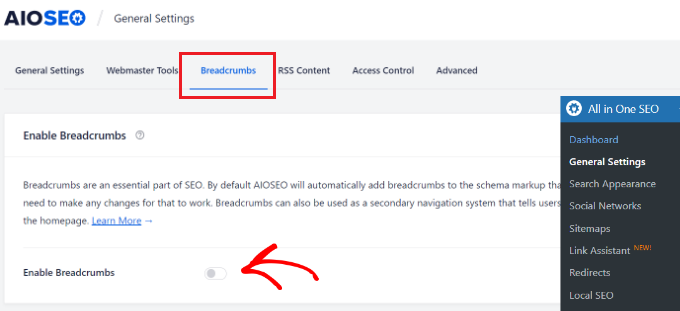
Breadcrumb şema işaretlemesi, arama motorlarının bulabilmesi için All in One SEO tarafından web sitenizin koduna otomatik olarak eklenir.
Ancak, web sitenizde de ekmek kırıntısı gezinme bağlantılarını görüntülemek istiyorsanız, 'Ekmek Kırıntılarını Etkinleştir' seçeneğini açmanız gerekir.
Anahtarı değiştirmek, WordPress web sitenizde kullanabileceğiniz farklı site haritası gezinme görüntüleme ayarlarını görmenizi sağlar.
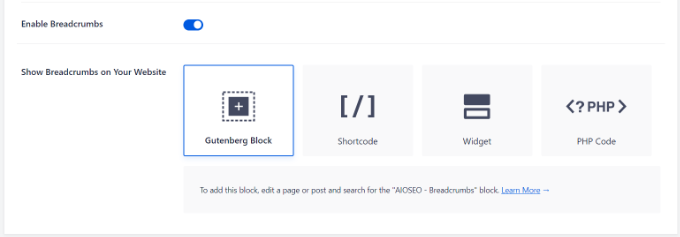
WordPress web sitenizde breadcrumb navigasyon izini görüntülemek için kullanabileceğiniz dört yol vardır.
1. Kısa Kod Kullanarak Breadcrumb Gezinmesi Ekleme
Kısa kod yöntemi kolaydır ve WordPress yazılarınızda, sayfalarınızda veya çevrimiçi mağazanızdaki ürün sayfalarınızda breadcrumb gezinme bağlantılarını görüntülemenizi sağlar.
Yalnızca gönderiyi, sayfayı veya ürünü düzenleyin ve site haritası gezinme izini görüntülemek istediğiniz yere aşağıdaki kısa kodu ekleyin:
[aioseo_breadcrumbs]
Varsayılan blok düzenleyiciyi kullanıyorsanız, kısa kod otomatik olarak Kısa Kod bloğuna dönüşecektir.
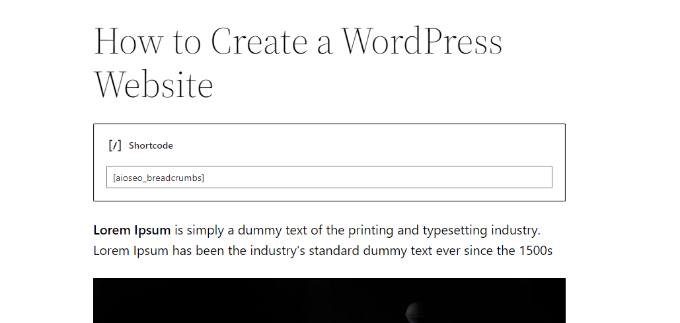
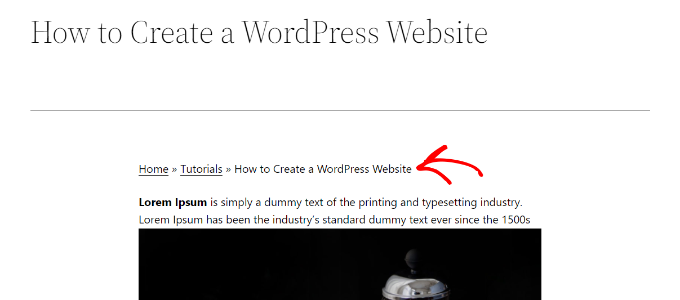
Artık gönderinizi veya sayfanızı kaydedebilir ve breadcrumb gezinme menüsünün çalışırken görünmesi için önizleyebilirsiniz.
Test sitemizde görünümü bu şekildeydi.
2. Gutenberg Bloğu Kullanarak Breadcrumb Navigasyonu Ekleme
Şimdi, kısa kod seçeneğini kullanmak istemiyorsanız veya kısa kodu hatırlamıyorsanız, AIOSEO – Ekmek Kırıntıları bloğunu kullanarak ekmek kırıntısı gezinmesini görüntüleyebilirsiniz.
Ekmek kırıntısı gezinmesini görüntülemek istediğiniz gönderiyi veya sayfayı düzenleyin ve AIOSEO – Ekmek Kırıntıları bloğunu ekleyin.
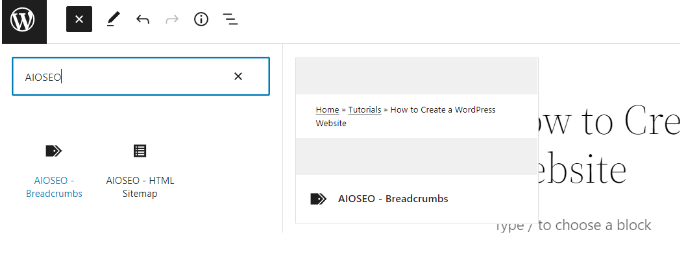
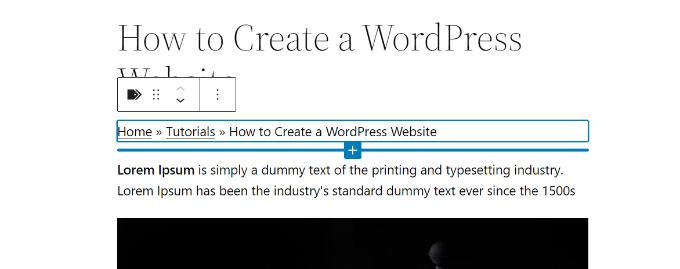
Eklenti daha sonra breadcrumb gezinme bağlantılarınızın canlı bir önizlemesini yükleyecek ve içerik alanında gösterecektir.
Değişikliklerinizi güncelleştirmeyi veya yayınlamayı unutmayın.
3. Widget Kullanarak Breadcrumb Gezinmesi Ekleme
Yukarıdaki iki yöntem, breadcrumb navigasyon bağlantılarını görüntülemek istediğiniz her gönderide veya sayfada bir kısa kod veya blok eklemenizi gerektirir.
Her gönderi veya sayfa için otomatik olarak breadcrumb görüntülemek isteseydiniz ne olurdu?
AIOSEO Site Haritası Gezinme widget'ı bunu kolayca yapmanızı sağlar.
Yalnızca Görünüm » Widget'lar sayfasına gidin ve AIOSEO – Breadcrumbs widget bloğunu ekleyin. Bunu sitenizin kenar çubuğuna, altbilgisine veya herhangi bir widget alanına ekleyebilirsiniz.
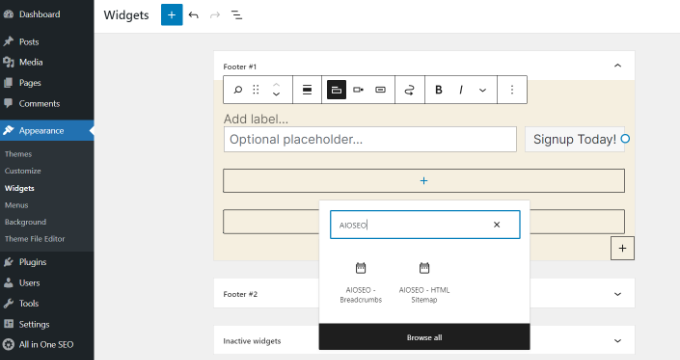
Widget için bir başlık belirtebilir veya isterseniz boş bırakabilirsiniz.
Ayarlarınızı kaydetmek için ‘Güncelle’ düğmesine tıklamayı unutmayın.
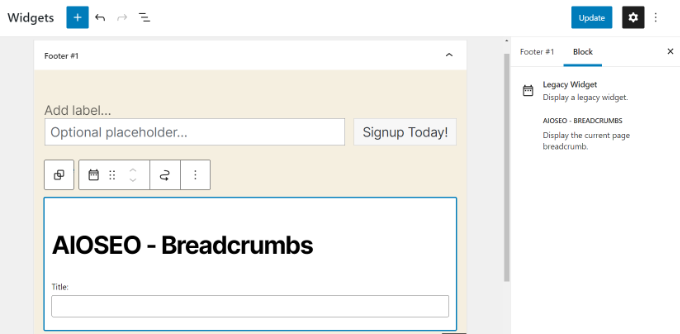
Artık web sitenizi ziyaret edebilir ve tüm gönderilerde ve sayfalarda ekmek kırıntısı gezinme menüsünü görebilirsiniz.
4. Kod Kullanarak Breadcrumb Gezinmesi Ekleme
Bu yöntem, breadcrumb gezinme bağlantılarını tam olarak istediğiniz yerde görüntülemenizi sağlar. Ancak, WordPress tema dosyalarınıza kod eklemenizi gerektirir.
Bunu daha önce yapmadıysanız, WordPress'e kod parçacıkları ekleme hakkındaki makalemizi görmeyi unutmayın.
İlk olarak, breadcrumb bağlantılarını nereye yerleştireceğinize karar vermeniz gerekir. En yaygın yer, bireysel gönderi, sayfa veya ürün başlığının altıdır.
WordPress temaları, web sitenizin farklı bölümlerini görüntülemek için şablon dosyalarını kullanır. Örneğin, birçok tema, temanızın template-parts klasöründe bulunan content-single.php adlı bir dosya kullanır.
Hangi dosyaların WordPress temasında düzenleneceğini bulmak için hile föyümüze bakın.
Bundan sonra, FTP istemcisini kullanarak tema dosyanızı düzenlemeniz gerekir. Talimatlar için dosyaları WordPress'e yüklemek için FTP'yi kullanma hakkında kılavuzumuza bakın.
Ardından, breadcrumb gezinme bağlantılarını görüntülemek istediğiniz yere aşağıdaki kodu yerleştirin:
<?php if( function_exists( 'aioseo_breadcrumbs' ) ) aioseo_breadcrumbs(); ?>
Değişikliklerinizi kaydetmeyi ve dosyayı web sitenize geri yüklemeyi unutmayın.
Breadcrumb bağlantılarını çalışırken görmek için artık web sitenizi ziyaret edebilirsiniz.
AIOSEO'da Breadcrumb Bağlantılarının Görüntülenme Şeklini Değiştirin
Varsayılan olarak, All in One SEO, breadcrumb gezinme bağlantılarınızı görüntülemek için bir şablon kullanır. Ana sayfanıza, kategorinize, üst sayfanıza ve gönderi veya sayfa başlığını içeren bir bağlantı içerir ve bunlar '»' sembolü ile ayrılır.
Bunu, Tüm SEO » Genel Ayarlar sayfasına gidip ‘Ekmek Kırıntıları’ sekmesine giderek değiştirebilirsiniz. Ardından, Ekmek Kırıntısı Ayarları bölümüne doğru aşağı kaydırın.
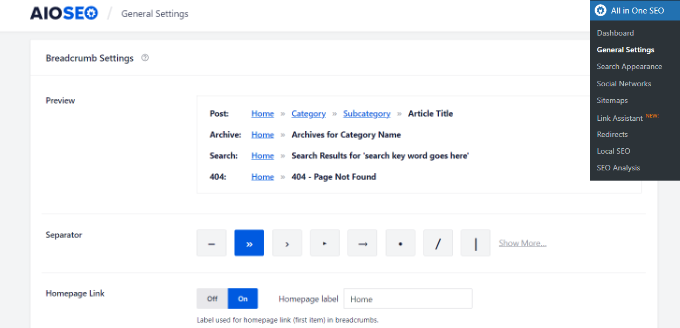
Buradan ayırıcıyı değiştirebilir, ana sayfa bağlantısını gösterebilir veya gizleyebilir, bir önek ekleyebilir ve daha fazlasını yapabilirsiniz.
Bitirdikten sonra ayarlarınızı kaydetmeyi unutmayın.
Yöntem 2: Breadcrumb NavXT ile Breadcrumb Navigasyonu Ekleme
Bu yöntem, diğer tüm WordPress SEO eklentileriyle kullanılabilir. Uyumlu bir temanız varsa kullanımı kolaydır, ancak yoksa breadcrumb gezinme bağlantılarınızı görüntülemek için tema dosyalarınızı düzenlemeniz gerekir.
Yapmanız gereken ilk şey Breadcrumb NavXT eklentisini kurmak ve etkinleştirmektir. Daha fazla ayrıntı için, bir WordPress eklentisinin nasıl kurulacağına dair adım adım kılavuzumuza bakın.
Etkinleştirdikten sonra, eklenti ayarlarını yapılandırmak için Ayarlar » Breadcrumb NavXT sayfasını ziyaret etmeniz gerekir.
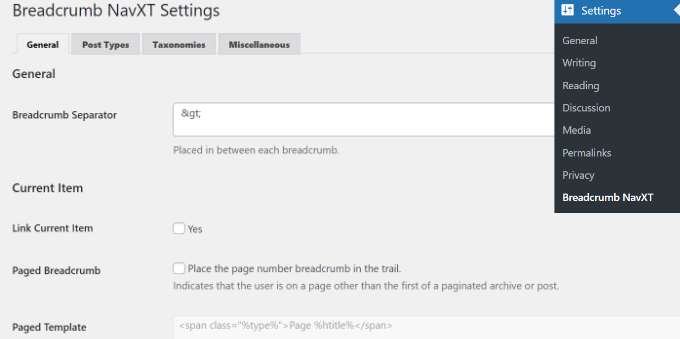
Varsayılan ayarlar çoğu web sitesi için işe yaramalıdır. Ancak, ayarları gerektiği gibi özelleştirebilirsiniz.
Ayarlar sayfası farklı bölümlere ayrılmıştır. Genel ayarlar sekmesinde, breadcrumb'larınızın stilini ve ayarlarını değiştirebilirsiniz.
Bu bağlantı şablonlarının bağlantı etiketinde Schema.org işaretlemesi kullandığını da fark edeceksiniz.
Eklenti ayarlarındaki gönderi türleri sekmesi, gönderiler, sayfalar ve herhangi bir özel gönderi türü için site haritası gezinme bağlantıları ayarlamanıza olanak tanır.
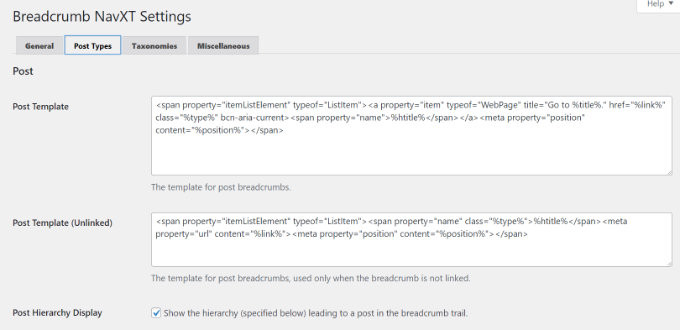
Gönderi hiyerarşinizi nasıl görüntülemek istediğinizi seçebilirsiniz. Varsayılan olarak eklenti, ‘Site Başlığı > Kategori > Gönderi Başlığı’ hiyerarşisini kullanacaktır.
Kategorileri etiketlerle, tarihlerle veya gönderi üst öğesiyle değiştirebilir ve ayırıcıyı değiştirebilirsiniz.
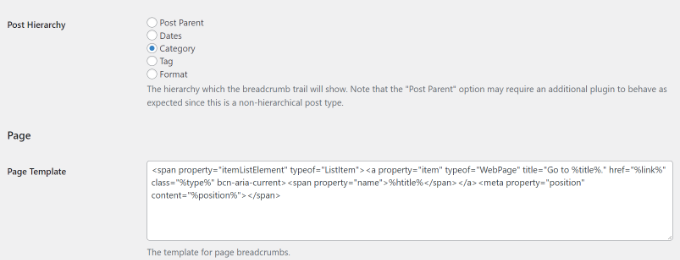
Vergi ve Çeşitli sekmeler, site haritası gezinme bağlantılarınız için benzer şablonlara sahiptir.
İşiniz bittiğinde değişikliklerinizi kaydetmeyi unutmayın.
Breadcrumb NavXT, web sitenizde breadcrumb (sayfa yolu) gezinme bağlantılarını göstermek için birden fazla yol sunar.
1. Tema Desteği ile Breadcrumb Navigasyonu Görüntüleme
En popüler WordPress temalarının bazıları, kaynak olarak Breadcrumb NavXT'yi veya WordPress SEO eklentinizi seçerek site haritası gezinmesini görüntülemek için yerleşik bir seçenekle birlikte gelir.
Örneğin, Sydney temasını kullanıyorsanız, Görünüm » Özelleştir sayfasına gidebilirsiniz. Ardından, ‘Genel’ menüsüne ve ardından ‘Breadcrumbs’ seçeneğine tıklayın.
Buradan, ‘Breadcrumbs Generator’ açılır menüsünden ‘Breadcrumb NavXT’ seçmeniz gerekecektir.
Ayrıca, 'Konum' açılır listesinden bir seçenek belirleyerek breadcrumb'larınızın nerede görüntülenmesini istediğinizi seçebilirsiniz.
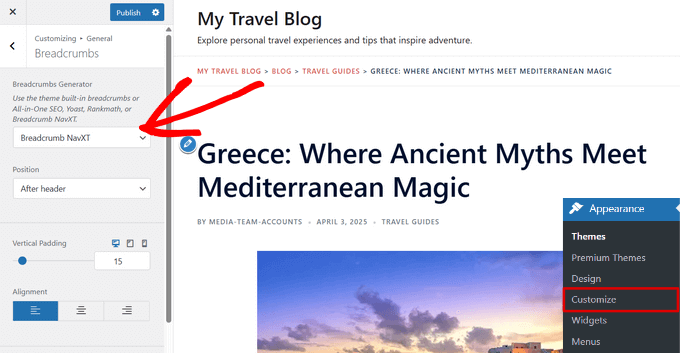
Tek bir gönderi veya sayfa görüntüliyorsanız, breadcrumb gezinme bağlantılarınızın canlı bir önizlemesini göreceksiniz.
Değişikliklerinizi kaydetmek için ‘Yayınla’ düğmesine tıklamayı unutmayın.
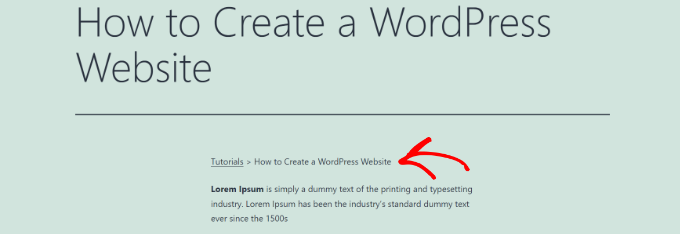
2. Breadcrumb Trail Bloğu ile Navigasyon Bağlantılarını Görüntüleme
Breadcrumb Trail bloğunu kullanarak da breadcrumb gezinme bağlantılarını görüntüleyebilirsiniz.
WordPress içerik düzenleyicinize gidin ve ardından gezinme bağlantılarını göstermek istediğiniz yere Breadcrumb Trail bloğunu ekleyin.
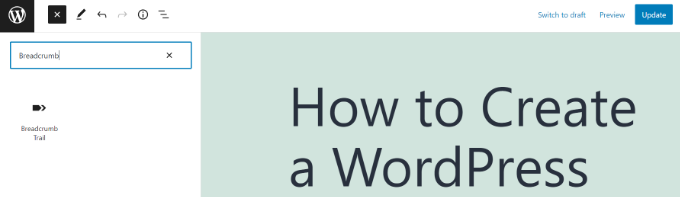
Ardından, içeriğinizi güncelleyebilir veya yayınlayabilirsiniz.
Bundan sonra, gezinme bağlantılarının çalıştığını görmek için web sitenizi ziyaret edin.
3. Widget Kullanarak Breadcrumb Navigasyonu Ekleme
Eklenti ayrıca kenar çubuğunda veya herhangi bir widget'a hazır alanda breadcrumb navigasyonunu görüntülemek için kullanabileceğiniz bir widget sağlar.
İlk olarak, Görünüm » Widget'lar sayfasına gidin ve 'Breadcrumb Trail' widget bloğunu sitenizin kenar çubuğu veya altbilgi gibi widget alanına ekleyin.
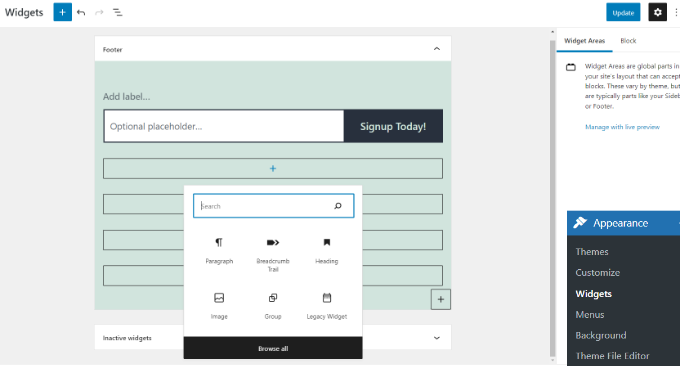
Varsayılan widget ayarları çoğu web sitesi için işe yarayacaktır, ancak gerekirse bunları değiştirebilirsiniz. Örneğin, ön sayfada izi gizlemek isteyebilirsiniz.
Widget ayarlarınızı kaydetmek için lütfen ‘Güncelle’ düğmesine tıklamayı unutmayın.
4. Kod Kullanarak Breadcrumb Gezinmesi Ekleme
Eklenti ayrıca ileri düzey kullanıcılar için breadcrumb gezinme bağlantılarını görüntülemek üzere bir kod yöntemi sunar.
Öncelikle, WordPress sitenize bir FTP istemcisi kullanarak bağlanmanız gerekir. Ardından, /wp-content/themes/ dizininde bulunan mevcut WordPress temanızın klasörüne gidin.
WordPress temaları, web sitenizin farklı bölümlerini görüntülemek için şablon dosyalarını kullanır. Örneğin, birçok tema temanızın template-parts klasörü içinde bulunan content-single.php adlı bir dosya kullanır.
Hangi dosyaların WordPress temasında düzenleneceğini bulmak için hile föyümüze bakın.
Düzenlemek için şablon dosyasını açın ve ardından ekmek kırıntısı izini görüntülemek istediğiniz yere aşağıdaki kodu yerleştirin:
<?php if( function_exists( 'bcn_display' ) ) bcn_display(); ?>
Değişikliklerinizi kaydetmeyi ve dosyayı web sitenize geri yüklemeyi unutmayın.
Artık ekmek kırıntısı bağlantıları izini çalışırken görmek için web sitenizi ziyaret edebilirsiniz.
Video Eğitim
Umarız bu makale, WordPress'te breadcrumb gezinme bağlantılarını nasıl göstereceğinizi öğrenmenize yardımcı olmuştur. Ayrıca oturum açmış kullanıcılara farklı menüler nasıl gösterilir veya WordPress sitenize nasıl mega menü eklenir hakkındaki rehberimize de göz atmak isteyebilirsiniz.
Bu makaleyi beğendiyseniz, lütfen WordPress video eğitimleri için YouTube Kanalımıza abone olun. Bizi ayrıca Twitter ve Facebook'ta da bulabilirsiniz.




Dennis Muthomi
Temamda breadcrumbs özelliğiyle ilgili bir sorun vardı, breadcrumb öğesine tıklamama izin vermiyordu, sadece breadcrumb'u gösteriyordu.
Böyle kodlandığını veya bir hata olup olmadığını bilmiyorum.
Ancak AIOSEO'ya sahip olduğum için, onun breadcrumbs özelliğini kullandım ve site hiyerarşisinde geri dönmeyi kolaylaştırdım.
AIOSEO sorunumu çözdü.
Dayo Olobayo
Bu bilgilendirici makale için teşekkürler. aioseo breadcrumbs widget'ını ekledim ve blog gönderilerim için otomatik olarak breadcrumb'ları gösteriyor. Ancak, ana sayfada da breadcrumb'ları gösterdiğini fark ettim ve bunu pek sevmedim. Bunu düzeltmenin bir yolu var mı lütfen?
Ayrıca, yukarıdaki ekran görüntüsünden breadcrumb'larınızın blogumdakilere kıyasla çekici göründüğünü fark ettim. Onu özelleştirmenin bir yolu var mı?
Not: aioseo lite eklentisini kullanıyorum.
WPBeginner Desteği
Özellikle ana sayfadan nasıl kaldırılacağı, breadcrumb'ları sitenize eklemek için hangi yöntemi kullandığınıza bağlı olacaktır. Breadcrumb'larımız için bunlar şu anda temamızla özel olarak stilize ettiğimiz şeylerdir.
Yönetici
Dayo Olobayo
Ana sayfamda breadcrumb'ların görünmesiyle ilgili olarak aioseo desteğiyle iletişime geçtim ve sorunu düzelten bir CSS kodu verdiler. Yanıtınız için teşekkürler.
Steven Jæger
Farklı ekmek kırıntısı varyantlarını denedim, şimdi de NavXT'yi. Ekmek kırıntıları görünüyor ve hepsi iyi görünüyor.
Ana menüm sayfalara dayanıyor. Makalelerim gönderi olarak yapılıyor, onları kategorilere ekliyorum. Bir makaleyi ziyaret ettiğimde ve bir adım geri gitmek için breadcrumb'daki bir bağlantıyı kullanmaya çalıştığımda işler ters gidiyor.
WPBeginner Desteği
Permalinks'lerinizi yeniden kaydetmek isteyebilirsiniz, böylece orada bir aksaklık olmadığından emin olursunuz, aksi takdirde şu anda kullandığınız eklentinin desteğiyle iletişime geçmeniz gerekebilir.
Yönetici
Surjeet Kumar Verma
WordPress'te breadcrumb'lar hakkında değerli içerik paylaştığınız için teşekkürler. Gerçekten beğendim.
WPBeginner Desteği
Glad our guide was helpful
Yönetici
Rintesh Roy
Eklenti hiç belgelenmemiş. En azından ben bulamadım.
WPBeginner Desteği
The documentation for the plugin is linked on the plugin’s page
Yönetici
Elizabeth Morgan
Breadcrumb NavXT eklentisini kullanıyorum ve önerdiğiniz kodu header.php dosyama ekledim ve bu hatayı aldım:
PHP kod değişiklikleriniz, wp-content/themes/generatepress/header.php dosyasının 68. satırındaki bir hata nedeniyle geri alındı. Lütfen düzeltin ve tekrar kaydetmeyi deneyin.
söz dizimi hatası, beklenmeyen '<', dosya sonu bekleniyor"
Bununla ne yapmalıyım?
WPBeginner Desteği
Bunun birkaç olası nedeni var, buradaki makalemize göz atmak isteyebilirsiniz: https://www.wpbeginner.com/beginners-guide/beginners-guide-to-pasting-snippets-from-the-web-into-wordpress/
Yönetici
Varun
Teşekkürler sonunda sorun çözüldü
WPBeginner Desteği
Glad our recommendations could help
Yönetici
Hammad Rashid
Eklenti harika…. Teşekkürler!
WPBeginner Desteği
Glad we could recommend it
Yönetici
Andres
Merhaba WPBeginner,
Harika bir yazı.
Aşağıdakini merak ediyorum.
Bloglarda ve yazılarda “home” breadcrumb'ını (sizin durumunuzda WPBEGINNER) nasıl gösterirsiniz, ancak ANA SAYFANIZDA göstermezsiniz?
Yani, "ana sayfaya" gittiğimde breadcrumb'ı görmüyorum, ancak başka bir sayfaya tıkladığımda breadcrumb'ı görüyorum.
Zamanınız için çok teşekkürler.
Yayın Kadrosu
Temamızda, breadcrumb'ları yalnızca tekil sayfalara ekleyecek şekilde ayarlandı ve ana sayfa şablonuna eklenmeyecek.
Yönetici
Manish Ransubhe
Merhaba, herhangi bir eklenti kullanmıyorum ve Breadcrumb'ları hiç etkinleştirmedim.
Arama sonuçlarımda breadcrumb'ların neden gösterildiğini ve bunları nasıl devre dışı bırakabileceğimi öğrenmek istiyorum
Teşekkürler
Ravi Singh
aynı sorun benim de başıma geldi. Bu yüzden tema panelimi kontrol ettim ve temam breadcrumb'ları etkinleştirmişti. Bununla ilgili daha fazla bilgi için tema panelinizi de kontrol edebilirsiniz. Ve Newspaper temasını kullanıyordum. Yani siz de bu temayı kullanıyorsanız, size zorluk çıkaran şey odur. Oradan devre dışı bırakın.
Dua Centre
Seo yoast eklentisini kullandım. Breadcrumb'lar web sayfalarımda gösteriliyor ancak google arama sonuçlarında gösterilmiyor. Google arama sonuçlarında ne zaman gösterilmeye başlayacaklar?
Walter
Merhaba! Breadcrumb'ları menünün içine eklemek mümkün mü biliyor musunuz? Dikey bir yan menüye sahip bir web sitesi tasarlamam gerekiyor ve müşteri breadcrumb'ların menünün altında olmasını istiyor.
DUy
Breadcrumb'ın yazı tipi boyutunu ve yazı tipi rengini değiştirmek mümkün mü?
teşekkürler
Sameer
Merhaba,
Yoast SEO yöntemini kullanarak breadcrumb kullanıyorum, ancak yalnızca ana sayfada görünüyor, Google Arama'da görünmüyor.
Örn: İdeal yapı Domain.com>Kategori olmalı ancak Domain.com/Kategori olarak görünüyor. Bunu nasıl uygulayabileceğim konusunda bana yardımcı olabilir misiniz?
Joshua
Merhaba.. breadcrumb navxt kullanıyorum ve widget'ı çalışıyor. header.php için kodu “insert header and footer” eklentisini kullanarak ekledim ancak kaydettikten ve yeniledikten sonra bile sitemde herhangi bir değişiklik göremiyorum.
Lütfen yardım edin, çünkü widget alanı çalışıyor ancak sitelerimin başlığında hiçbir breadcrumb görünmüyor.
juan luis
Merhaba. Kodlarla oynamaktan korkuyorum. Bir şeyler ters giderse, eklediğim kodu herhangi bir sonuç olmadan silebilir miyim?
WPBeginner Desteği
Merhaba Juan,
Kod yöntemini kullanmak istemiyorsanız, eklenti yöntemini deneyebilirsiniz. Bu şekilde eklentiyi devre dışı bırakarak değişiklikleri geri alabilirsiniz.
Yönetici
Nate Balcom
Bu arada yukarıdaki Yoast kodunu kullanıyorum ve doğru hiyerarşiyi göstermiyor. Kategoriler, projeler, galeriler için bir bağlantıyı atlıyor. Temel olarak gönderi olmayan her şey aynı şekilde ele alınıyor. Yakın ama doğru değil.
Nate Balcom
Bunu paylaştığınız için teşekkürler. Breadcrumb izimi örümcekler için doğru şekilde görüntülemenin bir yolunu arıyordum. Kategoriler, projeler, galeriler ve benzeri şeylerle biraz karmaşıklaşıyor. Kendi kodlamamı yapıyordum ancak php hiyerarşiyi yanlış sırada işliyordu. Bu büyük bir yardım.
Anna
Çocuk temamda (GeneratePress, kendi çocuk tema indirmelerinden) bir header.php dosyası yok.
Kodu üst GP tema header.php dosyasına ekledim ve breadcrumb'lar artık çalışıyor. Ancak GP'yi güncellersem...?
subhan
header.php dosyasını generate press child theme klasörüne kopyalayın.
Sunil
Harika yazı için teşekkürler. Şerefe!
Raymond Chukwuman
Çok teşekkür ederim. Web sitemde gerçekten işe yarıyor, Tanrı sizi korusun
Abiodun
Adımları izledim, gönderilerle benim için pek işe yaramadı. Ana sayfamda sadece 'Ana Sayfa Ekmek Kırıntıları'nı gördüm. Gönderilerim için nasıl görünmesini sağlayabilirim lütfen? Yoast SEO kullanıyorum
WPBeginner Desteği
Breadcrumb'lar otomatik olarak görünmelidir. Görünmüyorsa, lütfen temanızın desteğiyle iletişime geçin.
Yönetici
Abiodun
İşe yaradı… ama kategoriler gönderilerimin önünde görünmüyor, sadece Home>>gönderi başlığını alıyorum. Kategorileri gönderilerin önüne nasıl eklerim?
Michelle
Merhaba! Yayınladığınız sayfa için bir üst sayfa ayarlamanız gerekiyor. benimki sadece ana sayfa > mevcut sayfa gösteriyordu, ta ki mevcut sayfayı makaleler sayfasının 'alt öğesi' ve makaleler sayfasını ana sayfanın 'alt öğesi' olarak ayarlayana kadar. bunu sayfa düzenleyicisinde yapabilirsiniz.
JOY
Great! This is really useful! Thanks a lot!
malek
teşekkürler, gerçekten kullanışlı