


Boş bir restoranda mı yoksa mutlu müşterilerle dolu bir restoranda mı yemek yemeyi tercih edersiniz? Çoğu insan kalabalık olanı seçecektir ve aynı prensip web siteniz için de geçerlidir.
Bu nedenle, WPBeginner'da okuyucu istatistiklerimizi sosyal kanıt olarak görüntülüyoruz. Bu, güven ve otorite oluşturur, ziyaretçilerin içeriğimizle etkileşim kurma olasılığını artırır.
E-posta listesi abonelerinizin, sosyal medya takipçilerinizin veya YouTube takipçilerinizin sayısını göstererek WordPress web sitenizde de aynısını yapabilirsiniz.
Bu makalede, bu etkileyici abone sayılarını WordPress sitenizde nasıl kolayca sergileyeceğinizi, sıradan ziyaretçileri sadık hayranlara dönüştüreceğinizi ve güvenilirliğinizi artıracağınızı göstereceğiz.

Neden Abone Sayınızı WordPress'te Görüntülemelisiniz?
Abone sayısı, bir hizmete veya platforma abone olan kişi sayısıdır. Popüler sosyal medya sitelerinde genellikle abone veya takipçi sayılarını görürsünüz.
Abonelerinizin sayısını WordPress'e eklemek, bir tür sosyal kanıttır.
Kullanıcılar çok sayıda takipçi veya abone görürlerse, web sitenizi bloglama nişinizde bir otorite olarak görmeleri daha olasıdır.
Örneğin, biz WPBeginner olarak, diğer ziyaretçileri takip etmeye veya abone olmaya teşvik etmek için toplam okuyucu sayımızı görüntülüyoruz.

Sitenizde görüntüleyebileceğiniz e-posta bülteni aboneleri, üyelik sitesi kullanıcıları, sosyal medya takipçileri ve daha fazlası dahil olmak üzere her türlü farklı abone sayısını gösterebilirsiniz.
Bununla birlikte, tüm abone sayılarınızı WordPress'te nasıl göstereceğinize bir göz atalım. Kullanmak istediğiniz yönteme doğrudan atlamak için aşağıdaki hızlı bağlantıları kullanmanız yeterlidir.
- WordPress Eklentisi ile Birden Fazla Sosyal Medya Takipçi Sayısını Görüntüleme
- WordPress'te Bireysel Sosyal Medya Takipçi Sayılarını Görüntüleme
- E-posta Listesi Abonelerinizin Sayısını WordPress'te Görüntüleme
- WordPress'te Kayıtlı Kullanıcıların Toplam Sayısını Görüntüleme
- WordPress'te Abone ve Takipçi Sayılarınızı Büyütmek
Yöntem 1. WordPress Eklentisi ile Birden Fazla Sosyal Medya Takipçi Sayısını Görüntüleme
Bu yöntemle, birden fazla sosyal medya takipçi sayısını WordPress web sitenizde birlikte görüntüleyebilirsiniz. Farklı ağlarda büyük bir sosyal medya takipçiniz varsa, bu otoritenizi göstermenin harika bir yolu olabilir.
Bunu yapmak için Ultimate Social Icons eklentisini kullanacağız. 200'den fazla platformla entegre olur ve birden fazla ağ için abone sayılarını aynı anda kolayca görüntülemenizi sağlar.
Yapmanız gereken ilk şey eklentiyi kurmak ve etkinleştirmektir. Daha fazla ayrıntı için WordPress eklentisinin nasıl kurulacağına ilişkin adım adım kılavuzumuza bakın.
Etkinleştirildiğinde, WordPress yönetici panelinizde 'Ultimate Social Media Icons' adlı yeni bir menü seçeneği olacaktır.
Eklenti ayarlarını getirmek için buraya tıklamanız gerekir.
Ardından, ‘Sitenizde hangi simgeleri göstermek istiyorsunuz?’ açılır menüsüne tıklayın ve göstermek istediğiniz sosyal simgelerin kutusunu işaretleyin.
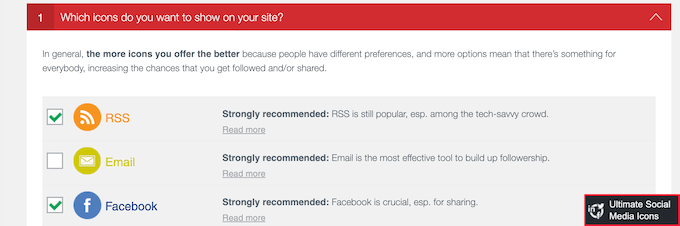
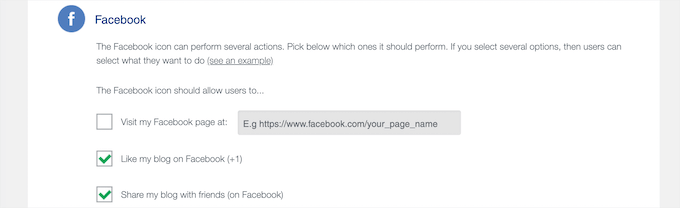
Ardından, ‘Simgelerin ne yapmasını istiyorsunuz?’ açılır menüsüne tıklayın. Burada, ziyaretçilerin simgelerinizle etkileşim kurarken gerçekleştirebileceği eylemleri yapılandırabilirsiniz.
Örneğin, Facebook'u seçtiyseniz, kullanıcıların sayfanızı beğenmesi, sayfanızı ziyaret etmesi ve daha fazlası gibi seçenekleriniz olur.
Ardından, 'Nerede görüntülenecekler?' bölümünü genişletmek için tıklayın.
Simgelerinizin nerede görüneceğini buradan seçebilirsiniz.
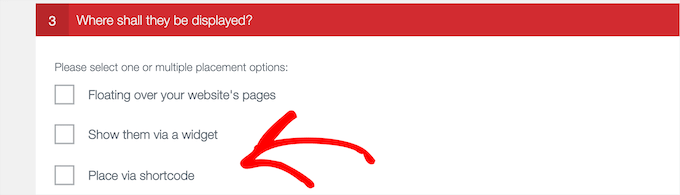
Bir widget'a ekleme, sitenizin üzerinde kayan bir efekt kullanma, bir kısa kod kullanma ve daha fazlası dahil olmak üzere birden fazla seçeneğiniz olacak.
Abone sayısını sitenizin herhangi bir yerine yerleştirme esnekliğine sahip olmak istiyorsanız, ‘Kısa kod ile yerleştir’ kutusunu işaretleyin.
Bu size WordPress sitenizin herhangi bir yerine ekleyebileceğiniz bir kısa kod verir.

Kısa kod seçeneğini kullanıyorsanız, kısa kodu kopyaladığınızdan emin olun, çünkü bunu daha sonraki bir adımda sitenize ekleyeceğiz.
Şimdi abone sayılarınızı yapılandırma zamanı. 'Simgelerinizin yanında sayılar görünsün mü' açılır menüsüne tıklayın ve ardından 'Evet' seçeneğini işaretleyin.
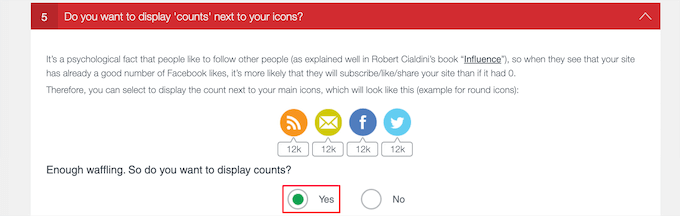
Bunun altında, daha önce seçtiğiniz platformlara ve hizmetlere bağlı olarak ek bilgi girmeniz gerekebilir.
Örneğin, Facebook abone sayınızı göstermek için Facebook sayfanızın kimliğini girmeniz gerekecektir.
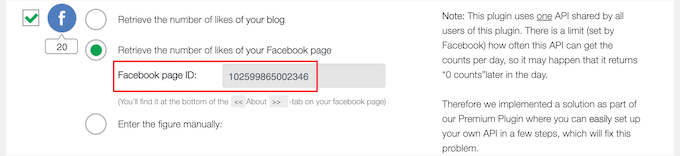
Eklenti, almanız gereken eylemleri ve her sosyal ağ için girmeniz gereken bilgileri açıklama konusunda iyi bir iş çıkarıyor.
Eklenti ayarlarını yapılandırmayı bitirdikten sonra, sayfanın altına kaydırın ve 'Tüm Ayarları Kaydet' düğmesine tıklayın.
Artık sosyal paylaşım sayacı düğmelerinizi WordPress blogunuza ekleyebilirsiniz.
Bunları herhangi bir gönderiye, sayfaya veya widget alanına ekleyebilirsiniz. Bir gönderiye eklemek için düzenlemek istediğiniz blog gönderisini açmanız yeterlidir.
Ardından, ‘Artı’ ekleme bloğu simgesine tıklayın ve ‘Kısa Kod’ araması yapın, ardından bloğu seçin.
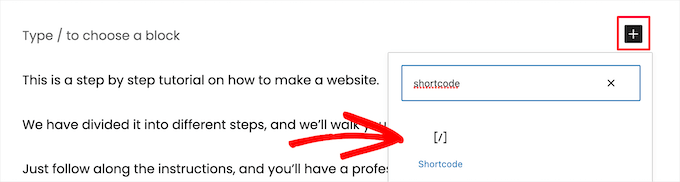
Ardından, daha önce kopyaladığınız eklenti kısa kodunu yapıştırın.
Ardından, değişikliklerinizi kaydetmek için 'Güncelle' veya 'Yayınla' düğmesine tıklayın.
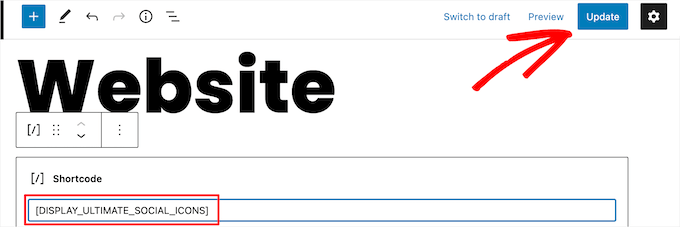
Şimdi, sosyal medya takipçi sayılarınızı canlı olarak görmek için web sitenizi ziyaret edebilirsiniz.
Kısa kodu bir sayfaya veya widget alanına eklemek istiyorsanız, adımlar benzer olacaktır.
Daha fazla bilgi edinmek için WordPress'e nasıl kısa kod ekleyeceğiniz konusundaki başlangıç kılavuzumuza bakın.

Yöntem 2. WordPress'te Bireysel Sosyal Medya Takipçi Sayılarını Gösterme
Bu yöntem, Facebook, YouTube ve Twitter için bireysel sosyal medya takipçi sayılarının gösterilmesini içerir.
Çok aktifseniz ve belirli bir sosyal medya ağında büyük bir takipçi kitleniz varsa, bu harika bir seçenektir.
WordPress'te Facebook Takipçi Sayınızı Görüntüleyin
Büyük bir Facebook takipçiniz varsa, bu takipçi sayısını sitenizde kolayca gösterebilirsiniz.
Bunu yapmak için Facebook sayfa eklentisini kullanacaksınız. Bunlar standart WordPress eklentilerine benzer şekilde çalışır, ancak Facebook tarafından oluşturulmuştur.
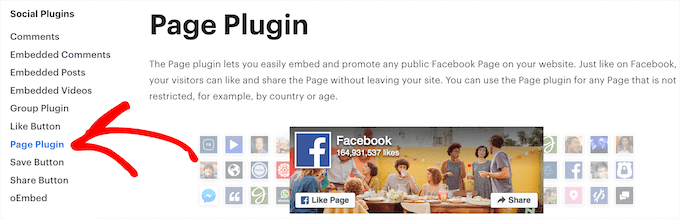
Öncelikle, eklenti yerleştirme kodunuzu oluşturmak için Meta for Developers web sitesine gitmeniz gerekir. Web sitenize ekleyebileceğiniz tüm farklı Facebook eklentilerinin bir listesini göreceksiniz.
Buradan, sol kenar çubuğundan 'Sayfa Eklentisi'ni seçin.
Ardından, Facebook sayfanızın URL'sini girin. Ardından, Facebook'a web sitenizde hangi içeriği görüntülemesi gerektiğini bildirmeniz gerekir.
Takipçi sayınızın ötesinde, zaman çizelgenizi, etkinliklerinizi veya mesajlarınızı da gösterebilirsiniz.
Birden fazla içerik türü görüntülemek istiyorsanız, her değeri virgülle ayırın. Örneğin, zaman çizelgenizi ve yaklaşan etkinlikleri görüntülemek istiyorsanız, ‘zaman çizelgesi, etkinlikler’ yazarsınız.
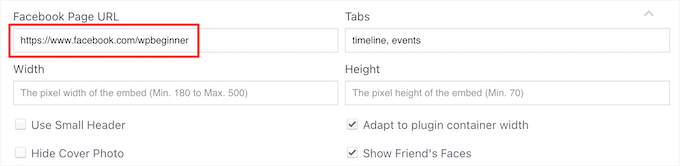
Canlı önizleme otomatik olarak güncellenir, böylece sizin için neyin işe yaradığını görmek için ayarları dilediğiniz gibi değiştirebilirsiniz. Facebook eklentinizin genişliğini ve yüksekliğini de değiştirebilirsiniz.
Facebook içeriğinizin boyutunu küçültmek istiyorsanız, ‘Küçük Başlık Kullan’ kutusunu işaretleyebilirsiniz. ‘Kapak Fotoğrafını Gizle’ kutusunu işaretleyerek Facebook kapak fotoğrafını tamamen kaldırabilirsiniz.
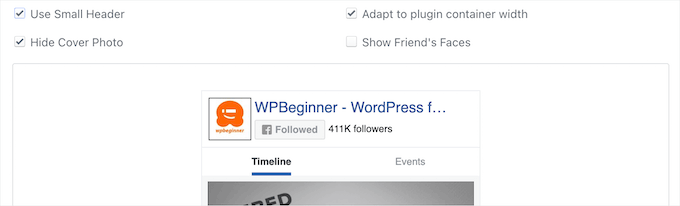
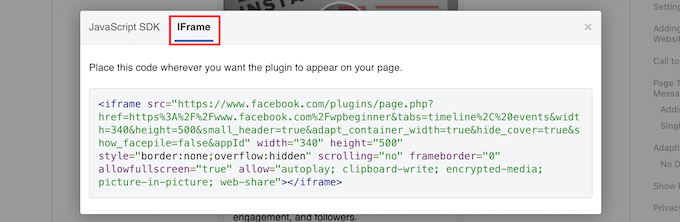
Önizlemede gördüklerinizden memnun kaldığınızda, 'Kodu Al' düğmesine tıklamanız gerekir. Bu, farklı yerleştirme kodlarının tümünü içeren bir açılır pencere açar.
Bu açılır pencerede, 'iFrame' sekmesini seçin ve kodu kopyalayın.
Ardından, Facebook takipçi sayınızı eklemek istediğiniz gönderiyi veya sayfayı açmanız gerekir.
Ardından, ‘Artı’ blok ekle simgesine tıklayın ve ‘Özel HTML’i arayın, ardından bloğu seçin.
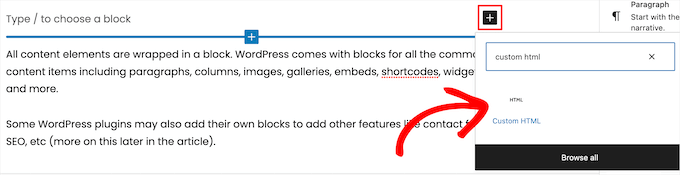
Ardından, HTML kodunuzu bu bloğa yapıştırın.
Ayrıca HTML kodunun düzgün çalışıp çalışmadığını kontrol etmek için 'Önizleme' seçeneğine de tıklayabilirsiniz. Artık Facebook abone sayınızın WordPress web sitenize yerleştirildiğini görmelisiniz.
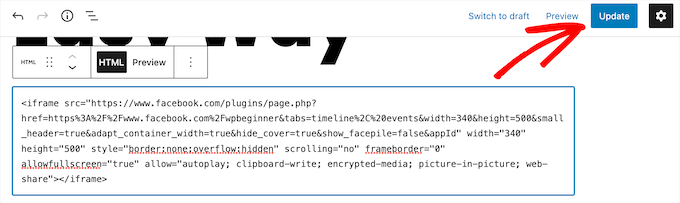
Nasıl göründüğünden memnunsanız, değişikliklerinizi kaydetmek için 'Yayınla' veya 'Güncelle' düğmesine tıklayın. Daha fazla bilgi edinmek için, WordPress'e nasıl kolayca iFrame kodu yerleştireceğiniz konusundaki kılavuzumuza bakın.
Facebook abone sayınızı sitenizin herhangi bir widget'ına veya kenar çubuğu alanına da ekleyebilirsiniz. Bu, Facebook abone sayınızı web sitenizin tamamında görüntülemenin harika bir yolu olabilir.
Bunu yapmak için Görünüm » Widget'lar'a gidin. Ardından, ‘Artı’ blok ekle simgesine tıklayın ve ‘Özel HTML’i arayın, ardından widget'ı seçin.
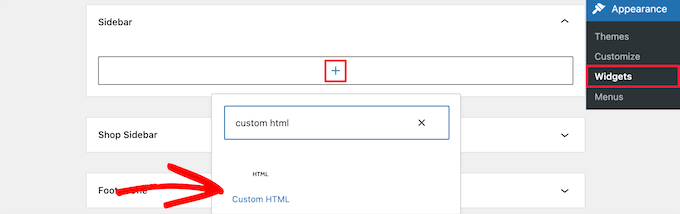
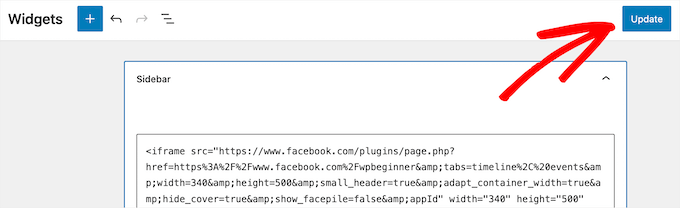
Ardından, HTML kodunuzu yukarıdaki gibi yapıştırabilirsiniz.
Değişikliklerinizi kaydetmek için ekranınızın üst kısmındaki 'Güncelle' düğmesine tıklamayı unutmayın.
Şimdi, değişikliklerinizi önizlemek için web sitenizi ziyaret edebilirsiniz.
Facebook abone sayınızı canlı olarak görebilmelisiniz.

WordPress'te YouTube Takipçi Sayınızı Görüntüleyin
Facebook'a benzer şekilde, YouTube'un da YouTube abone sayınızı görüntülemek için kullanabileceğiniz bir aracı vardır. Bu, ziyaretçilerin toplam abone sayılarını görmelerini ve kanalınızı takip etmelerini kolaylaştırır.
İlk olarak, YouTube kanal kimliğinizi bilmeniz gerekecek. Bunu bulmak için YouTube'a gidin ve sağ üst köşedeki profil simgenize tıklayın.
Ardından ‘Ayarlar’a tıklayın. Ardından, sol menüden ‘Gelişmiş Ayarlar’a tıklayın. Bu, Kanal Kimliğinizi içeren bir ekran açar.
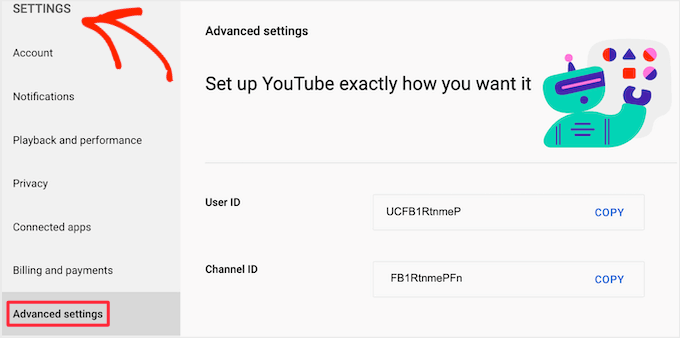
Bu bilgilere sahip olduğunuzda, YouTube geliştirici web sitesine gitmeniz gerekir.
Şimdi, kimliğinizi 'Kanal Adı veya Kimliği' alanına girebilirsiniz.
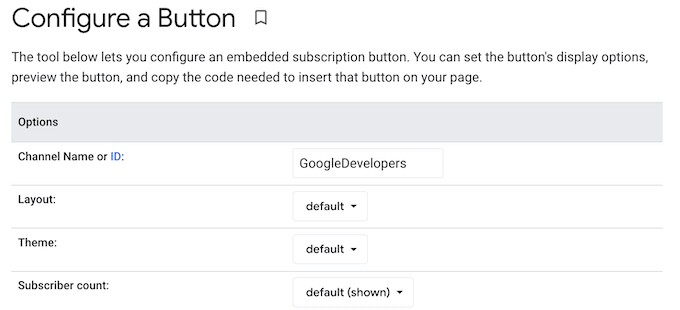
Önizleme, toplam abone sayınızı gösterecek şekilde güncellenecektir.
Abone ol düğmenizi stilize etmenin birkaç farklı yolu vardır. Buna profil resminizi ve kanal adınızı göstermek de dahildir.
Siteniz için en iyi neyin işe yaradığını görmek üzere farklı ayarları deneyebilirsiniz.
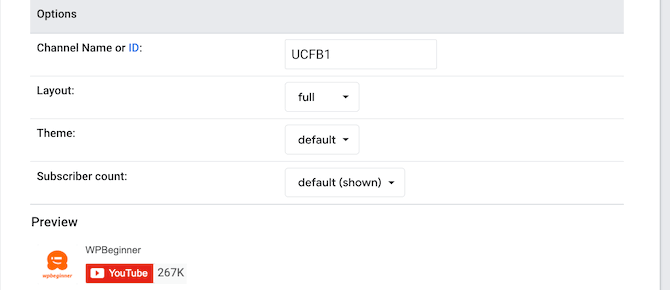
Düğmeyi özelleştirdikçe, YouTube yerleştirme kodunu otomatik olarak güncelleyecektir. Abone ol düğmenizin nasıl göründüğünden memnun kaldığınızda, bu kodu kopyalamanız gerekir.
Ardından, yerleştirme kodunu yukarıdaki gibi herhangi bir gönderiye, sayfaya veya widget alanına yapıştırabilirsiniz.
Daha fazla ayrıntı için, WordPress'e nasıl HTML ekleyeceğiniz konusundaki kılavuzumuza bakabilirsiniz.
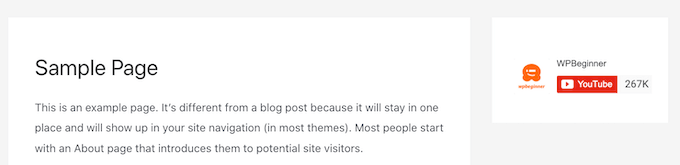
Demo sitemizde bu şekilde görünüyordu.
WordPress'te Twitter Takipçi Sayınızı Görüntüleyin
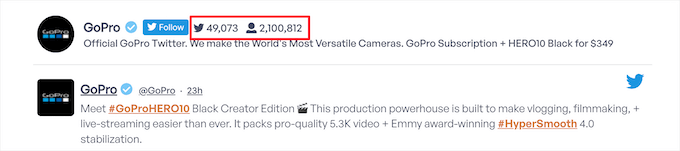
Twitter'da aktifseniz ve büyük bir takipçi kitleniz varsa, bunu WordPress blogunuzda gösterebilirsiniz.
Bunu yapmanın en kolay yolu Smash Balloon Twitter Feed Pro eklentisini kullanmaktır. WordPress için en iyi Twitter eklentilerinden biridir ve Twitter akışınızı ve takipçi sayınızı kolayca görüntülemenizi sağlar.
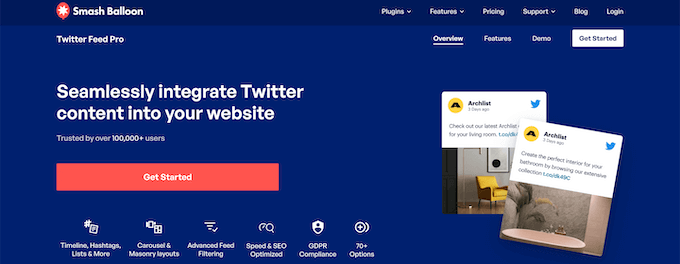
Bu eklenti, sitenize eklemek istediğiniz Twitter içeriği üzerinde tam kontrol sağlar. Dahil edilen blokları kullanarak veya kenar çubuğu widget'ı olarak ekleyerek takipçi sayınızı ve akışınızı görüntüleyebilirsiniz.
Daha fazla bilgi edinmek için, sosyal medya akışlarınızı WordPress'e nasıl ekleyeceğiniz konusundaki adım adım kılavuzumuza bakın.
Yöntem 3. E-posta Listesi Abone Sayınızı WordPress'te Görüntüleme
E-posta abone sayınızı göstermek, okuyucuları e-posta listenize katılmaya teşvik etmek için bir teşvik görevi görebilir. Büyük bir e-posta listeniz varsa, abone sayısını sitenizde görüntülemek harika bir sosyal kanıt olabilir.
Biz Constant Contact kullanacağız, ancak adımlar, HubSpot, Drip, Brevo (Eski adıyla Sendinblue) veya başka bir sağlayıcı gibi bir e-posta pazarlama hizmeti kullanıyorsanız benzer olacaktır.
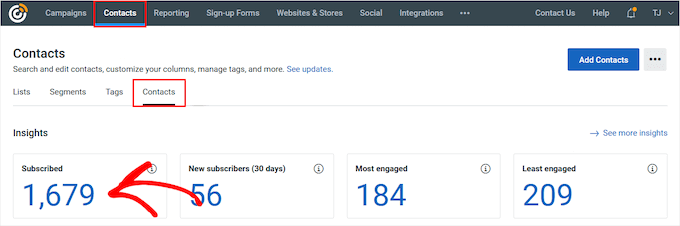
Yapmanız gereken ilk şey hesabınıza giriş yapmak ve 'Kişiler' sekmesine, ardından daha küçük 'Kişiler' menü seçeneğine tıklamaktır.
Bu, sahip olduğunuz toplam e-posta abonesi sayısını listeleyecektir. Bu sayıyı sitenize ekleyeceğiniz için not almanız gerekir.
Ardından, abone sayısını sitenizdeki herhangi bir sayfaya, yazıya veya widget alanına ekleyebilirsiniz.
Bunu bir kenar çubuğu widget'ına nasıl ekleyeceğinizi göstereceğiz, ancak başka bir konuma ekliyorsanız adımlar benzer olacaktır.
Ardından, Görünüm » Widget'lar'a gitmeniz gerekir. Oradayken, ‘Paragraf’ widget'ını arayabilmeniz için ‘Artı’ blok ekle simgesine tıklayın ve ardından onu seçin.
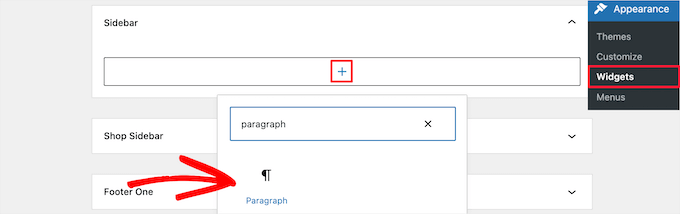
Ardından metni istediğiniz gibi özelleştirebilirsiniz. Hatta metni e-posta aboneliği formlarınızın, masaüstü ve mobil açılır pencerelerinizin üzerine ve daha fazlasına ekleyebilirsiniz.
İşiniz bittiğinde, değişikliklerinizi kaydetmek için 'Güncelle' düğmesine tıkladığınızdan emin olun.
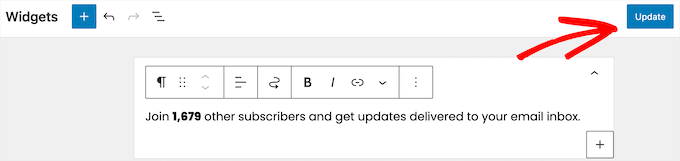
Artık e-posta abone toplamlarınızı canlı olarak görmek için web sitenizi ziyaret edebilirsiniz.
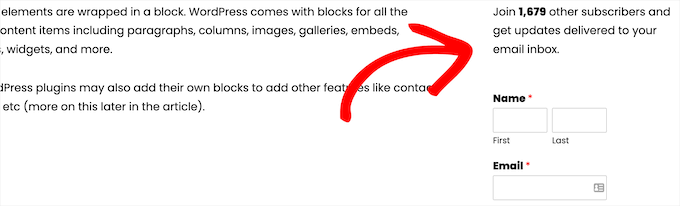
Bu yöntem otomatik olmasa da, e-posta pazarlama sağlayıcınıza giriş yaparak ve sayılarınızın hala doğru olduğundan emin olarak abone sayılarınızı kolayca güncelleyebilirsiniz.
Bunu her ay, hatta her çeyrekte bir güncelleme görevi haline getirebilirsiniz.
Yöntem 4. WordPress'te Kayıtlı Kullanıcıların Toplam Sayısını Görüntüleme
Bazı web siteleri, ziyaretçilerin sitede yorum yapmalarını, gönderi paylaşmalarını ve diğer işlemleri gerçekleştirmelerini sağlamak için kullanıcı kaydına olanak tanır.
Üyelik siteleri, çevrimiçi kurslar, WordPress forumları ve daha fazlası gibi diğer siteler de kayıt sırasında kullanıcı kaydına izin verir.
Çok sayıda kayıtlı kullanıcınız varsa, daha fazla kayıt olmaya teşvik etmek için bu sayıyı görüntülemek isteyebilirsiniz.
Bu yöntem, WordPress sitenize kod eklemenizi gerektirir. Bunu daha önce yapmadıysanız, web'den kod parçacıklarını WordPress'e yapıştırma kılavuzumuza bakın.
Ardından, aşağıdaki kod parçasını doğrudan functions.php dosyanıza ekleyebilir veya WPCode gibi bir kod parçacığı eklentisi kullanabilirsiniz (önerilir).
Not: Ücretsiz bir WPCode Ücretsiz Eklentisi mevcuttur, ancak özel bir kısa kod oluşturmak isterseniz WPCode Pro sürümüne ihtiyacınız olacaktır. Ayrıntılar için aşağıya bakın.
// Function to return user count
function wpb_user_count() {
$usercount = count_users();
$result = $usercount['total_users'];
return $result;
}
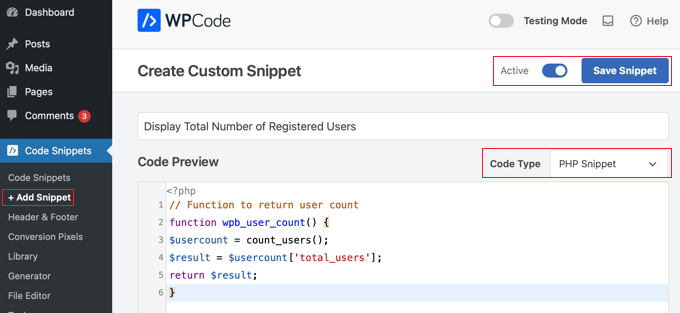
Kod Türü açılır menüsünden 'PHP Snippet'i seçtiğinizden emin olun. Ardından, sayfanın üst kısmındaki anahtarı 'Aktif' olarak değiştirmeli ve ardından kod parçasını saklamak için 'Snippet Kaydet' düğmesine tıklamalısınız.
Şimdi, kayıtlı kullanıcı sayınızı WordPress sitenizin herhangi bir yerinde görüntülemek için kullanabileceğiniz bir kısa kod oluşturmanız gerekecek.
'Ekleme' bölümüne aşağı kaydırın ve 'Ekleme Yöntemi' yanındaki 'Kısa Kod' seçeneğine tıklayın.
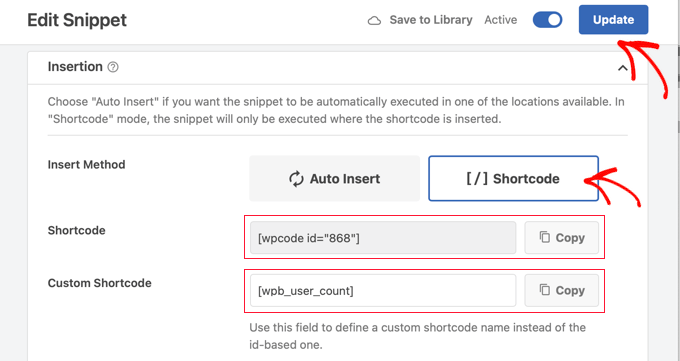
WPCode sizin için otomatik olarak yeni bir kısa kod oluşturacaktır. Yukarıdaki ekran görüntüsünde bu [wpcode id="868"], ancak web siteniz için muhtemelen farklı olacaktır.
WPCode'un Pro sürümünü kullanıyorsanız, daha kullanışlı bir adla özel bir kısa kod oluşturabilirsiniz. Bu örnekte [wpb_user_count] kısa kodunu kullandık.
Kodu yeni kısa kodla güncellemek için sayfanın üst kısmındaki 'Güncelle' düğmesine tıkladığınızdan emin olun ve ardından 'Kopyala' düğmelerinden birini kullanarak kısa kodunuzu kopyalayın.
Şimdi kullanıcı sayısını görüntülemek istediğiniz herhangi bir sayfayı, gönderiyi veya widget alanını açabilirsiniz.
Bu örnekte, bunu klasik bir temanın widget'a hazır bir alanına nasıl ekleyeceğinizi göstereceğiz. Ancak adımlar web sitenizin başka herhangi bir alanı için benzerdir.
Sadece Görünüm » Widget'lar'a gidin, 'Artı' ekleme bloğu simgesine tıklayın, ardından 'Özel HTML'i arayın ve bloğu seçin.
Kısa kodun yalnızca kayıtlı kullanıcı sayısını gösterdiğini unutmayın. Herhangi bir bağlam sağlamazsanız, bu sadece rastgele bir sayıdır.
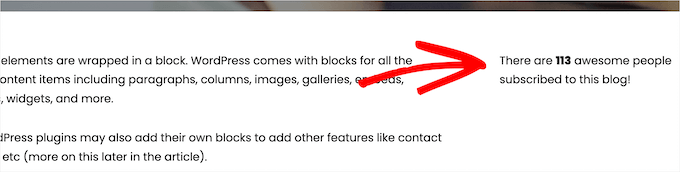
Ziyaretçilerin bunun abone sayınız olduğunu anlamalarını sağlamak için destekleyici metin eklemek iyi bir fikirdir. Örneğin, aşağıdaki HTML biçimlendirmesini ekleyebilirsiniz.
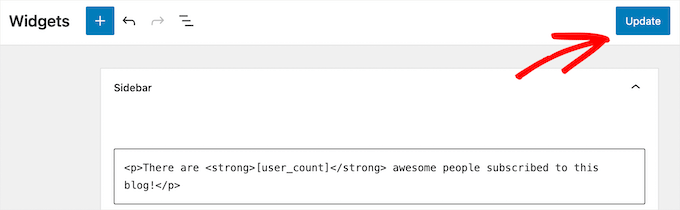
<p>There are <strong>[wpb_user_count]</strong> awesome people subscribed to this blog!</p>
Farklıysa, doğru kısa kodu buraya yapıştırdığınızdan emin olun.
Özelleştirmeyi bitirdikten sonra, değişikliklerinizi kaydetmek için ‘Güncelle’ düğmesine tıkladığınızdan emin olun.
Şimdi, kayıtlı kullanıcı sayınızı canlı olarak görmek için sitenizi ziyaret edebilirsiniz.
Test sitemizde, bunu sayfanın sol tarafında görebilirsiniz.
Sitenizin kodunu düzenleme konusunda rahat değilseniz, başka bir seçenek de bir eklenti kullanmaktır. Daha fazla bilgi edinmek için WordPress'te kayıtlı toplam kullanıcı sayısı nasıl gösterilir hakkındaki kılavuzumuza bakın.
Ayrıca, yakın zamanda kayıt olan kullanıcıların bir listesini liste biçiminde de gösterebilirsiniz. Daha fazla bilgi edinmek için WordPress'te yakın zamanda kayıt olan kullanıcılar nasıl görüntülenir hakkındaki kılavuzumuza bakın.
WordPress'te Abone ve Takipçi Sayılarınızı Büyütmek
Büyük abone sayılarınızı görüntülemek, kullanıcılarınıza dönüşüm için ihtiyaç duydukları itici gücü verebilir. Ancak, daha fazla sosyal kanıt göstererek dönüşüm oranlarınızı iyileştirmek için her zaman yer vardır.
İşte abonelerinizi ve takipçilerinizi daha da artırmanıza yardımcı olacak en iyi WordPress eklentilerinden bazıları:
- TrustPulse — FOMO etkisini kullanır ve dönüşümleri %15'e kadar artırmaya yardımcı olmak için son kullanıcı eylemlerinin bir bildirim baloncuklarını gösterir.
- Smash Balloon — sitede geçirilen süreyi artırmak ve takipçi sayınızı büyütmek için sosyal medya akışlarınızı gösteren en iyi WordPress sosyal medya eklentilerinden biridir.
- PushEngage — ziyaretçilerin web sitenize geri gelmelerini ve e-posta listenize katılmalarını, sosyal medyada sizi takip etmelerini veya müşteri olmalarını sağlamak için en iyi anlık bildirim yazılımlarından biridir.
Umarız bu makale, WordPress'te tüm abone sayılarınızı nasıl görüntüleyeceğinizi öğrenmenize yardımcı olmuştur. Sitenizi büyütmek için sosyal medya yarışması nasıl düzenlenir hakkındaki kılavuzumuzu ve yeni müşteriler kazanmak için en iyi WordPress LinkedIn eklentileri hakkındaki uzman seçimlerimizi görmek isteyebilirsiniz.
Bu makaleyi beğendiyseniz, lütfen WordPress video eğitimleri için YouTube Kanalımıza abone olun. Bizi ayrıca Twitter ve Facebook'ta da bulabilirsiniz.




Bir sorunuz veya öneriniz mi var? Tartışmayı başlatmak için lütfen bir yorum bırakın.