


Varsayılan olarak WordPress, biri yanlış kullanıcı adı veya şifre girdiğinde oturum açma sayfasında hata mesajları gösterir. Bu mesajlar kullanıcılara yardımcı olmak için tasarlanmış olsa da, sitenize girmeye çalışan bilgisayar korsanlarına ipuçları da verebilirler.
Bu oturum açma ipuçlarını devre dışı bırakmak, sitenizin güvenliğini güçlendirmenin basit bir yoludur.
Bu ayrıntıları gizleyerek, bilgisayar korsanlarının kimlik bilgilerinizi tahmin etmesini zorlaştırırsınız. Ek bir koruma katmanı için biz her zaman sitelerimizde bunları devre dışı bırakırız.
Bu makalede, web sitenizi daha güvenli hale getirmenize yardımcı olmak için WordPress'te oturum açma ipuçlarını nasıl devre dışı bırakacağınızı adım adım anlatacağız.
💡 Hızlı Cevap: WordPress'te Giriş İpuçları Nasıl Devre Dışı Bırakılır
WordPress'te giriş ipuçlarını adım adım nasıl devre dışı bırakacağınız aşağıda açıklanmıştır:
- WPCode'u kurun ve etkinleştirin.
- Yeni bir özel kod parçacığı oluşturun.
- Sağlanan kod parçacığını yapıştırın.
- Kod türünü PHP olarak ayarlayın.
- Kod parçacığını etkinleştirin ve kaydedin.
- Yeni hata mesajınızı test edin.
WordPress Oturum Açma Hata Mesajlarında Oturum Açma İpuçları Nedir?
Giriş ipuçları, WordPress'in birisi yanlış kullanıcı adı veya şifre girdiğinde gösterdiği mesajlardır. Gerçek kullanıcılara yardımcı olsalar da, sitenize erişmeye çalışan bilgisayar korsanlarına da ipuçları verirler.
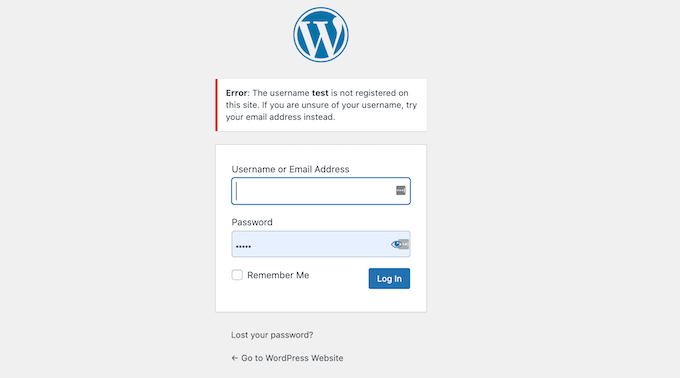
Örneğin, birisi yanlış bir kullanıcı adı veya e-posta girdiğinde, WordPress şunu görüntüler: “Kullanıcı adı bu sitede kayıtlı değil. Kullanıcı adınızdan emin değilseniz, bunun yerine e-posta adresinizi deneyin.”
Bu, saldırganların denedikleri kullanıcı adının mevcut olmadığını bilmelerini sağlar.
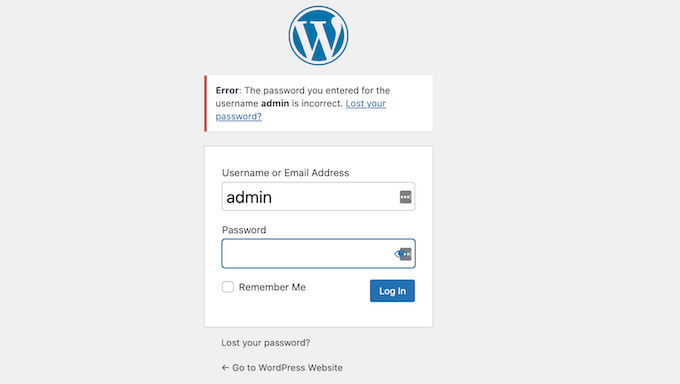
Doğru bir kullanıcı adı girildi ancak şifre yanlışsa, WordPress şunu görüntüler: “Kullanıcı adı için girdiğiniz şifre yanlış. Şifrenizi mi unuttunuz?”
Bu, kullanıcı adının geçerli olduğunu doğrular ve geriye yalnızca tahmin edilecek şifre kalır.
WordPress'in bir e-posta adresi kullanarak giriş yapılmasına da izin vermesi nedeniyle, bilgisayar korsanları hangi e-postaların geçerli olduğunu görmek için farklı e-postaları deneyebilirler.
Doğru bir e-posta bulduklarında, hata mesajı yalnızca şifrenin yanlış olduğunu belirtecek şekilde değişir ve bu da doğru yolda olduklarına dair bir ipucu verir.
Güvende kalmak için her zaman benzersiz bir kullanıcı adı ve güçlü, tahmin edilmesi zor bir şifre kullanın. Ayrıca sitenizdeki tüm kullanıcılar için güçlü şifreleri zorunlu kılmak için bir eklenti kullanmak isteyebilirsiniz.
Bu adımlara rağmen, giriş ipuçları hala bilgisayar korsanlarına yardımcı olabilir, bu nedenle şimdi daha iyi güvenlik için WordPress hata mesajlarında bunları nasıl gizleyeceğinizi göstereceğiz.
WordPress'te Giriş İpuçlarını Gizleme
WordPress giriş hata mesajlarındaki giriş ipuçlarını devre dışı bırakmanın en kolay yolu, WordPress'e bazı kodlar yapıştırmaktır. Normalde yeni başlayanlar için bunu önermesek de, WPCode herkesin WordPress web sitesine kod eklemesini kolaylaştırır.
Aşağıdaki kod parçasını sitenizin functions.php dosyasının altına ekleyebilirsiniz, ancak bunu yapmak sitenizin bozulmasına neden olabilir.
Tecrübelerimize göre WPCode yeni başlayanlar için oldukça kullanışlıdır ve özel kod eklerken bir hata yapsanız bile sitenizin erişilebilir kalmasını sağlar. Daha fazla bilgi edinmek için detaylı WPCode incelememize bakın.
Adım 1: WPCode Eklentisini Yükleyin ve Etkinleştirin
Öncelikle, ücretsiz WPCode eklentisini yüklemeniz ve etkinleştirmeniz gerekir. Detaylı talimatlar için, bir WordPress eklentisinin nasıl kurulacağına dair kılavuzumuza bakabilirsiniz.
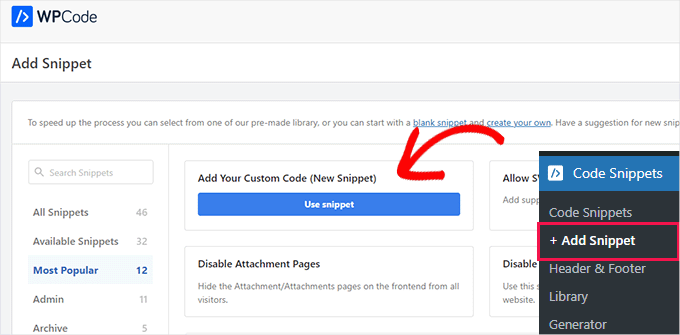
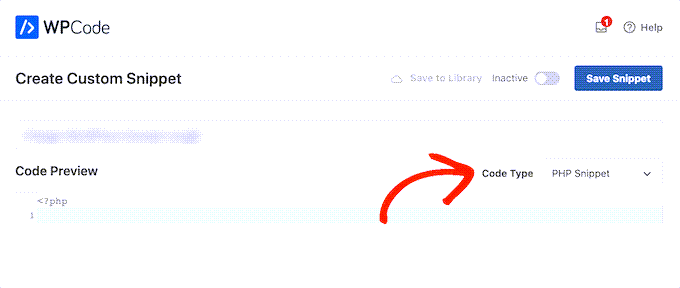
Etkinleştirildikten sonra, WordPress yönetici panelinizden Kod Parçacıkları » +Parçacık Ekle bölümüne gitmeniz yeterlidir. Ardından, ‘Özel Kodunuzu Ekleyin’ üzerine fareyle gelin ve ‘Parçacık Kullan’ı tıklayın.
Adım 2: Giriş İpuçlarını Devre Dışı Bırakmak İçin Kod Parçacığını Yapıştırın
Bundan sonra, yeni parçacığınıza bir ad vermeniz ve aşağıdaki kodu ‘Kod Önizleme’ alanına yapıştırmanız yeterlidir:
function no_wordpress_errors(){
  return 'Something is wrong!';
}
add_filter( 'login_errors', 'no_wordpress_errors' );
Bu kod, WordPress'e varsayılan hata yerine 'Bir şeyler ters gitti!' gibi özel bir mesaj göstermesini söyler.
İstediğiniz özel bir mesajı görüntülemek için kodda 'Bir şeyler ters gitti!' metnini değiştirebilirsiniz.
return 'Something is wrong!';
‘Kod Türü’ açılır menüsünden PHP'yi seçtiğinizden emin olun, ardından anahtarı ‘Etkin Değil’den ‘Etkin’e getirin ve ‘Parçacık Kaydet’i tıklayın.
Adım 3: Yeni Giriş Hata Mesajını Test Edin
Bunu yaptıktan sonra, yeni hata mesajınızı test etmeniz iyi bir fikirdir.
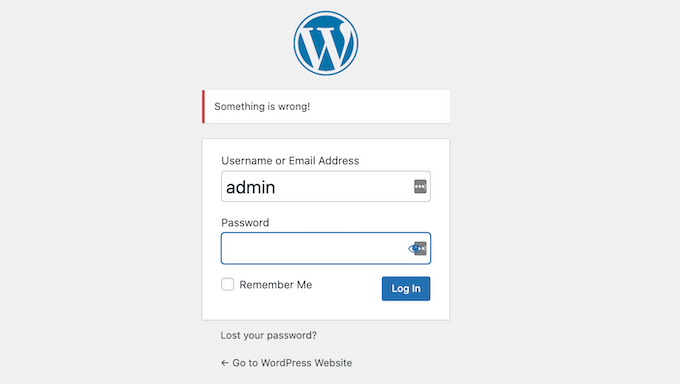
Bu testi yapmak için web sitenizin giriş sayfasına gidin ve yanlış kullanıcı adı, şifre veya e-posta girin. Ardından, 'Giriş Yap' düğmesine tıklayın.
WordPress şimdi, neyin yanlış olabileceğine dair herhangi bir ipucu vermeden yeni hata mesajınızı gösterecektir.
Şimdi, bu kodun WordPress'te giriş ipuçlarını devre dışı bırakacağını ancak sizi daha gelişmiş girişimlerden veya kaba kuvvet saldırılarından korumayacağını unutmayın.
Bilgisayar korsanlarının sitenize erişmesini önlemenin en kolay yolu, Sucuri gibi özel bir WordPress güvenlik eklentisi veya Web Uygulaması Güvenlik Duvarı (WAF) sağlayan Cloudflare gibi bir hizmet kullanmaktır.
Daha fazla bilgi için, WordPress web sitenizi nasıl güvence altına alacağınıza dair nihai kılavuzumuzu okuyabilirsiniz.
Video Eğitim
Kolaylık sağlamak için, WordPress oturum açma hata mesajlarında oturum açma ipuçlarını nasıl devre dışı bırakacağınıza dair bir video eğitim de hazırladık.
Bonus İpucu: WordPress Oturum Açma Güvenliğinizi İyileştirme
Güçlü bir kullanıcı adı ve parolanın önemini artık bildiğinize göre, giriş güvenliğinizi artırmak için ek yolları inceleyelim. Bu sadece sizin için değil, blogunuza katkıda bulunan herkes için de önemlidir, özellikle birden fazla yazar tarafından yönetiliyorsa.
Hesaplarınızı daha da güvende tutmanıza yardımcı olacak bazı ek ipuçları şunlardır:
- İki Faktörlü Kimlik Doğrulama (2FA)'yı Etkinleştirin: Bu, bir metin mesajı kodu veya güvenlik sorusu gibi ikinci bir doğrulama biçimi gerektirerek ek bir güvenlik katmanı ekler.
- Şifre Yöneticisi Kullanın: Bu araçlar, karmaşık şifreler oluşturmanıza ve güvenli bir şekilde saklamanıza yardımcı olur, böylece hepsini hatırlamak zorunda kalmazsınız.
- Şifrenizi Düzenli Olarak Güncelleyin: Yetkisiz erişim riskini en aza indirmek için şifrelerinizi birkaç ayda bir değiştirin. Kullanıcılar için şifre güncellemelerini zorlamak bile daha iyidir.
- Hassas Girişler İçin Genel Wi-Fi Kullanmaktan Kaçının: Mümkünse, önemli hesaplara giriş yaparken güvenli, özel bir bağlantı kullanın.
- Yazılımınızı Güncel Tutun: Düzenli güncellemeler sizi saldırganların istismar edebileceği güvenlik açıklarından koruyabilir.
Ayrıca, WordPress sitenizdeki oturum açma denemelerini sınırlamak isteyebilirsiniz.
Kaba kuvvet saldırısı sırasında, bilgisayar korsanları platformun varsayılan olarak sınırsız oturum açma denemesine izin vermesi nedeniyle parolaları tekrar tekrar tahmin etmek için otomatik yazılımlar kullanır.
Başarısız oturum açma denemelerini sınırlamak, örneğin 5 başarısız denemeden sonra kullanıcıları geçici olarak kilitlemek, kaba kuvvet saldırılarından yetkisiz erişim riskini önemli ölçüde azaltır.
WordPress'te Oturum Açma İpuçlarını Gizleme Hakkında Sıkça Sorulan Sorular
Okuyucularımızın WordPress oturum açma hatası mesajlarından oturum açma ipuçlarını gizleme hakkında sıkça sorduğu bazı sorular şunlardır:
WP yönetici panelinde WordPress oturum açma hatası nasıl düzeltilir?
WP yönetici panelinde bir WordPress oturum açma hatasını düzeltmek için öncelikle kullanıcı adınızın ve şifrenizin doğru olduğundan emin olun. Sorun devam ederse, tarayıcı çerezlerini temizlemeyi, eklentileri FTP aracılığıyla devre dışı bırakmayı veya şifrenizi phpMyAdmin aracılığıyla sıfırlamayı deneyin.
WordPress'te oturum açma seçeneği nasıl kaldırılır?
WordPress'te oturum açma seçeneğini, varsayılan oturum açma sayfasını başka bir sayfaya yönlendirerek veya WPS Hide Login gibi bir eklenti kullanarak kaldırabilirsiniz. Bu, üyelik siteleri veya yalnızca kayıtlı kullanıcılara erişimi sınırlamak isteyen siteler için kullanışlıdır.
Yaygın WordPress oturum açma hataları nelerdir?
Yaygın WordPress oturum açma hataları arasında "Yanlış şifre", "Bilinmeyen kullanıcı adı", "Çok sayıda başarısız oturum açma denemesi" ve "Çerezler engellendi veya desteklenmiyor" bulunur. Bunlar genellikle yanlış kimlik bilgileri, eklenti çakışmaları veya önbellekleme sorunları nedeniyle oluşur.
WordPress hata günlüğü nasıl temizlenir?
WordPress hata günlüğünü, sunucunuzdaki wp-content klasörüne erişerek, debug.log dosyasını bularak ve içeriğini silerek temizleyebilirsiniz. Alternatif olarak, yeni hataların kaydedilmesini önlemek için wp-config.php dosyanızdaki günlük kaydını devre dışı bırakabilirsiniz.
Bu makalenin, WordPress oturum açma hatası iletilerinden oturum açma ipuçlarını nasıl gizleyeceğinizi öğrenmenize yardımcı olduğunu umuyoruz. Sırada, bir müşteri portalı oluşturma ve özel oturum açma bilgileri ile sayfalar ekleme veya WordPress'e sosyal oturum açma ekleme kılavuzlarımıza da bakmak isteyebilirsiniz.
Bu makaleyi beğendiyseniz, lütfen WordPress video eğitimleri için YouTube Kanalımıza abone olun. Bizi ayrıca Twitter ve Facebook'ta da bulabilirsiniz.




Dennis Muthomi
Güvenlik için ekstra bir katman olarak iki faktörlü kimlik doğrulamayı uygulayarak bunu bir adım daha ileri götürmenizi öneririm. Güvende olmak için giriş ipuçlarını devre dışı bıraktım ve 2FA uyguladım (daha önce hacklendim).
Thomas Maier
Merhaba, yukarıdaki kodu farklı dillere nasıl çevirebilirim? Müşteriler için woocommerce girişinde buna ihtiyacım var.
WPBeginner Desteği
'Bir şeyler ters gitti!' metnini istediğiniz metinle değiştirmek isteyebilirsiniz, ancak metnin birden çok dile çevrilmesini istiyorsanız, bu, başlangıç seviyesi bir makale için sahip olacağımızdan biraz daha fazla kodlama gerektirir. Bu durumda çok dilli eklentilere bakmak isteyebilirsiniz.
Yönetici
Vahn
Çok teşekkürler! Bunu değiştirecek yeri bulmak için saatler harcadım.
WPBeginner Desteği
Glad our guide was helpful
Yönetici
Izzy
Bunu WpTouch eklentime eklediğimde, kodun bir kısmını başlığımda gösteriyor...
WPBeginner Desteği
Kod masaüstü sürümünde çalıştığı sürece, WPTouch ile iletişime geçerek bu sorun hakkında onlara bilgi vermelisiniz ki inceleyebilsinler.
Yönetici
Anand
Kullanıcı adı doğruysa bilmek kolaydır, çünkü doğru kullanıcı adını ve yanlış parolayı girdiğinizde, 'bir şeyler yanlış' uyarısı alsanız bile kullanıcı adı alanı boşalmaz. Bu açıkça doğru kullanıcı adı olduğunu gösteren bir ipucudur. Bu senaryoda kullanıcı adı alanını boşaltmanın bir yolu var mı? Lütfen yardım edin.
Shane
Varsayılan olarak, “Lütfen kullanıcı adınızı veya e-posta adresinizi girin. E-posta yoluyla yeni bir şifre oluşturmak için bir bağlantı alacaksınız.” diyen şifremi unuttum sayfasındaki hata mesajının metnini değiştirmenin bir yolu var mı?
Konuyla ilgili herhangi bir materyal bulamıyorum
Nick
Ben de aynı şeyi merak ediyordum. Bir sonraki güncellemeyle üzerine yazılabilecek bir fonksiyon eklemek yerine, hata mesajının metnini değiştiremez miyiz?
Paco
Tek sorun, doğru kullanıcı adını ve yanlış parolayı girdiğinizde, "bir şeyler yanlış" mesajı vermesi, ancak kullanıcı adını görebilmeniz, bu da tahmin ettiyseniz onaylar. Bunun WordPress 4.5'te olup olmadığını bilmiyorum. Doğru olsa bile kullanıcı adı alanını boş bırakmanın bir yolu var mı? Teşekkürler
maudenicholson2
Ne tür bir blog sistemi kullandığınızı merak ediyorum? En son web sitemde bazı küçük güvenlik sorunlarım var ve daha güvenli bir şey bulmak istiyorum. Herhangi bir çözümünüz var mı?
WPBeginner Desteği
WordPress'i Sucuri ile kullanıyoruz.
Yönetici
freyaewu73605919
Bu muazzam makaleyi şu anda paylaşan bu web sayfasının sahibine gerçekten minnettarım.
deneengranger
Bununla ilgili bir videonuz var mı? Ek bilgi edinmek istiyorum.
WPBeginner Desteği
Video yakında hazır olacaktır. Lütfen YouTube Kanalımıza abone olun.
Yönetici
Bob
WP Simple Firewall veya Shield, giriş menüsünü gizleme, Kontrol Panelini kilitleme olanağı sunar ve Sucuri ile Kaba Saldırı önlemleri içerir. Ücretsiz bir eklentidir, şifre yöneticinizle birlikte kullanın, böylece şifrelerinizi unutmaz veya kaybetmezsiniz. Ben de ücretsiz olan Lastpass'ı kullanıyorum. Shield altı güvenlik eklentisinin yerini aldı ve web sitemi hızlandırdı.
Phillip George
Avustralya'da bir yardım hattı var mı, çünkü giriş için kullanıcı adımı unuttum, biraz yaşlı olduğum için bu bir sorun
Bob
Merhaba Phillip, üzgünüm dostum, yardım hattı yok. Web sitenizi barındıran kişi aracılığıyla denemelisiniz, size yardımcı olabilmeliler. Sıfırladıktan sonra Lastpass gibi bir şifre yöneticisi kullanın, yalnızca bir şifreyi hatırlamanız yeterli. YAZIN; yazdım mı dedim çünkü yazmazsanız, YAZIN, gerçekten kürek çekmeden derede kalırsınız.