


WordPress 5.4 çıktığında, düzenleyiciyi varsayılan olarak tam ekran moduna geçirdi ve birçok kullanıcıdan memnun kalmadıklarını duyduk. Aniden, tanıdık yönetici menüsü kayboldu ve dikkat dağıtmayan ama bazen kafa karıştırıcı bir yazma alanı kaldı.
Temiz tam ekran görünümü odaklanma için yardımcı olsa da, kontrol paneli araçlarınıza hızlı erişimi kaybetmek sinir bozucudur. Güvendiğiniz bir iş akışının beklenmedik bir şekilde değişmesi yaygın bir sorun olduğunu biliyoruz.
Deneyimlerimize göre, WordPress'te tam ekran düzenleyiciyi devre dışı bırakmanın iki kolay yolu vardır. Bu kılavuz, hem hızlı bir geçişi hem de daha kalıcı bir çözümü size adım adım gösterecektir.
WordPress Neden Düzenleyici İçin Tam Ekran Moduna Geçti?
WordPress, WordPress 5.0'da Blok Düzenleyici (Gutenberg olarak da bilinir) adında yeni bir düzenleyici tanıttı. Bu yeni düzenleyici, kullanıcıların yaygın öğeler için blok kullanmalarına ve güzel içerik düzenleri oluşturmalarına olanak tanır.
Ayrıca, WordPress temanızın yazı tiplerini ve renklerini kullanarak makalenizin veya sayfalarınızın nasıl görüneceğini taklit eder.
Ancak, solda bir yönetici menüsü ve üstte bir tane olması biraz karmaşık görünmesine neden oluyordu. Ekranda ihtiyacınız olmayan çok fazla seçenek vardı, ki bu da içerik yazmaya odaklanıyorsanız gereksizdir.
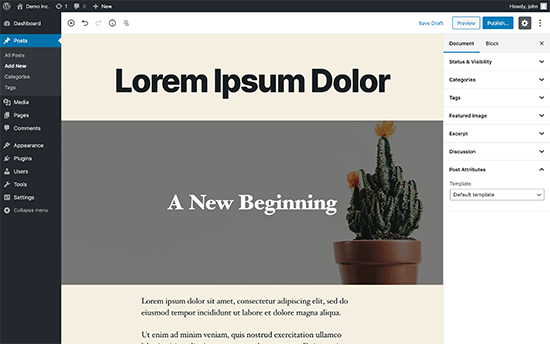
Bunu ele almak için WordPress çekirdek ekibi, düzenleyiciyi varsayılan olarak tam ekran yapmaya karar verdi.
Bu, kullanıcılara daha dikkat dağıtmayan bir yazma deneyimi sunar.
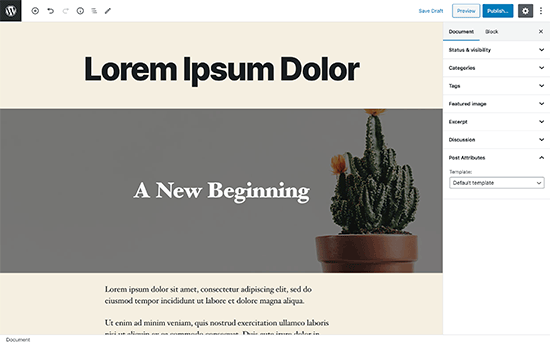
Şimdi, bu tam ekran modunun yeni bir şey olmadığını belirtmek önemlidir. Zaten oradaydı ve kullanıcılar onu açıp kapatabiliyordu.
Şimdi değişen şey, tam ekran modunun artık WordPress'te gönderi yazarken varsayılan görünüm olacak olmasıdır.
Bununla birlikte, WordPress'te tam ekran modunu devre dışı bırakmanın iki farklı yolunu göstereceğiz. Tercih ettiğiniz yönteme doğrudan atlamak için aşağıdaki hızlı bağlantıları kullanabilirsiniz:
Yöntem 1: WordPress Düzenleyicisi İçin Tam Ekran Modunu Devre Dışı Bırakma (Kolay Yol)
WordPress'te blok düzenleyici için tam ekran modunu kapatmak çok kolaydır.
Bir gönderiyi veya sayfayı düzenleyin ve ekranın sağ üst köşesindeki üç noktalı menüye tıklayın. Bu, gönderi düzenleyicisinin ayarlar menüsünü gösterecektir.
Buradan, kapatmak için 'Tam Ekran Modu'na tıklamanız yeterlidir.
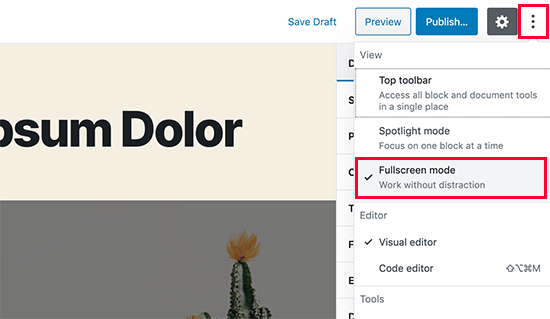
Yazı düzenleyici anında tam ekran modundan çıkacak ve yönetici kenar çubuğunu ve üst araç çubuğunu göstermeye başlayacaktır.
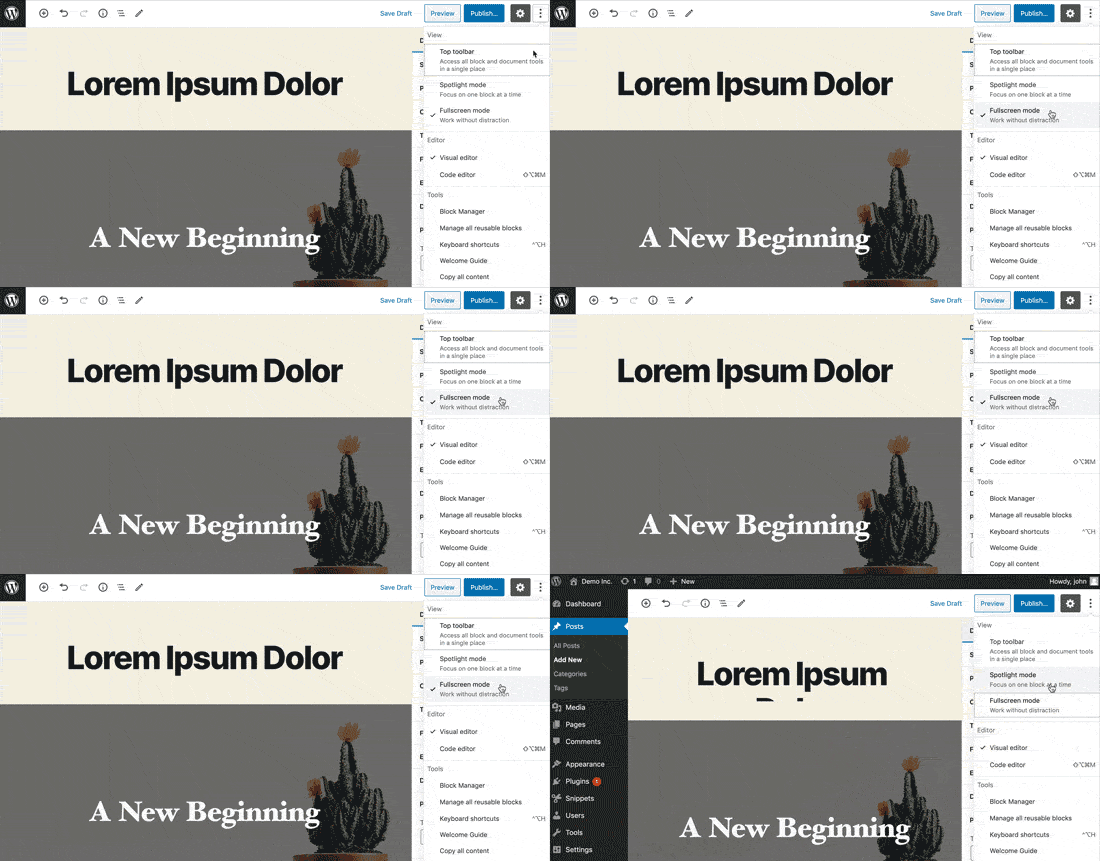
WordPress, tam ekran modu tercihinizi tarayıcınızın geçici depolama alanında saklayacaktır.
Ancak, farklı bir tarayıcıya geçtiyseniz, gizli modu kullandıysanız veya farklı bir cihazdan yönetici alanına eriştiyseniz, tam ekran düzenleyiciyi tekrar göreceksiniz.
WordPress yönetici alanınıza erişmek için birden fazla cihaz, kullanıcı hesabı veya tarayıcı kullanıyorsanız, her seferinde tekrar değiştirmek biraz can sıkıcı olabilir.
Bir sonraki yöntem, bunu kalıcı olarak düzeltmenize yardımcı olur.
Yöntem 2: WordPress'te Tam Ekran Modunu Kalıcı Olarak Devre Dışı Bırakma (Kod Parçacığı)
Bu yöntem, WordPress sitenize kod eklemenizi gerektirir. Bunu daha önce yapmadıysanız, WordPress'e kod parçacıklarını kolayca nasıl yapıştıracağınız hakkındaki kılavuzumuza bakın.
Aşağıdaki kodu, WordPress temanızın functions.php dosyasına, bir siteye özel eklentiye veya özel bir kod parçacığı eklentisine girmeniz gerekecektir.
if (is_admin()) {
    function jba_disable_editor_fullscreen_by_default() {
    $script = "jQuery( window ).load(function() { const isFullscreenMode = wp.data.select( 'core/edit-post' ).isFeatureActive( 'fullscreenMode' ); if ( isFullscreenMode ) { wp.data.dispatch( 'core/edit-post' ).toggleFeature( 'fullscreenMode' ); } });";
    wp_add_inline_script( 'wp-blocks', $script );
}
add_action( 'enqueue_block_editor_assets', 'jba_disable_editor_fullscreen_by_default' );
}
Kod Kredisi: Jean-Baptiste Audras
Bu kod önce bir kullanıcının yönetici alanı sayfasını görüntüleyip görüntülemediğini kontrol eder. Eğer öyleyse, tam ekran düzenleyicinin durumunu kontrol eder. Tam ekran düzenleyici etkinse, basitçe kapatır.
Gönderi düzenleme ekranından tam ekran modunu manuel olarak açabilirsiniz ve gönderi düzenleyiciniz gayet iyi çalışacaktır.
Ancak, geri dönerseniz, bu otomatik olarak kapatılacaktır. Bu davranış, web sitenizdeki gönderi düzenleyicisine erişebilen tüm kullanıcılar için geçerlidir.
WPBeginner olarak, bu tür kodları her zaman WPCode eklentisiyle eklemenizi öneririz. Kendi web sitelerimizde tüm özel kod parçacıklarını güvenli bir şekilde yönetmek için kullandığımız araçtır.
Tema'nızın functions.php dosyalarını düzenlemeden WordPress'e özel kod eklemenize olanak tanır, bu nedenle sitenizi bozma konusunda endişelenmenize gerek kalmaz. Daha fazla bilgi edinmek için tam WPCode incelememize bakın.

Yukarıdaki kod parçasını WPCode kullanarak manuel olarak eklemek istiyorsanız, WordPress'e özel kodu kolayca nasıl ekleyeceğiniz hakkındaki eğitimimizi izleyin.
Ancak, bunun daha da kolay bir yolu var. WPCode, tam ekran düzenleyiciyi devre dışı bırakmak için bir tane de dahil olmak üzere 1.500'den fazla hazır kod parçacığı içeren yerleşik bir kütüphaneye sahiptir. Bu nedenle, bu eğitim için bu yöntemi kullanacağız.
İlk olarak, ücretsiz WPCode eklentisini yüklemeniz ve etkinleştirmeniz gerekecektir. Yardıma ihtiyacınız olursa, bir WordPress eklentisinin nasıl kurulacağına dair bu eğitimi izleyin.
Eklenti etkinleştirildikten sonra, WordPress kontrol panelinizden Kod Parçaları » Kütüphane bölümüne gidin.
Ardından, 'Tam Ekran Düzenleyiciyi Devre Dışı Bırak' kod parçasını arayın ve altındaki 'Kod Parçasını Kullan' düğmesine tıklayın.
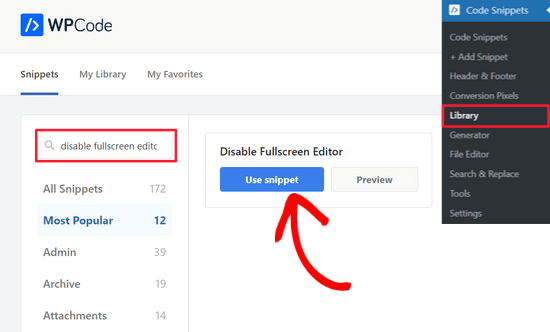
Bir sonraki sayfada, WPCode sizin için kodu otomatik olarak ekleyecektir.
Ayrıca, özel kod parçacıklarınızın tümünü takip etmenize yardımcı olacak doğru ekleme yöntemini ayarlayacak ve etiketler ekleyecektir.
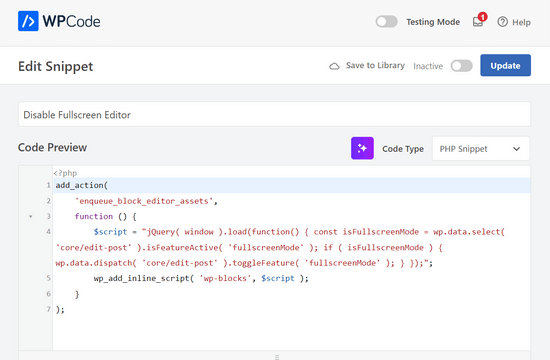
Ardından, anahtarı 'Etkin Değil'den 'Etkin' konumuna getirin ve sayfanın üst kısmındaki 'Güncelle' düğmesine tıklayın.

Hepsi bu kadar. Artık tam ekran düzenleyici tüm kullanıcılar için devre dışı bırakılacaktır. İsterseniz gönderi düzenleyicisinden istediğiniz zaman manuel olarak tam ekran moduna geri dönebilirsiniz.
Umarız bu makale, WordPress gönderi düzenleyicisinde tam ekran modunu nasıl devre dışı bırakacağınızı öğrenmenize yardımcı olmuştur. Ayrıca WordPress içerik düzenleyicisinde ustalaşma ipuçlarımızı görmek veya en iyi sürükle ve bırak WordPress sayfa oluşturucuları hakkındaki uzman seçimlerimize göz atmak isteyebilirsiniz.
Bu makaleyi beğendiyseniz, lütfen WordPress video eğitimleri için YouTube Kanalımıza abone olun. Bizi ayrıca Twitter ve Facebook'ta da bulabilirsiniz.



John Antonacci
bir eklentiden veya tema functions.php dosyasından benim için çalışmıyor
bunun ne yapması gerektiğini yanlış anlamadığım sürece.
WPBeginner Desteği
Muhtemelen, sitenizde varsayılan görünümü geçersiz kılan bir şey olabileceği ihtimaline karşı, bu şekilde değişikliği fark edip etmediğinizi görmek için makaledeki kolay yolu denemenizi öneririz.
Yönetici
Kurt
Sonunda Nisan ayında sizden gelen bir e-posta güncellemesi aracılığıyla bu ipucunu okumayı başardım. Kalıcı çözüm harika çalışıyor.
Bu harika ipucu için teşekkürler.
WPBeginner Desteği
Glad our content and newsletter were helpful
Yönetici
Timothée Moulin
Hey, ipucu için teşekkürler. Admin'de olup olmadığınızı kontrol etme konusunda endişelenmenize gerek olmadığını düşünüyorum, çünkü enqueue_block_editor_assets yalnızca admin'de olduğunuzda ve Gutenberg düzenleyicisinde olduğunuzda çağrılır, bu da onu gerçekten özel kılar.
WPBeginner Desteği
Checking if the user is an admin is a safety measure should something about the function change in the future
Yönetici