


WordPress gönderilerindeki otomatik biçimlendirmeyi devre dışı bırakmak mı istiyorsunuz? WordPress kullanıcı dostu olacak şekilde tasarlanmıştır, bu nedenle metinleri otomatik olarak biçimlendirir, tırnak işaretlerini süslü tırnaklarla değiştirir ve genel metin temizliği yapar.
Ancak bu, kullanıcıların kod, düz metin ve CSS/JavaScript kod örneklerini görüntülemesini engeller. WPBeginner olarak, bu WordPress biçimlendirme zorluğuyla mücadele eden teknik içerik paylaşan geliştiricilerden, tasarımcılardan ve diğer kullanıcılardan sık sık geri bildirim alıyoruz.
Bu makalede, WordPress gönderilerinde otomatik biçimlendirmeyi nasıl devre dışı bırakacağınızı göstereceğiz.
WordPress Gönderilerinde WordPress Biçimlendirmesini Neden Devre Dışı Bırakmalı?
WordPress, metinleri temizlemek için yerleşik bir özelliğe sahiptir. Bu özellik, tırnak işaretlerini süslü tırnaklarla değiştirir ve HTML, CSS veya JavaScript görüntülemek için gerekebilecek diğer etiketleri kaldırır.
WordPress'te kodu kolayca görüntülemenin, varsayılan biçimlendirmeyi atlamanıza olanak tanıyan birden çok yolu vardır. Bunları, WordPress'te kodu görüntüleme hakkındaki makalemizde inceleyebilirsiniz.
Ancak, bazı ileri düzey kullanıcılar WordPress otomatik biçimlendirmesini web sitelerinde tamamen devre dışı bırakmak isteyebilir. Bu, WordPress biçimlendirme denetimlerini kolayca atlamalarına ve ihtiyaç duydukları her yerde web sitelerinde ham metin görüntülemelerine olanak tanır.
Bununla birlikte, web sitenizde otomatik WordPress biçimlendirmesini kolayca nasıl devre dışı bırakacağınıza bir göz atalım. İhtiyaçlarınıza en uygun olanı seçebilmeniz için size iki yöntem göstereceğiz.
Yöntem 1. WordPress'te Otomatik Biçimlendirmeyi Manuel Olarak Devre Dışı Bırakma
Bu yöntem, WordPress web sitenize özel kod eklemenizi gerektirir. Bunu daha önce yapmadıysanız, WordPress'te özel kod parçacıklarını kopyalayıp yapıştırma kılavuzumuza göz atın.
İlk olarak, aşağıdaki kodu temanızın functions.php dosyasına veya bir kod parçacıkları eklentisine yapıştırmanız gerekir.
function my_formatter($content) {
$new_content = '';
$pattern_full = '{([raw].*?[/raw])}is';
$pattern_contents = '{[raw](.*?)[/raw]}is';
$pieces = preg_split($pattern_full, $content, -1, PREG_SPLIT_DELIM_CAPTURE);

foreach ($pieces as $piece) {
if (preg_match($pattern_contents, $piece, $matches)) {
$new_content .= $matches[1];
} else {
$new_content .= wptexturize(wpautop($piece));
}
}

return $new_content;
}

remove_filter('the_content', 'wpautop');
remove_filter('the_content', 'wptexturize');

add_filter('the_content', 'my_formatter', 99);
Bu kodu eklemek için WPCode eklentisini kullanmanızı öneririz. Tema dosyalarınızı düzenlemeden WordPress'e özel kod eklemenin en güvenli ve en kolay yoludur.
Başlamak için ücretsiz WPCode eklentisini yükleyip etkinleştirmeniz gerekir. Yardım gerekirse, bir WordPress eklentisinin nasıl kurulacağına dair bu kılavuza bakın.
Eklenti etkinleştirildikten sonra, WordPress kontrol panelinizden Kod Parçacıkları » Parçacık Ekle bölümüne gidin.
Ardından, fare imlecini ‘Özel Kod Ekle (Yeni Kod Parçacığı)’ seçeneğinin üzerine getirin ve ‘+ Özel Kod Parçacığı Ekle’ düğmesine tıklayın.

Bundan sonra, ekranda beliren seçenekler listesinden kod türü olarak ‘PHP Kod Parçacığı’nı seçmeniz gerekir.

Ardından, kodun ne işe yaradığını hatırlamanıza yardımcı olacak bir başlık ekleyebilirsiniz.
Ardından, yukarıdaki kodu 'Kod Önizleme' kutusuna yapıştırmanız yeterlidir.
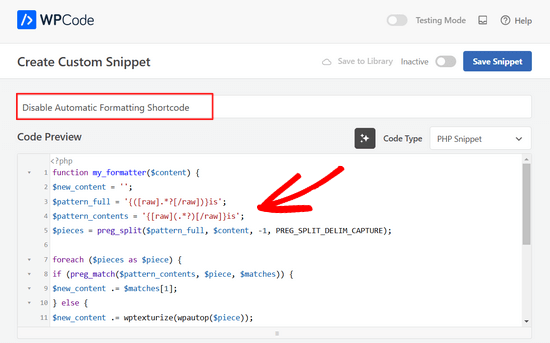
Son olarak, anahtarı 'Etkin Değil'den 'Etkin' konumuna getirin ve sayfanın üst kısmındaki 'Snippet Kaydet' düğmesine tıklayın.

Yukarıdaki kod, bazı metinler ham kısa kod içine alındığında WordPress'e biçimlendirme seçeneğini atlamasını söyler.
Şimdi, WordPress biçimlendirmesini atlamak için HTML bloğunu WordPress gönderi düzenleyicinize eklemeniz gerekir. Gönderi düzenleyicisinin içinde, biçimlendirilmemiş metninizi veya kodunuzu ham kısa kodun içine ekleyebilirsiniz.
[raw]Unformatted code[/raw]
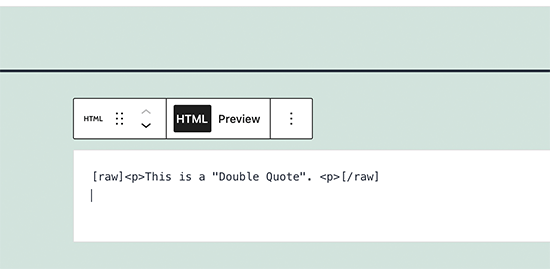
Bu yöntemin dezavantajı, blok düzenleyici ile çok iyi çalışmayacak olmasıdır. HTML bloğunun içinde bile beklenmedik şekilde davranabilir.
WordPress'te Eklenti Kullanarak Otomatik Biçimlendirmeyi Devre Dışı Bırakma Yöntemi 2
Bu yöntem daha kolaydır, ancak eski Classic Editor eklentisini kullanmanızı gerektirir. Bu yaklaşımın ana dezavantajı, gelecekte blok düzenleyiciyi kullanmaya karar verirseniz bir karmaşa yaratmasıdır.
İlk olarak, Klasik Düzenleyici eklentisini yükleyip etkinleştirmeniz gerekir. Daha fazla ayrıntı için, WordPress'te blok düzenleyiciyi devre dışı bırakma hakkındaki kılavuzumuza bakın.
Bundan sonra, Raw HTML eklentisini yükleyip etkinleştirmeniz gerekir. Daha fazla ayrıntı için, WordPress eklentisi yükleme hakkındaki adım adım kılavuzumuza bakın.
Bundan sonra, yeni bir gönderi oluşturabilir veya mevcut bir gönderiyi düzenleyebilirsiniz. Gönderi düzenleme ekranında, Metin moduna geçmeniz ve biçimlendirilmemiş metninizi ham kısa kod içine eklemeniz gerekir.
[raw]Unformatted code[/raw]
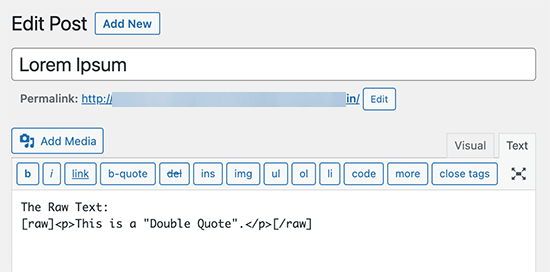
Değişikliklerinizi şimdi yayınlayabilir veya kaydedebilir ve biçimlendirilmemiş metnin nasıl çalıştığını görmek için önizleyebilirsiniz.
Umarız bu makale, WordPress gönderilerinde otomatik biçimlendirmeyi nasıl devre dışı bırakacağınızı öğrenmenize yardımcı olmuştur. Ayrıca, WordPress'te metni vurgulama hakkındaki kılavuzumuza veya en iyi WordPress jQuery eklentileri seçimlerimize de bakmak isteyebilirsiniz.
Bu makaleyi beğendiyseniz, lütfen WordPress video eğitimleri için YouTube Kanalımıza abone olun. Bizi ayrıca Twitter ve Facebook'ta da bulabilirsiniz.




Phil LaNasa
Mükemmel! Eklentileri denedim ama hepsi global çalışıyor - tüm sayfalar etkileniyor. Bu süper hızlı bir çözüm.
Emanuele
Güzel kod parçası. Günümü güzelleştirdi. Paylaştığınız için teşekkürler.
Myrddin
Merhaba,
Bu ipucu için teşekkürler. Kalan siteye dikkat etmek zorunda kalmadan, kullandığım belirli karmaşık formlar için düz betik/html'ye sahip olabilmek harika.
Michael
Blair
Bu kodu her yerde görüyorum ve tema kullanıyorsanız birçok başka kısa kodu etkilediği için geçerli bir çözüm olduğundan emin değilim ve ilk etapta otomatik biçimlendirmeye sahip olmayan alanlara biçimlendirme ekliyor gibi görünüyor, yani: get_the_excerpt() veya buna benzer bir şeyle.
Seçilen bir içerik alanını bu şekilde biçimlendirilmemesi için kaldırmanın daha kolay bir yolu yok mu?
Yayın Kadrosu
Umm, kodları görüntülemek için yalnızca Sözdizimi Vurgulayıcı'yı kullanıyoruz. Biçimlendirmenin geri kalanı iyi. Ne yazık ki gerçek kolay bir yol yok.
Yönetici
Karan
Bu hala gönderilerdeki/sayfalardaki etiketleri kaldırmıyor.
Teşekkürler.
FAQPAL
Harika, bu kesinlikle Wordpress'in sinir bozucu bir parçası.