


İlk izlenimler önemlidir – şifre sıfırlama sayfanızda bile. ✨
WordPress özelleştirme seçeneklerini test ederken, iyi tasarlanmış bir şifre sıfırlama sayfasının sitenizin profesyonel görünümünü iyileştirebileceğini ve kullanıcı deneyimini artırabileceğini bulduk.
WordPress sıfırlama sayfasını özelleştirmenin çeşitli yöntemlerini demo ortamlarımızda test ederek, en pratik çözümleri bulmak için farklı yaklaşımları karşılaştırarak zaman harcadık.
Bu araştırma, sitenizin bu genellikle göz ardı edilen bölümünü markalaştırmak ve iyileştirmek için birkaç etkili yol ortaya koymuştur.
Bu kılavuzda, WordPress şifre sıfırlama sayfanızı özelleştirmek için keşfettiğimiz en güvenilir yöntemleri paylaşacağız.
💡Hızlı Cevap: WordPress Şifre Sıfırlama Sayfasını Özelleştirin
WordPress şifre sıfırlama sayfasını bir eklenti kullanarak özelleştirebilirsiniz. İşte testlerimizde bulduğumuz en iyi yöntemler:
- Formidable Forms Kullanın: En kolay yöntem. Basit bir kısa kod ile herhangi bir sayfaya şifremi unuttum formu eklemenizi sağlar.
- Theme My Login Kullanın: Tüm üyelik sayfalarına temanızın stilini uygulayarak tutarlı bir görünüm sağlayan ücretsiz bir eklenti.
- WPForms Kullanın: En esnek seçenek. Sürükle ve bırak düzenleyicisini kullanarak tamamen özel bir form oluşturmanıza olanak tanır.
WordPress'te Şifre Sıfırlama Sayfasını Neden Özelleştirmelisiniz?
Şifremi unuttum sayfanızı özelleştirmenin ana nedeni, daha iyi ve daha profesyonel bir kullanıcı deneyimi sunmaktır.
Bu, özellikle e-ticaret mağazası veya müşterilerin bu sayfalarla doğrudan etkileşimde bulunduğu bir üyelik sitesi çalıştırıyorsanız önemlidir.
Varsayılan olarak WordPress kendi logosunu ve markasını görüntüler. Bu, yalnızca sizin ve ekibinizin giriş yaptığı bir site için uygun olsa da, müşteriler için profesyonel görünmeyebilir ve sitenizin tasarım tutarlılığını bozabilir.
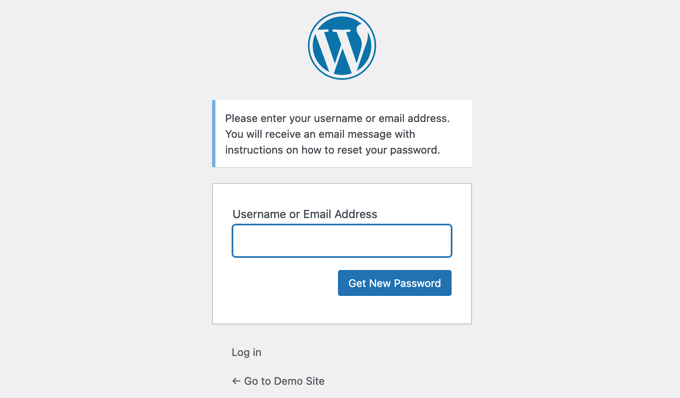
Özel bir sayfa oluşturmak, varsayılan markayı kendi markanızla değiştirmenize olanak tanır. Web sitenizin tasarımıyla eşleşebilir, logonuzu ekleyebilir ve hatta kullanıcılarınızla daha fazla güven oluşturmak için ek faydalı içerikler ekleyebilirsiniz.
Daha önce özel kullanıcı kayıt formu ve giriş sayfası ekleme konusundaki diğer rehberlerimizi takip etmiş olabilirsiniz.
Şimdi, şifre sıfırlama sayfasını nasıl özelleştireceğinize bakalım. Kullanmak istediğiniz yönteme doğrudan atlamak için aşağıdaki hızlı bağlantıları kullanın:
Yöntem 1: Parola Sıfırlama Sayfasını Formidable Forms (Kolay) Kullanarak Özelleştirme
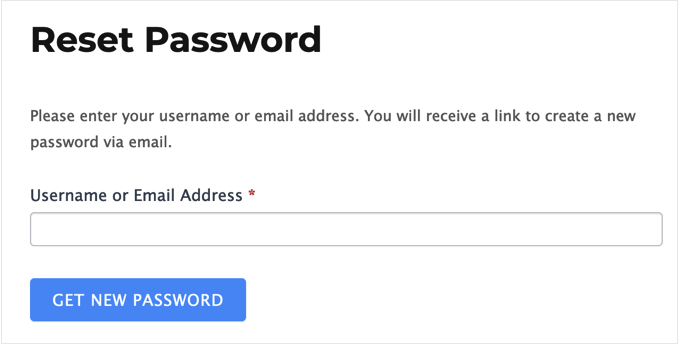
WordPress şifre sıfırlama sayfasını değiştirmenin en kolay yolu Formidable Forms kullanmaktır. Test sırasında, varsayılan şifre sıfırlama sayfasını bir kısa kod kullanarak değiştirmenize izin verdiğini bulduk.
Bu yöntemin şifre sıfırlama formunu düzenlemenize izin vermediğini unutmayın, ancak etrafına kendi içeriğinizi ekleyebilirsiniz. Örneğin, standart WordPress gönderi düzenleyicisini kullanarak metin, resim ve diğer içerikleri ekleyebilirsiniz.
Daha fazla bilgi edinmek için Formidable Forms incelememize bakın.
Adım 1: Formidable Forms ve Eklentiyi Yükleyin
Öncelikle, eklentinin ücretsiz sürümünü yüklemeniz gerekir. WordPress kontrol panelinizde, Eklentiler » Yeni Ekle yolunu izleyin ve 'Formidable Forms' araması yapın. Eklentiyi kurun ve etkinleştirin.
Kullanıcı kayıt özelliklerinin kilidini açmak için premium sürüme ihtiyacınız olacak. Satın aldıktan sonra, premium Formidable Forms eklentisini yükleyebilirsiniz.
Daha fazla bilgi edinmek için, WordPress eklentisinin nasıl kurulacağına dair adım adım kılavuzumuza bakın.
Bunu yaptıktan sonra, kontrol panelinizdeki Formidable Forms » Global Ayarlar sayfasına gidin ve 'Bir lisans anahtarını manuel olarak girmek için tıklayın.' seçeneğini belirleyin.
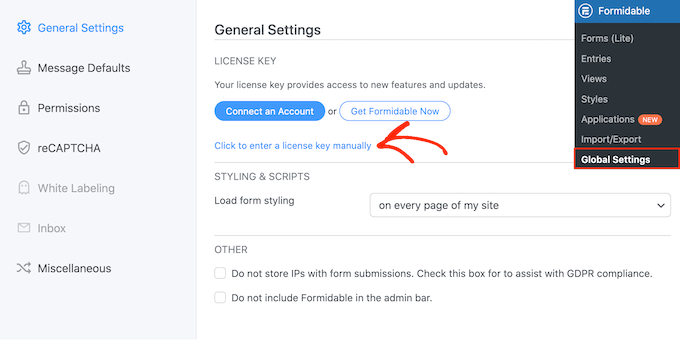
Lisans anahtarını Formidable Forms web sitesindeki hesabınızda bulabilirsiniz. Bu bilgileri girdikten sonra, ‘Lisansı Kaydet’ düğmesine tıklayın.
Ardından, Formidable » Eklentiler bölümüne giderek Kullanıcı Kaydı eklentisini kurmalısınız. Bu ekranda, Kullanıcı Kaydı eklentisini bulun ve ‘Kur’ düğmesine tıklayın.
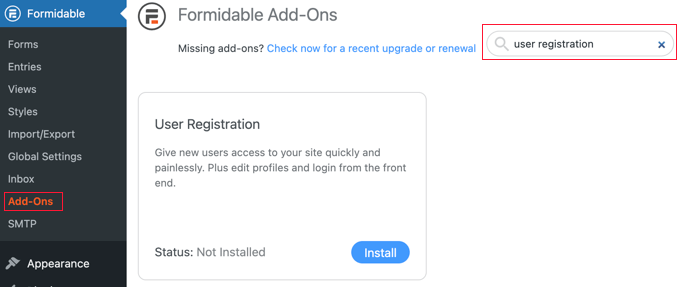
Adım 2: Özel Sayfayı Oluşturun
Şimdi Sayfalar » Yeni Ekle bölümüne giderek özel bir şifre sıfırlama sayfası oluşturmaya hazırsınız.
Başlamak için sayfaya bir başlık verin ve ardından + düğmesine tıklayın. Görünen açılır pencerede, ‘Shortcode’ yazmaya başlayın.
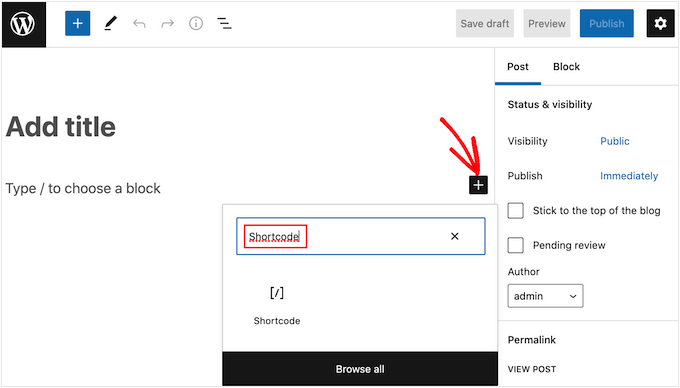
Sayfaya eklemek için sağdaki bloğa tıklamanız yeterlidir.
Artık aşağıdaki kısa kodu ekleyebilirsiniz: [frm-reset-password].
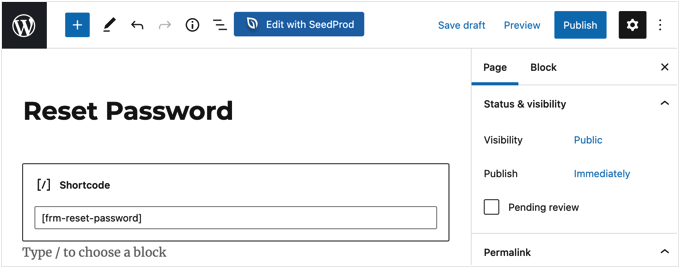
Bu noktada, şifre sıfırlama sayfasında göstermek istediğiniz diğer tüm içeriği ekleyebilirsiniz.
Adım 3: Sayfayı Yayınlayın ve Yapılandırın
Sayfanın düzeninden memnun kaldığınızda, yayına almak için 'Yayınla' düğmesine tıklayın.
Son olarak, WordPress'e varsayılan şifre sıfırlama sayfası yerine bu sayfayı kullanmasını söylemeniz gerekir. Bunu yapmak için Formidable » Genel Ayarlar'a gidin ve menüdeki 'Kayıt' sekmesine tıklayın.
Buradan, 'Parola Sıfırlama Sayfası' açılır menüsünü açın ve az önce oluşturduğunuz sayfayı seçin.
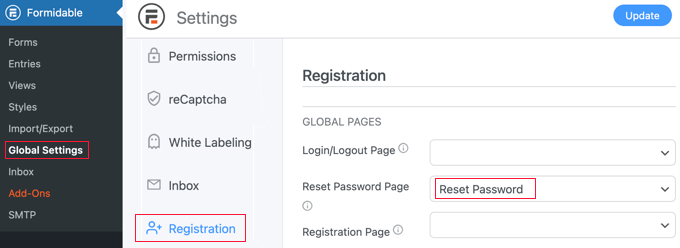
Ayarlarınızı kaydetmek için ekranın üst kısmındaki 'Güncelle' düğmesine tıklamayı unutmayın.
Özel şifre sıfırlama sayfasını görmek için artık WordPress web sitenizi ziyaret edebilirsiniz.
Yöntem 2: Tüm Üyelik Sayfalarını 'Theme My Login' (Ücretsiz) Kullanarak Özelleştirme
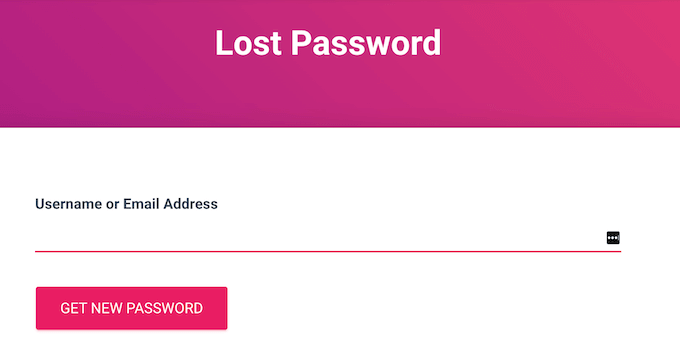
Tutarlı bir kullanıcı deneyimi sağlamak için tüm üyelik sayfalarınızda aynı stil biçimini kullanmak iyi bir fikirdir. Theme My Login, yerleşik WordPress kontrol panelini, giriş, çıkış, kayıt, şifremi unuttum ve şifre sıfırlama sayfalarını değiştirmenize olanak tanıyan ücretsiz bir eklentidir.
En özelleştirilebilir çözüm değil, ancak tüm sayfaları WordPress temanızı kullanacaktır.
Adım 1: Eklentiyi Yükleyin
Yapmanız gereken ilk şey, Theme My Login eklentisini kurmak ve etkinleştirmektir. Daha fazla ayrıntı için, WordPress eklentisinin nasıl kurulacağına dair adım adım kılavuzumuza bakın.
Etkinleştirildiğinde, Theme My Login özel oturum açma, oturum kapatma, kayıt, şifremi unuttum ve şifre sıfırlama ekranlarınız için otomatik olarak URL'ler oluşturur. Bu URL'leri Theme My Login » Genel sayfasına giderek görebilirsiniz.
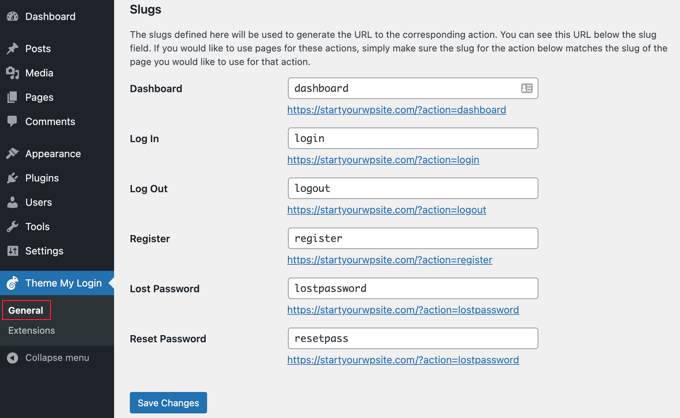
Bu sayfalardan herhangi birini değiştirmek için, bu tam URL'ye sahip yeni bir sayfa oluşturmanız yeterlidir.
Adım 2: Yeni Bir Sayfa Oluşturun ve Kısa Kodu Ekleyin
WordPress özel şifre sıfırlama sayfası oluşturmak için Sayfa » Yeni Ekle'ye gidin. Burada, '+' simgesine tıklayın ve 'Kısa Kod' yazmaya başlayın.
Doğru blok göründüğünde, sayfaya eklemek için tıklayın.
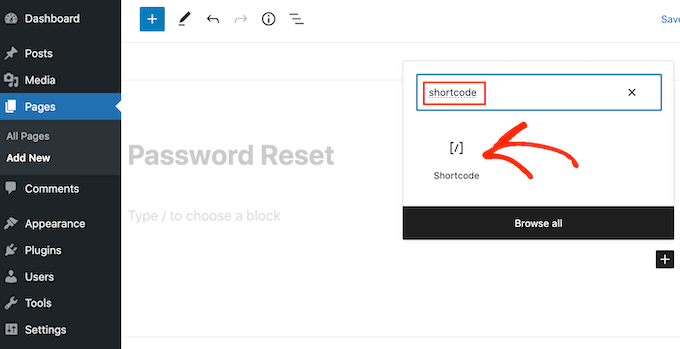
Blok içinde, aşağıdaki kısa kodu ekleyin:
[theme-my-login action="lostpassword"]
Şifre sıfırlama sayfasında göstermek istediğiniz herhangi bir ek içeriği, örneğin logonuzu ekleyebilirsiniz.
Adım 3: Sayfayı Kaydedin ve Hızlı Düzenleyin
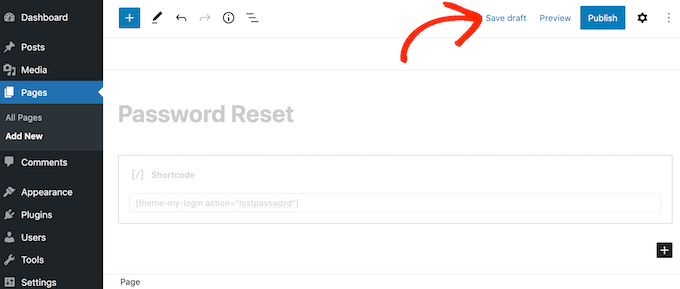
Sayfanın nasıl ayarlandığından memnun kaldığınızda, 'Taslağı kaydet'e tıklayın.
Bundan sonra, Sayfalar » Tüm Sayfalar'a gidin ve az önce oluşturduğunuz şifre sıfırlama sayfasını bulun.
Basitçe fareyi sayfanın üzerine getirin ve göründüğünde 'Hızlı Düzenle' düğmesine tıklayın.
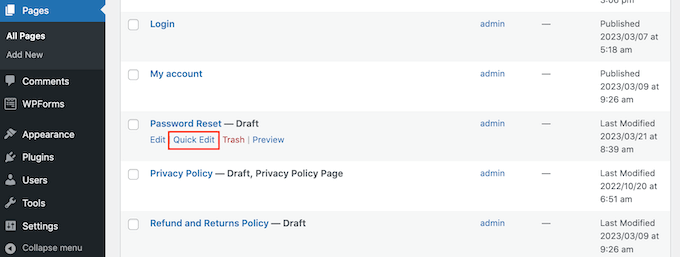
Adım 4: URL'yi Ayarlayın ve Yayınlayın
‘Slug’ alanına ‘lostpassword’ yazın.
Ardından, 'Durum' açılır menüsünü açın ve 'Yayınlandı'yı seçin.
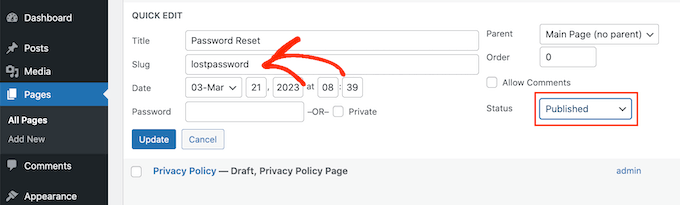
Bu işlem tamamlandıktan sonra, 'Güncelle' düğmesine tıklayın. Şimdi WordPress blogunuzu ziyaret ederseniz, şifremi unuttum sayfasının canlı olduğunu göreceksiniz.
Diğer yerleşik WordPress üyelik sayfalarını değiştirmek için aynı işlemi izleyebilirsiniz. Her sayfa için doğru URL'yi ve kısa kodu kullandığınızdan emin olun:
- Giriş Sayfası:
loginURL'sini ve[theme-my-login]kısa kodunu kullanın. - Çıkış Sayfası:
logoutURL'sini ve[theme-my-login action="logout"]kısa kodunu kullanın. - Kayıt Sayfası:
registerURL'sini ve[theme-my-login action="register"]kısa kodunu kullanın. - Şifre Sıfırlama Sayfası:
resetpassURL'sini ve[theme-my-login action="resetpass"]kısa kodunu kullanın.
Yöntem 3: WPForms Kullanarak Şifre Sıfırlama Sayfası Oluşturma (Tamamen Özelleştirilebilir)
Varsayılan şifre sıfırlama sayfasını tamamen özel bir formla değiştirmek istiyorsanız, WPForms kullanmanızı öneririz.
Bu eklentide, kendi metinleriniz, resimleriniz ve markanızla özelleştirebileceğiniz bir 'Kullanıcı Parola Sıfırlama Formu' şablonu bulunur. Üyelerden tam olarak istediğiniz bilgileri toplamak için alan ekleyip kaldırabilirsiniz.
WPBeginner'da, yıllık anketlerimizi ve iletişim formumuzu oluşturmak için kullandık ve süper başlangıç dostu olduğunu gördük. Ayrıntılar için WPForms incelememize bakın.
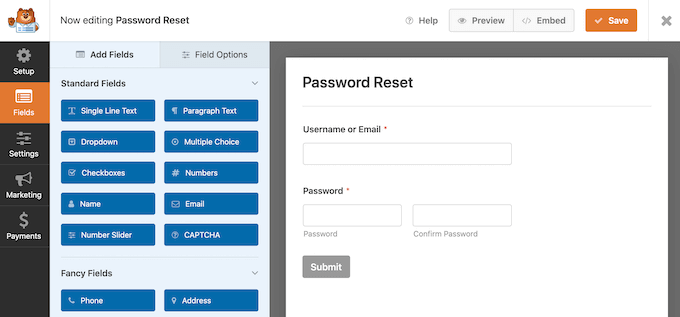
Adım 1: WPForms ve Eklentiyi Yükleyin
Yapmanız gereken ilk şey, WPForms eklentisini yüklemek ve etkinleştirmektir. Daha fazla ayrıntı için, bir WordPress eklentisinin nasıl kurulacağına dair adım adım kılavuzumuza bakın.
Etkinleştirdikten sonra, WPForms » Ayarlar'a gidin ve lisans anahtarınızı girin. Bu bilgiyi WPForms web sitesindeki hesabınızda bulabilirsiniz.

Lisans anahtarını girdikten sonra, siteniz için özel kullanıcı kayıt, şifre sıfırlama ve giriş formları oluşturmanıza olanak tanıyan Kullanıcı Kaydı eklentisini yüklemeniz gerekecektir.
Kontrol panelinde, WPForms » Eklentiler'e gidin ve Kullanıcı Kaydı Eklentisini bulun.

İndirmek için 'Eklentiyi Yükle'ye tıklamanız yeterlidir, ardından canlı hale getirmek için 'Etkinleştir'e tıklayın.
Adım 2: Formu Bir Şablondan Oluşturun
Artık WPForms » Yeni Ekle sayfasına giderek kendi özel şifre sıfırlama formunuzu oluşturmaya hazırsınız. Buraya yeni form için bir başlık yazın.
Bu işlem bittikten sonra, ‘Kullanıcı Şifre Sıfırlama Formu’ şablonuna gidin ve ‘Şablonu Kullan’ düğmesine tıklayın.
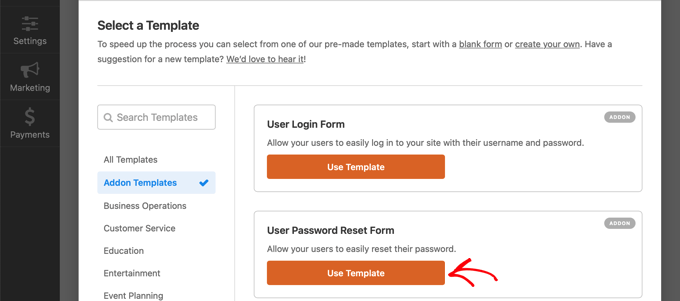
WPForms şimdi Kullanıcı Şifre Sıfırlama Formu şablonunu yükleyecektir.
Herhangi bir alanı kendi metniniz, etiketiniz veya açıklamanızla özelleştirmek için, seçmek üzere tıklamanız ve ardından sol taraftaki menüdeki ayarları kullanmanız yeterlidir.
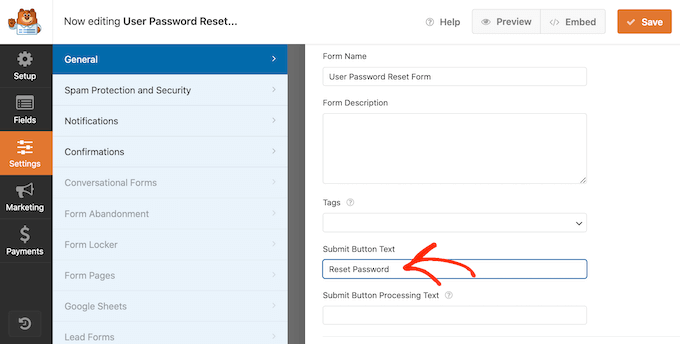
Örneğin, şablonda bir ‘Gönder’ düğmesi bulunur. Farklı bir düğme etiketi göstermek için, alana tıklayıp seçin ve ardından ‘Gönder Düğmesi Metni’ alanına yeni bir mesaj yazın.
Ayrıca, bir kullanıcı parola sıfırlama isteğini gönderdiğinde ne olacağını Ayarlar » Onaylar bölümüne giderek değiştirebilirsiniz.
Burada, 'Onay Türü' açılır menüsünü açın ve kullanıcıyı farklı bir sayfaya veya URL'ye yönlendirmeyi mi yoksa yalnızca parola sıfırlama e-postası için gelen kutularını kontrol etmelerini isteyen bir mesaj göstermeyi mi seçeceğinizi belirleyin.
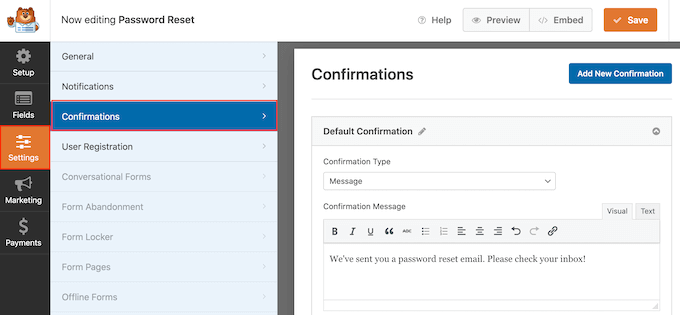
Mesajı küçük metin düzenleyiciye yazarak da özelleştirebilirsiniz. Örneğin, kullanıcılara spam klasörlerini kontrol etmelerini hatırlatabilirsiniz.
Profesyonel İpucu: E-postalarınız düzenli olarak spam'e düşüyorsa, e-posta teslim edilebilirlik oranlarınızı iyileştirmek için bir SMTP hizmet sağlayıcısı kullanmanızı öneririz.
Formun nasıl ayarlandığından memnun kaldığınızda, ekranın sağ üst köşesindeki 'Kaydet' düğmesine tıklayın.
Adım 3: Formu Yeni Bir Sayfaya Yerleştirin
Varsayılan WordPress parola sıfırlama sayfasını değiştirmek için, 'one password' slug'ına sahip bir sayfa oluşturun. Ardından formu o sayfaya ekleyin.
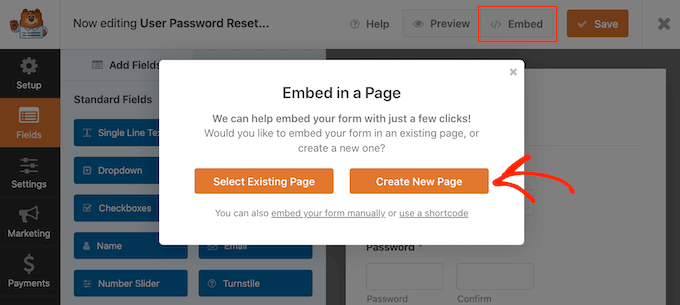
Bunu yapmanın en kolay yolu, WPForms düzenleyicisindeki 'Göm' düğmesine tıklamak ve 'Yeni Sayfa Oluştur'u seçmektir.
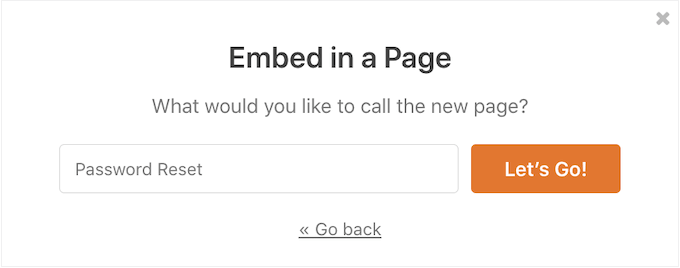
Şimdi, yeni sayfa için bir başlık yazın. Altbilgiyi daha sonraki bir adımda değiştireceksiniz, bu yüzden istediğiniz herhangi bir şeyi kullanabilirsiniz.
Bu işlem bittikten sonra, 'Başlayalım'a tıklayın.
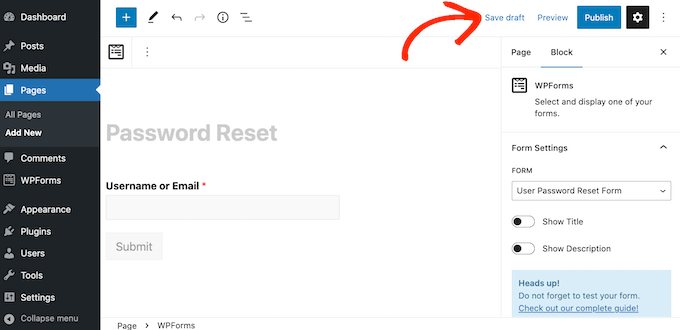
Bu sizi, formun yeni sayfaya zaten eklenmiş olduğu WordPress sayfa düzenleyicisine götürür. Artık bu sayfada daha fazla metin, özel bir logo veya kategoriler ve etiketler eklemek gibi herhangi bir değişiklik yapabilirsiniz.
Sayfanın nasıl göründüğünden memnun kaldığınızda, 'Taslağı kaydet' düğmesine tıklayın.
Adım 4: URL'yi Ayarlayın ve Yayınlayın
Bundan sonra, Sayfalar » Tüm Sayfalar'a gidin ve az önce oluşturduğunuz şifre sıfırlama sayfasını bulun.
Burada, 'Hızlı Düzenle' düğmesine tıklayın.
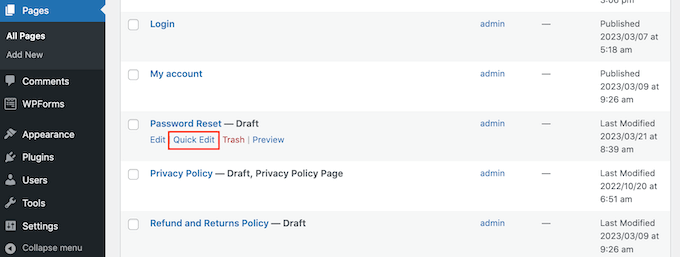
‘Slug’ alanına ‘lostpassword’ yazın.
Ardından, 'Durum' açılır menüsünü açın ve 'Yayınlandı'yı seçin.
Adım 5: WPCode'u Yükleyin ve Etkinleştirin
Şimdi, WordPress giriş formundaki varsayılan 'Şifrenizi mi unuttunuz?' bağlantısının yeni özel sayfanıza işaret ettiğinden emin olmanız gerekir. Bunu yapmanın en kolay yolu, ücretsiz WPCode eklentisini kullanmaktır.
WPCode, 2 milyondan fazla WordPress web sitesi tarafından kullanılan en iyi kod parçacığı eklentisidir. functions.php dosyasını düzenlemek zorunda kalmadan WordPress'e özel kod eklemeyi kolaylaştırır.
WPCode ile, yeni başlayanlar bile birçok yaygın WordPress hatasına neden olabilecek hata ve yazım hataları riski olmadan web sitelerinin kodunu düzenleyebilirler.
Yapmanız gereken ilk şey, ücretsiz WPCode eklentisini yüklemek ve etkinleştirmektir. Daha fazla ayrıntı için, bir WordPress eklentisinin nasıl kurulacağına dair adım adım kılavuzumuza bakın.
Adım 6: Yeni Bir Kod Parçacığı Oluşturun
Etkinleştirdikten sonra Kod Parçacıkları » Parçacık Ekle'ye gidin.
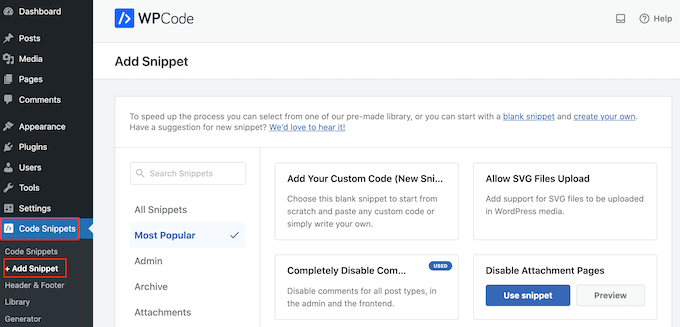
Burada, WordPress'e ek dosya türleri yüklemenize, ek sayfalarını devre dışı bırakmanıza, yorumları tamamen devre dışı bırakmanıza ve daha fazlasına olanak tanıyan hazır kod parçacıkları bulacaksınız.
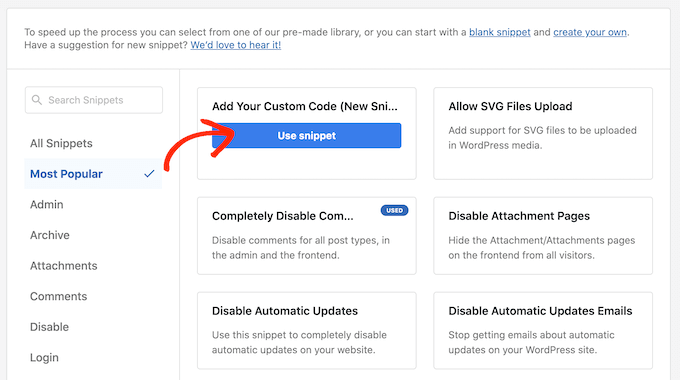
Fareyi ‘Özel Kodunuzu Ekleyin’ üzerine getirin ve göründüğünde ‘snippet kullan’a tıklayın.
Başlamak için özel kod parçacığına bir başlık yazın. Bu, parçacığı WordPress kontrol panelinde tanımlamanıza yardımcı olacak herhangi bir şey olabilir.
Bundan sonra, 'Kod Türü' açılır menüsünü açın ve 'PHP Kod Parçacığı'nı seçin.
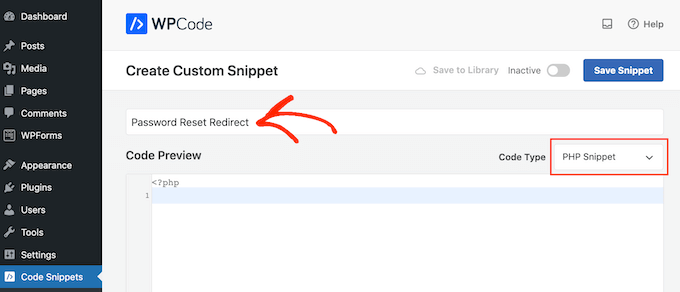
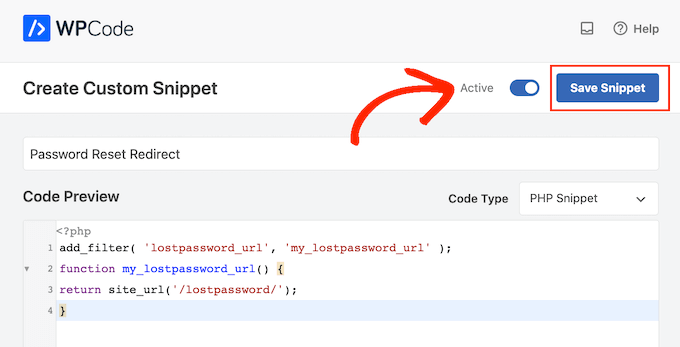
Kod düzenleyicisinde aşağıdaki kod parçasını ekleyin:
add_filter( 'lostpassword_url', 'my_lostpassword_url' );
function my_lostpassword_url() {
return site_url('/lostpassword/');
}
Ardından, 'Ekleme' bölümüne gidin. WPCode, her gönderiden sonra, yalnızca ön yüz veya yalnızca yönetici gibi farklı konumlara kod ekleyebilir.
Özel PHP kodunu web sitenizin tamamında, blogunuzda veya WooCommerce mağazanızda kullanmak için, henüz seçili değilse 'Otomatik Ekle'ye tıklayın. Ardından, 'Konum' açılır menüsünü açın ve 'Her Yerde Çalıştır'ı seçin.
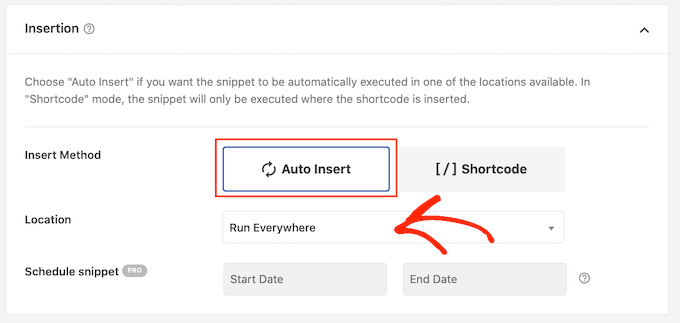
Bundan sonra, ekranın üst kısmına kaydırıp 'Etkin Değil' geçişini 'Etkin' olarak değiştirmek için tıklamaya hazırsınız.
Adım 7: Kod Parçacığını Etkinleştirin
Son olarak, PHP kod parçasını canlı hale getirmek için ‘Snippet Kaydet’e tıklayın.
Şimdi, yerleşik WordPress giriş ekranını ziyaret etmeyi deneyin.
'Şifrenizi mi unuttunuz?' bağlantısına tıklarsanız, az önce oluşturduğunuz özel şifre sıfırlama sayfasına yönlendirilirsiniz.
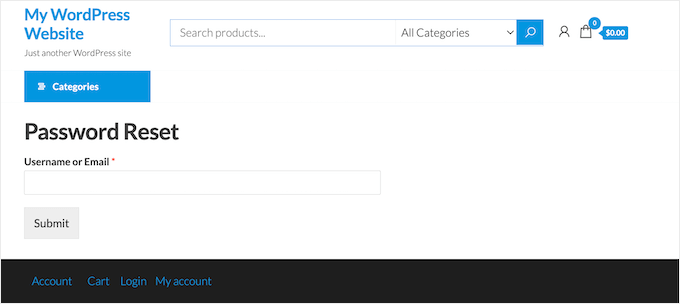
Sitenizin nasıl kurulduğuna bağlı olarak, diğer sayfalardaki şifre sıfırlama bağlantılarını güncellemeniz gerekebilir.
WPForms gibi bir eklenti kullanarak WordPress için özel bir giriş sayfası oluşturduysanız, yeni şifre sıfırlama bağlantısını da bu forma eklemenizi öneririz.
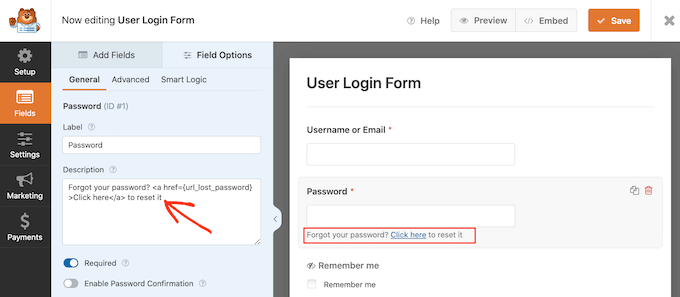
Profesyonel İpucu: Bu kod yalnızca varsayılan WordPress giriş bağlantısını değiştirir. Sitenizin başka yerlerinde (altbilgi veya kenar çubuğu gibi) şifremi unuttum sayfasına bağlantılarınız varsa, bu URL'leri yeni sayfanıza işaret edecek şekilde manuel olarak güncellemeniz gerekecektir.
WordPress Sayfalarını Özelleştirmeye Yönelik Uzman Kılavuzları
Bu eğitimin, WordPress şifre sıfırlama sayfasını nasıl özelleştireceğinizi öğrenmenize yardımcı olduğunu umuyoruz. Ayrıca WordPress oturum açma güvenliğini iyileştirmeye yönelik bazı eğitimleri de görmek isteyebilirsiniz:
- Özel Bir WordPress Giriş Sayfası Nasıl Oluşturulur (Nihai Rehber)
- WordPress'te Oturum Açma Denemelerini Nasıl ve Neden Sınırlamalısınız?
- WordPress Yönetici Alanınızı Korumak İçin Hayati İpuçları
- WordPress Giriş Ekranına Güvenlik Soruları Nasıl Eklenir
- WordPress'te Özel Giriş URL'si Nasıl Eklenir (Adım Adım)
Bu makaleyi beğendiyseniz, lütfen WordPress video eğitimleri için YouTube Kanalımıza abone olun. Bizi ayrıca Twitter ve Facebook'ta da bulabilirsiniz.


Jiří Vaněk
Şu anda birden fazla kullanıcı için bir web sitesi kullanıyorum ve bu makaleye denk geldim. Mümkün olan her parçayı web sitemin renkleriyle eşleşecek şekilde özelleştirmek istediğim için, sitenin marka renkleriyle uyumlu hale getirmek için geriye kalanlar hakkında bana başka bir fikir verdiniz. Detaylarla oynamayı seviyorum, bu yüzden bu blogu okumayı seviyorum. Hiçbir şeyi gözden kaçırmıyorsunuz, bu kadar küçük detayları bile.
Dennis Muthomi
WPBeginner makalelerinizi bu yüzden seviyorum.
Her zaman farklı beceri seviyelerine ve ihtiyaçlarına hitap eden birden fazla yöntem sunuyorsunuz. En fazla özelleştirme seçeneği sunuyor gibi görünen WPForms yöntemini deneyeceğim.
Bunun için teşekkürler.
Rowdy
Merhaba, Formidable Forms ile ilk yöntem için ücretli bir lisansa ihtiyacım var mı?
WPBeginner Desteği
Evet, şu anda kullanıcı kaydı ücretli planın bir parçasıdır.
Yönetici
Lennon
makaleniz güzel ve yardımcı
WPBeginner Desteği
Rehberimizin yardımcı olduğunu öğrendiğinize sevindik!
Yönetici