


Yıllarca WordPress web siteleri geliştirdikten sonra, tüm işletme sitelerinin sahip olması gereken bir temel öğe olduğunu öğrendik: net bir organizasyon şeması.
Düşünün. Hiç bir şirketin web sitesini ziyaret edip kimin neyden sorumlu olduğunu merak ettiğiniz oldu mu? Ya da belki belirli bir sorun hakkında kiminle iletişime geçeceğinizi anlamaya çalışan bir çalışansınız. İşte bu noktada bir organizasyon şeması kullanışlı olur.
WordPress'te organizasyon şemaları oluşturmak için yerleşik bir blok bulunmamaktadır, ancak bu amaç için harika bir eklenti bulduk. Bu kılavuz size nasıl yapılacağını gösterecektir.
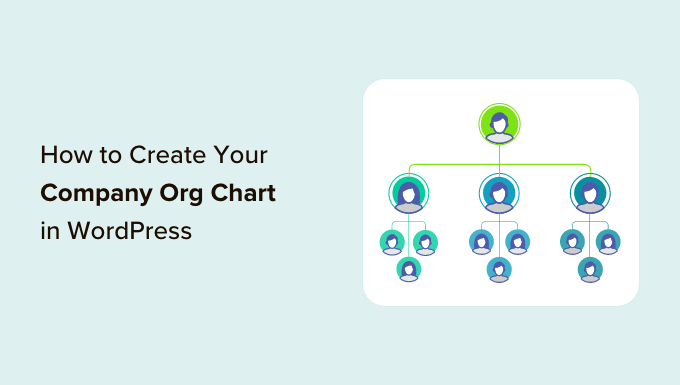
WordPress Siteniz İçin Neden Bir Şirket Organizasyon Şeması Oluşturmalısınız?
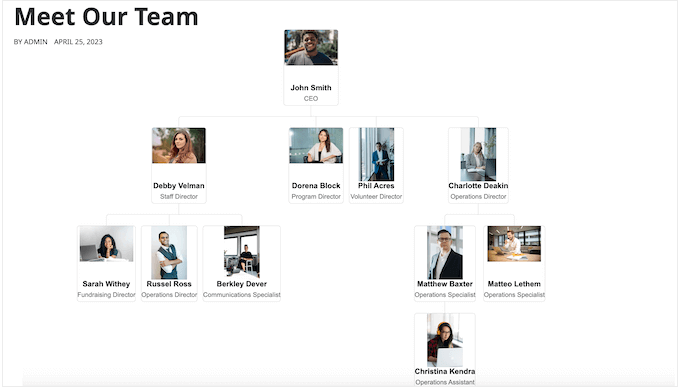
Bir organizasyon şeması, bir şirketin CEO'dan başlayarak her birimdeki farklı ekiplere ve bireysel çalışanlara kadar nasıl yapılandığını gösterir.
İşletmenizin insani yönünü göstermek ve markanızın itibarını iyileştirmek için herkese açık WordPress blogunuza veya hatta açılış sayfanıza bir şirket organizasyon şeması eklemek isteyebilirsiniz.
Yardımcı bir organizasyon şeması, çalışanların diğer ekiplerin nasıl yapılandırıldığını ve herhangi bir durumda kiminle iletişime geçmeleri gerektiğini anlamalarına da yardımcı olabilir.
Ek olarak, bir şema üçüncü taraflar için de faydalı olabilir. Örneğin, bir müşteri portalı oluşturuyorsanız, organizasyon şeması müşterilerin iletişime geçilecek en uygun kişiyi bulmalarına yardımcı olabilir.
Bununla birlikte, WordPress'te bir şirket organizasyon şemasını kolayca nasıl oluşturup yöneteceğimize bir göz atalım.
WordPress'te Şirket Organizasyon Şemanızı Nasıl Oluşturursunuz
Bir çalışan şeması oluşturmanın en kolay yolu Organizasyon Şeması kullanmaktır.
Bu ücretsiz WordPress organizasyon şeması eklentisi ile basit bir görsel düzenleyici kullanarak grafikler oluşturabilir ve şirket organizasyon şemanıza resimler, bağlantılar, metin ve açılır pencereler ekleyebilirsiniz.
Yapmanız gereken ilk şey, organizasyon şeması WordPress eklentisini kurmak ve etkinleştirmektir. Daha fazla ayrıntı için, bir WordPress eklentisinin nasıl kurulacağına dair adım adım kılavuzumuza bakın.
Ücretsiz eklentiyi etkinleştirdikten sonra, Wpdevart Chart » Charts'a gidin. Ardından, 'Yeni Ekle' düğmesine tıklayın.
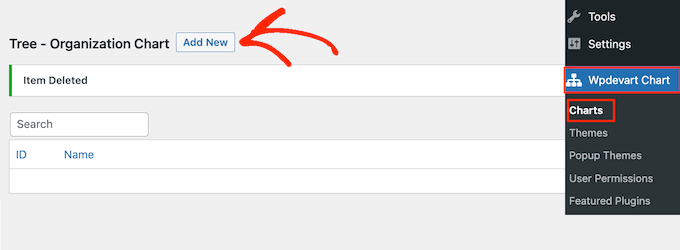
Bu, kullanıcı dostu görsel düzenleyiciyi başlatır.
Başlamak için şirket organizasyon şeması için bir başlık yazın. Bu sadece sizin referansınız içindir, bu yüzden istediğiniz herhangi bir şeyi kullanabilirsiniz.
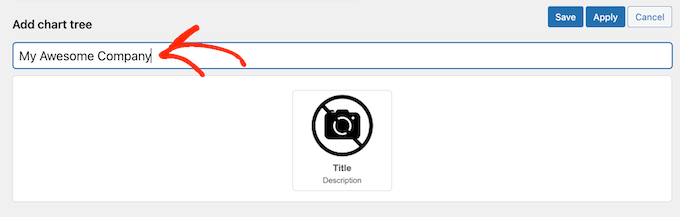
Varsayılan olarak, Organizasyon Şeması şema şablonuna bir öğe ekler. Genellikle, bunu organizasyonunuzun başı, örneğin ekip lideri veya CEO olarak dönüştüreceksiniz.
Şemaya daha fazla kişi eklemek için varsayılan öğenin üzerine gelin. Şimdi iki küçük simge göreceksiniz: bir kalem ve bir ok.
Ok'a tıklayın, bu ilk öğenin hemen altına bir öğe ekler.

Şimdi, farenizi bu yeni öğenin üzerine getirin ve üç ok göreceksiniz.
Bu, bu kişinin sağına veya soluna başka bir öğe eklemenizi sağlar. Genellikle, bir organizasyon şemasındaki aynı seviyedeki kişilerin aynı iş unvanı veya benzer sorumlulukları vardır.
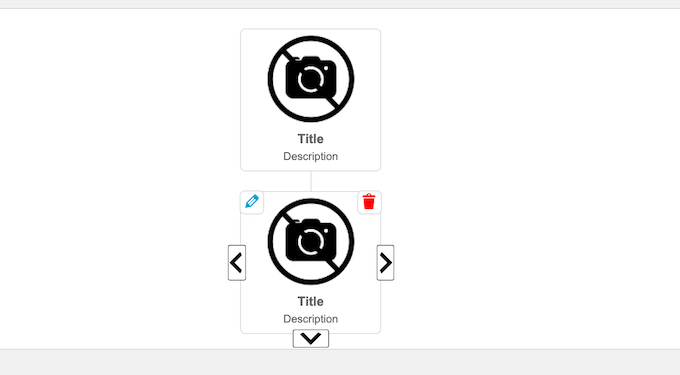
Bu kişinin altında yeni bir seviye oluşturmak için aşağıyı gösteren oka da tıklayabilirsiniz. Genellikle, insanlar bir organizasyon şemasında kendilerinden önceki kişiye rapor verirler.
Her öğenin üzerine gelip farklı okları tıklayarak, WordPress web siteniz için şirketinizin yapısını kolayca oluşturabilirsiniz. Bu, birden çok farklı dalı veya ekibi içerir.
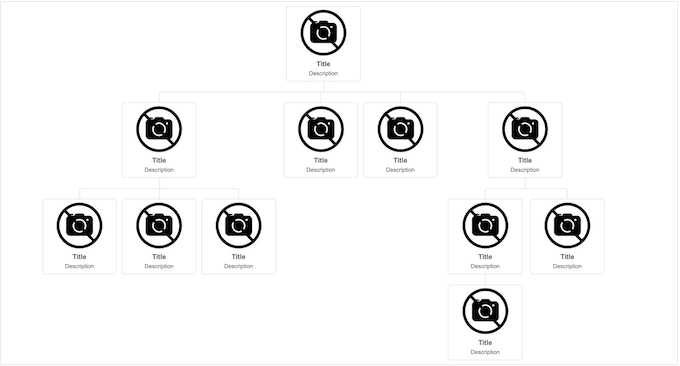
Sonraki adım, kişinin adı, yazar fotoğrafı veya e-posta adresi gibi her öğeye içerik eklemektir.
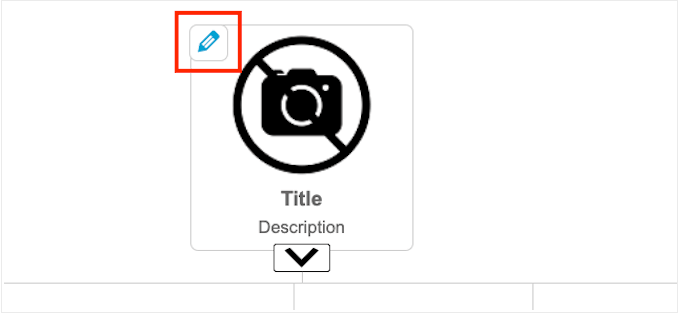
Başlamak için herhangi bir öğenin üzerine gelin ve ardından küçük kalem simgesine tıklayın.
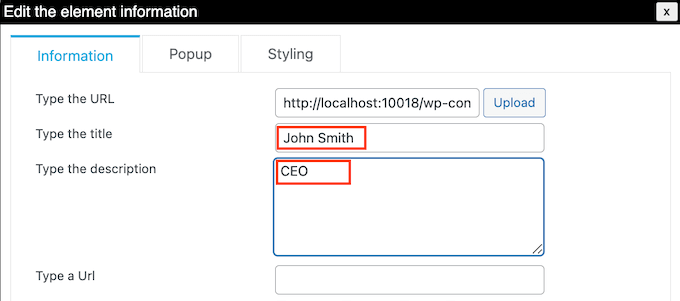
Görünen açılır pencerede, kişinin fotoğrafını eklemeniz gerekecek.
Devam edin ve 'Yükle' düğmesine tıklayın, ardından WordPress medya kitaplığından bir resim seçin veya bilgisayarınızdan yeni bir resim yükleyin.
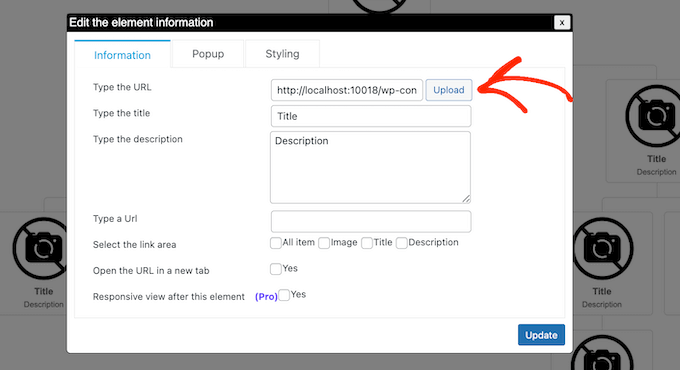
Bundan sonra, kişinin resminin hemen altında görünecek bir ‘Başlık’ yazın. Genellikle, kişinin adını kullanmak istersiniz.
Ardından, başlığın altında görünecek bir 'Açıklama' ekleyebilirsiniz. Genellikle, kişinin iş unvanını yazmak istersiniz, ancak rolleri hakkında kısa bir cümle de ekleyebilirsiniz.
Ardından, resme, başlığa veya açıklamaya bir bağlantı eklemek isteyebilirsiniz. Örneğin, kişi için bir iletişim formuna veya potansiyel müşterilerin çalışanın portföyünü görebileceği bir sayfaya bağlantı verebilirsiniz.
Bunu yapmak için kullanmak istediğiniz URL'yi yazmanız yeterlidir. Ardından, ‘Bağlantı alanını seçin’ bölümündeki ayarları kullanarak bağlantıyı eklemek istediğiniz alanı seçin. Örneğin, kişinin resmine veya açıklamasına bir bağlantı ekleyebilirsiniz.
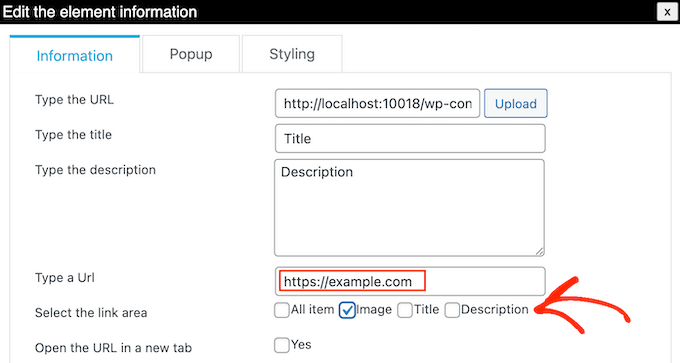
Varsayılan olarak, bağlantı aynı sekmede açılır. Özellikle harici bir URL kullanıyorsanız, bağlantıyı yeni bir sekmede açmayı tercih edebilirsiniz. Bunu yapmak için, 'URL'yi yeni sekmede aç' seçeneğinin yanındaki kutuyu işaretlemeniz yeterlidir.
Şirket organizasyon şemasındaki her kişi hakkında daha fazla bilgi göstermek isteyebilirsiniz. Örneğin, iş e-posta adreslerini ve telefon numaralarını, biyografilerini, daha ayrıntılı bir iş tanımını veya istediğiniz başka herhangi bir bilgiyi ekleyebilirsiniz.
Bu eklenti, her kişi için bir açılır pencere oluşturmanıza olanak tanır. Bu sayede, şemayı karmaşık veya metin ağırlıklı hale getirmeden ayrıntılı bilgileri gösterebilirsiniz.
Bir açılır pencere eklemek için, ‘Açılır Pencere’ sekmesine tıklamanız yeterlidir.
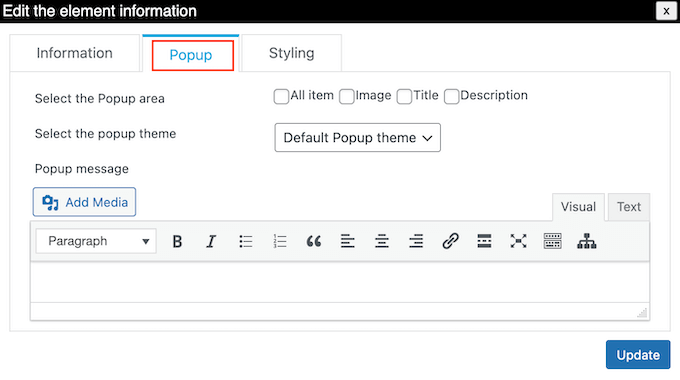
Mesajınızı küçük metin düzenleyiciye yazabilirsiniz. Bu düzenleyici, tüm standart WordPress biçimlendirmelerine sahiptir, böylece bağlantılar ekleyebilir, madde işaretli bir liste oluşturabilir, kalın ve italik metin biçimlendirmesi kullanabilir ve daha fazlasını yapabilirsiniz.
Girdiğiniz bilgilerden memnun kaldığınızda, 'Açılır Alanı Seç' yanındaki ayarları kullanarak ziyaretçilerin açılır pencereyi nasıl açacağını belirleyebilirsiniz.
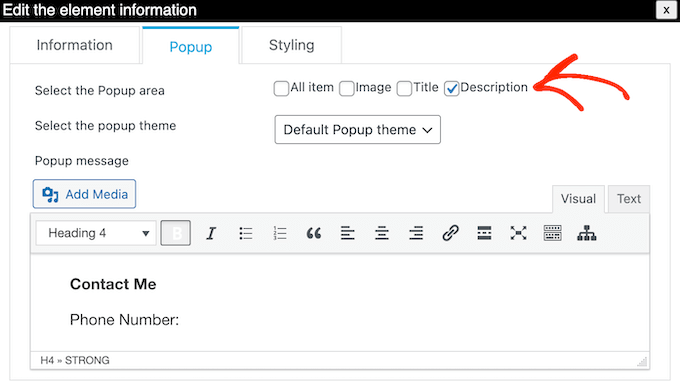
Bu işlem tamamlandıktan sonra, ‘Güncelle’ye tıklayın.
Şimdi, bu işlemi şirket organizasyon şemasındaki her kişi için tekrarlayın.
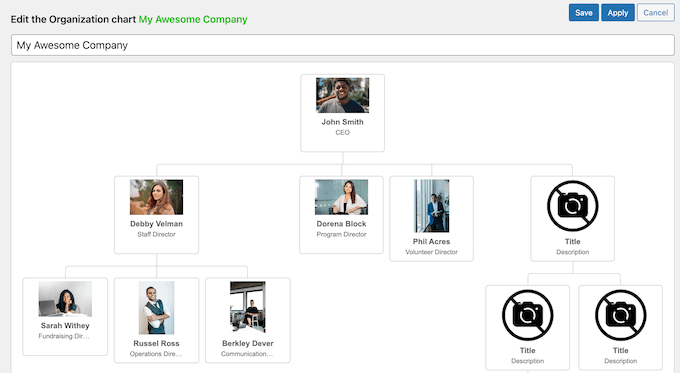
Şemanın görünümünden memnun kaldığınızda, 'Kaydet' düğmesine tıklayın.
Bundan sonra, grafiği blogunuza veya web sitenize ekleme zamanı. Şirket organizasyon şemasını göstermek istediğiniz sayfa veya gönderi için Gutenberg düzenleyicisini açın ve ardından '+' simgesine tıklayın.
Görünen açılır pencerede, 'WpDevArt organization chart.' yazın. Doğru blok göründüğünde, sayfaya eklemek için üzerine tıklayın.
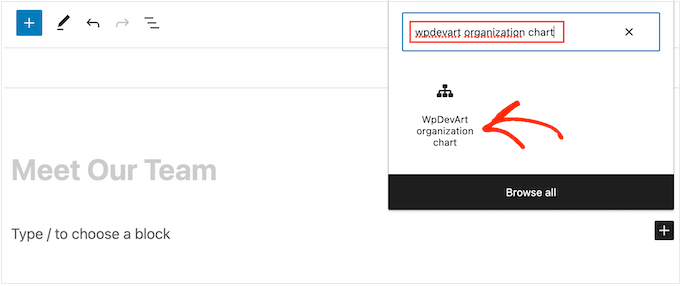
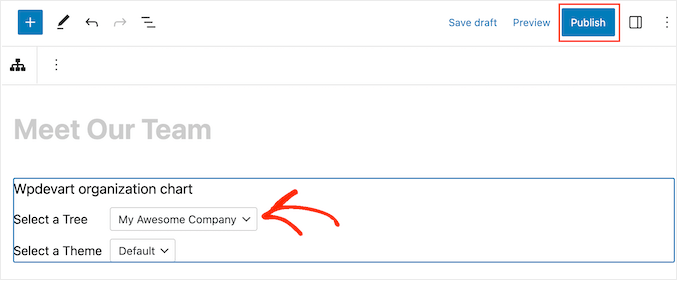
Bu yapıldıktan sonra, ‘Ağaç Seç’ açılır menüsünü açın ve daha önce oluşturduğunuz organizasyon şemasını seçin.
Organizasyon şemasını yayına almaya hazır olduğunuzda, ‘Güncelle’ veya ‘Yayınla’ düğmesine tıklayın.
Şimdi, şirket organizasyon şemasını çalışırken görmek için iş web sitenizi ziyaret edebilirsiniz.
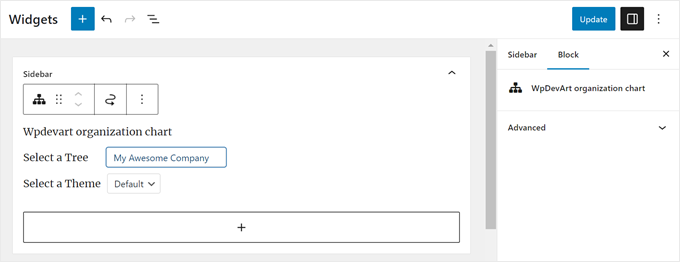
Klasik bir WordPress teması kullanıyorsanız, organizasyon şemasını bir widget olarak eklemek de mümkündür. Yalnızca Görünüm » Widget'lar'a gidin ve herhangi bir widget alanındaki 'Yeni Widget Ekle' düğmesine tıklayın.
Ardından, ‘Wpdevart organizasyon şeması’ widget'ını bulun ve seçin.
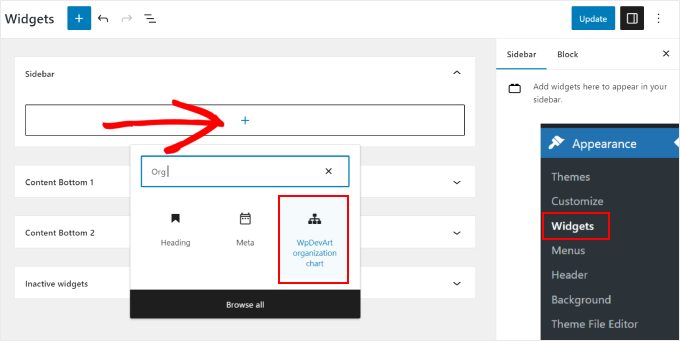
Önceki gibi, daha önce oluşturduğunuz organizasyon şemasını seçin.
Tamamlandıktan sonra, değişiklikleri canlı hale getirmek için ‘Güncelle’ düğmesine tıklayın.
Umarız bu makale, WordPress web sitenizde şirket organizasyon şemanızı nasıl oluşturacağınızı öğrenmenize yardımcı olmuştur. Ayrıca, WordPress'te özel bir sayfanın nasıl oluşturulacağına dair kılavuzumuzu ve en iyi yakında gelecek sayfa örnekleri ve şablonları listemizi de görmek isteyebilirsiniz.
Bu makaleyi beğendiyseniz, lütfen WordPress video eğitimleri için YouTube Kanalımıza abone olun. Bizi ayrıca Twitter ve Facebook'ta da bulabilirsiniz.


Dennis Muthomi
EXCELLENT ARTICLE!!
I’ve been looking for a way to improve a team structure of a local company website, and this article provides the perfect solution.
Ek bilgilerle açılır pencereler ekleme yeteneği, daha önce düşünmediğim harika bir özellik. Bu, ana şemayı karıştırmadan her ekip üyesi hakkında daha fazla ayrıntı sağlamalarına olanak tanıyacaktır.
Bu değerli kaynak için tekrar teşekkürler. Hayat kurtarıcısınız!!
Ralph
Bu, şirket yapısını kolay ve görsel bir şekilde sunmak için harika bir yol gibi görünüyor. Çoğu insan hiyerarşi hakkında ve CEO, CFO, COO, CIO, CTO, CMO'nun ne olduğunu bile bilmiyor. Bu kesinlikle yardımcı olabilir.
WPBeginner Desteği
It can definitely be good to have a visual guide on who to get in touch with for what
Yönetici
Cuma Alex
Başlangıç işletmemi özelleştirmek için bu eklentiyi arıyordum!
Bu gönderi için çok teşekkürler.