


WordPress sitenize bir uyarı çubuğu eklemek ister misiniz?
Bir uyarı çubuğu veya bildirim çubuğu, ziyaretçilere önemli güncellemeler, özel teklifler, yeni ürün lansmanları ve daha fazlası hakkında bilgi vermek için harika bir yoldur.
Bu makalede, WordPress'te 3 kolay çözümle bir uyarı çubuğunun nasıl oluşturulacağını göstereceğiz.
WordPress'te Neden Bir Uyarı Çubuğu Oluşturulur?
Bir uyarı çubuğu, ziyaretçilerinize web sitenizdeki önemli bir şey hakkında bilgi vermek için harika bir yoldur. Bu, devam eden bir satış etkinliği, çalışma saatlerinizle ilgili bir güncelleme veya hizmetlerinizdeki değişiklikler olabilir.
Ziyaretçilerinize özel bir teklif hakkında bilgi vermek için bir uyarı çubuğu da kullanabilirsiniz, örneğin bir alana bir bedava teklifi. Eğer çevrimiçi bir mağaza işletiyorsanız bu harika bir seçenektir.
Bir uyarı çubuğu kullanmak, duyuruyu ana sayfanıza koymaktan daha iyidir. Uyarı çubuğunuz, sitenizin her sayfasının en üstünde belirgin bir şekilde görünebilir.
WordPress'te bir uyarı çubuğu oluşturmak kolaydır. En iyi bildirim çubuğu eklentilerini ve HTML ve CSS kodu kullanarak manuel bir yöntemi inceleyeceğiz. Her seçeneğe doğrudan gitmek için aşağıdaki bağlantılara tıklamanız yeterlidir:
Yöntem 1: OptinMonster Kullanarak Uyarı Çubuğu Oluşturma
OptinMonster, piyasadaki en iyi dönüşüm optimizasyonu ve potansiyel müşteri oluşturma yazılımıdır. Web sitesi ziyaretçilerinizi daha fazla aboneye ve müşteriye dönüştürmenize yardımcı olur.
OptinMonster, sürükle ve bırak kampanyası oluşturucu sunar. Web sitenizde abone ve satışlarınızı artırmanıza yardımcı olan güzel lightbox açılır pencereleri, karşılama matları, geri sayım sayaçları ve diğer dinamik katmanlarla birlikte gelir.
Web siteniz için bir uyarı çubuğu yapmak için OptinMonster'ı da kullanabilirsiniz. Önceden oluşturulmuş şablonları, dakikalar içinde harika görünen bir uyarı çubuğu oluşturmayı çok kolaylaştırır.
Öncelikle OptinMonster web sitesini ziyaret etmeniz ve bir hesap için kaydolmanız gerekir. En az Temel plana ihtiyacınız olacak çünkü bu, Kayar Çubuk kampanya türünü içerir.

Ardından, OptinMonster WordPress eklentisini yüklemeniz ve etkinleştirmeniz gerekir. Daha fazla ayrıntı için bir WordPress eklentisinin nasıl kurulacağına dair adım adım kılavuzumuza bakın.
Bu eklenti, WordPress sitenizi OptinMonster yazılımına bağlamanıza olanak tanır.
Etkinleştirdikten sonra karşılama ekranını ve kurulum sihirbazını göreceksiniz. Mevcut Hesabınızı Bağlayın düğmesine tıklayın.

Ardından, WordPress sitenizi OptinMonster'a bağlamanız gereken yeni bir pencere açılacaktır.
İlerlemek için 'WordPress'e Bağlan' düğmesine tıklamanız yeterlidir.

OptinMonster hesabınızı bağlamak için ekrandaki komutları artık takip edebilirsiniz.
Ardından, WordPress kontrol panelinizde OptinMonster » Kampanyalar bölümüne gidin. 'İlk Kampanyanızı Oluşturun' düğmesine tıklayın.

Bu, OptinMonster kampanya oluşturucusunu açacaktır.
Buradan, bir uyarı çubuğu oluşturmak için Kampanya Türü olarak 'Kayan Çubuk'u seçmeniz gerekir.
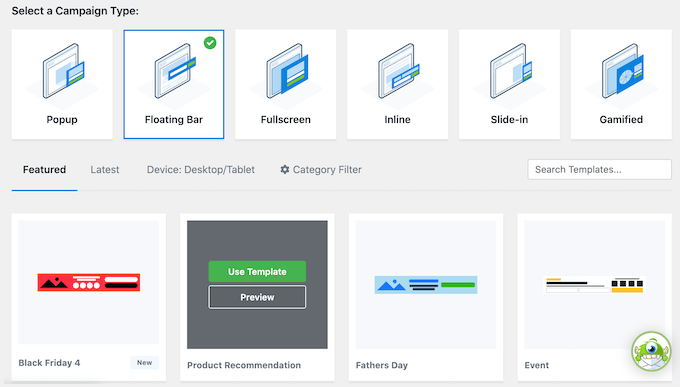
Ardından, kampanya şablonları seçeneğini göreceksiniz. Kullanmak istediğiniz bir şablon seçin.
Sadece fareyi üzerine getirip seçmek için ‘Şablonu Kullan’ düğmesine tıklamanız yeterlidir. Uyarı çubuğumuz için Kupon Kodu Promosyonu şablonunu kullanacağız.
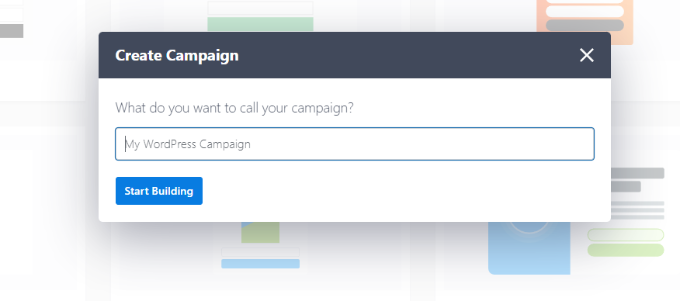
Ardından, şablonunuza bir ad vermeniz istenecektir. Kampanyanızı adlandırdıktan sonra, ‘Oluşturmaya Başla’ düğmesine tıklamanız yeterlidir.
Şimdi kampanya düzenleyicisini göreceksiniz. Uyarı çubuğunuzu tasarlayabileceğiniz yer burasıdır.
OptinMonster, şablona sürükleyip bırakabileceğiniz farklı bloklar sunar. Örneğin, uyarı çubuğunuza bir resim, metin, düğme ve daha fazlasını ekleyebilirsiniz.
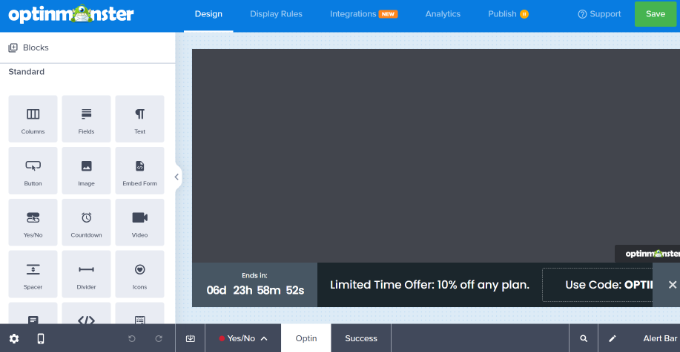
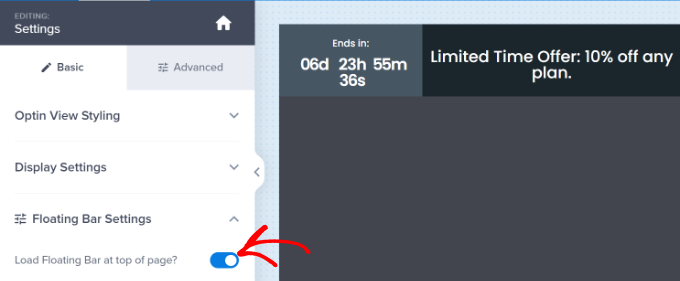
Varsayılan olarak uyarı çubuğunuzun ekranınızın altında göründüğünü göreceksiniz.
Bunu ekranın üstüne taşımak için, sol taraftaki 'Kayar Çubuk Ayarları'na tıklamanız gerekir. Ardından, kayan çubuğu sayfanın üstüne taşımak için kaydırıcıya tıklayın.
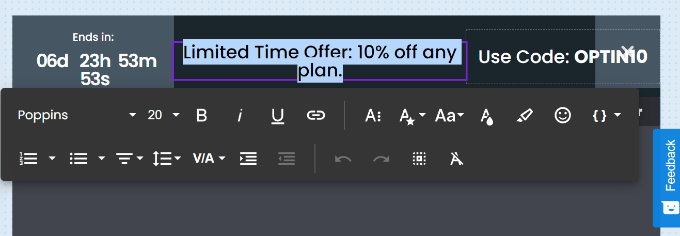
Açılır çubuktaki metni değiştirmek için, değiştirmek istediğiniz alana tıklamanız ve istediğiniz metni yazmanız yeterlidir.
Ayrıca yazı tipini, metnin boyutunu ve rengini ve daha fazlasını değiştirebilirsiniz.
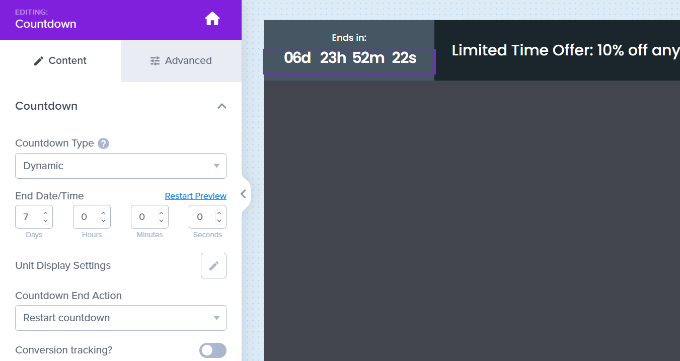
Geri sayım ayarlarını değiştirmek için zamanlayıcıyı seçmeniz yeterlidir.
Ardından istediğiniz bitiş tarihini ve saatini girin. OptinMonster ayrıca geri sayım türünü seçmenize de olanak tanır. Belirttiğiniz bitiş tarihi ve saati ile standart bir zamanlayıcı göstermek istiyorsanız ‘Statik’ türünü seçebilirsiniz.
Diğer yandan, 'Dinamik' bir geri sayım türü de vardır. Zamanlayıcı, kullanıcının sitenizdeki davranışına göre çalışacaktır. Geri sayım, web sitenizi ziyaret eden her ziyaretçi için ayrı ayrı ayarlanır.
Uyarı çubuğunuzun tasarımıyla mutlu olduğunuzda, ekranınızın üst kısmındaki 'Kaydet' düğmesine tıklamayı unutmayın.
Ardından, uyarı çubuğunuzun sitenizde ne zaman ve nerede görüntüleneceğini seçmek için ‘Görüntüleme Kuralları’ sekmesine gitmeniz gerekir. Varsayılan kural, ziyaretçi 5 saniye boyunca sayfada kaldıktan sonra uyarı çubuğunuzun görüntülenmesidir.
Uyarı çubuğunun anında görünmesi için bunu 0 saniyeye değiştireceğiz. Bunu yapmak için 'sn' değerini 0 olarak değiştirmeniz yeterlidir.
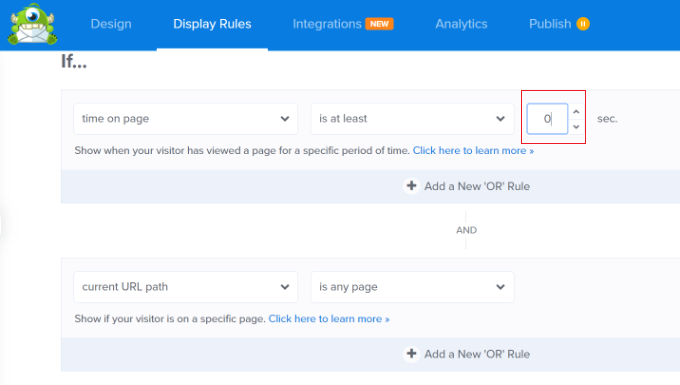
Bunun yanı sıra, uyarı çubuğunun nerede görüneceğini de seçebilirsiniz. Varsayılan ayarı, yani 'geçerli URL yolu herhangi bir sayfadır' ayarını kullanabilirsiniz. Bu şekilde, uyarı çubuğunuz WordPress web sitenizin tüm sayfalarında görünecektir.
Ardından, Eylem ayarlarını değiştirmek için ‘Sonraki Adım’ düğmesine tıklayın. ‘Kampanya görünümünü göster’ ayarlarını Optin olarak bırakabilir ve uyarı çubuğu göründüğünde bir ses efekti çalmak isteyip istemediğinizi seçebilirsiniz.
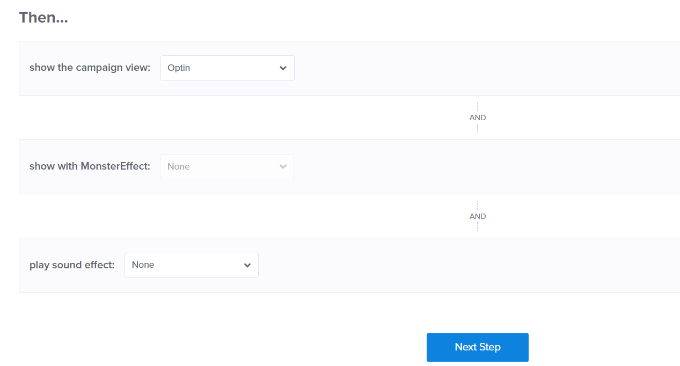
Değişikliklerinizi yaptıktan sonra, ‘Sonraki Adım’ düğmesine tekrar tıklayın.
Burada, görüntüleme kurallarınızın bir özetini göreceksiniz. Uyarı çubuğu kampanyanızda son düzenlemeleri ve değişiklikleri yapabilirsiniz.
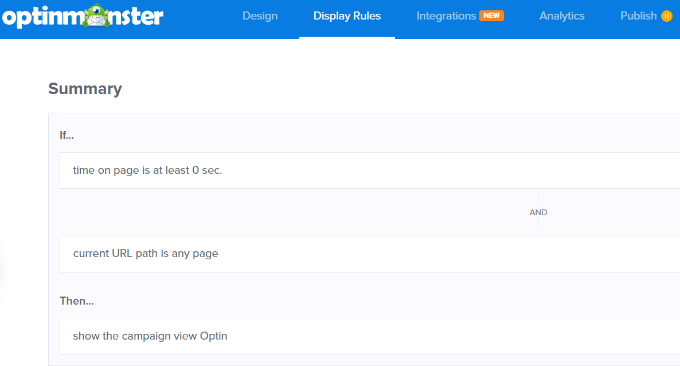
Memnun kaldığınızda, ekranın üst kısmındaki ‘Kaydet’ düğmesine tıklamanız yeterlidir.
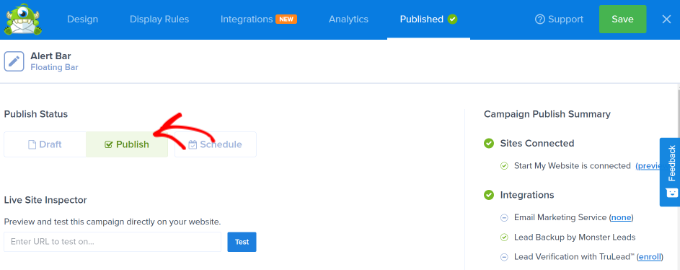
Bundan sonra, üstteki Yayın sekmesine gidebilir ve Yayın Durumunu 'Yayınla' olarak değiştirebilirsiniz. Bu yapıldıktan sonra, 'Kaydet' düğmesine tıklamanız ve kampanya oluşturucuyu kapatmanız gerekecektir.
Ardından, Kampanya Çıktı Ayarlarını göreceksiniz.
Son adım, kampanyayı kendi web sitenizde etkinleştirmektir. Durumu 'Beklemede'den 'Yayınlandı'ya değiştirmeniz yeterlidir.
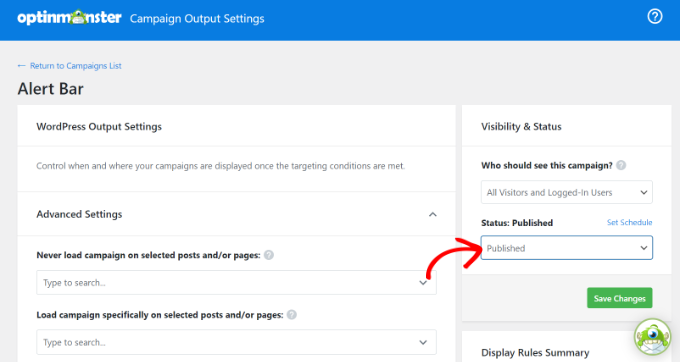
İşiniz bittiğinde 'Değişiklikleri Kaydet' düğmesine tıklamayı unutmayın.
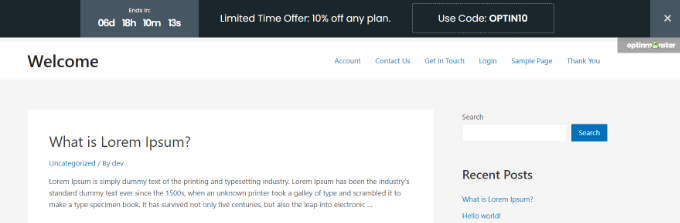
Şimdi, web sitenizdeki herhangi bir sayfayı ziyaret edin ve kampanyanızın çalıştığını göreceksiniz.
Yöntem 2: Thrive Leads Kullanarak Uyarı Çubuğu Oluşturma
WordPress web sitenize uyarı çubukları eklemenin bir başka yolu da Thrive Leads kullanmaktır. Thrive Themes paketinin bir parçasıdır ve uyarı çubukları, lightbox'lar, kayan açılır pencereler ve daha fazlası aracılığıyla potansiyel müşteri oluşturmanıza yardımcı olur.
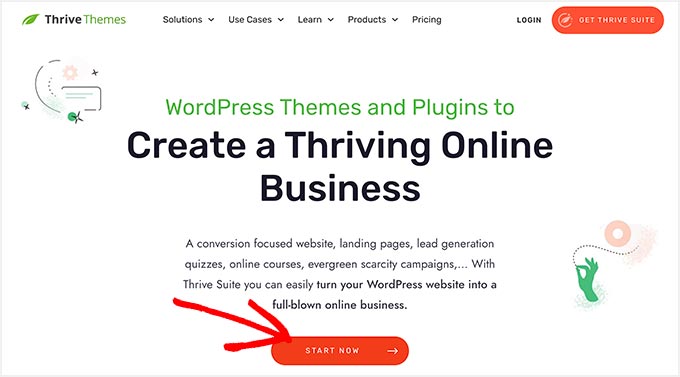
Öncelikle Thrive Themes web sitesini ziyaret etmeniz ve bir hesap için kaydolmanız gerekecektir. Başlamak için 'Şimdi Başla' düğmesine tıklamanız yeterlidir.
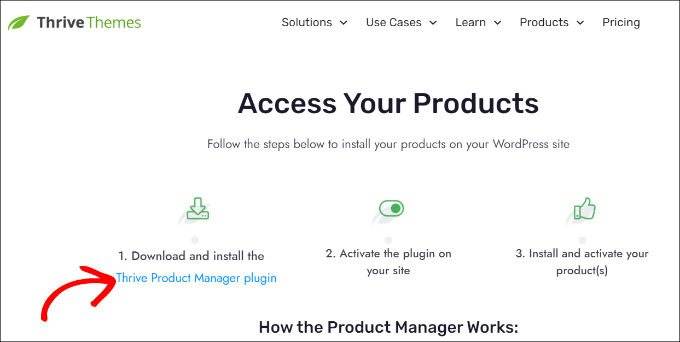
Ardından, Thrive Ürün Yöneticisi eklentisini web sitenize yüklemeniz ve etkinleştirmeniz gerekecektir. Daha fazla ayrıntı için lütfen bir WordPress eklentisinin nasıl kurulacağına dair kılavuzumuza bakın.
Thrive Ürün Yöneticisi eklentisini hesap alanınızda bulabilirsiniz.
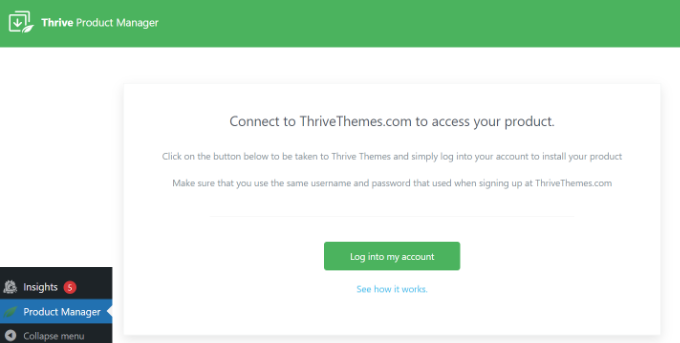
Eklentiyi yükledikten sonra, WordPress yönetici alanınızdan Ürün Yöneticisi sayfasına gidin.
Buradan, 'Hesabıma giriş yap' düğmesine tıklayın.
Hesabınıza giriş yaptıktan sonra Thrive Themes tarafından sunulan farklı eklentileri ve araçları göreceksiniz.
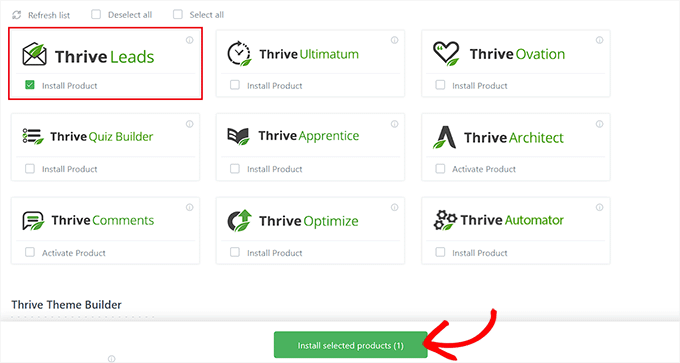
Sadece Thrive Leads eklentisini seçin ve ardından alttaki ‘Seçili ürünleri yükle’ düğmesine tıklayın.
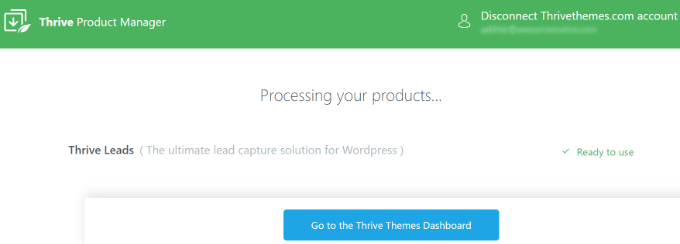
Thrive Leads kullanıma hazır olduğunda, bir başarı mesajı göreceksiniz.
Ardından ‘Thrive Themes Kontrol Paneline Git’ düğmesine tıklayabilirsiniz.
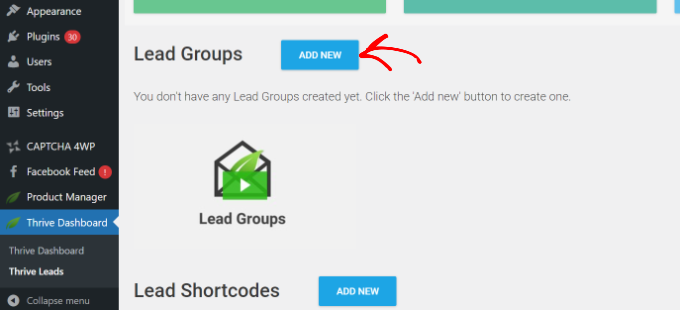
Ardından, WordPress yönetici panelinden Thrive Dashboard » Thrive Leads bölümüne gitmeniz gerekecektir.
Lider Grupları başlığının yanında, 'Yeni Ekle' düğmesine tıklayın.
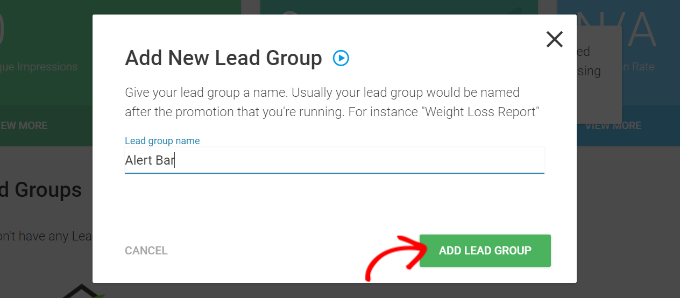
Bundan sonra, bir açılır pencere açılacaktır.
Yeni potansiyel müşteri grubunuz için bir ad girebilir ve 'Potansiyel Müşteri Grubu Ekle' düğmesine tıklayabilirsiniz.
Ardından, yeni bir onay formu oluşturmanız gerekecek.
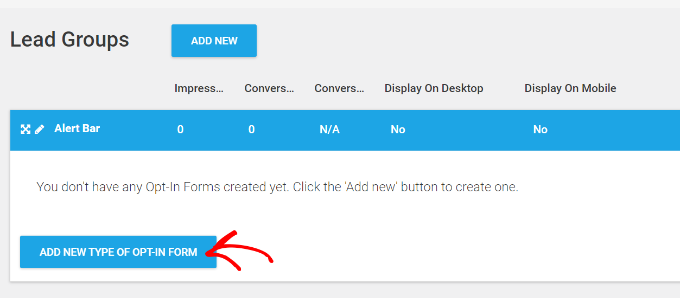
'Yeni Bir Kayıt Formu Türü Ekle' düğmesine tıklayın.
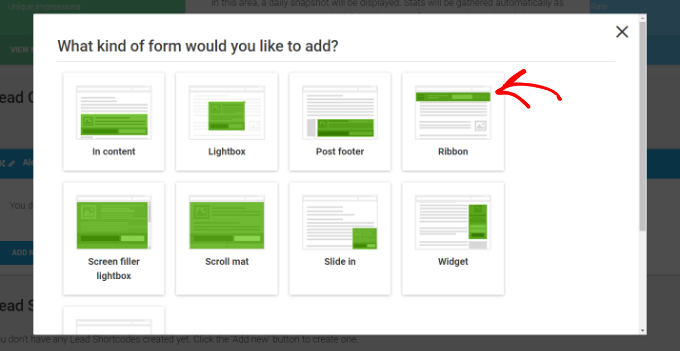
Bundan sonra, Thrive Leads sizden bir form türü seçmenizi isteyecektir.
Web sitenize bir uyarı çubuğu eklemek için ‘Kurdele’ türünü seçebilirsiniz.
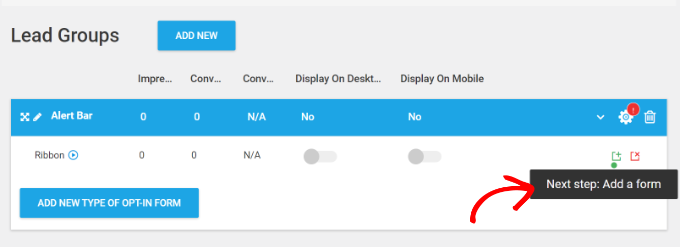
Kurdele kayıt formu türünü ekledikten sonra, şimdi bir form eklemeniz gerekecektir.
Kurşun Grupları altındaki ‘Form ekle’ seçeneğine tıklamanız yeterlidir.
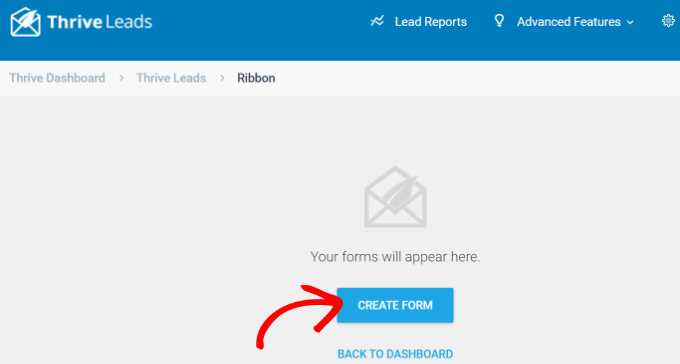
Bir sonraki ekranda, mevcut formlarınızdan herhangi birini seçebilirsiniz.
Form oluşturma işleminiz ilk kez olduğu için, ‘Form Oluştur’ düğmesine tıklayın.
Şimdi ekranınızda bir açılır pencere belirdiğini göreceksiniz.
Formunuza bir ad girebilir ve ‘Form Oluştur’ düğmesine tıklayabilirsiniz.
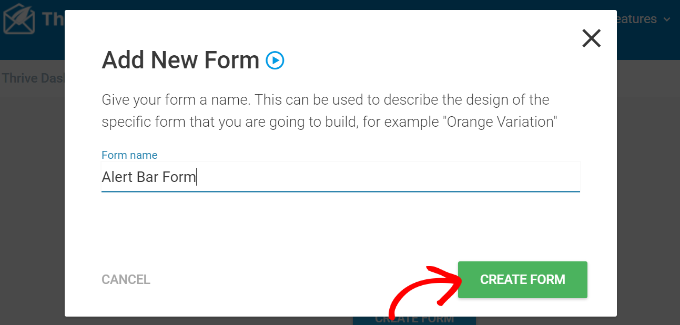
Formunuz, Ribbon potansiyel müşteri grubuna eklenecektir.
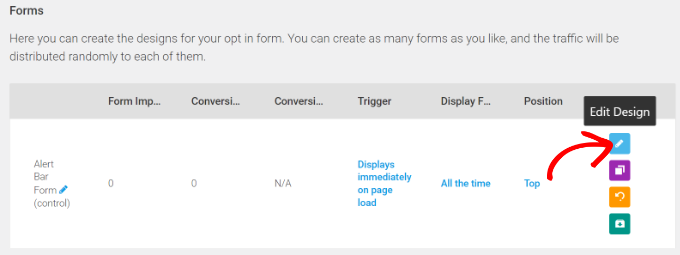
Formun tasarımını düzenlemek için, kalem simgesine tıklamanız yeterlidir.
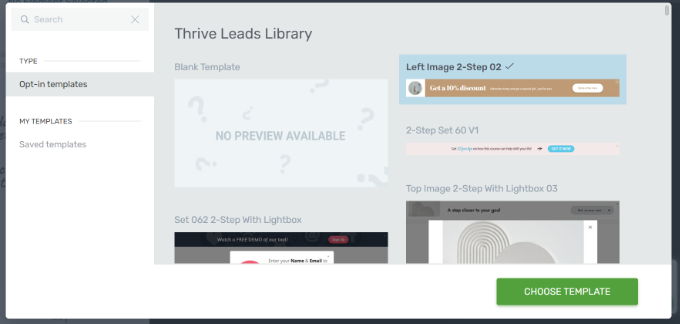
Ardından, Thrive Leads seçebileceğiniz birden çok şablon gösterecektir.
Basitçe bir şablon seçin ve alttaki 'Şablon Seç' düğmesine tıklayın.
Bu, uyarı çubuğunuzu özelleştirebileceğiniz canlı bir önizleme ile görsel oluşturucuyu başlatacaktır.
Örneğin, şablondaki metni seçip ihtiyaçlarınıza göre değiştirebilirsiniz. Veya uyarı çubuğundaki resme tıklayıp değiştirebilirsiniz.
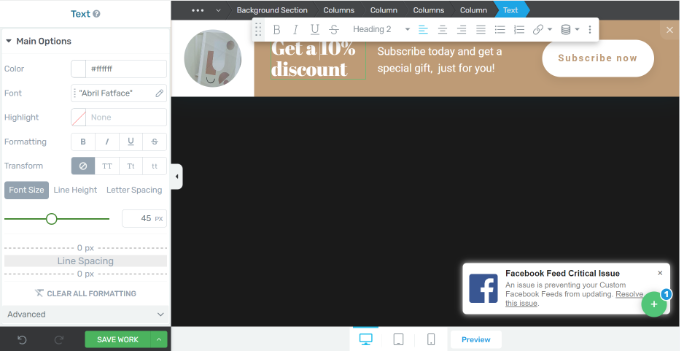
Düzenlemeyi bitirdiğinizde, alttaki ‘İşi Kaydet’ düğmesine tıklayın.
Artık görsel düzenleyiciyi kapatıp form ayarlarına geri dönebilirsiniz. Burada, uyarı çubuğu tetikleyicisini, görüntüleme sıklığını ve konumunu ayarlamak için seçenekler göreceksiniz.
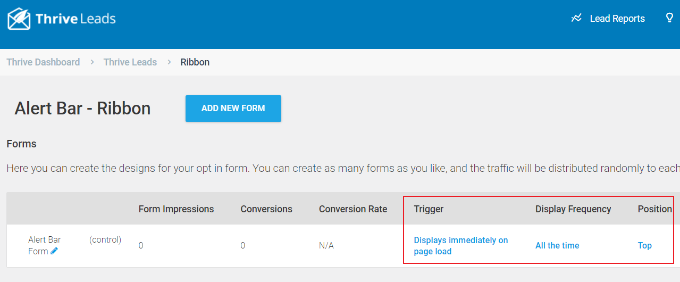
Varsayılan olarak, uyarı çubuğu bir sayfa yüklendiğinde en üstte görünür. Ancak bu ayarları değiştirebilirsiniz.
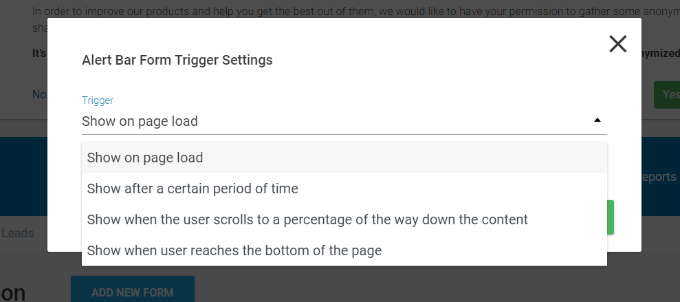
Örneğin, Tetikleyici seçeneğine tıklarsanız, belirli bir süre sonra, bir kullanıcı belirli bir miktarda aşağı kaydırdığında veya bir kullanıcı sayfanın altına ulaştığında uyarı çubuğunu göstermek gibi daha fazla seçenek göreceksiniz.
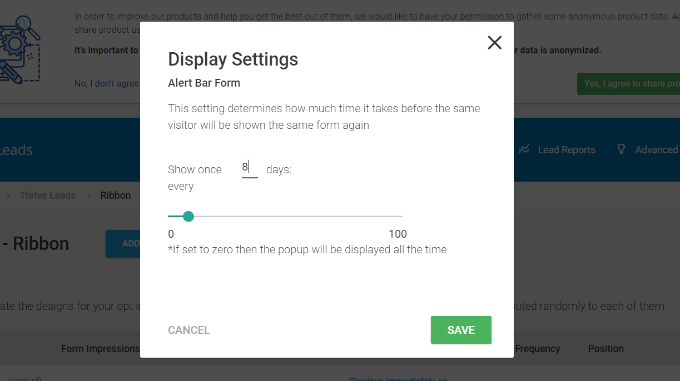
Bunun yanı sıra, görüntülenme sıklığını da değiştirebilirsiniz. Varsayılan olarak uyarı çubuğu tüm kullanıcılara sürekli görünecektir.
Ancak, bunu düzenleyebilir ve belirli sayıda gün sonra aynı ziyaretçiye uyarı çubuğunuzu gösterebilirsiniz.
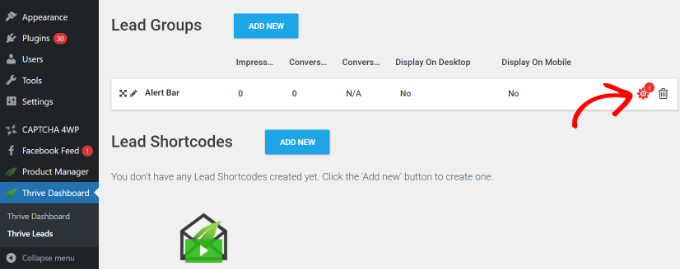
Ardından, WordPress kontrol panelinizden Thrive Leads sayfasına geri dönebilirsiniz.
Bundan sonra, Görüntüleme Ayarlarını açmak için dişli simgesine tıklamanız yeterlidir.
Buradan, uyarı çubuğunun hangi gönderilerde ve sayfalarda görüneceğini seçebilirsiniz.
Örneğin, yalnızca ana sayfada gösterebilir veya tüm gönderileri ve sayfaları seçebilirsiniz. Uyarı mesajınızın gösterilmesinden bazı sayfaları ve gönderileri hariç tutma seçeneği de vardır.
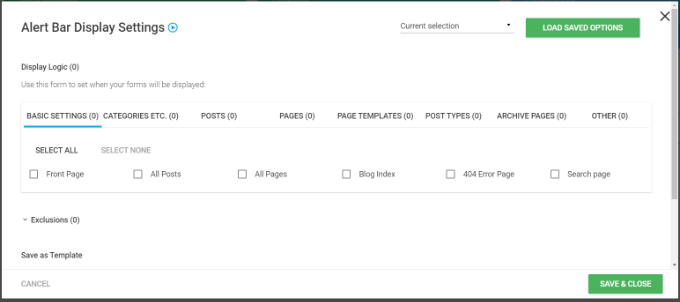
İşiniz bittiğinde, ‘Kaydet ve Kapat’ düğmesine tıklamanız yeterlidir.
Son adım, uyarı çubuğunuzu masaüstü ve mobil cihazlarda görüntülemek için geçiş düğmelerine tıklamaktır.
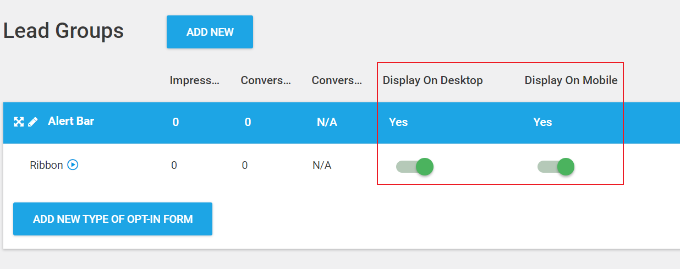
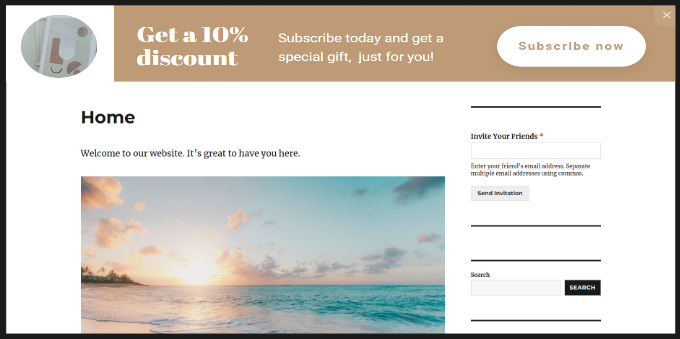
Bu yapıldıktan sonra, uyarı çubuğunuz artık kullanıcı e-posta adreslerini toplamak ve e-posta listenizi oluşturmak için hazırdır.
Bunu nasıl yaptığına bakmak için web sitenizi ziyaret edebilirsiniz.
Daha fazla ayrıntı için lütfen eksiksiz Thrive Themes incelememize bakın.
Yöntem 3: Özel HTML/CSS Kullanarak Manuel Olarak Bir Uyarı Çubuğu Oluşturma
Peki ya OptinMonster veya Thrive Leads kullanmak istemiyorsanız? Bu yöntemde, size HTML ve CSS kodu kullanarak bir bildirim çubuğunun nasıl oluşturulacağını göstereceğiz.
Not: Bu yöntemi yeni başlayanlar için önermiyoruz. WordPress'e yeniyseniz veya sitenize kod ekleme konusunda kendinize güvenmiyorsanız, bunun yerine yukarıdaki yöntemlerden birini kullanmanızı öneririz.
Öncelikle, uyarı çubuğu için aşağıdaki özel CSS kodunu kopyalamanız gerekecektir:
<pre class="wp-block-syntaxhighlighter-code">
.alertbar {
    background-color: #ff0000;
    color: #FFFFFF;
    display: block;
    line-height: 45px;
    height: 50px;
    position: relative;
    text-align: center;
    text-decoration: none;
    top: 0px;
    width: 100%;
    z-index: 100;
}
</pre>
Web sitenize CSS kodu eklemenin kolay bir yolu WPCode kullanmaktır. Özel kodu web sitenize eklemenize yardımcı olan, WordPress için en iyi kod parçacığı eklentisidir.
Not: WPCode, WPBeginner'ın kendi eklentilerinden biridir. Bunu, web sitesi sayfalarınıza betikler, HTML kodu ve daha fazlasını eklemeyi çok kolaylaştırmak için oluşturduk. Yerleşik bir kod parçacığı kitaplığı, koşullu mantık, dönüşüm pikselleri ve daha fazlası gibi özelliklerle birlikte gelir.
İlk olarak, ücretsiz WPCode eklentisini yükleyip etkinleştirmeniz gerekecek. Daha fazla ayrıntı için lütfen bir WordPress eklentisinin nasıl kurulacağına ilişkin kılavuzumuza bakın.
Etkinleştirdikten sonra, WordPress kontrol panelinden Kod Parçacıkları » + Parçacık Ekle bölümüne gitmeniz ve ‘Özel Kodunuzu Ekleyin (Yeni Parçacık)’ seçeneğini belirlemeniz gerekir.
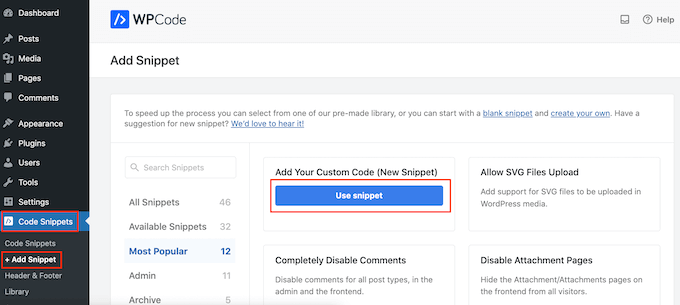
Bundan sonra, kod parçacığınız için üstte bir başlık girin ve CSS kodunu Kod Önizleme alanına yapıştırın.
Kod Türünü de 'CSS Kod Parçacığı' seçeneğine değiştirmeniz gerekecektir.
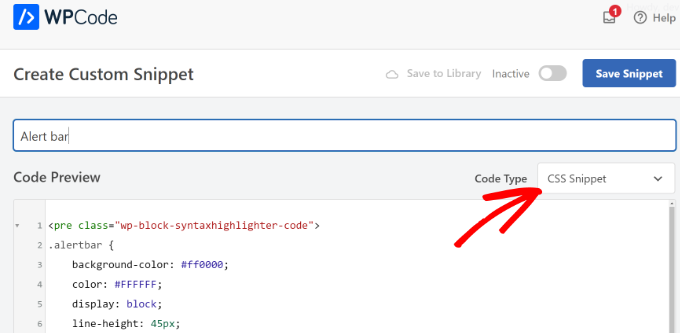
Ardından, Ekleme bölümüne aşağı kaydırabilirsiniz. Kodun nerede çalışacağını buradan seçebilirsiniz.
Uyarı çubuğunun tüm web sitesinde görünmesini istediğimiz için, varsayılan ‘Otomatik Ekle’ yöntemini kullanabilirsiniz. ‘Her Yerde Çalıştır’ ayarını da tutabilirsiniz.

Bu yapıldıktan sonra, üstteki ‘Kod Parçacığını Kaydet’ düğmesine tıklayabilirsiniz.
Kodu etkinleştirmek için geçiş düğmesini açmanız da gerekecektir.
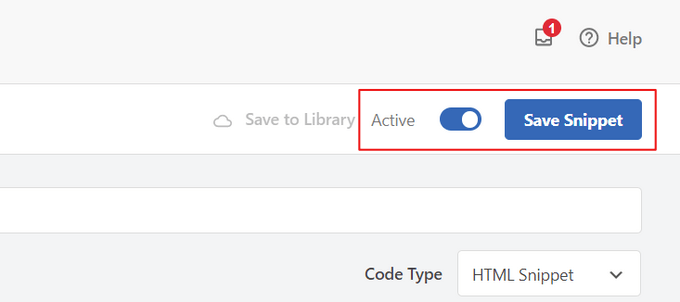
Bundan sonra, WordPress yönetici kontrol panelinizde Kod Parçacıkları » Üst Bilgi ve Alt Bilgi bölümüne gidin.
Şu HTML kodu satırını 'Üstbilgi' kutusuna kopyalayıp yapıştırmanız yeterlidir:
<div class="alertbar">We are currently closed due to Covid-10.</div>
Bu kodun WPCode'daki ‘Üstbilgi’ kutusunda nasıl görünmesi gerektiği aşağıdadır:
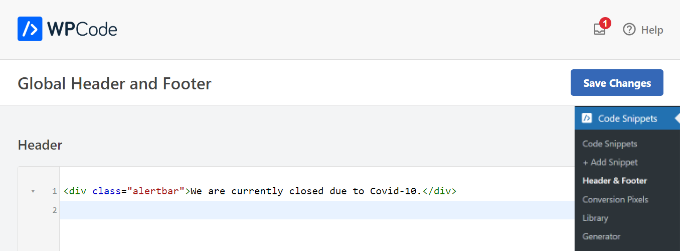
Uyarı metnini istediğiniz başka bir şeye değiştirebilirsiniz. İşiniz bittiğinde sayfanın üst kısmındaki ‘Değişiklikleri Kaydet’ düğmesine tıklamayı unutmayın.
Şimdi, uyarı çubuğunu görmek için WordPress blogunuzu ziyaret edebilirsiniz. Her sayfanın üstünde şöyle görünmelidir:
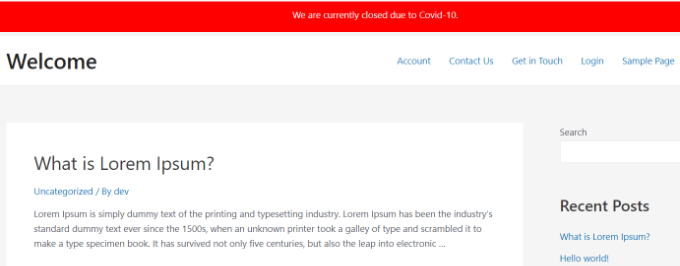
İpucu: Birkaç WordPress temasında, uyarı çubuğunuz menünüzün üzerine gelebilir. Bunu önlemek için çubuğun yüksekliğini 40 piksel veya 30 piksele ayarlayabilirsiniz. Metninizin çubukta dikey olarak ortalanmış kalması için satır yüksekliğini de buna göre azaltmanız gerekecektir.
Bonus: WordPress Sayfalarına Özel Uyarı Mesajları Ekleme
Web sitenizin farklı bölümlerine, örneğin ürün sayfalarına, ödeme sayfalarına ve mağaza sayfalarına özel uyarı mesajları eklemek istiyorsanız, o zaman SeedProd kullanabilirsiniz. WordPress için en iyi web sitesi oluşturucu ve açılış sayfası oluşturucudur.
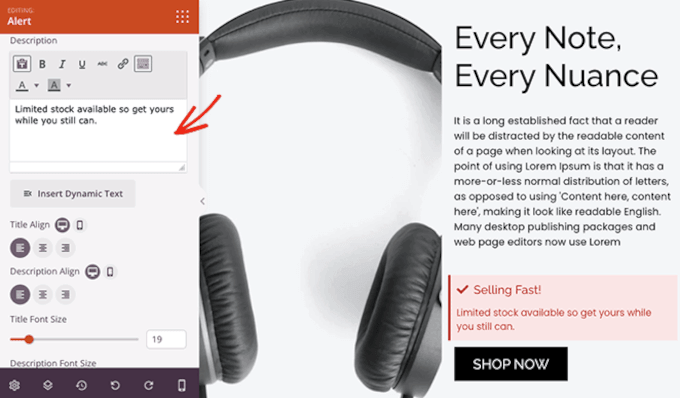
Eklenti, kod düzenlemeden özel bir tema ve web sitesi sayfaları oluşturmak için sürükle ve bırak oluşturucu sunar. Ayrıca sitenizin herhangi bir yerine yerleştirebileceğiniz bir Uyarı bloğu sunar.
Bu Uyarı bloğu, müşterilerin stoklarınızın azaldığı, belirli ürünlerin indirime girdiği veya diğer zamana duyarlı uyarılar konusunda müşterileri uyarabilir.
Sayfanıza Uyarı bloğunu ekleyip ardından bir başlık ve açıklama ekleyebilirsiniz. Eklenti ayrıca dinamik içerik eklemenize olanak tanır, bu da tarihleri ve diğer sorgu parametrelerini eklemenizi sağlar.
Uyarı bloğu için daha fazla özelleştirme seçeneği de bulunmaktadır. Örneğin, hizalamasını değiştirebilir, yazı tipi boyutunu ayarlayabilir ve simgeyi düzenleyebilirsiniz.
SeedProd'u kullanma hakkında daha fazla bilgi edinmek için WordPress'te özel sayfaların nasıl oluşturulacağına ilişkin bu kılavuza bakabilirsiniz.
Umarız bu makale, WordPress'te bir uyarı çubuğunun nasıl oluşturulacağını öğrenmenize yardımcı olmuştur. Sitenizi daha fazla özelleştirmenize yardımcı olmak için en iyi WordPress sürükle ve bırak sayfa oluşturucuları ve mağaza satışlarınızı büyütmek için en iyi WooCommerce eklentileri hakkındaki kılavuzumuza da bakmak isteyebilirsiniz.
Bu makaleyi beğendiyseniz, lütfen WordPress video eğitimleri için YouTube Kanalımıza abone olun. Bizi ayrıca Twitter ve Facebook'ta da bulabilirsiniz.





Jiří Vaněk
Uyarı çubuğu, insanlara sınırlı süreli teklifler göstermek için harika bir yol olabilir. Sonuçta, son Kara Cuma ve Siber Pazartesi bunun ne kadar iyi çalıştığını tam olarak gösterdi, çünkü ben de eklentilerinizdeki tekliflerle ilgili uyarı çubuğunuza göz atıyordum ve kendime Noel hediyesi olarak AIOSEO'yu alıp almam gerektiğini düşünüyordum :
Ralph
Blogda, mağazalarımızdaki indirimler sırasında başka bir tanıtım biçimi için harika fikir. Satışlarımı artırmak için bu Noel'de kullanacağım. Teşekkürler!
WPBeginner Desteği
You’re welcome, glad we could share the idea
Yönetici
Richard Longworth
Harika fikir. Web sitemde uygulayacağım. Çok teşekkürler!
WPBeginner Desteği
You’re welcome
Yönetici