


Yakın zamanda bir okuyucu bize ilginç bir sorunla geldi: ücretsiz kullanıcılara reklam göstermek, ücretli abonelere ise WordPress sitelerinde reklamsız bir deneyim sunmak istiyorlardı.
On yılı aşkın süredir site geliştiren WordPress geliştiricileri olarak, bunun birçok site sahibinin karşılaştığı yaygın bir zorluk olduğunu biliyorduk.
İyi haber şu ki, bu iki katmanlı deneyimi sitenizi yavaşlatmadan veya özel kod yazmadan WordPress'te kurabilirsiniz. Birçok kullanıcıya bu konuda yardımcı olduk ve kendimiz birkaç farklı yöntemi test ettik.
Bu kılavuzda, aboneleriniz için reklamsız bir deneyim ayarlarken, ücretsiz kullanıcılar için içeriğinizden nasıl para kazanacağınızı tam olarak göstereceğiz.
Süreci, teknik uzmanlıklarından bağımsız olarak herkesin izleyebileceği basit adımlara ayırdık.
Aboneler İçin WordPress Sitenizin Reklamsız Bir Sürümünü Neden Oluşturmalısınız?
Reklam yayınlamak, çevrimiçi para kazanmanın bulduğumuz en kolay yollarından biridir. Ancak dürüst olalım - reklamlar, biri sürekli kesintiler olmadan sadece okumak, izlemek veya keşfetmek istediğinde engel olabilir.
Çalıştığımız birçok işletme, ücretli abonelerine reklamsız bir deneyim sunmaya başladı. Okuyucuları mutlu etmek ve daha fazlası için geri gelmelerini sağlamak için uzun bir yol kat eden küçük bir avantajdır.
Reklamları herkesten kaldırmak yerine, basit bir abonelik seçeneği ekleyebilirsiniz. Daha temiz bir düzeni tercih eden okuyucular reklamsız sürümü seçebilirken, siz yine de sıradan ziyaretçilerden reklam geliri elde edersiniz. Bu, her iki dünyanın da en iyisidir.
Büyük platformlar bunu zaten yapıyor. Tumblr abonelere reklamsız bir akış sunuyor. YouTube Premium, hayranların kesintisiz izlemesine olanak tanıyor. Bu modelin hem büyük hem de küçük içerik üreticiler için, WordPress siteleri de dahil olmak üzere işe yaradığını gördük.

X (eski adıyla Twitter) ve Hulu gibi diğer platformlar da bunu yaptı. Bu strateji, yeni gelir akışları açarken daha güçlü müşteri sadakati oluşturur.
İnsanların sevdiği içerikler oluşturduysanız, bu, daha da fazla para kazanmak için akıllı bir yol olabilir. Sitenizi bir tür Patreon alternatifi haline bile getirebilir, reklamsız erişim veya özel içerik gibi avantajlar sunabilirsiniz.
Bazı işletmeler için, bu modeli WordPress'te oturum açmış kullanıcılardan reklamları gizlemek için kullandık, bu da kayıtlı kullanıcı sayımızı çok hızlı büyütmemize yardımcı oldu.
satış yaparken izle-ve-öde içerik ve diğer yalnızca abonelere özel gönderiler. Bu, gelirinizi sıradan trafikte kazanmaya devam ederken, kitlenizle daha derin bağlar kurmanıza yardımcı olur.
Ardından, abonelik planınızı nasıl ayarlayacağınızı ve siteniz için çalışan reklamsız bir deneyim oluşturacağınızı göstereceğiz.
WordPress'te Reklamsız Abonelik Planları Oluşturma
Reklamsız içerik sunmanın en kolay yollarından biri MemberPress kullanmaktır. Kullanıcı rollerine göre içeriği kısıtlamayı kolaylaştıran güçlü bir üyelik eklentisidir.
Üyelikleri yönetmek için birden fazla sitede MemberPress kullandık ve bu bir oyun değiştirici oldu. Kodla uğraşmanıza gerek yok, sadece eklentiyi yükleyin ve abonelik planlarınızı oluşturmaya başlayın.
Neden MemberPress'i öneriyoruz:
- Kolay Kurulum: Reklamsız içerik için abonelik planlarını dakikalar içinde oluşturabilirsiniz, teknik bilgi gerekmez.
- Tekrarlayan Ödemeler: Popüler ödeme hizmetleriyle çalışır ve sizin için otomatik tekrarlayan faturalandırmayı yönetir.
- WordPress ile Sorunsuz Entegrasyon: Tema çakışması veya eklenti sorunları yok — tam olarak uyuyor.
- Net Analizler: Reklamsız aboneliklerinizin nasıl performans gösterdiğini kolayca takip edebilirsiniz.
MemberPress'i WordPress Video Dersleri sitemizde kullanıyoruz. Erişimimizi yönetmemize, kurs satmamıza ve arka uçta her şeyi düzenli tutmamıza yardımcı oluyor.
Sunduklarının tam bir dökümünü isterseniz, MemberPress incelememize göz atın.
Başlamak için MemberPress eklentisini yükleyin ve etkinleştirin. Buna yeniyseniz, bir WordPress eklentisinin nasıl kurulacağına dair kılavuzumuza bakın.
İpucu 💡: Sıfırdan bir üyelik sitesi oluşturuyorsanız, WordPress üyelik sitesi oluşturmaya yönelik nihai kılavuzumuzu kaçırmayın.
Eklenti etkinleştirildikten sonra, MemberPress » Ayarlar bölümüne gidin ve ödeme ağ geçidinizi ‘Ödemeler’ sekmesi altında ekleyin.
‘+ Ödeme yöntemi ekle’ düğmesine tıklayın ve tercih ettiğiniz ödeme hizmeti için talimatları izleyin.
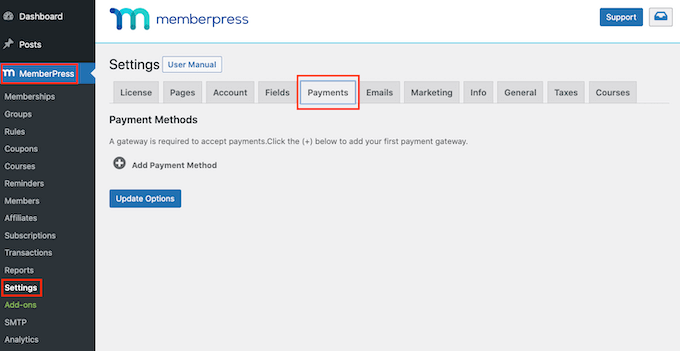
MemberPress, PayPal Standard, Stripe, Authorize.net ve hatta çevrimdışı ödemeleri destekler. Hızlı ve güvenilir olduğu için genellikle Stripe'ı tercih ederiz.
Ardından, ilk planınızı oluşturmak için MemberPress » Üyelikler'e gidin ve ‘Yeni Ekle’ye tıklayın.

Planınıza bir ad ve kısa bir açıklama verin. Ardından bir fiyat ve aboneliğin ne kadar sürmesi gerektiğini, tek seferlik mi yoksa yinelenen mi olduğunu seçin.
Tekrarlayan faturalandırma yardımı için, WordPress'te tekrarlayan ödemelerin nasıl kabul edileceğine dair kılavuzumuza bakın.
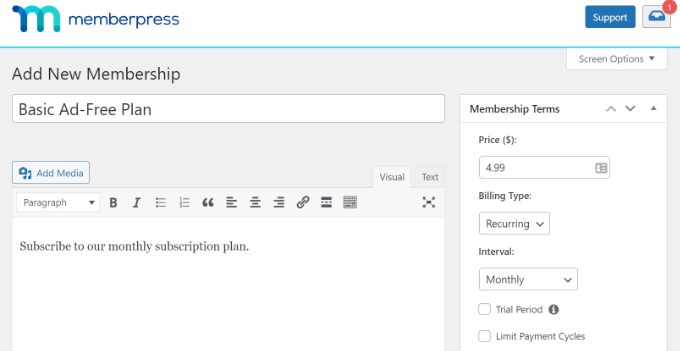
İzinler ve fiyatlandırma gösterimi gibi ayarları düzenlemek için Üyelik Seçenekleri alanına aşağı kaydırın.
'Gelişmiş' sekmesinde, kimlerin erişim sağlayacağını kontrol etmek için 'Bu Üyelik İçin Kullanıcı Rolleri'ni etkinleştirin.
İstediğiniz herhangi bir WordPress kullanıcı rolünü seçebilirsiniz - bu kılavuz için Abone rolünü kullanacağız.
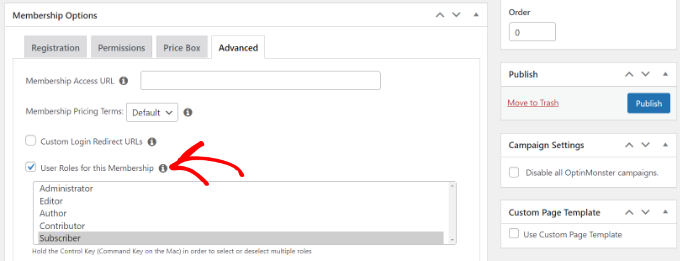
Değişikliklerinizi kaydetmek için ‘Yayınla’ya tıklayın. Her biri kendi kuralları ve erişim kontrolleriyle istediğiniz kadar plan oluşturmak için bunu tekrarlayabilirsiniz.
Abonelik Planlarını Göstermek İçin Bir Fiyatlandırma Sayfası Oluşturun
Şimdi abonelik planlarınızı yan yana gösteren bir fiyatlandırma sayfası oluşturalım. MemberPress » Gruplar'a gidin ve 'Yeni Ekle'ye tıklayın.
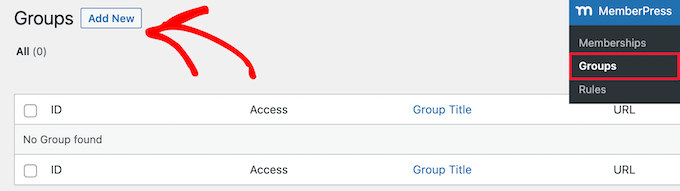
Sayfaya bir başlık verin — bu aynı zamanda sayfa URL'si olacaktır.
‘Grup Seçenekleri’ bölümünde, sayfada hangi üyelik planlarının öne çıkarılacağını seçin.
Plan eklemek için '+' düğmesine tıklayın ve sırayı düzenlemek için sürükle ve bırak özelliğini kullanın.
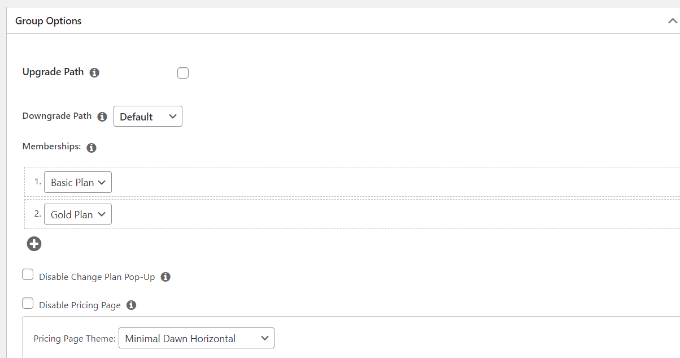
MemberPress, fiyatlandırma tablonuz için hazır şablonlar da içerir. Tasarımı değiştirebilir veya markanızla eşleştirmek için özel CSS ekleyebilirsiniz.
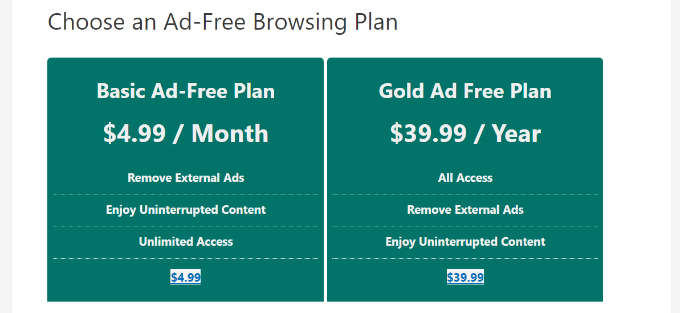
İşiniz bittiğinde, 'Yayınla'ya basın ve fiyatlandırma tablonuzu çalışırken görmek için sayfayı ziyaret edin.
Sonraki adımda, WordPress sitenize reklam eklemeyi ve kontrol etmeyi göstereceğiz.
WordPress Sitenize Reklam Ekleme
Web sitenizdeki reklamları yönetmenin en kolay yolu AdSanity eklentisini kullanmaktır. WordPress için en iyi reklam yönetimi eklentisidir.
Eklentiyi kullanarak, banner reklamlarınızı WordPress'te kolayca ekleyebilir ve yönetebilirsiniz. Ayrıca, farklı WordPress kullanıcı rollerinden reklamları gizlemenizi sağlayan bir 'Kullanıcı Rolü Reklam Görünürlüğü' eklentisi sunar.
İlk olarak, AdSanity eklentisini yüklemeniz ve etkinleştirmeniz gerekecektir. Daha fazla ayrıntı için lütfen bir WordPress eklentisinin nasıl kurulacağına dair kılavuzumuza bakın.
Eklenti etkinleştirildikten sonra, AdSanity » Ayarlar sayfasına gidebilir ve 'Lisanslar' sekmesine geçebilirsiniz.
Ardından, anahtarı girin ve ‘Lisansı Etkinleştir’ düğmesine tıklayın. Lisans anahtarını hesap alanınızda kolayca bulabilirsiniz.
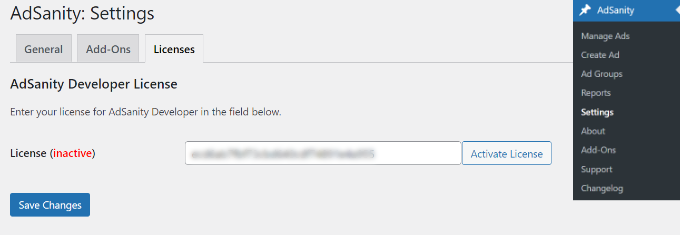
İşiniz bittiğinde 'Değişiklikleri Kaydet' düğmesine tıklamayı unutmayın.
Bundan sonra, WordPress kontrol panelinizden AdSanity » Reklam Oluştur bölümüne gidebilir ve bir reklam ayarlayabilirsiniz.
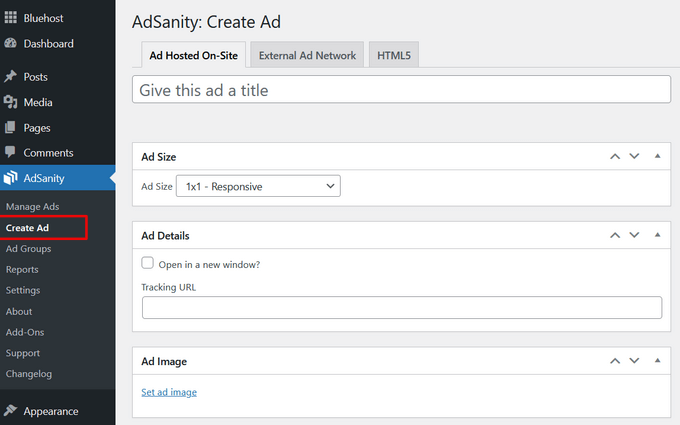
AdSanity, her türden reklam oluşturmanıza olanak tanır. Kendi kendine barındırılan bir reklam kurabilir ve manuel olarak banner ve grafikler ekleyebilirsiniz.
Diğer yandan, Google AdSense gibi harici ağlardan da reklam ekleyebilirsiniz. Eklenti ayrıca reklamları zamanlamanıza, görüntülemek için belirli bir zaman çerçevesi belirlemenize veya süresiz olarak çalıştırmanıza olanak tanır.
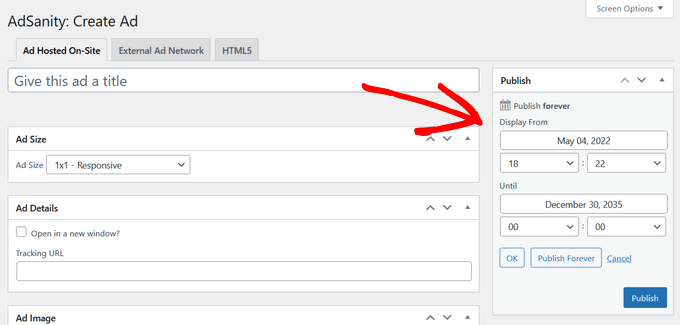
İşiniz bittiğinde, 'Yayınla' düğmesine tıklayın.
Artık AdSanity widget bloğunu veya kısa kodları kullanarak reklamlarınızı web sitenizin herhangi bir yerine ekleyebilirsiniz.
Web sitenizin kenar çubuğunda banner reklamları göstermek için en iyi yerlerden biridir. Bu, reklamlarınızın görünürlüğünü artırır ve daha fazla tıklama almanıza yardımcı olur.
WordPress yönetici panelinden Görünüm » Widget'lar'a gidin. Ardından ‘+’ düğmesine tıklayın ve ‘AdSanity Tek Reklam’ widget bloğunu ekleyin.
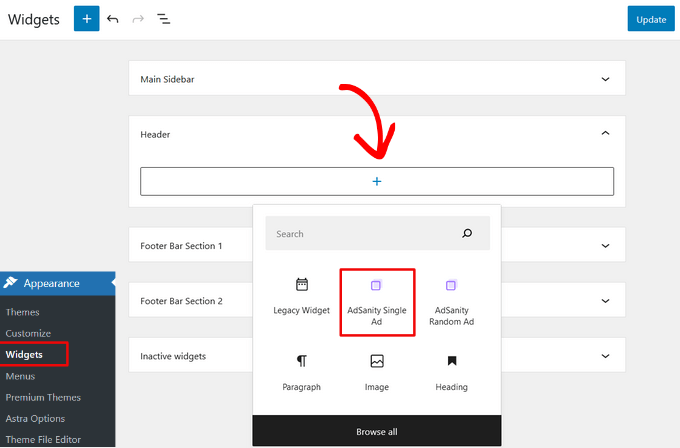
Web sitenizin kenar çubuğunda veya başka bir widget'a hazır alanda reklam göstermek için ‘Güncelle’ düğmesine tıklayın.
Daha fazla ayrıntı için lütfen WordPress blogunuzda reklam satma kılavuzumuza bakın.
WordPress'te Üyeler İçin Reklamları Gizleme
Ardından, AdSanity Kullanıcı Rolü Reklam Görünürlüğü eklentisini kullanarak WordPress'te aboneleriniz için reklamlarınızı gizleyebilirsiniz.
İlk olarak, WordPress yöneticinizden AdSanity » Eklentiler bölümüne gitmeniz gerekecek.
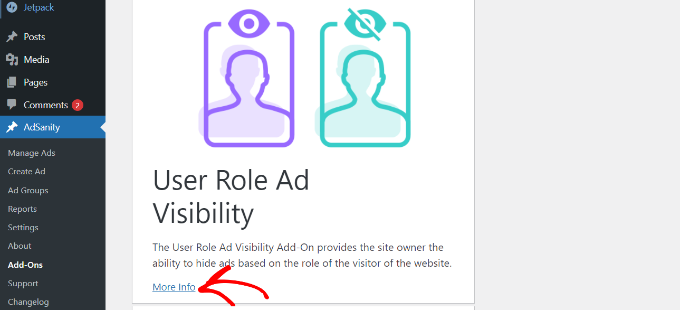
Bundan sonra, aşağı kaydırarak Kullanıcı Rolü Reklam Görünürlüğü eklentisine gidin ve 'Daha Fazla Bilgi' düğmesine tıklayın.
Artık AdSanity web sitesinde eklentiye abone olabilirsiniz. Eklentiyi satın almak için 'Ödeme' düğmesine tıklamanız yeterlidir.
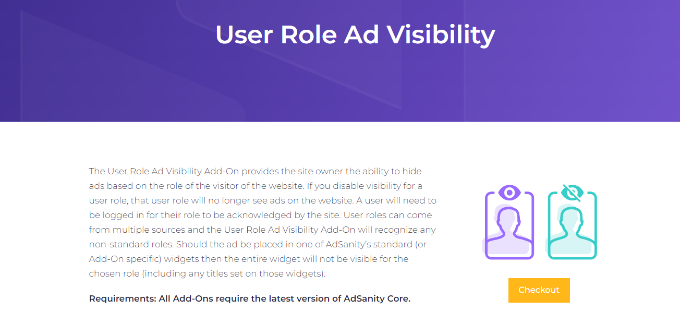
Ardından, eklentiyi indirip web sitenize kurabilirsiniz. Yardıma ihtiyacınız olursa, lütfen WordPress eklentisi kurma kılavuzumuza bakın.
Eklenti etkinleştirildikten sonra, WordPress kontrol panelinizden AdSanity » Ayarlar'a gidebilir ve Lisanslar sekmesine ulaşabilirsiniz.
Buradan, 'AdSanity Kullanıcı Rolü Reklam Görünürlüğü' başlığının altındaki anahtarı girin ve 'Lisansı Etkinleştir' düğmesine tıklayın.
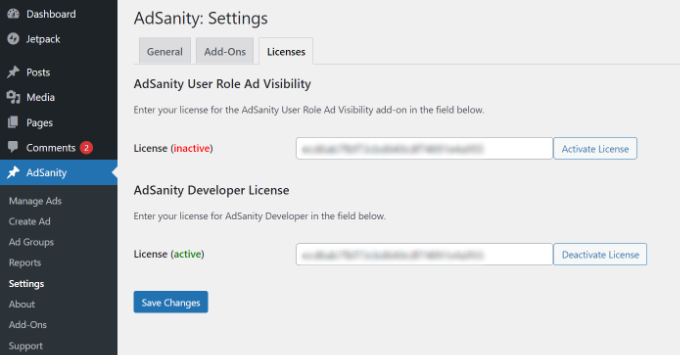
Lisans anahtarını AdSanity hesap alanınızda bulabilirsiniz. İşiniz bittiğinde, ‘Değişiklikleri Kaydet’ düğmesine tıklamayı unutmayın.
Ardından, AdSanity Ayarları'ndaki 'Eklentiler' sekmesine geçmeniz gerekecek.
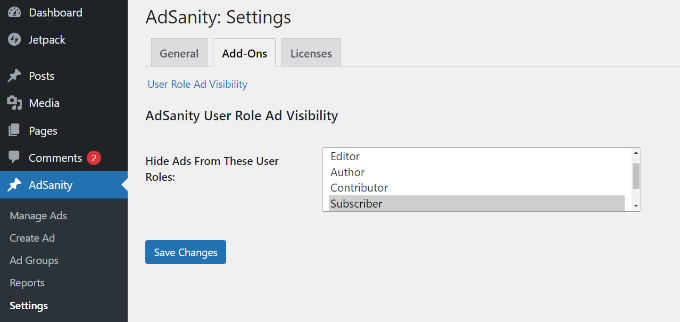
Burada, web sitenizdeki farklı kullanıcı rollerinden reklamları gizleyebilirsiniz.
Örneğin, 'Aboneler' rolünü seçelim. Bu şekilde, ücretli üyelik planına abone olan kullanıcılar web sitenizde reklam görmeyecektir.
İşiniz bittiğinde, 'Değişiklikleri Kaydet' düğmesine tıklayın.
Ek Kaynaklar
Kullanıcılar tarafından WordPress içeriklerinden para kazanmanın farklı yolları hakkında sıkça sorular alıyoruz. Web sitenizin gelir akışlarını çeşitlendirmek için bazı faydalı kaynaklar şunlardır:
- Yeni Başlayanlar İçin Nihai Affiliate Pazarlama Rehberi
- Etik Affiliate Pazarlaması ile Güven Oluşturma ve Para Kazanma Yolları
- En İyi Blog Nişi – Para Kazandıracak 7 Niş (Kolayca)
- WordPress'te Kitle Fonlaması ile Nasıl Para Toplanır (2 Kolay Yol)
Umarız bu makale, aboneler için WordPress sitenizin reklamsız bir sürümünü nasıl oluşturacağınızı öğrenmenize yardımcı olmuştur. Ayrıca çevrimiçi bir mağaza açma kılavuzumuza veya işletmeler için olmazsa olmaz WordPress eklentileri hakkındaki uzman seçimimize de bakmak isteyebilirsiniz.
Bu makaleyi beğendiyseniz, lütfen WordPress video eğitimleri için YouTube Kanalımıza abone olun. Bizi ayrıca Twitter ve Facebook'ta da bulabilirsiniz.




Jiří Vaněk
AdSense'i web sitem için yaklaşık bir yıldır hazırladım ve onaylattım. Henüz web sitesine uygulamadım çünkü daha iyi trafik elde edene kadar bekliyorum. Yavaş yavaş yaklaşıyor ve şu anda yükselişte. Bu, ücretsiz içerik tüketen ziyaretçileri ve örneğin bağış yapan veya gelecekte üyelik için ödeme yapabilecek kullanıcıları 'paraya çevirmenin' çok iyi bir yoludur. Herkes için çok iyi bir alternatif.