


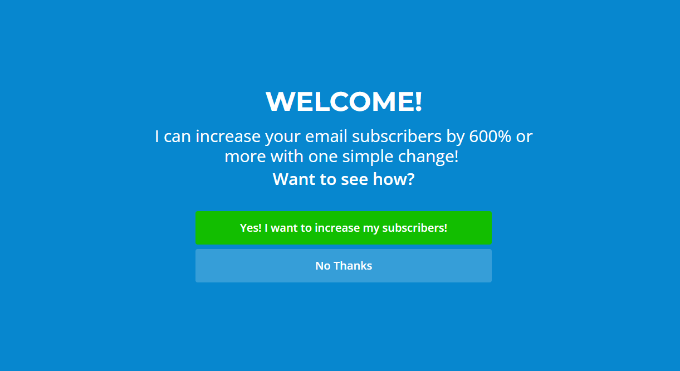
Karşılama paspası, daha fazla bülten abonesi, e-kitap indirmeleri, ürün satışları ve daha fazlasını elde etmenize yardımcı olabilecek tam ekran, dinamik bir katmandır.
WPBeginner ve diğer markalarda, e-posta listemizi oluşturmak ve farklı ürünleri tanıtmak için sürekli olarak hoş geldiniz matları kullanıyoruz. Bu, web sitenizdeki dönüşümleri artırmanın ve insanların geri dönmesini teşvik etmenin harika bir yoludur.
Bu makalede, WordPress siteniz için bir karşılama paspası oluşturmayı ve bunlardan öğrenebileceğiniz bazı harika karşılama paspası örneklerini paylaşacağız.
Neden Bir Karşılama Matı Dönüşümlerinizi Artırabilir
WordPress web sitenizden ayrılan ziyaretçilerin %70'inden fazlası, onları e-posta abonesi veya müşteriye dönüştürmezseniz asla geri dönmeyecektir.
Karşılama paspası, kullanıcının dikkatini çekmek için web sitenizin geri kalan içeriğinin görünümünü engelleyen büyük, tam ekran bir ara penceredir.
Bu kötü bir fikir gibi gelebilir, ancak mesajınızı ziyaretçilerin önüne hemen çıkarmak için harika bir yoldur.
Ziyaretçiler sunduğunuz şeyi istemiyorsa, karşılama matını kapatabilirler.
Elbette, bir karşılama matı gösteriyorsanız, bir çıkış niyeti açılır penceresi yerine kaydolmaları için insanlara iyi bir neden vermek isteyeceksiniz, örneğin bir indirim kodu veya hatta bir bedava ürün.
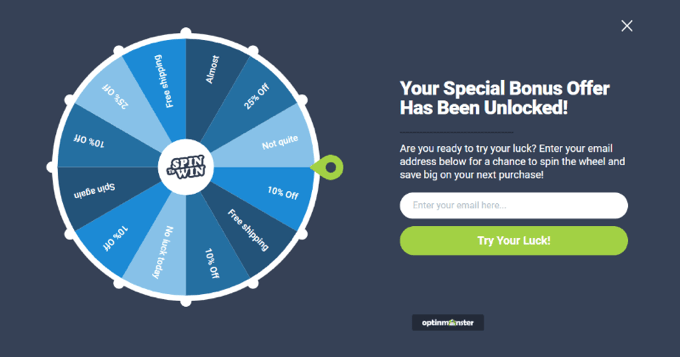
Örneğin, popüler e-ticaret mağazalarının oyunlaştırma ile tam ekran karşılama matı kullanarak özel bir indirim sunduğunu görmüş olabilirsiniz.
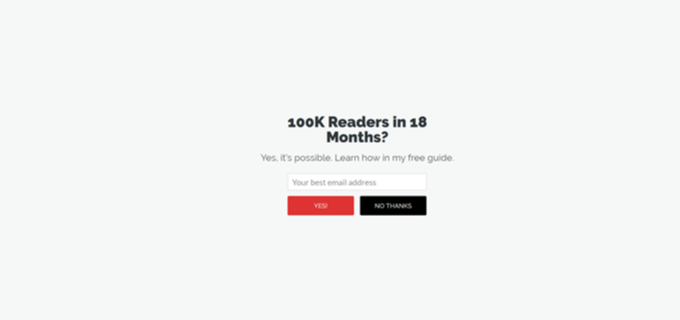
Diğer durumlarda, popüler blog yazarlarının tam ekran karşılama matını e-posta bültenlerini büyütmek için kullandığını görmüş olabilirsiniz.
Örneğin, bir kullanıcının e-posta adresi karşılığında ücretsiz bir rehber veya PDF dosyası sunabilirsiniz.
Bununla birlikte, web sitenize kolayca bir hoş geldiniz matı eklemenin yoluna bakalım.
Web Siteniz İçin Bir Karşılama Matı Nasıl Oluşturulur
WordPress'te bir karşılama matı oluşturmanın en kolay yolu OptinMonster kullanmaktır. Dünyanın en iyi potansiyel müşteri oluşturma yazılımıdır ve karşılama matları dahil olmak üzere kolayca kayıt formları oluşturmanıza olanak tanır.
Daha fazla ayrıntı için OptinMonster incelememizi okuyabilirsiniz.
Öncelikle, OptinMonster web sitesini ziyaret etmeniz ve bir hesap için kaydolmanız gerekecektir. Tam ekran bindirmeler oluşturmak için en az Temel plana ihtiyacınız olacak.

Ardından, OptinMonster WordPress eklentisini yükleyip etkinleştirmeniz gerekecek. Daha fazla ayrıntı için, bir WordPress eklentisinin nasıl kurulacağına dair adım adım kılavuzumuza bakın.
Eklenti, OptinMonster uygulamasını web sitenize bağlar. Eklentiyi etkinleştirdikten sonra WordPress kontrol panelinizde kurulum sihirbazını göreceksiniz. Devam edin ve ‘Mevcut Hesabınızı Bağlayın’ düğmesine tıklayın.

Ardından yeni bir pencere açılacaktır.
'WordPress'e Bağlan' düğmesine tıklamanız yeterlidir.

Şimdi, hoş geldiniz matınızı oluşturmaya hazırsınız.
Web Siteniz İçin Bir Karşılama Matı Oluşturma
Yeni bir kampanya oluşturmak için OptinMonster » Kampanyalar bölümüne gidebilirsiniz.
Karşılama matınızı oluşturmaya başlamak için ‘İlk Kampanyanızı Oluşturun’ düğmesine tıklayın.

Başarılı markalardan ilham alan, önceden oluşturulmuş şablonları seçebileceğiniz veya kullanıma hazır kampanyaları ve potansiyel müşteri mıknatıslarını seçebileceğiniz yeni bir pencere açılacaktır. OptinMonster ayrıca kampanyalarınızı özelleştirmek için bir uzmanla çalışma seçeneği de sunar.
Bu eğitim için ‘Şablonlar’ seçeneğini kullanacağız.

Bu sizi OptinMonster kampanya oluşturucusuna götürecektir.
Ardından, kampanya türünüz için 'Tam Ekran'ı seçin.
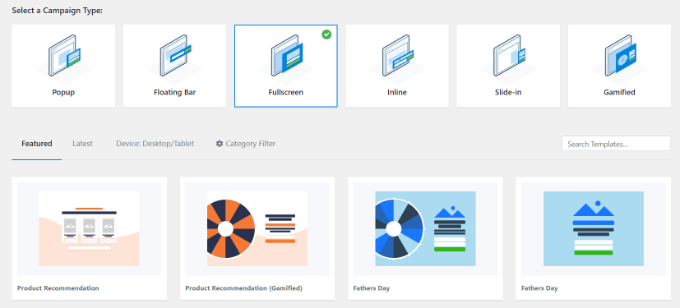
Kampanyanız için bir şablon seçmeniz gerekecek. 'Giriş' şablonunu kullanacağız, ancak isterseniz farklı bir tane seçebilirsiniz.
Bir şablon seçtikten sonra, kampanyanız için bir ad girin ve 'Oluşturmaya Başla' düğmesine tıklayın.

Ardından, sürükle-bırak oluşturucuyu kullanarak kampanyanızın ayarlarını özelleştirebilirsiniz. Burada istediğiniz her şeyi değiştirebilirsiniz.
Kampanyaya eklenebilecek resimler, metin, düğmeler ve daha fazlası gibi farklı bloklar vardır. Teklifinize karşılık gelecek şekilde metni de düzenlemek isteyeceksiniz.
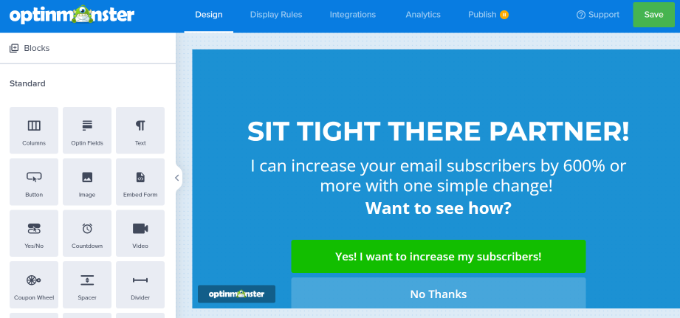
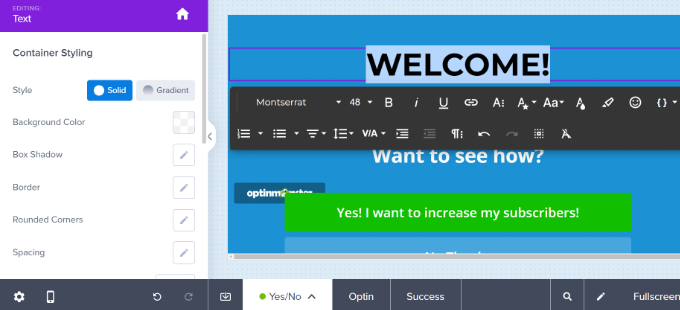
Herhangi bir öğeye tıklamanız yeterlidir; sol bölmede düzenleyebileceğinizi göreceksiniz.
Örneğin, demo kampanyamız için tam ekran hoş geldiniz matının başlığını değiştireceğiz.
Bir sonraki adım, karşılama paspasınızın kayarak girmesini sağlamaktır. Bunu, sol alt taraftaki Ayarlar dişli simgesine tıklayarak yapabilirsiniz.
Buradan, etkinleştirmek için 'Bir Sayfa Kaydırma Göster?' seçeneğini etkinleştirmeniz gerekir.
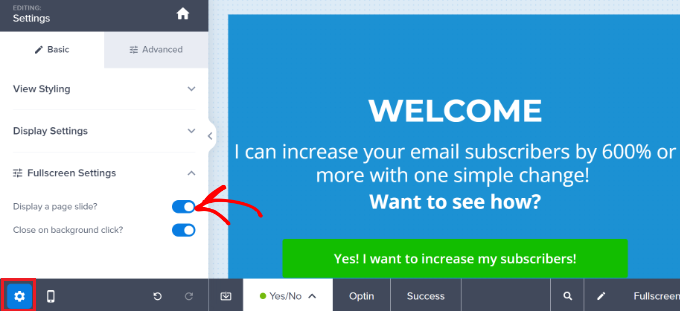
Bu, hoş geldiniz matınızın ekrana solmak yerine ekranın üstünden kayacağı anlamına gelir.
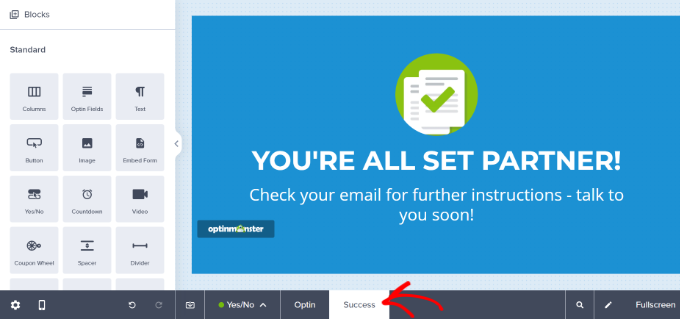
Ardından, hoş geldiniz matınızın 'Başarı' görünümüne geçmeniz gerekir. Kullanıcılarınızın istediğiniz eylemi gerçekleştirdikten sonra göreceği şey budur. İsterseniz başarı görünümünü özelleştirebilir veya varsayılan şablonu kullanabilirsiniz.
Karşılama matınızdan memnun kaldığınızda, sitenizde nasıl görüneceğini ayarlayabilirsiniz.
WordPress Sitenizde Karşılama Matını Görüntüleme
Karşılama paspası açılır pencerenizin nasıl görüntüleneceğini OptinMonster'daki ‘Görüntüleme Kuralları’ sekmesine geçerek ayarlayabilirsiniz.
Kullanıcıların konumu, e-ticaret sepetlerinde hangi ürünlerin olduğu, sitede daha önce neler yaptıkları, çıkış niyeti ve daha fazlası gibi birçok kişiselleştirme ve hedefleme seçeneği bulunmaktadır.
Varsayılan olarak, OptinMonster kampanyaları, ziyaretçi 5 saniye sitede bulunduktan sonra sitenizin tüm sayfalarında görüntülenir.

Bu bir karşılama matı olduğundan, muhtemelen hemen görüntülenmesini istersiniz. Bu değeri 0 saniyeye ayarlayın.
Varsayılan olarak, karşılama matı sitenizin her sayfasında görüntülenecektir. OptinMonster'ın kişiselleştirme kurallarını kullanarak belirli sayfaları kolayca dahil edebilir veya hariç tutabilirsiniz.
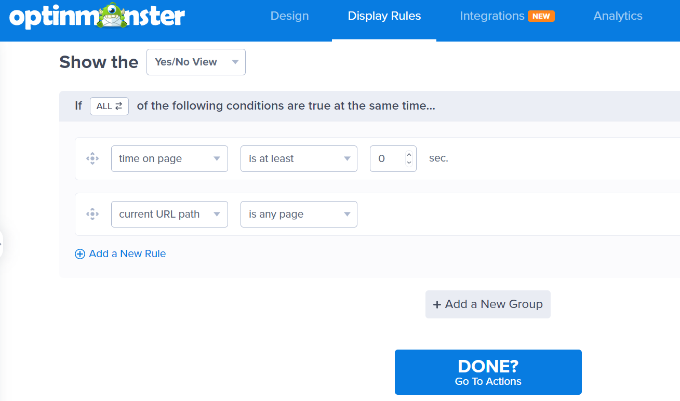
İşiniz bittiğinde 'Bitti mi? Eylemlere Git' düğmesine tıklayabilirsiniz.
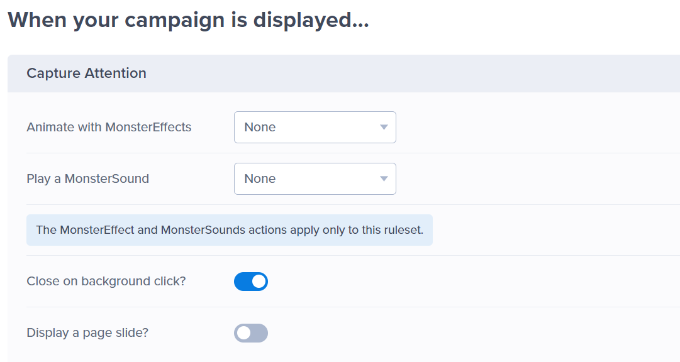
Ardından, kampanyanızın görüntülenmesi için daha fazla seçenek göreceksiniz. Örneğin, kampanya bir kullanıcının ekranında göründüğünde bir efekt ekleyebilir veya bir ses çalabilirsiniz.
Bu eğitim için varsayılan ayarları kullanacağız.
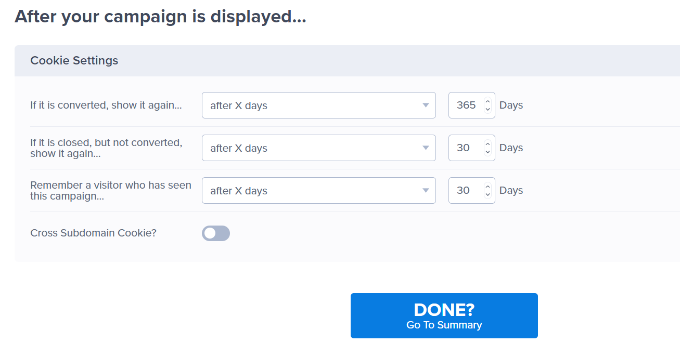
Aşağı kaydırırsanız, kampanyanız için Çerez Ayarlarını görürsünüz.
Örneğin, bir kullanıcı belirli sayıda gün sonra zaten dönüştüyse kampanyayı tekrar gösterebilirsiniz. Benzer şekilde, açılır pencereyi kapatan veya gördüğü halde dönüştürmeyen kişilere kampanyayı tekrar gösterme seçenekleri de vardır.
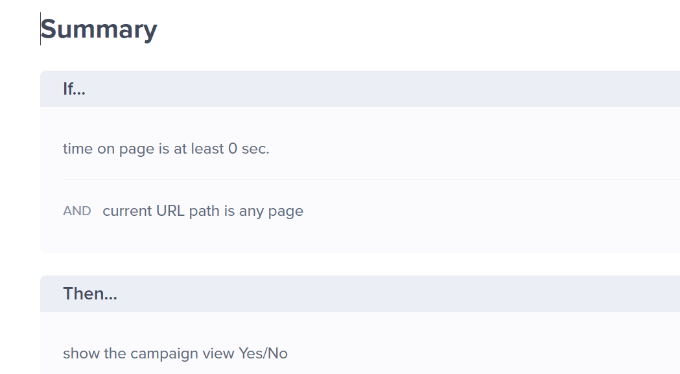
Bir sonraki ekranda, görüntüleme kuralları ayarlarınızın bir özetini göreceksiniz.
Kampanyayı yayınlamadan önce ayarları düzenleyebilirsiniz.
Hoş geldiniz matınızı yayına almaya hazır olduğunuzda, ekranın üst kısmındaki 'Yayınla' sekmesine gidin.
Yayın Durumunu 'Taslak'tan 'Yayınla' olarak değiştirebilirsiniz.
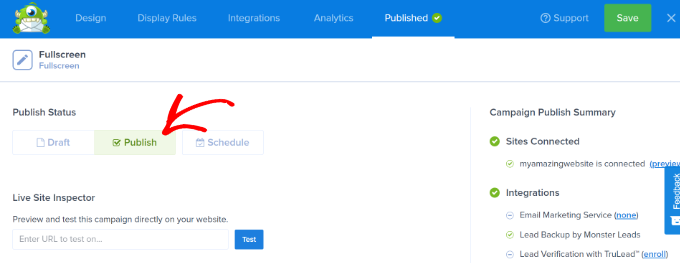
Değişikliklerinizi kaydetmek ve kampanya oluşturucuyu kapatmak için ‘Kaydet’e tıklamayı unutmayın.
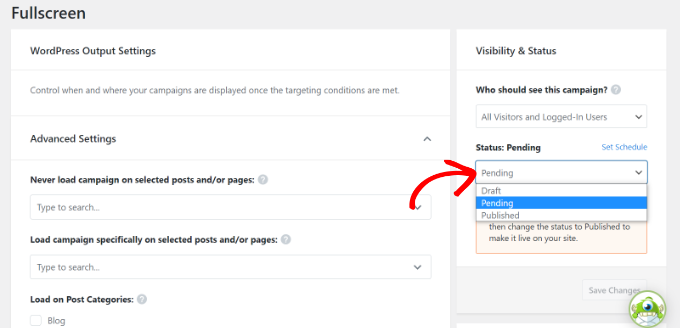
Ardından, kampanyanız için WordPress Çıktı Ayarlarını göreceksiniz. Kampanyanızın yayınlandığından emin olun.
Değilse, Durum açılır menüsüne tıklayıp ‘Yayınlandı’ seçeneğini belirleyin. İşiniz bittiğinde ‘Değişiklikleri Kaydet’ düğmesine tıklamayı unutmayın.
Kampanyanızı kontrol etmek için yeni bir gizli tarayıcı penceresinde web sitenizi ziyaret edebilirsiniz.
Karşılama matınızın ekranınızın üst kısmından sorunsuz bir şekilde kaydığını görmelisiniz.
Harika Hoş Geldiniz Matı Örnekleri
Farklı sektörlerden bazı hoş geldiniz matı örneklerine göz atalım. Her biri için, neyi iyi yaptıklarını ve olası küçük değişiklik önerilerimizi inceleyeceğiz.
1. Tekillik
Singularity'den gelen bu karşılama matı, kullanıcıları kaydolmaya ve Singularity University Global Summit canlı yayınını izlemeye teşvik etti. Büyük başarı elde etti ve 9 günden kısa sürede 2.000'den fazla yeni e-posta kaydı topladı.
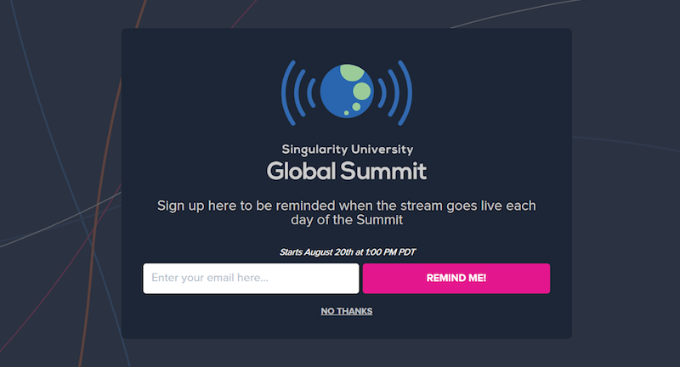
Logoyu, net yazı tiplerini ve parlak “Bana Hatırlat!” düğmesini harika kullandığınızı özellikle beğendik.
2. Goins, Yazar
Goins, Writer'dan gelen bu karşılama paspası ücretsiz bir rehber sunuyor. Açık, basit bir teklif ve minimalist tasarım, web sitesinin geri kalanıyla uyumlu.
"Evet" ve "Hayır Teşekkürler" düğmelerinin net ve kullanımı kolay olduğunu ve başlıkta sayıların kullanılmasının ilgi çekici bir teklif oluşturduğunu düşünüyoruz.
3. AVweb
Bu karşılama matı, küçük bir uçağın büyük, net bir görüntüsüne sahip. Anında dikkat çekici.
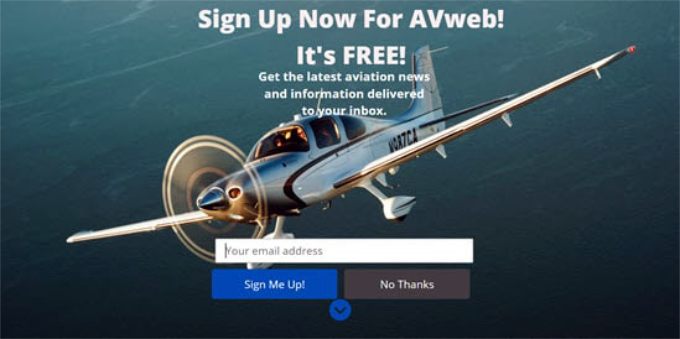
Harika görseli ve net “Beni Kaydet!” çağrısını beğendik. Küçük bir olası değişiklik, etiketin görselin üstünü kaplamasını önlemek için kısaltılması olabilir.
4. Loaded Landscapes
Loaded Landscapes'ten gelen bu hoş geldiniz matı, diğer örneklerden biraz farklı. Arka plan hafif şeffaf.
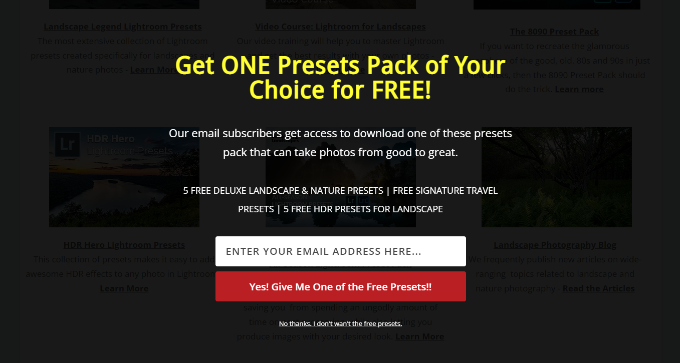
Net teklifi ve kırmızı harekete geçirici mesaj düğmesinin coşkusunu beğendik. Karşılama matının altındaki sitenin arka planı biraz dikkat dağıtıcı olabilir, bu nedenle tamamen opak olacak şekilde değiştirmeye değer olabilir.
5. OptimizeMyBnb
Bu karşılama matı, web sitesi sahibinin üçüncü taraf perakendeciler aracılığıyla sattığı bir kitap içinde tıklanabilir bir bağlantı olarak eklenen belirli bir sayfada kullanıldı. Ancak bu perakendeciler müşterilerin bilgilerini iletmediler. Bu şekilde bir karşılama matı kullanmak, müşterilerin e-posta adreslerini yakalamaya yardımcı oldu.
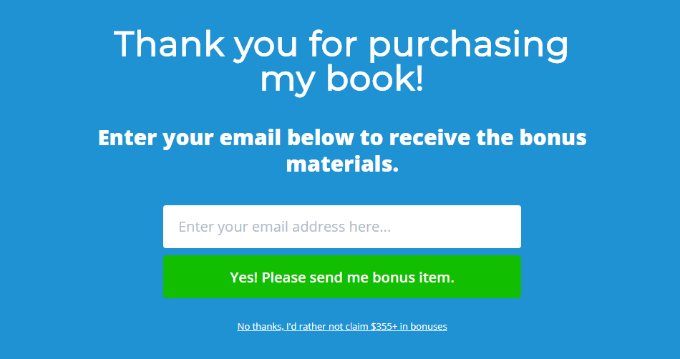
Çok net başlığın, alt başlığın ve harekete geçirici metnin iyi çalıştığını ve kullanıcılara FOMO hissi vermek için ‘hayır, teşekkürler’ düğmesinin iyi kullanıldığını düşünüyoruz.
Görebileceğiniz düzinelerce daha fazla tam ekran karşılama matı örneği var, ancak hepsini bu kılavuza eklemedik.
Daha fazla ilham almak istiyorsanız, tam ekran bir karşılama paspası ile yapabileceğiniz bazı şeyler şunlardır:
- Hedefli bir teklif veya kupon sunun
- Yeni ürünleri ve hizmetleri sergileyin
- Ziyaretçilere siteden ne beklemeleri gerektiğini bildirin
- En iyi içeriklerini vurgulayarak yeni aboneler kazanın
- Ziyaretçileri sosyal medya profillerine yönlendirin
- Bir ön lansman aşamasının parçası olarak e-posta aboneleri toplayın
Web sitesi dönüşümlerinizi iyileştirme konusunda ciddiyseniz, karşılama matı ve hatta çıkış tam ekran araya girenler, web sitenize ekleyebileceğiniz en yüksek dönüşüm sağlayan öğelerden bazılarıdır.
Umuyoruz ki bu makale, web siteniz için bir karşılama matı oluşturmayı öğrenmenize yardımcı olmuştur ve örnekleri ilham verici bulmuşsunuzdur. Ayrıca, WordPress'te kupon pop-up oluşturma ve en iyi WordPress bildirim çubuğu eklentileri hakkındaki rehberlerimize de göz atmak isteyebilirsiniz.
Bu makaleyi beğendiyseniz, lütfen WordPress video eğitimleri için YouTube Kanalımıza abone olun. Bizi ayrıca Twitter ve Facebook'ta da bulabilirsiniz.



Jiří Vaněk
Bu makaleyi okuduğumda, karşılama matının kullanıcıları rahatsız edebilecek veya caydırabilecek bir şey olabileceğini düşündüm. Ancak, OptinMonster kullandığım için, bu konudaki görüşlerinizi benden daha deneyimli profesyonellerin bakış açısıyla öğrenmek istedim. Bana fikrimi değiştirdiniz ve belirttiğiniz bazı noktalar benim için çok daha anlamlı hale geldi. Kesinlikle web sitemde bir karşılama matı deneyeceğim ve OptinMonster sayesinde, işe yarayıp yaramadığını görmek için dönüşümleri de ölçebileceğim. Bu konuda bana yeni bir bakış açısı sunduğunuz ve önceki görüşlerimi yeniden gözden geçirmemi sağladığınız için teşekkür ederim.
Dennis Muthomi
Great article on creating welcome mats! I found the section on OptinMonster particularly helpful. As a blogger, I’ve been hesitant to use welcome mats, fearing they might annoy visitors. However, your examples and explanation of their effectiveness have changed my perspective.
Thanks a lot
Adebambo Oyinlola Aderonke
Ücretsiz planda olan bir blog yazarı karşılama matı kullanabilir mi?
WPBeginner Desteği
Tüm eğitimlerimiz WordPress.org siteleri içindir, WordPress.com'un mevcut eklentiler konusunda sınırlamaları vardır ve bildiğimiz kadarıyla şu anda WordPress.com'da bu bir seçenek değildir.
Yönetici