


Sabit fiyatlandırma sunmak, özellikle özel hizmetler veya toplu ürünler sağlıyorsanız, her işletme için işe yaramaz.
Bir ‘Teklif İste’ formu, müşterilerin para konuşmadan önce ihtiyaçlarını paylaşmalarına izin vererek bunu çözer. Bu basit ekleme, sıradan bir ziyaretçi ile ödeme yapan bir müşteri arasındaki boşluğu kapatabilir.
Kendi hizmet taleplerimizi yönetmek ve yüksek kaliteli potansiyel müşterilerle daha hızlı bağlantı kurmak için yıllardır özel formlar kullanıyoruz.
Bu makalede, WordPress'te kolayca bir teklif iste formunun nasıl oluşturulacağını göstereceğiz.

Teklif İsteği Formu Nedir ve Neden WordPress'te Oluşturulur?
Bir 'Teklif İsteği' formu, müşterilerinizin gereksinimlerine göre fiyatlandırma almak için belirli bilgilerle size ulaşmalarını sağlar.
Örneğin, bahçe hizmetleri sunan bir WordPress web siteniz varsa, oranlarınız çim boyutuna, iş türüne ve zamana bağlı olarak değişebilir.
Benzer şekilde, eğer ürünleri toplu olarak satıyorsanız WooCommerce mağazanızda, o zaman fiyatları müşterinin siparişine göre ayarlayabilirsiniz.
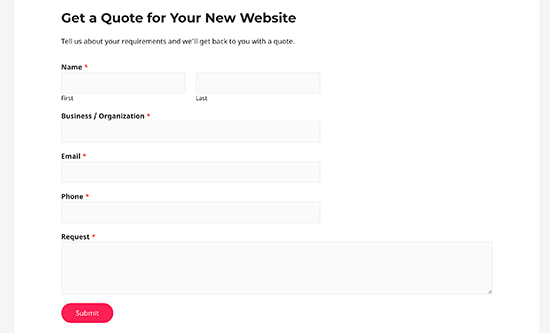
Bir teklif iste formu, iş için doğru fiyatlandırmayı sunmak üzere ihtiyacınız olan tüm müşteri bilgilerini toplamanıza olanak tanır.
Bu, potansiyel müşteriler ve işletmeniz arasında iletişim için özel bir kanal sağlayarak zamandan tasarruf etmenizi ve müşteri deneyimini iyileştirmenizi sağlar.
Teklif talebi formları, kullanıcıların hemen ödeme bilgilerini girmeleri gerekmediği için genellikle daha yüksek dönüşüm oranları görür. Bu, daha fazla potansiyel müşteri oluşturmanıza ve daha fazla satış yapmanıza yardımcı olur.
Bununla birlikte, WordPress'te bir teklif isteği formunu nasıl kolayca oluşturabileceğimize bir göz atalım.
WordPress'te Fiyat Teklifi İsteme Formu Nasıl Oluşturulur
WPForms kullanarak WordPress'te kolayca bir teklif isteği formu oluşturabilirsiniz. 6 milyondan fazla web sitesi tarafından kullanılan, piyasadaki en iyi WordPress iletişim formu eklentisidir.
Bu eklenti, WordPress sitenizde basit bir sürükle-bırak form oluşturucu kullanarak istediğiniz türde bir formu kolayca oluşturmanıza olanak tanır. Yıllar boyunca, form eklemek için bunu birkaç web sitemizde kullandık ve inanılmaz bir deneyim yaşadık. Daha fazla bilgi edinmek için WPForms incelememize bakın.
Öncelikle, WPForms eklentisini yüklemeniz ve etkinleştirmeniz gerekir. Daha fazla ayrıntı için, WordPress eklentisinin nasıl kurulacağına dair adım adım kılavuzumuza bakın.
Not: Bu formu oluşturmak için ücretsiz WPForms Lite eklentisini de kullanabilirsiniz. Ancak, aşağıda gösterilen belirli ‘Teklif İste’ şablonu bir Pro özelliğidir. Ücretsiz sürümü kullanıyorsanız, basitçe ‘Basit İletişim Formu’ şablonunu seçin ve ek alanları manuel olarak ekleyin.
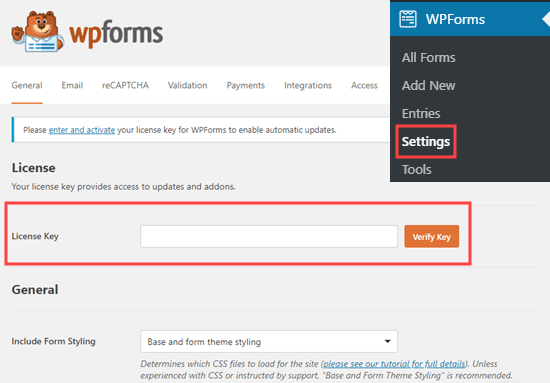
Etkinleştirdikten sonra, lisans anahtarınızı girmek için WordPress yönetici kenar çubuğundan WPForms » Ayarlar sayfasına gidin.
Bu bilgiyi WPForms web sitesindeki hesabınızda bulabilirsiniz.
Ardından, WordPress kontrol panelinden WPForms » Yeni Ekle sayfasına gitmeniz gerekir.
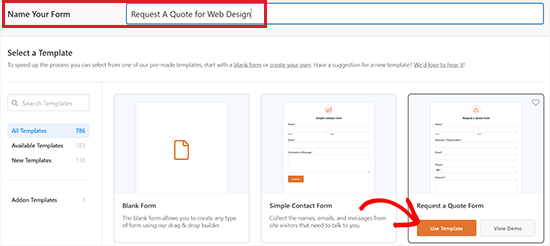
Bu sizi 'Şablon Seç' sayfasına yönlendirecektir. Burada, oluşturmak üzere olduğunuz form için bir ad yazarak başlayabilirsiniz.
Bunu yaptıktan sonra, 'Teklif İste Formu' şablonunu bulun ve altındaki 'Şablonu Kullan' düğmesine tıklayın.
Bu, WPForms sürükle-bırak form oluşturucusunu başlatacaktır.
Burada, mevcut form alanlarının sol sütunda olduğunu ve ekranın sağ köşesinde bir form önizlemesinin görüntülendiğini fark edeceksiniz.
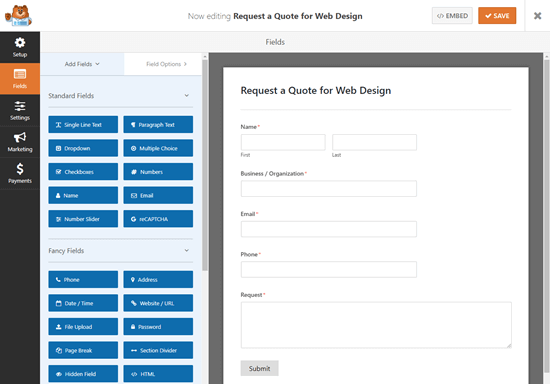
Varsayılan olarak, fiyat teklifi isteği formu şablonunda yerleşik olarak ad, e-posta, telefon, işletme ve istek alanları bulunur.
Ancak, soldaki kenar çubuğundan ek form alanlarını form önizlemesine sürükleyip bırakabilirsiniz.
Örneğin, kullanıcılara bir soru için bazı seçenekler sunmak üzere formunuza onay kutuları alanını ekleyebilirsiniz.
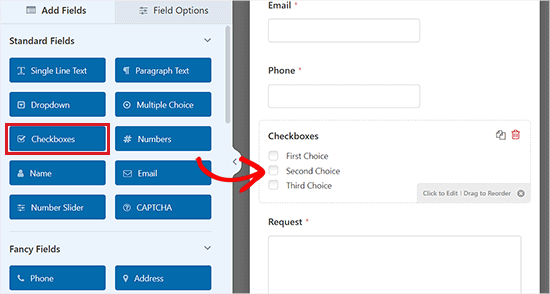
Bunu yaptıktan sonra, alanlara tıklayarak bireysel form alanı ayarlarını da yapılandırabilirsiniz. Bu, ekranın sol sütunundaki 'Alan Seçenekleri' sekmesini açacaktır.
Buradan etiket, açıklama, alan boyutu, yer tutucu metin ve biçimi değiştirebilir, hatta alan için akıllı koşullu mantığı etkinleştirebilirsiniz.
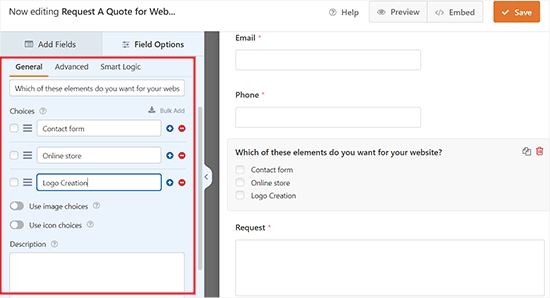
Ayrıca ‘Gerekli’ anahtarını aktif konuma getirebilirsiniz. Bu şekilde, kullanıcılar o belirli alanı doldurmadan bir formu gönderemezler.
Formunuzu oluşturmayı bitirdikten sonra, değişikliklerinizi kaydetmek için üstteki 'Kaydet' düğmesine tıklamayı unutmayın.

Fiyat Teklifi İsteği Formunuzu Web Sitenize Ekleme
Teklif İste formunuzu oluşturduğunuza göre, şimdi onu WordPress sitenize ekleme zamanı.
Öncelikle, yönetici alanından formu eklemek istediğiniz yeni veya mevcut bir sayfayı veya gönderiyi açın.
Oraya gittiğinizde, blok menüsünü açmak için ekranın sol üst köşesindeki 'Blok Ekle' (+) düğmesine tıklayın.
Buradan, WPForms bloğunu sayfaya/yazıya bulun ve ekleyin. Ardından, bloktaki açılır menüden oluşturduğunuz teklif talep formunu seçin.
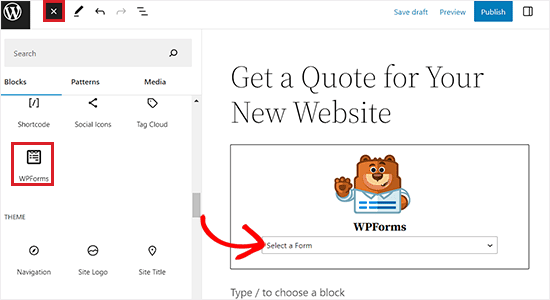
Son olarak, değişikliklerinizi kaydetmek için 'Yayınla' veya 'Güncelle' düğmesine tıklayın.
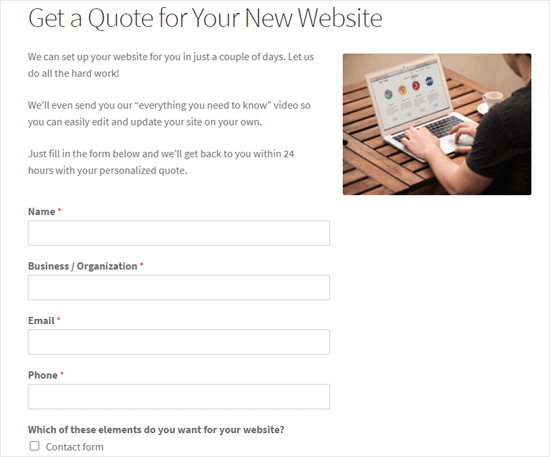
Artık teklif isteği formunu görmek için WordPress web sitenizi ziyaret edebilirsiniz.
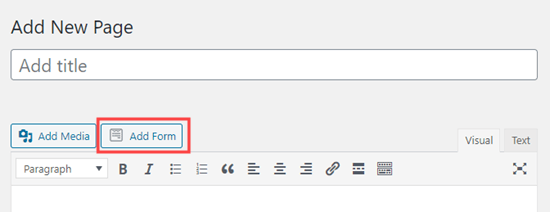
İpucu: Klasik düzenleyiciyi kullanıyorsanız, 'Form Ekle' düğmesine tıklayarak formu kolayca ekleyebilirsiniz.
Bu, açılır menüden eklemek istediğiniz bir formu seçebileceğiniz 'Form Ekle' istemini açacaktır.
Formunuzun Onay Mesajını ve Bildirimlerini Değiştirme
Potansiyel bir müşteri teklif istediğinde, varsayılan onay mesajını görecektir: 'Bizimle iletişime geçtiğiniz için teşekkürler! Kısa süre içinde sizinle iletişime geçeceğiz.'
Ancak, bu onay mesajını istediğiniz gibi kolayca değiştirebilirsiniz.
Bunu yapmak için, WordPress yönetici kenar çubuğunuzdan WPForms » Tüm Formlar sayfasına gidin ve daha önce oluşturduğunuz fiyat teklifi isteği formunun altındaki 'Düzenle' bağlantısına tıklayın.
Bu, WPForms form oluşturucusunu ekranınızda başlatacaktır. Ardından, sol sütundaki 'Ayarlar' düğmesine tıklamanız ve 'Onaylar' sekmesine geçmeniz gerekir.
Artık varsayılan mesajı düzenleyip özelleştirebileceğiniz bir onay mesajı kutusu göreceksiniz.
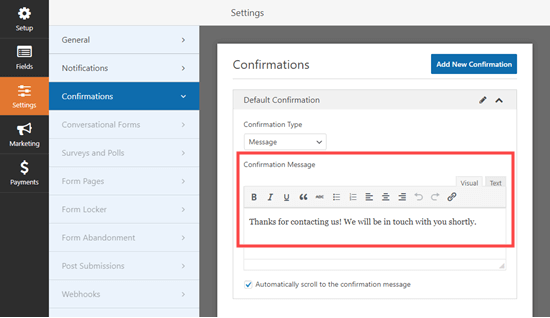
Değişiklik yaptıktan sonra ekranın üstündeki 'Kaydet' düğmesine tıklamayı unutmayın.
Formunuz tarafından gönderilen e-posta bildirim mesajını da değiştirebilirsiniz. Bu, form gönderildiğinde yöneticinin veya kullanıcıların aldığı mesajdır.
Bunu yapmak için sol sütundaki 'Bildirimler' sekmesine geçin.
Oraya gittiğinizde, 'E-posta Adresine Gönder' ayarının varsayılan olarak {admin_email} olduğunu fark edeceksiniz. Bu, web sitenizdeki teklif talep formunu her gönderdiğinde bir e-posta alacağınız anlamına gelir.
Kullanıcılara da bir onay e-postası göndermek istiyorsanız, ‘Gönderilecek E-posta Adresi’ alanının üzerindeki ‘Akıllı Etiketleri Göster’ seçeneğini genişletmeniz gerekir.
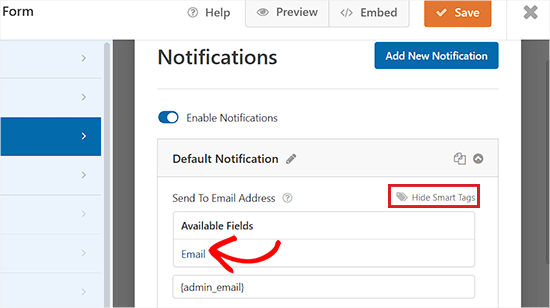
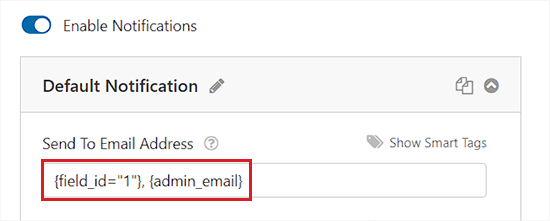
Ardından, ‘Akıllı Etiketleri Göster’e tıklayın ve listeden ‘E-posta’yı seçin. Bu, WPForms'a bildirimi kullanıcının formda sağladığı e-posta adresine göndermesini söyler.
'E-posta Adresine Gönder' alanındaki akıllı etiketleri virgülle ayırmayı unutmayın.
İpucu: Formunuzdan e-posta almıyorsanız, WordPress'in e-posta göndermeme sorununu nasıl düzelteceğinize dair eğitimimize bakmanız gerekebilir.
Ardından, bu alanlara kaydırıp istediğiniz bir konu satırını yazarak e-postanın konu satırını ve Gönderen Adını değiştirebilirsiniz.
Hatta 'Mesaj' alanında kendi form gönderim onay mesajınızı taslağını oluşturabilirsiniz.
Daha ayrıntılı talimatlar için, WordPress form gönderiminden sonra onay e-postalarının nasıl gönderileceği hakkındaki başlangıç kılavuzumuza bakmak isteyebilirsiniz.
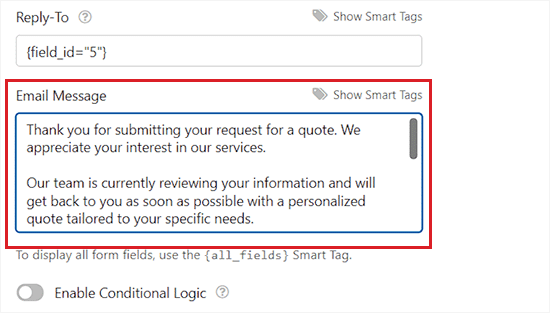
Ek olarak, formunuzdan birden fazla bildirim gönderebilirsiniz. Bu, müşterinize talep ettikleri bilgilerin ayrıntılarını otomatik olarak onaylayan bir e-posta göndermenizi sağlar.
İşiniz bittiğinde, form ayarlarınızı kaydetmek için üstteki ‘Kaydet’ düğmesine tıklayın.
Bonus: Ücretsiz Teklif Sunarak Daha Fazla Potansiyel Müşteri Elde Edin
WPForms, WordPress'te bir fiyat teklifi isteme formu oluşturmayı çok kolaylaştırır. Ancak, müşterilerinizi formu doldurmaya doğru yöne doğru yönlendirmeniz gerekebilir.
İşte OptinMonster'ın devreye girdiği yer burasıdır.
Terk edilmiş web sitesi ziyaretçilerini abonelere ve müşterilere dönüştürmenize yardımcı olan, piyasadaki en iyi potansiyel müşteri oluşturma ve dönüşüm optimizasyon yazılımıdır.

Araç, bir formu doldurmak, e-posta listenize katılmak veya bir ürün satın almak gibi istenen eylemi gerçekleştirmeleri için onları yönlendirerek daha fazla kullanıcıyı dönüştürmenize yardımcı olur.
güzel açılır pencereler, güçlü site içi hedefleme, geri sayım sayaçları ve kayan çubuklarla birlikte gelir. Bu özellikler, daha fazla potansiyel müşteri ve müşteri çekmenize ve işinizi büyütmenize yardımcı olur.
Video Eğitim
Video eğitimi izlemeyi mi tercih edersiniz? Aşağıdaki adım adım rehberimizi izleyebilirsiniz:
Teklif İste Formları Hakkında Sıkça Sorulan Sorular
Okuyuculardan teklif isteklerini ve potansiyel müşteri formlarını en iyi nasıl yönetecekleri konusunda birçok soru alıyoruz. İşte en yaygın sorulardan bazılarına cevaplar.
1. Müşterilerin teklif istekleriyle birlikte dosya yüklemelerine izin verebilir miyim?
Evet. Doğru bir fiyat verebilmek için bir belge veya proje fotoğrafı görmeniz gerekiyorsa, WPForms'un 'Dosya Yükleme' alanını kullanabilirsiniz. Bu, kullanıcıların form gönderimlerine doğrudan resim, PDF veya diğer belgeleri eklemelerine olanak tanır.
2. Spam teklif isteklerini nasıl durdurabilirim?
Spam, herhangi bir çevrimiçi form için büyük bir sorun olabilir. WPForms, formlarınızı otomatik olarak koruyan yerleşik bir anti-spam belirteci ile birlikte gelir. Ek güvenlik için, yalnızca gerçek insanlardan potansiyel müşteri aldığınızdan emin olmak üzere, form ayarlarında Google reCAPTCHA veya hCaptcha'yı da etkinleştirebilirsiniz.
3. Kullanıcıları özel bir 'Teşekkür Ederim' sayfasına yönlendirebilir miyim?
Evet. Varsayılan olarak, form basit bir başarı mesajı gösterir. Ancak, ayarlardaki 'Onay Türü'nü 'URL'ye Git (Yönlendir)' olarak değiştirebilirsiniz. Bu, kullanıcıları sürecin sonraki adımlarını açıklayabileceğiniz belirli bir sayfaya göndermenize olanak tanır.
4. Bu, Elementor veya Divi gibi sayfa oluşturucularla çalışır mı?
Kesinlikle. WPForms, tüm popüler WordPress sayfa oluşturucularıyla mükemmel çalışır. Elementor, Divi veya SeedProd içindeki özel WPForms widget'ını kullanabilir veya formun kısa kodunu herhangi bir metin modülüne yapıştırabilirsiniz.
5. Bir Teklif İsteği formunda ödeme kabul edebilir miyim?
Evet. Teklif istekleri genellikle ücretsiz olsa da, bazı işletmeler ciddi potansiyel müşterileri filtrelemek için küçük bir danışmanlık ücreti alır. Bu ücretleri toplamak için doğrudan formunuza Stripe, PayPal, Square veya Authorize.net için ödeme alanları ekleyebilirsiniz.
Ek Kaynaklar
Umarım bu makale, WordPress'te bir teklif isteği formu oluşturmayı öğrenmenize yardımcı olmuştur. Ayrıca bu ek kaynakları da görmek isteyebilirsiniz:
- WordPress'in E-posta Göndermeme Sorununu Düzeltme – Teklif bildirimlerinizi almıyorsanız mutlaka okunmalı.
- WordPress'te İletişim Formu Terkini Azaltma Yolları – Teklif formunuzu doldurmayı bitiren daha fazla kişi elde etmek için ipuçları.
- WordPress Veritabanına İletişim Formu Verilerini Kaydetme – Bir e-posta kaybolsa bile bir potansiyel müşteriyi asla kaybetmemenizi sağlayın.
- Küçük İşletmeler İçin En İyi CRM Yazılımları – Sizden teklif isteyen potansiyel müşterileri nasıl yöneteceğiniz.
Bu makaleyi beğendiyseniz, lütfen WordPress video eğitimleri için YouTube Kanalımıza abone olun. Bizi ayrıca Twitter ve Facebook'ta da bulabilirsiniz.




Jiří Vaněk
Bu bağlantıyı başka bir makalenizde gördüm. WPForrms eklentisine sahip olduğum için tüm seçenekleriyle ilgileniyorum. Bu eklentinin neler yapabildiğine hala hayret ediyorum ve hatta bir teklif yapabileceğini hiç düşünmemiştim. Şu ana kadar bunu sıradan bir iletişim formu kullanarak oldukça profesyonelce ele aldım. Çabalarınız ve WPForms hakkındaki tüm makaleleriniz için teşekkürler. Kullandığım için bu eğitimler benim için çok faydalı.