


Figma, web siteniz için çekici bir kullanıcı arayüzü oluşturmaya yönelik bulut tabanlı bir tasarım aracıdır. Prototipleme yoluyla fikirleri hızlı bir şekilde test etmenize olanak tanır ve gerçek zamanlı işbirliğini destekler.
Bu tasarımları WordPress'e dönüştürmek, web sitenizi kullanıcılar için daha görsel olarak çekici hale getirebilir. Ancak, bu işlemin biraz zorlayıcı olabileceğini unutmayın.
WPBeginner'da tasarım ekibimiz, tüm web sitesi grafikleri, tam sayfalar ve web siteleri dahil olmak üzere her türlü tasarım için Figma'yı kullanır. Bu yaklaşımı bir WordPress web sitesi tasarlamak için kullanmanın güçlü ve zayıf yönlerini öğrendik.
Bu makalede, Figma'yı WordPress'e adım adım nasıl kolayca dönüştüreceğinizi göstereceğiz.
💡Hızlı Cevap: Figma'yı WordPress'e Dönüştürmenin 3 Yolu
Figma tasarımlarınızı çalışan bir web sitesine dönüştürmek istiyorsanız, işte en yaygın üç yöntem:
- Bir Dönüşüm Eklentisi Kullanın (Kendin Yap İçin En İyisi): Tasarımları doğrudan blok düzenleyiciye kopyalayıp yapıştırmak için Figma to WordPress Block eklentisi gibi ücretsiz bir araç kullanabilirsiniz.
- Profesyonel Bir Hizmet Kiralayın (Kalite İçin En İyisi): Piksel mükemmelliğinde, SEO dostu kod için, dönüşümü sizin için halletmeleri amacıyla Seahawk Media Services kullanmanızı öneririz.
- Bir WordPress Sayfa Oluşturucu Kullanın (En Kolayı): Figma'yı çok teknik buluyorsanız, onu tamamen atlayabilir ve görsel bir sürükle-bırak oluşturucu olan SeedProd kullanarak doğrudan WordPress'te tasarlayabilirsiniz.
Figma'yı WordPress'e Dönüştürmenin Nedenleri?
Figma kullanmanın temel nedeni, tek bir satır kod yazmadan önce web sitenizin tam düzenini görsel olarak tasarlamanıza olanak tanımasıdır. Bu, tasarım hatalarını erken yakalamanıza yardımcı olur ve nihai WordPress sitenizin tam olarak hayal ettiğiniz gibi görünmesini sağlar.
Figma ile başlamanın özel faydaları şunlardır:
- Toplam Tasarım Özgürlüğü: WordPress temanızın ayarlarıyla sınırlı değilsiniz. Öğeleri tuval üzerinde tam olarak istediğiniz yere yerleştirebilirsiniz.
- Daha Hızlı Geliştirme: Figma'nın “Dev Mode” özelliği CSS kod parçacıkları sağlar, bu da geliştiricilerin siteyi oluşturmasını çok daha hızlı hale getirir.
- Etkileşimli Prototipleme: Gerçek sayfaları oluşturmadan önce kullanıcı akışını ve gezinmeyi test etmek için tıklanabilir prototipler oluşturabilirsiniz.
- Daha İyi İşbirliği: Bir hazırlık sitesi kurmaktan daha kolay bir şekilde, geri bildirim için bir Figma bağlantısını müşteriler veya ekip üyeleriyle paylaşabilirsiniz.
Ancak, Figma'nın varsayılan olarak WordPress ile entegre olmadığını unutmayın, bu nedenle bir dönüştürme aracı kullanmanız gerekecektir. Şimdi, adım adım kolayca bir Figma tasarımı oluşturup bunu WordPress'e nasıl dönüştüreceğinizi görelim:
- Adım 1: Bir Figma Hesabı Oluşturun
- Adım 2: Figma'da Bir Sayfa Tasarlayın
- Adım 3: Figma Sayfasını WordPress'e Dönüştürün
- Alternatif: Figma'yı WordPress'e Dönüştürmek İçin Seahawk Media Services'i Kullanın
- Bonus: Görsel Olarak Çekici Bir Web Sitesi Oluşturmak İçin SeedProd'u Kullanın
- Figma'yı WordPress'e Dönüştürme Hakkında Sıkça Sorulan Sorular
Adım 1: Bir Figma Hesabı Oluşturun
Bir sayfayı Figma ile tasarlamak için öncelikle web sitesinde bir hesap oluşturmanız gerekir.
Bunu yapmak için Figma web sitesini ziyaret edin ve ekranın sağ üst köşesindeki ‘Ücretsiz Başlayın’ düğmesine tıklayın.
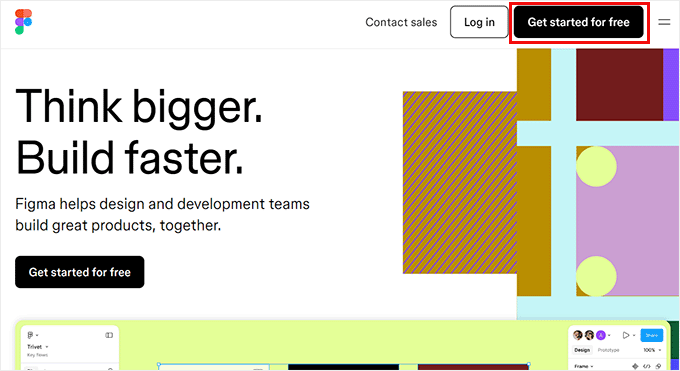
Bu, pencerenizde yeni bir sekme açacaktır; burada e-posta adresinizi ve şifrenizi girmeniz gerekecektir.
Ardından, 'Hesap Oluştur' düğmesine tıklayın.
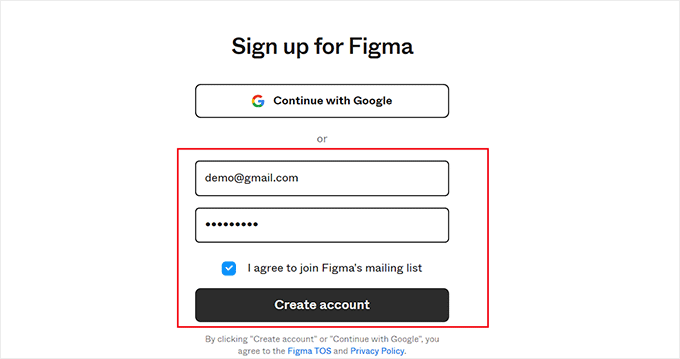
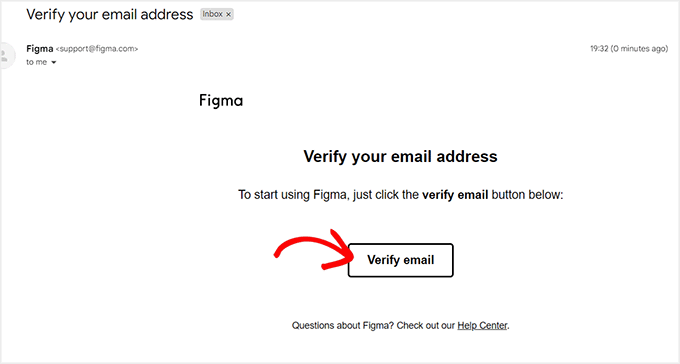
Bunu yaptıktan sonra size bir doğrulama e-postası gönderilecektir.
Bu e-postayı gelen kutunuzdan açın ve 'E-postayı doğrula' düğmesine tıklayın.
Şimdi sizden adınızı isteyecekleri Figma web sitesine yönlendirileceksiniz.
Bundan sonra, aracı nasıl kullanmayı planladığınıza dair bazı ayrıntılar vermeniz ve ardından alttaki 'Devam Et' düğmesine tıklamanız gerekir.
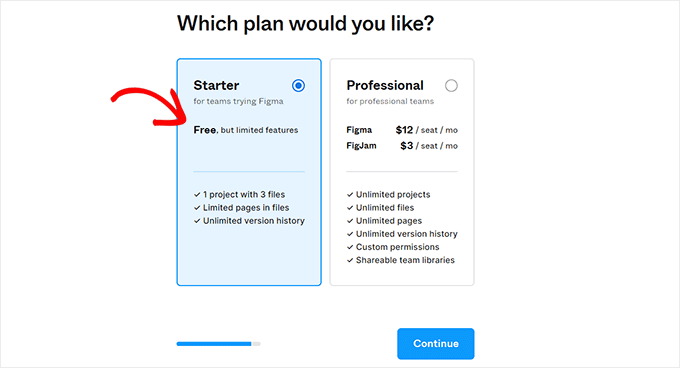
Ardından bir fiyatlandırma planı seçmeniz istenecektir. Ücretsiz olan ‘Başlangıç’ planını seçebilir ve ‘Devam Et’ düğmesine tıklayabilirsiniz.
Adım 2: Figma'da Bir Sayfa Tasarlayın
Şimdi Figma kontrol panelinize yönlendirileceksiniz
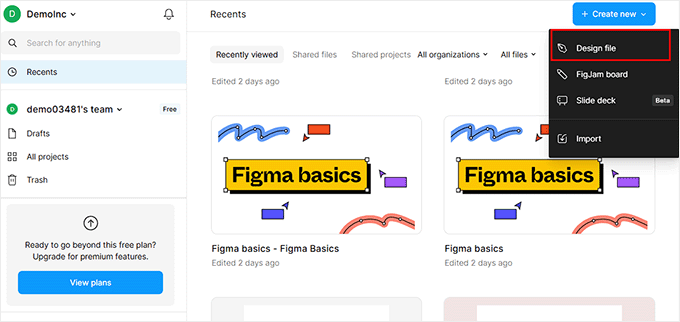
Oraya ulaştığınızda, sağ üst köşedeki ‘+ Yeni Oluştur’ açılır menüsünü açın. Ardından, bir Figma sayfası oluşturmak için ‘Tasarım Dosyası’ düğmesini seçin.
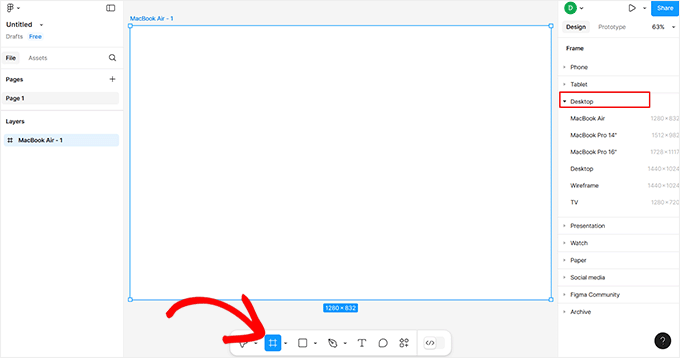
Figma oluşturucu şimdi ekranınızda açılacaktır. Burada, alttaki araç çubuğundan 'Çerçeve' seçeneğini seçmeniz gerekir.
Bu, sağ sütunda tasarım çerçevelerinin bir listesini açacaktır; burada ‘Masaüstü’ seçeneğini seçmelisiniz. Size daha uygunsa başka bir çerçeve de seçebilirsiniz.
💡Profesyonel İpucu: Çerçeveleriniz için ‘Otomatik Düzen’ özelliğini kullanmanızı öneririz. Bu, tasarımınızın daha sonra mobil cihazlar için doğru şekilde dönüştürülmesini sağlamaya yardımcı olur.
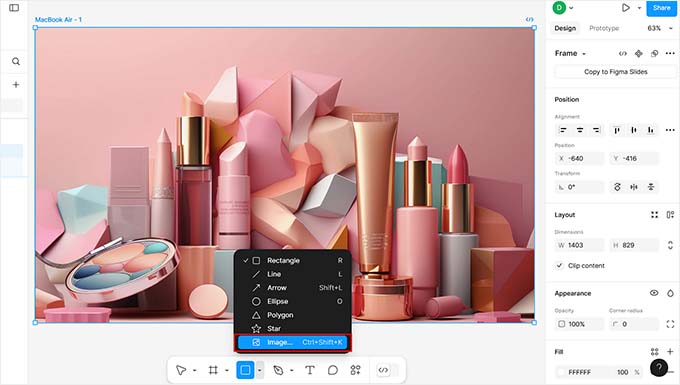
Ardından, alttaki kare simgesine tıklayarak ve 'Görüntü/video yerleştir' seçeneğini seçerek tuvale resimler ekleyebilirsiniz.
Bu, bilgisayarınızın klasörünü açacaktır; buradan istediğiniz bir resim veya videoyu yükleyebilirsiniz. Tasarımınızı düzenli tutmak için resim katmanlarınızı yeniden adlandırmak iyi bir fikirdir (örneğin, ‘Ana Resim’ gibi).
Araç çubuğundaki ‘T’ simgesine tıklayarak da sayfanıza metin ekleyebilirsiniz.
Bunu yaptıktan sonra, sağ sütundaki ayarlardan metin boyutunu, hizalamayı, yazı tipini ve aralığı ayarlayabilirsiniz.
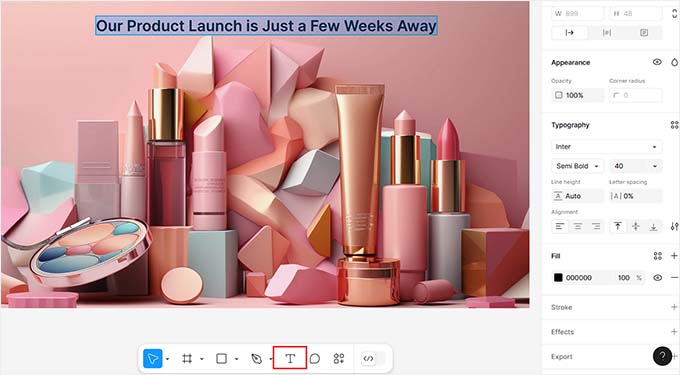
Alttan ‘Kalem’ ve ‘Kurşun Kalem’ gibi serbest stil araçları kullanabilir, geri bildirim soruları ekleyebilir, daha fazla katman ve sayfa oluşturabilir, arka plan rengini değiştirebilir ve çok daha fazlasını yapabilirsiniz.
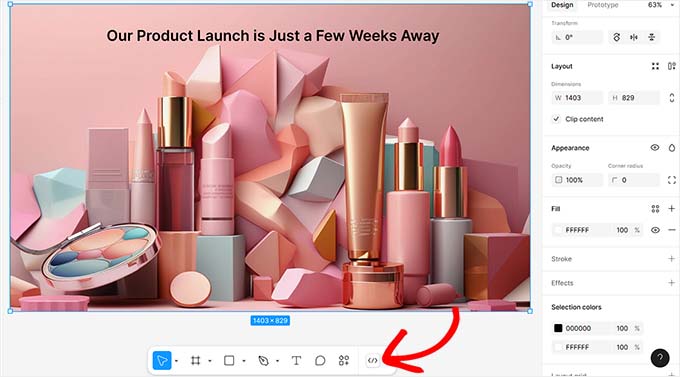
Eğer bir geliştiriciyseniz ve sayfaya CSS kodu eklemek istiyorsanız, alttaki geçişi kullanarak ‘Dev Mode’a geçerek bunu da yapabilirsiniz. Bu ücretli bir plan gerektirir, ancak bu eğitim için buna ihtiyacınız yok, endişelenmeyin.
Adım 3: Figma Sayfasını WordPress'e Dönüştürün
Figma sayfanızın özelleştirmesinden memnun kaldığınızda, onu WordPress'e ekleme zamanı gelmiş demektir. Bunun için Figma to WordPress Block eklentisini kullanacaksınız.
Bunun yerleşik bir Figma eklentisi olduğunu unutmayın, bu nedenle WordPress sitenize eklemeniz gerekmez.
Bununla birlikte, Figma dönüşümünüze başlamak için, çerçeveyi seçmek üzere az önce oluşturduğunuz sayfaya tıklayın. Bunu yapmazsanız, eklenti onu bir WordPress sayfasına dönüştüremeyecektir.
Ardından, araç çubuğundaki ‘Actions’ düğmesine tıklayarak bir istem açın; burada ‘Plugins & Widgets’ bölümüne geçmeniz gerekir. Oradayken, ‘Figma to WordPress Block‘ eklentisini bulun ve tıklayın.
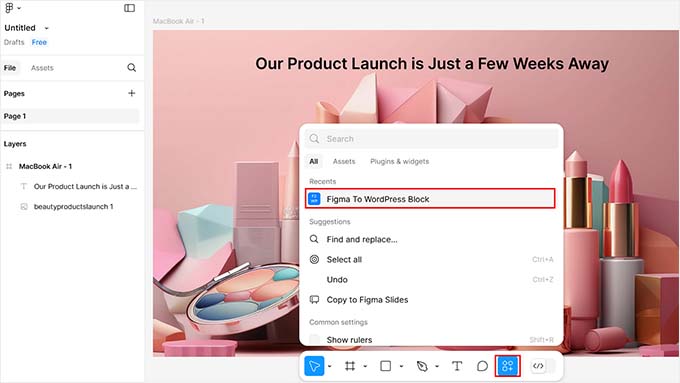
Bu, ekranınızda yeni bir açılır pencere açacaktır.
Burada, işlemi başlatmak için ‘WordPress'e Dönüştür’ düğmesine tıklayabilirsiniz.
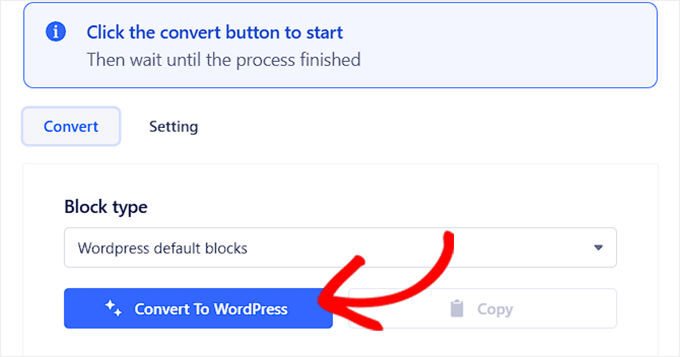
Eklentinin çalışması tamamlandığında, istemde Figma sayfanızın önizlemesini göreceksiniz.
Memnun kalırsanız, dönüştürülen sayfayı kopyalamak için ‘Kopyala’ düğmesine tıklamanız yeterlidir.
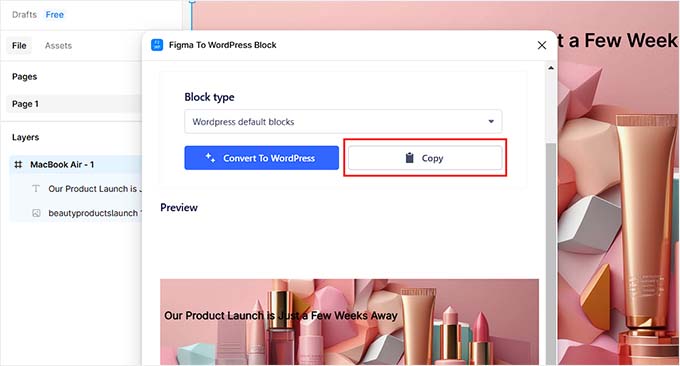
Şimdi WordPress kontrol panelinize gidin ve Figma sayfasını görüntülemek istediğiniz sayfayı veya gönderiyi açın.
Oraya vardığınızda, Figma sayfasını blok düzenleyicinize eklemek için ‘Yapıştır’ seçeneğine tıklamanız yeterlidir.
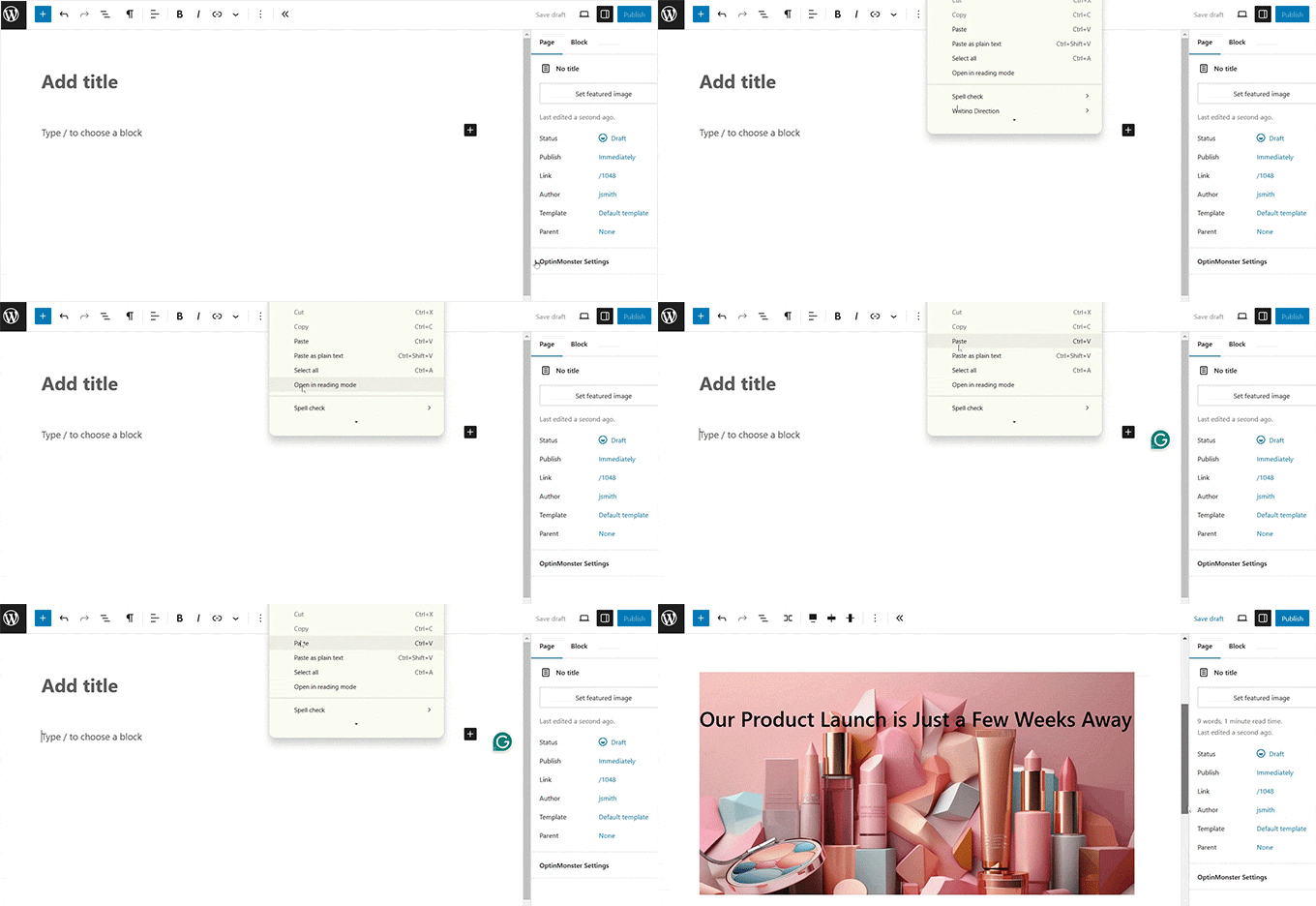
Son olarak, ayarlarınızı saklamak için üstteki ‘Güncelle’ veya ‘Yayınla’ düğmesine tıklayın.
Artık Figma tasarımının çalışır durumda olduğunu görmek için WordPress sayfanızı ziyaret edebilirsiniz.

Alternatif: Figma'yı WordPress'e Dönüştürmek İçin Seahawk Media Services'i Kullanın
Eğer tüm web sitenizi Figma'da oluşturduysanız, yukarıdaki yöntem uygun olmayacaktır çünkü bu çok zaman alıcı olacaktır.
Ayrıca, eklenti karmaşık tasarımları doğru bir şekilde aktarmakta zorlanabilir çünkü Figma yalnızca tasarıma odaklanırken, WordPress dinamik içerik ve işlevsellik için kodlama gerektirir. Bu, Figma'da eklediğiniz bazı öğelerin WordPress'te çalışmayabileceği anlamına gelir.
Bu nedenle, dönüşüm sırasında tüm bu faktörleri göz önünde bulundurdukları için Figma'yı WordPress'e dönüştürmek üzere Seahawk Media Services kullanmanızı öneririz.
1.000'den fazla işletme tarafından güveniliyorlar ve sizin için tamamen duyarlı, temiz kodlanmış, SEO'ya hazır ve piksel mükemmelliğinde bir Figma'dan WordPress'e dönüşüm gerçekleştirecekler.
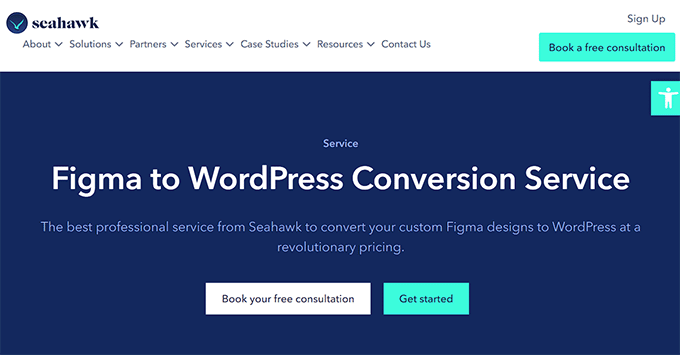
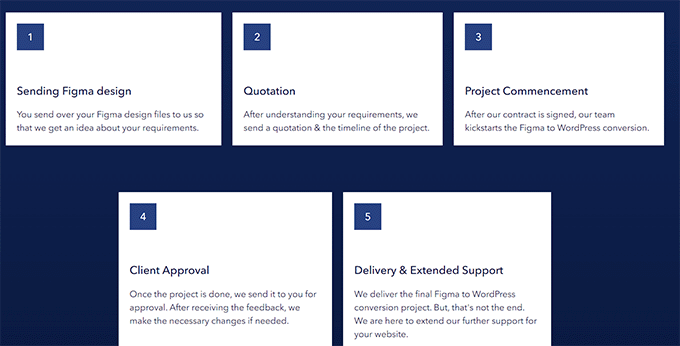
Tek yapmanız gereken Figma dosyalarınızı işletmeye göndermek.
Gereksinimlerinizi anladıktan sonra Seahawk, yaklaşık bir zaman çizelgesi belirleyecek ve Figma dosyalarınızı yalnızca birkaç gün içinde bir WordPress sitesine dönüştürecektir.
Bonus: Görsel Olarak Çekici Bir Web Sitesi Oluşturmak İçin SeedProd'u Kullanın
Figma ile sayfa oluşturup sonra bunları WordPress'e dönüştürmenin çok fazla iş olduğunu düşünüyorsanız, bunun yerine SeedProd kullanabilirsiniz.
Piyasadaki en iyi WordPress tema oluşturucu ve sayfa oluşturucudur. Basit sürükle-bırak teknolojisiyle özel temalar ve açılış sayfaları oluşturmanıza olanak tanır.
Ayrıca, 60 saniyeden kısa sürede tüm bir web sitesi oluşturabilen bir yapay zeka web sitesi oluşturucuya sahiptir. İşletmenizi tanımlayın, bir renk şeması seçin ve SeedProd AI gerisini halletsin.
Ayrıntılar için yapay zeka ile web sitesi oluşturma kılavuzumuza bakın.

Ek olarak, SeedProd kullanıcı dostu bir sürükle-bırak oluşturucu, 300'den fazla hazır şablon, gelişmiş WooCommerce blokları ve e-posta pazarlama hizmetleriyle entegrasyonlar ile birlikte gelir.
Oluşturucudaki sol sütundan resimleri, başlıkları, videoları, CTA'ları, kayıt formlarını, çekilişleri veya paragraf bloklarını kolayca sürükleyip bırakarak çekici bir sayfa oluşturabilirsiniz.
Bunu yaptıktan sonra, ayarlarını açmak için eklediğiniz bloğa tıklamanız yeterlidir. Buradan dinamik metin ekleyebilir ve yazı tipi boyutunu, hizalamayı, rengi ve daha fazlasını değiştirebilirsiniz.
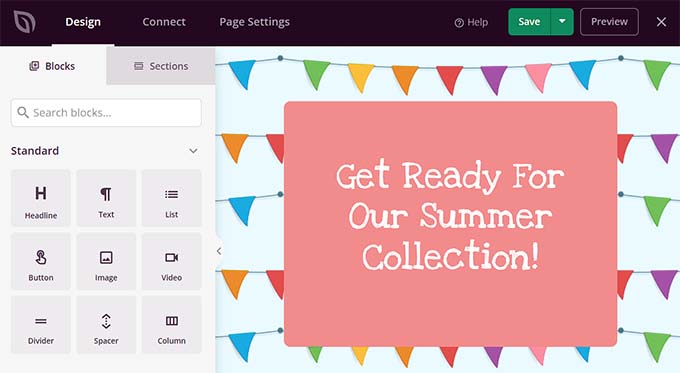
Son olarak, ayarlarınızı kaydetmek ve değişikliklerinizi canlı hale getirmek için üstteki ‘Kaydet’ ve ‘Yayınla’ düğmelerine tıklayın. Ayrıntılı talimatlar için, WordPress'te bir açılış sayfası oluşturma eğitimimize bakabilirsiniz.
Eklenti hakkında genel olarak daha fazla bilgi için SeedProd incelememize bakın.
Figma'yı WordPress'e Dönüştürme Hakkında Sıkça Sorulan Sorular
İşte okuyucularımızın Figma ve WordPress hakkında sıkça sorduğu bazı sorular.
Figma ve WordPress birlikte çalışır mı?
Hayır, yerel olarak değil. Varsayılan olarak Figma ve WordPress doğrudan entegre olamaz.
Ancak, Figma tasarımını WordPress'e dönüştürmek için Figma eklentilerini ve pxCode, UiChemy veya Figma to WordPress Block gibi araçları kullanabilirsiniz.
Bu yöntem sizin için çok karmaşıksa, bu dönüşüm için bir geliştirici veya Seahawk Media gibi özel bir şirketi işe alabilirsiniz.
Figma'yı WordPress'e dönüştürmek için kodlama bilmem gerekiyor mu?
Figma tasarımlarını WordPress'e dönüştürmek ve oluşturmak için kodlama bilmenize gerek yok çünkü bunu bir eklenti ile kolayca yapabilir veya bir geliştirici kiralayabilirsiniz.
Ancak, bir eklenti olmadan kendiniz yapmak istiyorsanız, web sitenizi elle kodlamak için HTML, CSS ve muhtemelen PHP bilmeniz gerekir. Bunun nedeni, Figma tasarım öğelerinin bazılarının WordPress'te işlevsellik sağlamak için kodlanması gerekecektir.
Daha fazla ayrıntı için, bir web sitesinin nasıl kodlanacağı hakkındaki kılavuzumuza bakın.
Figma'dan WordPress'e dönüştürmek SEO'ya (Arama Motoru Optimizasyonu) zarar verir mi?
Bir Figma tasarımını WordPress'e dönüştürmek genellikle içeriğinize veya geri bağlantılarınıza zarar vermez. Ancak, otomatik dönüştürme araçları bazen "bloat" olarak bilinen ek kod üretebilir.
Bu ağır kod, elle kodlanmış bir temaya kıyasla sayfa hızınızı yavaşlatabilir. Bu nedenle, tasarımınızı dönüştürdükten sonra bir hız testi çalıştırmanızı öneririz.
Hız büyük bir endişe kaynağıysa, Seahawk Media Hizmetlerini kullanmanızı öneririz. Web sitenizin tamamen duyarlı, temiz kodlanmış ve SEO'ya hazır olmasını sağlarlar.
Umarız bu makale, Figma'yı WordPress'e nasıl dönüştüreceğinizi öğrenmenize yardımcı olmuştur. Ayrıca, WordPress geliştirmesini dış kaynakla nasıl temin edeceğinize dair başlangıç kılavuzumuzu ve web siteniz için özel bir logo edinmenin en iyi yerleri hakkındaki en iyi seçimlerimizi de görmek isteyebilirsiniz.
Bu makaleyi beğendiyseniz, lütfen WordPress video eğitimleri için YouTube Kanalımıza abone olun. Bizi ayrıca Twitter ve Facebook'ta da bulabilirsiniz.




Moinuddin Waheed
Benim gibi Figma uzmanlığı olmayan kişiler Seedprod'u en iyi alternatif olarak buluyor.
Bu, onlara her iki şekilde de zaman ve enerji kazandırıyor.
Web sitesinin tamamını tasarlamak ve geliştirmek eş zamanlı olarak mümkün hale geliyor.
Görsel olarak çekici tasarımı WordPress web sitesine dönüştürmek için ek görevler yok.
Seedprod, görsel olarak çekici web siteleri oluşturmak için kurtarıcı seçenektir.
Prajwal Shewatkar
Bu, bana çok fazla manuel işten kurtardı. Harika gönderi için teşekkürler WPbeginner. Ama bunun figma'nın resmi bir eklentisi olmadığına inanıyorum, değil mi?
WPBeginner Desteği
Correct, the plugin is not handled by Figma at the moment but not all plugins need to be ran by the original tool.
Yönetici
Arafath Ahmed
Seahawk'ın alternatif seçeneğini sunduğunuz için teşekkürler, Figma'da yaptığım bazı tasarımları/fikirleri WordPress'e dönüştürmenin bir yolunu arıyordum. Aksi takdirde bunun çok zahmetli olacağını düşünmüştüm!
Tekrar,
Çok Teşekkürler