


ActiveCampaign, WordPress ile iyi entegre olan popüler bir e-posta pazarlama hizmetidir. E-posta kampanyalarını yönetmenize, kişileri izlemenize ve potansiyel müşterileri yakalamanıza yardımcı olur.
ActiveCampaign'ı WordPress sitenize bağlamak pazarlama çabalarınızı geliştirebilir ve işinizi büyütebilir. Deneyimlerimize göre, bu araçları birlikte kullanmak e-posta yönetimini basitleştirir ve sonuçları artırır.
ActiveCampaign'i WPForms ile entegre etmenin özellikle etkili olduğunu gördük. Formlarınızı ActiveCampaign'e bağlar ve müşteri bilgilerini kaydeder, bu da e-posta listesi yönetimini kolaylaştırır.
Ancak, bu yaklaşımın herkesin ihtiyaçlarına uymayabileceğini anlıyoruz.
Bu nedenle, bu makalede, çeşitli yöntemler kullanarak WordPress'i ActiveCampaign'a nasıl bağlayacağınızı göstereceğiz. En iyi çözümü bulmanıza yardımcı olmak için eklentiler ve form yerleştirme gibi seçenekleri ele alacağız.

WordPress Sitenizi ActiveCampaign ile Neden Bağlamalısınız?
ActiveCampaign, otomatik iş akışları, formlar, açılış sayfaları, CRM'ler ve e-posta listeleri oluşturmanıza olanak tanıyan, bilinen bir e-posta pazarlama ve otomasyon aracıdır.
Bu aracı WordPress sitenizle bağlayarak müşterilerden e-posta adresleri toplayabilir, otomatik e-posta dizileri oluşturabilir ve tetikleyebilir, haber bültenleri gönderebilir ve ziyaretçi verilerini doğrudan kontrol panelinizden izleyebilirsiniz.
Ayrıca e-posta pazarlama kampanyalarınızı tek bir platformdan yönetebilirsiniz. Bu, işletmeniz için daha fazla dönüşüm ve satışla sonuçlanabilir.
Bunu söyledikten sonra, WordPress sitenizi ActiveCampaign'a nasıl kolayca bağlayacağınızı görelim. İşte bu kılavuzda ele alacağımız konulara hızlı bir genel bakış:
- ActiveCampaign ile Başlangıç
- Yöntem 1: ActiveCampaign'i WPForms Kullanarak WordPress'e Bağlama
- Yöntem 2: ActiveCampaign'ı OptinMonster Kullanarak WordPress'e Bağlayın
- Yöntem 3: ActiveCampaign'ı Formidable Forms Kullanarak WordPress'e Bağlama
- Yöntem 4: ActiveCampaign'i MemberPress Kullanarak WordPress'e Bağlama
- Yöntem 5: ActiveCampaign'i Ücretsiz Eklenti Kullanarak WordPress'e Bağlama
- Bonus: Bir ActiveCampaign Alternatifi Kullanın
ActiveCampaign ile Başlangıç
Başlamak için öncelikle ActiveCampaign web sitesini ziyaret etmeniz gerekir.
Oraya gittiğinizde, e-posta adresinizi yazmanız ve 'Başlayın' düğmesine tıklamanız yeterlidir. Bu sizi, bir hesap oluşturmak için işletmeniz hakkında bazı ayrıntılar sağlamanız gereken yeni bir ekrana götürecektir.

İşlem tamamlandığında, ActiveCampaign kontrol panelinize yönlendirileceksiniz, burada sol sütundaki ‘Ayarlar’ sekmesine geçmeniz gerekecek.
Bu, solda yeni bir panel açacaktır; burada bazı yeni ayarları açmak için 'Geliştirici' seçeneğini seçmeniz gerekir. Buradan, 'API Erişimi' bölümündeki URL ve Anahtar değerlerini kopyalayın ve düz bir metin düzenleyiciye yapıştırın.
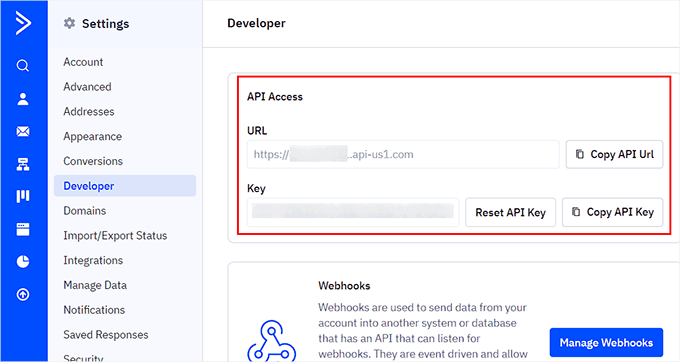
ActiveCampaign'ı WordPress ile bağlamak için bu ayrıntılara daha sonra ihtiyacınız olacaktır.
Bu başlangıç kılavuzunda, size en çok uyan yöntemi seçebilmeniz için farklı yöntemler göstereceğiz. İlk üç yöntem, ActiveCampaign'i WooCommerce ile bağlamak için de kullanılabilir.
Yöntem 1: ActiveCampaign'i WPForms Kullanarak WordPress'e Bağlama
WPForms, piyasadaki en iyi WordPress form oluşturucusudur. Basit bir sürükle ve bırak aracı kullanarak haber bülteni abonelik formları da dahil olmak üzere her türlü formu kolayca oluşturmanıza olanak tanır.
Bu eklentiyle oluşturulan formları ActiveCampaign ile bağlarsanız, tüm müşteri bilgileri ActiveCampaign kontrol panelindeki seçtiğiniz listeye otomatik olarak kaydedilecektir.
Öncelikle WPForms'u kurmanız ve etkinleştirmeniz gerekir. Daha fazla ayrıntı için, WordPress eklentisi nasıl kurulur hakkındaki adım adım kılavuzumuza bakın.
Not: WPForms'un ücretsiz planı vardır. Ancak, ActiveCampaign eklentisine erişmek için Elite plana ihtiyacınız olacaktır.
Etkinleştirdikten sonra, lisans anahtarınızı girmek için WordPress kontrol panelinden WPForms » Ayarlar sayfasına gidin. Bu bilgiyi WPForms web sitesindeki hesabınızda bulabilirsiniz.

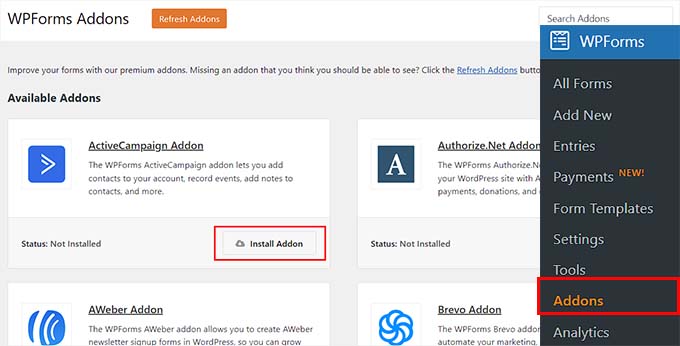
Bundan sonra, WordPress yönetici kenar çubuğundan WPForms » Eklentiler sayfasına gidin ve ActiveCampaign eklentisini bulun.
Bunu yaptıktan sonra, eklentiyi indirmek ve web sitenizde etkinleştirmek için 'Eklentiyi Yükle' düğmesine tıklamanız yeterlidir. Artık kolayca formlar oluşturabilir ve bunları ActiveCampaign hesabınıza bağlayabilirsiniz.
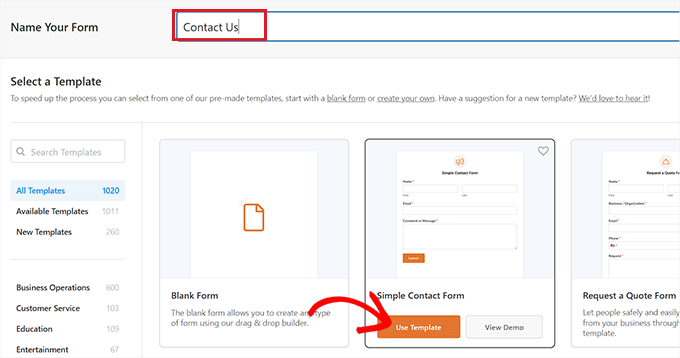
Bunu yapmak için, WordPress kontrol panelinden WPForms » Yeni Ekle sayfasına gidin ve önceden hazırlanmış şablonlardan herhangi birinin altındaki ‘Şablonu Kullan’ düğmesine tıklayın.
Bu eğitim için basit bir iletişim formu oluşturacağız.
Bu, WPForms sürükle ve bırak oluşturucusunu başlatacaktır; burada sol sütunda form alanlarını ve sağda bir form önizlemesini göreceksiniz.
Buradan, mevcut alanları tıklayarak taşıyabilir veya düzenleyebilirsiniz. Ayrıntılı talimatlar için, WordPress'te iletişim formu nasıl oluşturulur hakkındaki eğitimimize bakın.

Bir form oluşturduktan sonra, ekranın sol tarafından Pazarlama » ActiveCampaign sekmesine geçin.
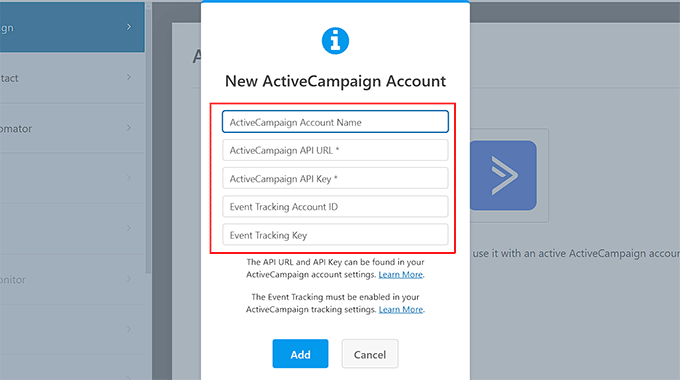
Burada, ‘Yeni Hesap Ekle’ düğmesine tıklamanız gerekir.
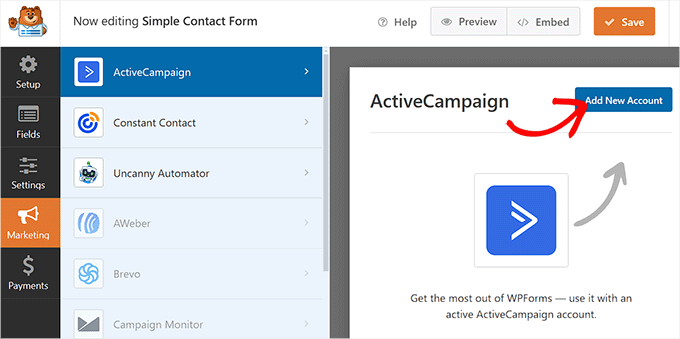
Bu, ActiveCampaign hesap adınızı, API anahtarınızı ve WordPress ile bağlamak için URL'nizi sağlamanız gereken yeni bir istem açacaktır.
Daha önce kopyaladığınız ayrıntıları yapıştırın ve 'Ekle' düğmesine tıklayın.
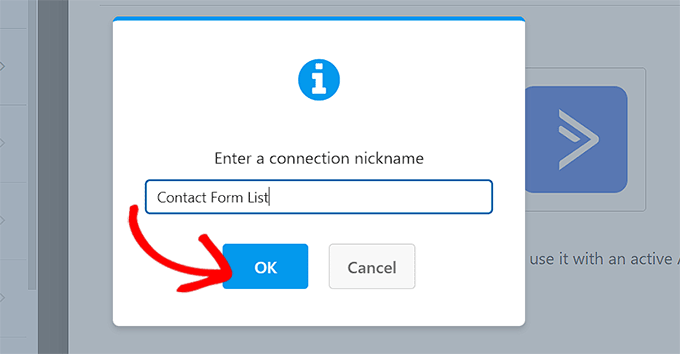
Şimdi bağlantı için bir ad eklemeniz istenecektir. Bu, yalnızca bağlantıyı dahili olarak tanımlamak için kullanıldığından istediğiniz herhangi bir şey olabilir.
Adı yazın ve 'Tamam' düğmesine tıklayın.
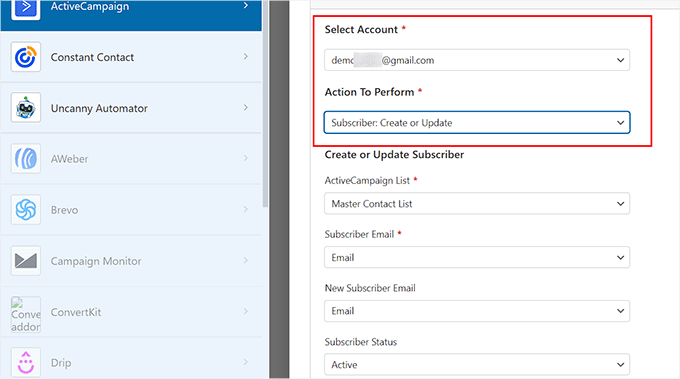
Bunu yaptıktan sonra, form oluşturucuda bazı yeni ayarlar açılacaktır. Burada, ‘Hesap Seç’ açılır menüsünden ActiveCampaign hesabınızı seçerek başlayabilirsiniz.
Bundan sonra, bir kullanıcı bu formu gönderdiğinde ActiveCampaign'in gerçekleştirmesini istediğiniz eylemi seçmelisiniz. Örneğin, bu formu dolduran her kullanıcının abonemiz olmasını istiyorsanız, bu seçeneği belirleyebilirsiniz.
Ardından, verilerin depolanacağı ActiveCampaign listesini ve her kullanıcı için varsayılan abone durumunu seçin.
Ardından, ayarlarınızı kaydetmek için üstteki ‘Kaydet’ düğmesine tıklayın.
Şimdi, bu formu eklemek istediğiniz sayfayı veya gönderiyi WordPress yönetici kenar çubuğundan açmanız gerekiyor. Burada, blok menüsünü açmak ve WPForms bloğunu eklemek için 'Blok Ekle' (+) düğmesine tıklayın.
Bunu yaptıktan sonra, blok içindeki açılır menüden oluşturduğunuz iletişim formunu seçin.

Bundan sonra, ayarlarınızı kaydetmek için üstteki 'Güncelle' veya 'Yayınla' düğmesine tıklayın.
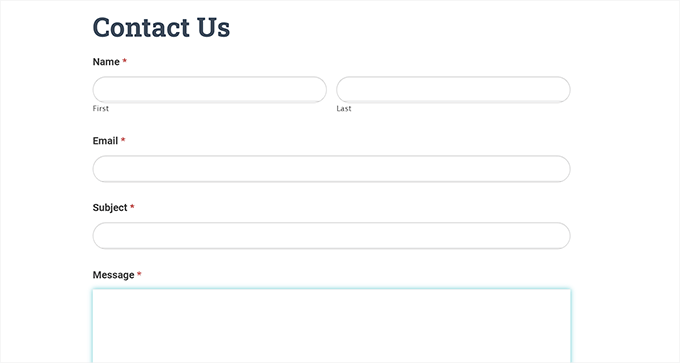
Son olarak, ActiveCampaign hesabınıza bağlı iletişim formunu görmek için WordPress web sitenizi ziyaret etmeniz yeterlidir.
Yöntem 2: ActiveCampaign'ı OptinMonster Kullanarak WordPress'e Bağlayın
Statik bülten kayıt formları da e-posta listenizi oluşturmak için harikadır. Ancak, bazı ziyaretçiler blogunuzun kenar çubuğunda veya altbilgi alanında duran formları görmezden gelecektir, bu da daha düşük dönüşüm oranlarına yol açar.
İşte OptinMonster'ın devreye girdiği yer burasıdır. Pazardaki en iyi potansiyel müşteri oluşturma ve dönüşüm optimizasyon aracıdır ve web sitesi ziyaretçilerini abonelere ve ödeme yapan müşterilere dönüştürmenize olanak tanır.
Güzel açılır pencereler, yapışkan üst ve alt çubuklar, tam ekran açılır pencereler, kayan formlar, geri sayım sayaçları ve daha fazlasını içerir. Ayrıca, yerleşik bir ActiveCampaign entegrasyonu ile birlikte gelir.
Öncelikle, bir OptinMonster hesabı için kaydolmanız gerekecektir.

Ardından, ücretsiz OptinMonster eklentisini kurmanız ve etkinleştirmeniz gerekir. Daha fazla ayrıntı için, WordPress eklentisi nasıl kurulur hakkındaki başlangıç kılavuzumuza bakın.
Bu eklenti, WordPress web siteniz ile OptinMonster hesabınız arasında bir bağlayıcı görevi görür.
Etkinleştirme üzerine, WordPress yönetim panelinizde bir kurulum sihirbazı açılacaktır. Burada, ‘Mevcut Hesabınızı Bağlayın’ düğmesine tıklamanız yeterlidir.

Bu, ekranınızda yeni bir pencere açacaktır.
Şimdi ilerlemek için ‘WordPress’e Bağlan’ düğmesine tıklayın.

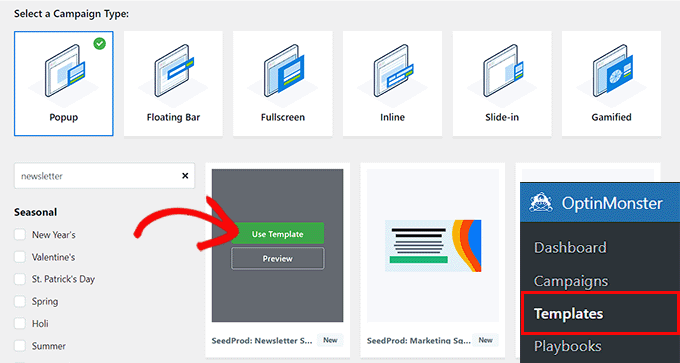
Yazılımı WordPress ile bağladıktan sonra, yönetici kontrol panelinden OptinMonster » Şablonlar sayfasına gidin.
Burada, açılır pencereler, kayan çubuklar, kaydırarak açılanlar ve daha fazlası için seçtiğiniz herhangi bir şablonun altındaki 'Şablonu Kullan' düğmesine tıklayabilirsiniz.
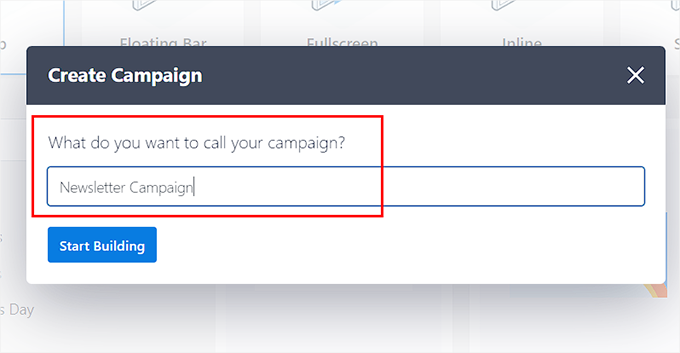
Bunu yaptıktan sonra, oluşturduğunuz kampanya için bir ad yazmanızı isteyen bir istem ekranınızda görünecektir.
Adı girin ve 'Oluşturmaya Başla' düğmesine tıklayın.
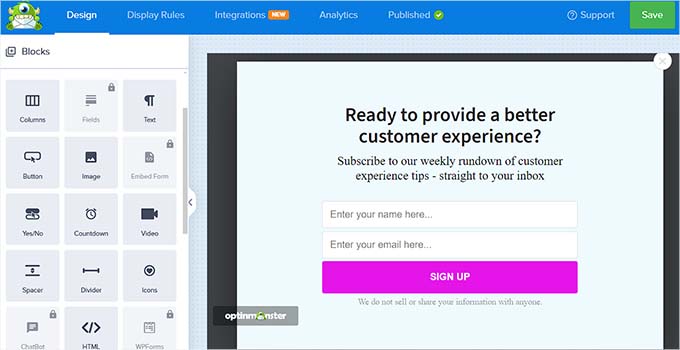
Şimdi, OptinMonster'ın sürükle ve bırak oluşturucusu ekranda başlatılacak ve sağ tarafta bir açılır pencere önizlemesi ile sol sütunda blok öğeleri göreceksiniz.
Burada, kenar çubuğundan herhangi bir öğeye tıklayarak düzenleyebilir veya yeni bloklar ekleyebilirsiniz. Daha fazla bilgi için, e-posta haber bülteni doğru şekilde nasıl oluşturulur hakkındaki eğitimimize bakmak isteyebilirsiniz.
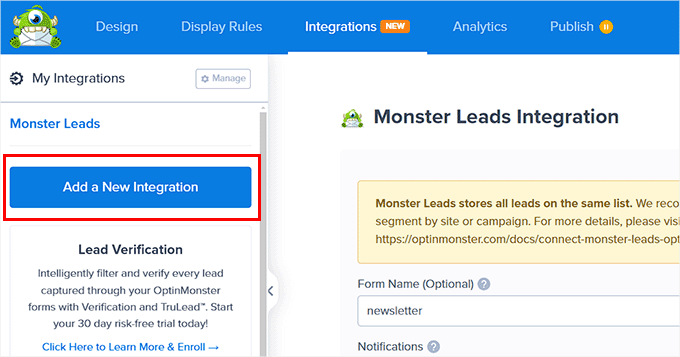
Açılır pencereyi istediğiniz gibi tasarladıktan sonra, üstteki ‘Entegrasyonlar’ sekmesine geçmeniz yeterlidir.
Burada, sol sütundaki ‘Yeni Entegrasyon Ekle’ düğmesine tıklayın.
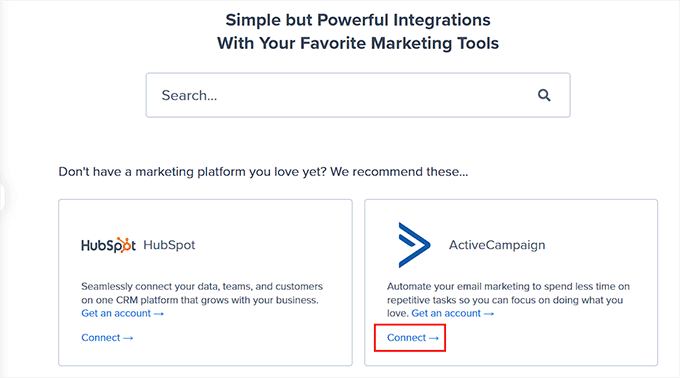
Bu, OptinMonster ile entegrasyon için kullanılabilen tüm araçların bir listesini açacaktır.
Buradan, ActiveCampaign bölümünün altındaki 'Bağlan' bağlantısına tıklamanız gerekir.
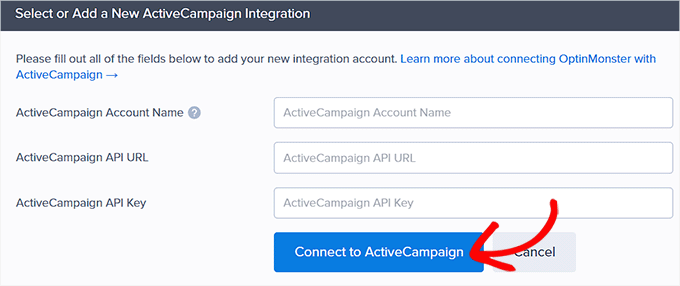
Bu, ekranda bazı yeni ayarlar açacaktır; burada ActiveCampaign hesap adınızı, API anahtarınızı ve URL'nizi eklemelisiniz.
Bunu yaptıktan sonra, ‘ActiveCampaign'a Bağlan’ düğmesine tıklayın.
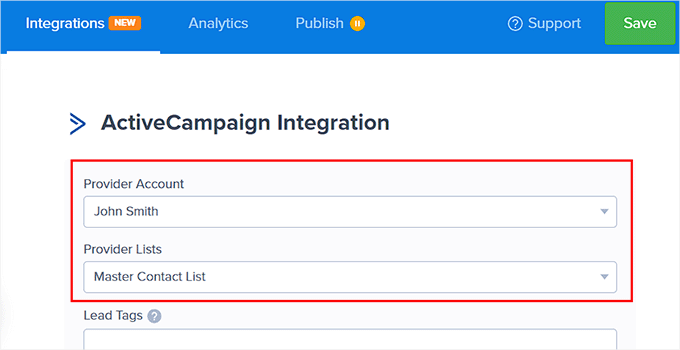
Araç bağlandıktan sonra, ‘Sağlayıcı Listeleri’ açılır menüsünden ActiveCampaign listenizi seçmeniz yeterlidir.
Bu, OptinMonster açılır penceresiyle toplanan tüm müşteri verilerinin kontrol panelinizde saklanacağı liste olacaktır.
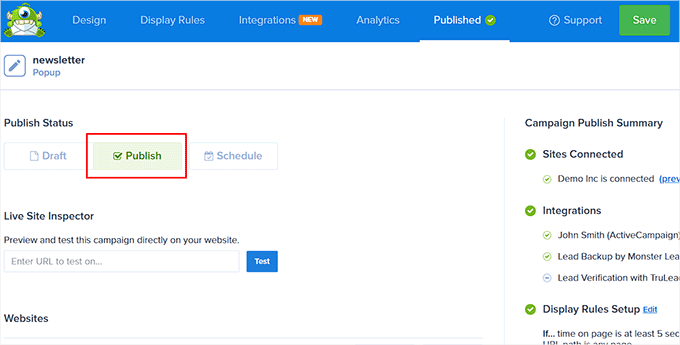
Bundan sonra, üstteki ‘Yayınla’ sekmesine geçin ve açılır pencere durumunu ‘Yayınla’ olarak değiştirin.
Son olarak, ayarlarınızı kaydetmek için 'Kaydet' düğmesine tıklayın.
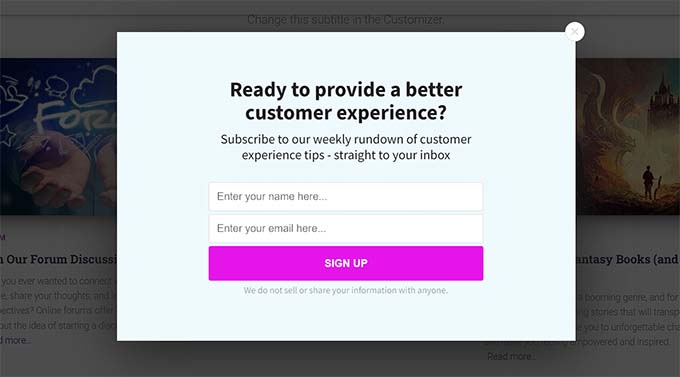
Şimdi, OptinMonster açılır penceresini çalışırken görmek için WordPress blogunuzu veya web sitenizi ziyaret edin.
Demo web sitemizde böyle görünüyordu.
Yöntem 3: ActiveCampaign'ı Formidable Forms Kullanarak WordPress'e Bağlama
Formidable Forms, tek satır kod yazmadan karmaşık formlar oluşturmanıza olanak tanıyan en gelişmiş WordPress form oluşturucusudur.
Örneğin, dizin formları, listeleme formları, hesaplayıcılar ve daha fazlasını oluşturmak için Formidable Forms'u kullanabilirsiniz. Ayrıca, formlarınızı ActiveCampaign hesabınıza kolayca bağlamanıza olanak tanıyan ActiveCampaign eklentisiyle birlikte gelir.
Öncelikle, Formidable Forms eklentisini kurmanız ve etkinleştirmeniz gerekir. Daha fazla bilgi için, WordPress eklentisi nasıl kurulur hakkındaki eğitimimize bakın.
Not: ActiveCampaign eklentisini etkinleştirmek için Formidable Forms Elite planına ihtiyacınız olacak. Ayrıca, önce ücretsiz eklentiyi yüklemelisiniz çünkü bu bir temel eklenti görevi görür.
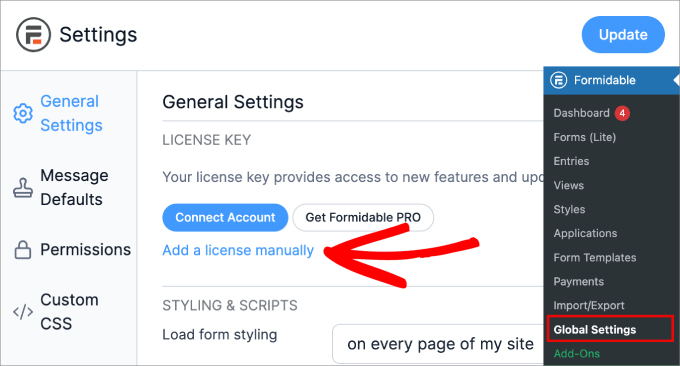
Etkinleştirme üzerine, WordPress kontrol panelinden Formidable » Genel Ayarlar sayfasına gidin ve ‘Lisansı manuel olarak ekle’ bağlantısına tıklayın.
Bu, eklentinizin lisans anahtarını girmeniz gereken yeni bir alan açacaktır. Bu bilgiyi Formidable Forms web sitesindeki hesabınızdan alabilirsiniz.
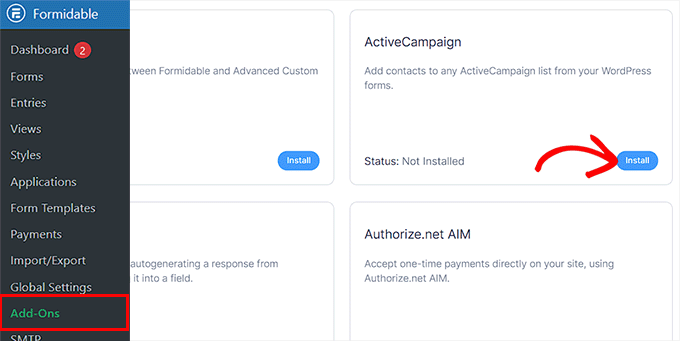
Ardından, WordPress yönetici kenar çubuğundan Formidable » Eklentiler sayfasına gidin
Burada, ‘ActiveCampaign’ eklentisini bulun ve altındaki ‘Yükle’ düğmesine tıklayın.
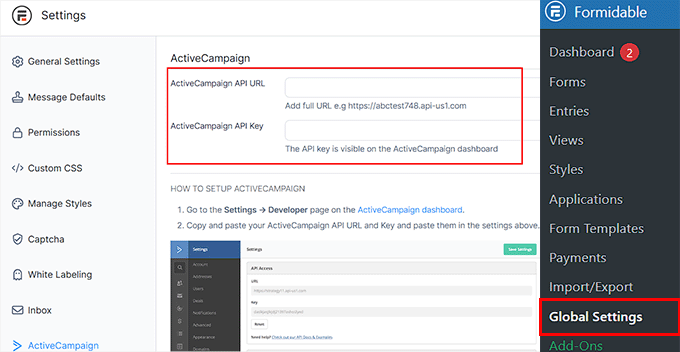
Bu yapıldıktan sonra, Formidable » Genel Ayarlar sayfasına tekrar gidin ve 'ActiveCampaign' sekmesine geçin.
ActiveCampaign hesabınız için API URL'sini ve API anahtarını eklemelisiniz. Ardından, ‘Güncelle’ düğmesine tıklayın.
Artık ActiveCampaign listeniz için e-posta yakalayacak bir form oluşturmaya hazırsınız. Bunu yapmak için WordPress kontrol panelinden Formidable » Formlar sayfasına gidin.
Burada, ‘Yeni Form Oluştur’ düğmesine tıklayın.
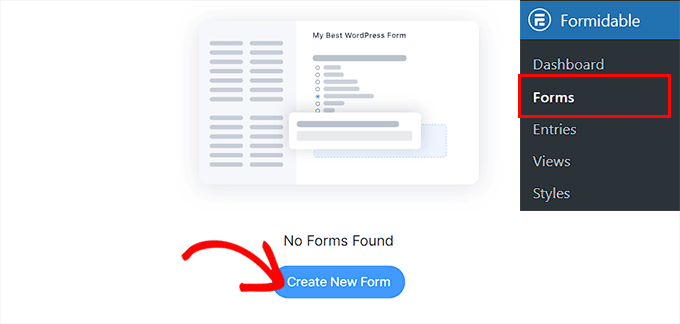
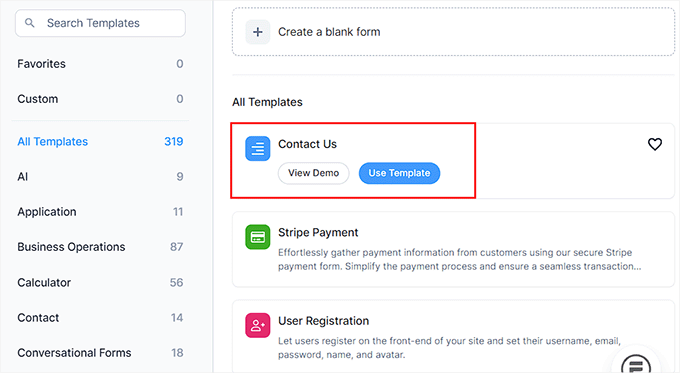
Bu, Formidable Forms tarafından sunulan önceden hazırlanmış şablonlardan herhangi birinin altındaki 'Şablon Kullan' düğmesine tıklayabileceğiniz yeni bir ekran açacaktır.
Bu eğitim için basit bir iletişim formu oluşturacağız.
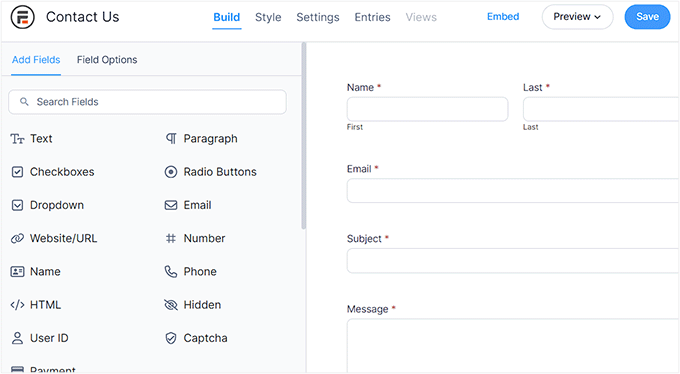
Form oluşturucu şimdi ekranda başlatılacak ve sağ tarafta bir form önizlemesi ile sol sütunda form alanlarını göreceksiniz.
Burada formunuzu düzenleyebilir, form alanları ekleyebilir veya kaldırabilir ve istediğiniz gibi yeniden düzenleyebilirsiniz.
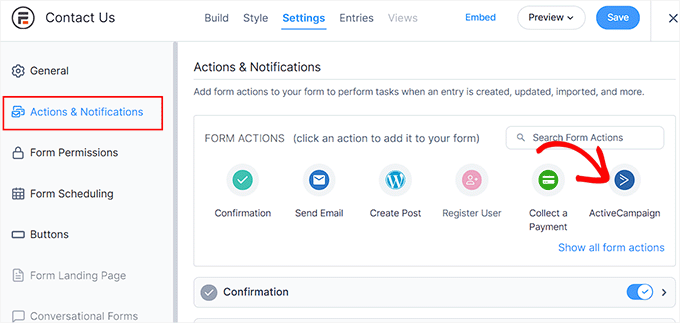
Memnun kaldığınızda, üst kısımdaki ‘Ayarlar’ sekmesine geçin ve ardından soldaki ‘Eylemler ve Bildirimler’ seçeneğini belirleyin.
Bu, ekranda form eylemlerinin bir listesini açacaktır; burada ActiveCampaign'i seçmelisiniz.
Bunu yaptıktan sonra, sizin için bazı yeni ayarlar açılacaktır.
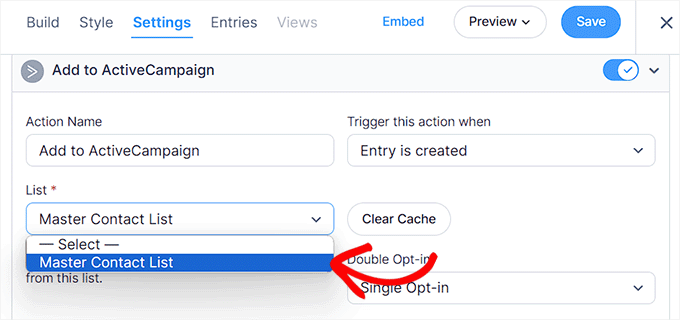
Buradan, 'Liste' açılır menüsünden ActiveCampaign listenizi seçin. Kullanıcı verileri formlar tarafından toplanacak ve ActiveCampaign'de buraya kaydedilecektir.
Son olarak, ayarlarınızı kaydetmek için üstteki 'Kaydet' düğmesine tıklayın.
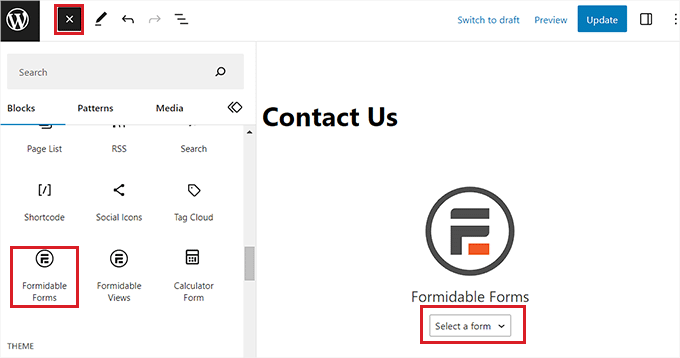
Ardından, formu eklemek istediğiniz WordPress sayfasını veya gönderisini ziyaret edin ve 'Blok Ekle' (+) düğmesine tıklayın.
Bu, Formidable Forms bloğunu eklemeniz gereken blok menüsünü açacaktır. Ardından, blok içindeki açılır menüden az önce oluşturduğunuz formu seçin.
Son olarak, ayarlarınızı kaydetmek için ‘Güncelle’ veya ‘Yayınla’ düğmesine tıklayın.
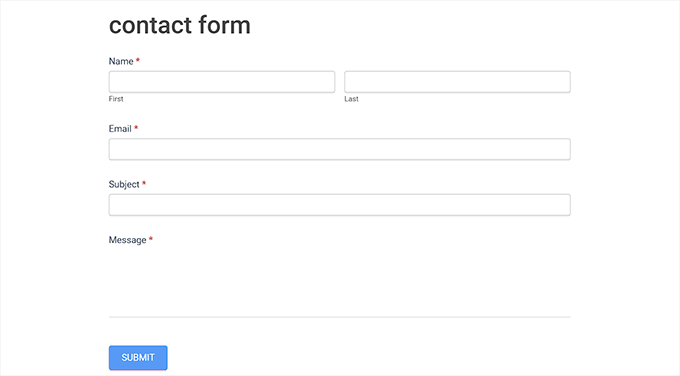
Artık ActiveCampaign ile bağlı formu görüntülemek için WordPress sitenize gidebilirsiniz.
Yöntem 4: ActiveCampaign'i MemberPress Kullanarak WordPress'e Bağlama
MemberPress en iyi WordPress üyelik eklentisidir. Abonelikleri kolayca satmanıza, çevrimiçi kurslar oluşturmanıza ve çevrimiçi topluluklar kurmanıza olanak tanır.
MemberPress ayrıca müşterilere e-posta göndermenize ve üyelerinizi gruplara ayırmanıza olanak tanıyan bir ActiveCampaign Eklentisi ile birlikte gelir.
Öncelikle MemberPress eklentisini yükleyip etkinleştirmeniz gerekir. Daha fazla ayrıntı için WordPress eklentisi nasıl kurulur hakkındaki kılavuzumuza bakın.
Not: MemberPress'in ücretsiz bir planı vardır, ancak ActiveCampaign eklentisini etkinleştirmek için pro sürüme ihtiyacınız olacaktır.
Etkinleştirdikten sonra, WordPress kontrol panelinden MemberPress » Ayarlar sayfasına gidin ve lisans anahtarınızı ekleyin. Ardından, ‘Lisans Anahtarını Etkinleştir’ düğmesine tıklayın.
Bu bilgileri MemberPress web sitesindeki hesabınızdan alabilirsiniz.

Ardından, eklentiyle bir üyelik programı oluşturmanız gerekecek. Bununla ilgili daha fazla ayrıntı için WordPress'te üyelik web sitesi nasıl oluşturulur hakkındaki başlangıç kılavuzumuza bakabilirsiniz.
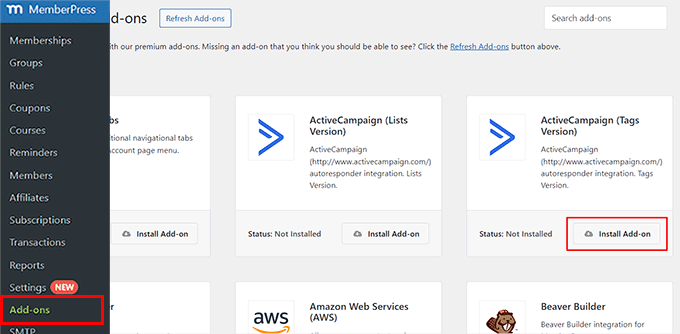
Bunu yaptıktan sonra, WordPress yönetici kenar çubuğundan MemberPress » Eklentiler sayfasına gidin. Burada ActiveCampaign Listeleri ve ActiveCampaign Etiketleri eklentilerini göreceksiniz.
Her ikisi de benzer şekilde çalışır, ancak Etiketler sürümü üyelik gruplarını segmentlere ayırmanıza ve daha etkili e-posta hunileri oluşturmanıza olanak tanır. Devam edin ve altındaki 'Eklentiyi Yükle' düğmesine tıklayın.
Eklenti etkinleştirildikten sonra, WordPress kontrol panelinden MemberPress » Ayarlar sayfasına gidin ve 'Pazarlama' sekmesine geçin.
Oraya gittiğinizde, ‘ActiveCampaign'ı Etkinleştir’ seçeneğini işaretleyin. Bu, sayfada bazı yeni ayarlar açacaktır; burada ActiveCampaign hesap kimliğinizi ve API anahtarınızı girmeniz gerekir.
API URL'nizin bir parçası olan tüm sayıları hesap kimliği olarak yazmanız gerektiğini unutmayın. MemberPress daha sonra ActiveCampaign hesabınıza bağlanmayı deneyecek ve aşağıdaki seçeneklerde e-posta listenizi seçebileceksiniz.
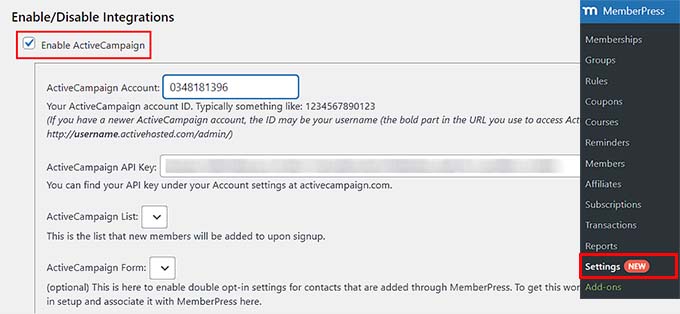
Son olarak, ayarlarınızı kaydetmek için 'Seçenekleri Güncelle' düğmesine tıklayın.
MemberPress kullanıcılarınız artık ActiveCampaign e-posta listenize abone olacaktır.
Yöntem 5: ActiveCampaign'i Ücretsiz Eklenti Kullanarak WordPress'e Bağlama
Bu yöntem için ActiveCampaign'ın kendi ücretsiz eklentisini kullanacağız. Bu yöntem daha kolaydır ancak bu listedeki diğer yöntemlerin esnekliğini sağlamaz.
Öncelikle ActiveCampaign eklentisini yükleyip etkinleştirmeniz gerekir. Daha fazla ayrıntı için WordPress eklentisi nasıl kurulur hakkındaki adım adım kılavuzumuza bakın.
Etkinleştirdikten sonra, WordPress yönetici kenar çubuğundan Ayarlar » ActiveCampaign sayfasına gidin ve API anahtarınızı ve URL'nizi alanlara girmeniz yeterlidir.
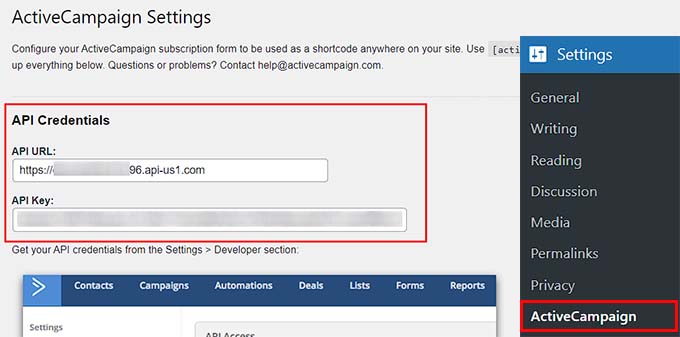
Bundan sonra devam etmek için 'Bağlan' düğmesine tıklayın.
Eklenti şimdi WordPress sitenizi ActiveCampaign hesabınıza bağlayacaktır. İşlem tamamlandıktan sonra 'ActiveCampaign > Formlar' bağlantısına tıklamanız gerekir.
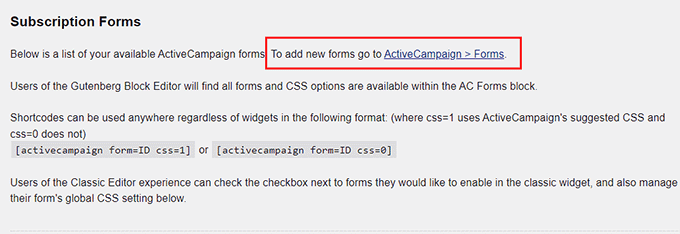
Bu, ActiveCampaign kontrol panelinizi yeni bir sekmede açacaktır, burada ‘Yeni Form Oluştur’ düğmesine tıklamanız gerekir.
Şimdi ekranda formunuz için bir ad eklemenizi ve bir stil ve eylem seçmenizi isteyen bir istem açılacaktır. Bunu yaptıktan sonra 'Oluştur' düğmesine tıklayabilirsiniz.
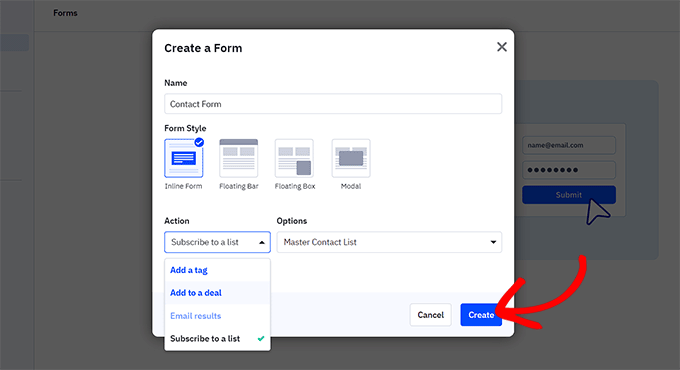
ActiveCampaign'ın form oluşturucusu şimdi başlatılacak, burada solda bir form önizlemesi ve sağda form alanları göreceksiniz.
Beğeninize göre formu tasarlayın. İşiniz bittiğinde, üstteki 'Entegre Et' düğmesine tıklayın.
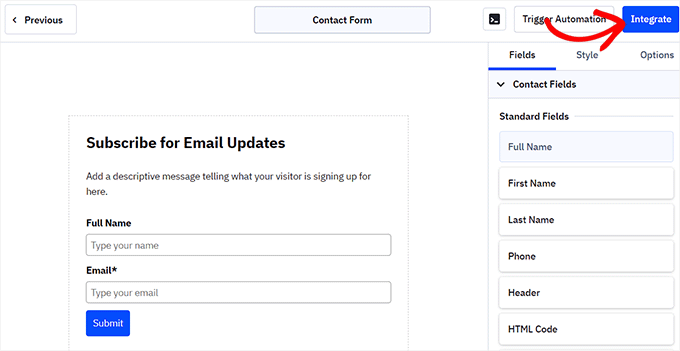
Bu sizi yeni bir ekrana yönlendirecektir, burada ‘Kaydet ve Çık’ düğmesine tıklamanız gerekir.
Bundan sonra, WordPress kontrol panelinize geri dönün ve 'ActiveCampaign Ayarları' sayfasındaki 'Ayarları Güncelle' düğmesine tıklayın.
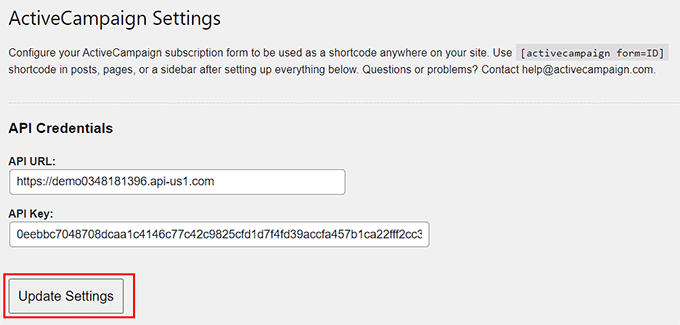
Ardından, formu eklemek istediğiniz bir sayfayı veya gönderiyi açın ve ‘Blok Ekle’ (+) düğmesine tıklayın.
Blok menüsü açıldığında, AC Forms bloğunu sayfaya eklemelisiniz. Bundan sonra, blok içindeki açılır menüden oluşturduğunuz formu seçmeniz yeterlidir.
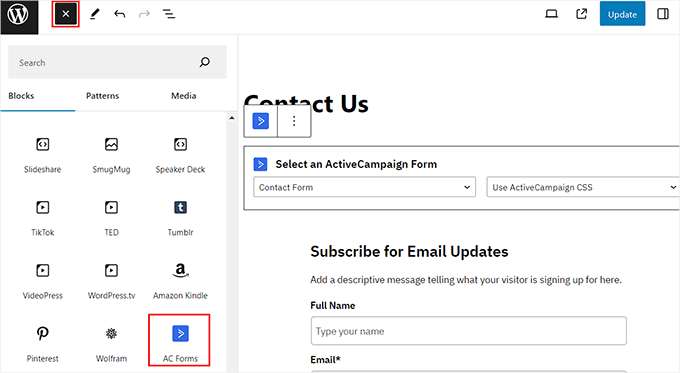
Son olarak, ayarlarınızı saklamak için üstteki ‘Güncelle’ veya ‘Yayınla’ düğmesine tıklayın.
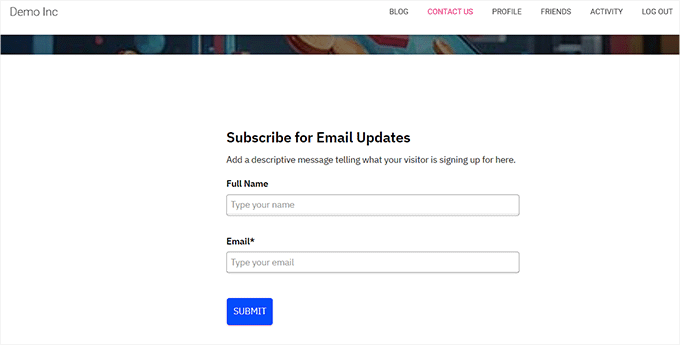
ActiveCampaign formunu çalışırken görmek için WordPress sitenizi şimdi görüntüleyebilirsiniz.
Bonus: Bir ActiveCampaign Alternatifi Kullanın
ActiveCampaign harika bir e-posta pazarlama ve otomasyon aracıdır. Ancak, yeni başlayanlar için kullanımı zor olabileceğinden ve küçük işletmeler için pahalı olabileceğinden ihtiyaçlarınıza uygun olmayabilir.
Bu durumda, bunun yerine tercih edebileceğiniz birçok ActiveCampaign alternatifi bulunmaktadır.
Örneğin, bir e-posta listesi oluşturmak için bir alternatif arıyorsanız, Constant Contact sizin için olabilir. Sürükle-bırak işlevselliği, hazır şablonlar, etkinlik pazarlaması, formlar ve liste oluşturma araçlarıyla birlikte gelen güçlü bir e-posta ve SMS pazarlama hizmetidir.
Bununla ilgili daha fazla ayrıntı için, WordPress'te e-posta listenizi büyütmek için iletişim formu nasıl kullanılır hakkındaki eğitimimize bakabilirsiniz.
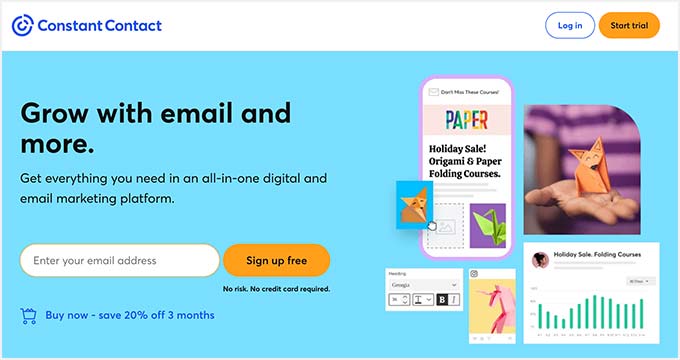
Diğer yandan, çevrimiçi mağaza müşterilerinizi yönetmek için ActiveCampaign kullanıyorsanız, bunun yerine FunnelKit Automations kullanmaya başlayabilirsiniz.
E-posta ve SMS pazarlama kampanyaları başlatmanıza ve otomatik iş akışları ile damlama dizileri oluşturmanıza yardımcı olan WooCommerce mağazaları için en iyi pazarlama otomasyon hizmetidir.

Alternatif olarak, daha bütçe dostu bir çözüm arıyorsanız, MailerLite'ı öneririz. ActiveCampaign'e kıyasla çok uygun fiyatlıdır ve basit iş akışları oluşturmak için ihtiyacınız olan tüm özelliklerle birlikte gelir.
Benzer şekilde, yalnızca e-posta pazarlama otomasyonuna odaklanmak istiyorsanız, Drip en iyi seçenektir. Daha fazla bilgi için, WordPress siteniz için en iyi ActiveCampaign alternatifleri listemize de bakabilirsiniz.
Umarız bu makale WordPress sitenizi ActiveCampaign ile bağlamanıza yardımcı olmuştur. Ayrıca, pratik ipuçlarıyla e-posta listenizi hızla büyütme kılavuzumuzu ve küçük işletmeler için en iyi e-posta otomasyon araçları hakkındaki uzman karşılaştırmamızı görmek isteyebilirsiniz.
Bu makaleyi beğendiyseniz, lütfen WordPress video eğitimleri için YouTube Kanalımıza abone olun. Bizi ayrıca Twitter ve Facebook'ta da bulabilirsiniz.


Bir sorunuz veya öneriniz mi var? Tartışmayı başlatmak için lütfen bir yorum bırakın.