


WooCommerce'ten e-tablolara manuel olarak veri kopyalamaktan bıktınız mı?
Farklı otomasyon araçlarını test ederken, WooCommerce'i doğrudan Google E-Tablolar'a bağlamanın süper hızlı bir yolunu buldum – ve kurulumu yalnızca 10 dakika sürüyor.
Bu entegrasyon yöntemini demo mağazalarımda kapsamlı bir şekilde test ettim ve hem güvenilir hem de uygulaması kolay olduğunu doğruladım. En iyi yanı? Çalışması için herhangi bir teknik beceriye veya özel bilgiye ihtiyacınız yok. 🛠️
Bu kılavuzda, WooCommerce'i Google E-Tablolar ile bağlamanın en hızlı yolunu paylaşacağım.
Sadece 10 dakika içinde otomatik bir veri senkronizasyonu kurmayı öğreneceksiniz. Bu, manuel veri girişine olan ihtiyacı ortadan kaldıracak ve mağazanızın verilerine anında elektronik tablo formatında erişmenizi sağlayacaktır.
💡Hızlı Cevap: WooCommerce ve Google E-Tabloları Bağlayın
En kolay ve en güvenilir yöntem Uncanny Automator eklentisini kullanmaktır. Bu eklenti, bir tetikleyici (yeni bir müşteri siparişi gibi) ve bir eylem (sipariş verilerini Google E-Tablolar'da yeni bir satıra eklemek gibi) ile basit bir otomasyon "tarifesi" oluşturarak çalışır.
İzlemeniz gereken adımlara hızlı bir bakış:
- Uncanny Automator'ı Yükleyin: Eklentinin hem ücretsiz hem de pro sürümlerini sitenize ekleyin.
- Google Hesabınızı Bağlayın: Uncanny Automator'ın Google E-Tablolarınıza güvenli bir şekilde erişmesine izin verin.
- Tarifeyi Oluşturun: WooCommerce tetikleyicisini ve Google E-Tablolar eylemini ayarlayın.
- Otomasyonu Etkinleştirin: Son olarak, otomatik veri senkronizasyonunu başlatmak için tarifi 'Canlı' olarak ayarlayın.
WordPress'te Google E-Tabloları WooCommerce ile Neden Bağlamalısınız?
WooCommerce'i Google E-Tablolar'a bağlamak, veri girişinizi otomatikleştirerek zamandan tasarruf etmenizi ve hataları azaltmanızı sağlar.
Sipariş bilgilerini manuel olarak dışa aktarmak yerine, mağaza verileriniz gerçek zamanlı olarak eşitlenir. Bu, size tanıdık bir e-tablo formatında güçlü raporlama araçlarına anında erişim sağlar.
WooCommerce'i Google E-Tablolar'a bağlamanın temel faydaları şunlardır:
- Veri Girişini Otomatikleştirin: CSV dosyalarını manuel olarak dışa aktarma ihtiyacını ortadan kaldırın. Yeni sipariş bilgileri, gerçekleştiği anda doğrudan e-tablonuza gönderilir ve size saatlerce süren işten tasarruf sağlar.
- Doğruluğu Artırın: Manuel veri girişi genellikle maliyetli hatalara yol açar. Otomatik bir bağlantı, verilerinizin her zaman doğru ve güvenilir olmasını sağlar.
- Gerçek Zamanlı İçgörüler Edinin: Satış verilerinizi anında görün ve analiz edin. Ürün, konum, kullanılan kuponlar ve daha fazlasına göre performansı izlemek için Google E-Tablolar'ın güçlü sıralama ve filtreleme araçlarını kullanın.
- Daha İyi Raporlama: Mağaza verilerinizi kolayca grafiklere ve çizelgelere dönüştürün. Bu, eğilimleri görselleştirmenize ve pazarlama, fiyatlandırma ve envanteriniz hakkında daha akıllı kararlar almanıza yardımcı olur.
Bununla birlikte, Google E-Tablolar'ı WooCommerce ile nasıl bağlayacağınıza bakalım:
- Adım 0: WooCommerce Mağazanızı ve Google E-Tablolarınızı Kurun 📦
- Adım 1: Uncanny Automator Eklentisini Yükleyin ve Etkinleştirin 🔄
- Adım 2: Uncanny Automator'ı Google E-Tabloları ile Bağlayın 📄
- Adım 3: Uncanny Automator'da WooCommerce Tetikleyicisini Ayarlama 🛒
- Adım 4: Uncanny Automator'da Google E-Tablolar Eylemini Ayarlama ✨
- Adım 5: Tarifinizi Kaydedin ve Etkinleştirin ✅
- WooCommerce'i Google E-Tablolar'a Bağlama Hakkında Sıkça Sorulan Sorular
Adım 0: WooCommerce Mağazanızı ve Google E-Tablolarınızı Kurun 📦
Otomasyon kurulumuna dalmadan önce, temellerin ele alındığından emin olalım. WooCommerce'i Google E-Tabloları ile bağlamak için iki şeye ihtiyacınız olacak:
- WordPress sitenizde çalışan bir WooCommerce mağazası.
- Mağaza verilerinizi almaya hazır bir Google E-Tablosu.
Henüz çevrimiçi mağazanızı kurmadıysanız, WooCommerce kurulumu için adım adım kılavuzumuzu takip edebilirsiniz. Alan adı ve hosting seçmekten WooCommerce eklentisini yüklemeye ve ürün eklemeye kadar her şeyi kapsar.
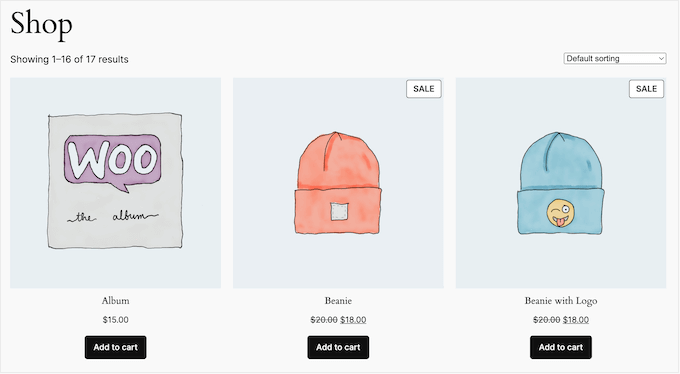
Mağazanız yayına alındıktan sonraki adım, WooCommerce verilerinizin gönderileceği e-tabloyu hazırlamaktır.
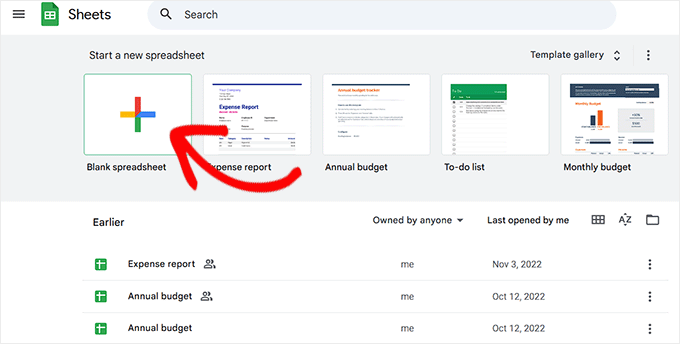
Bunun için Google E-Tablolar web sitesine gidin ve yeni bir e-tablo oluşturmak için 'Boş' düğmesine tıklayın. İsterseniz önceden hazırlanmış bir şablon da seçebilirsiniz.
Bu sizi yeni bir ekrana götürecektir, burada sayfanızı adlandırarak başlayabilirsiniz. Ardından, toplamak istediğiniz farklı veriler için sütunlar ekleyin.
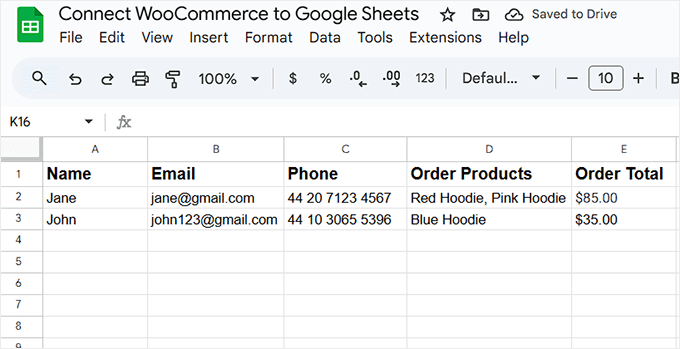
Örnek olarak, müşterinin adı, e-posta adresi, telefon numarası, sipariş ettikleri ürünler ve sipariş toplamı için bir sütun oluşturdum.
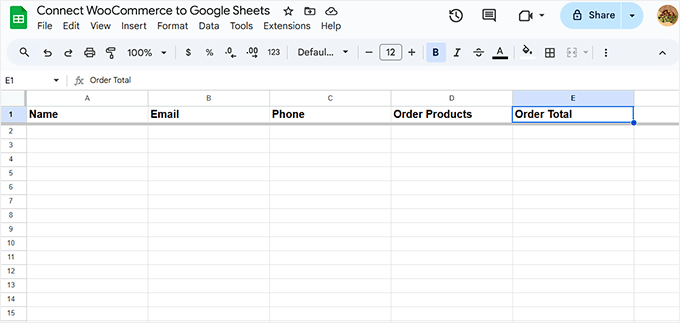
Ancak, konum, kuponlar, sipariş durumu, sipariş zamanı ve çok daha fazlası dahil olmak üzere diğer herhangi bir WooCommerce verisini de içe aktarabilirsiniz.
Google E-Tablonuz hazır olduğunda, açık tutmanızı öneririm. Bir sonraki adımda, entegrasyonu kurarken onu seçmeniz gerekecektir.
Adım 1: Uncanny Automator Eklentisini Yükleyin ve Etkinleştirin 🔄
Artık WooCommerce mağazanız yayında ve Google E-Tablonuz hazır olduğuna göre, her şeyi bağlama zamanı - ve bunu yapmanın en kolay yolu Uncanny Automator ile.
WordPress için tartışmasız en iyi otomasyon eklentisidir. Sezgisel, esnek ve hem WooCommerce hem de Google E-Tablolar ile zahmetsizce çalışır.

Uncanny Automator, sitenizdeki farklı eklentiler ve hizmetler arasında akıllı bir köprü görevi görür. Örneğin, bir müşteri WooCommerce'te sipariş verdiğinde, bu siparişin ayrıntılarını eklemek gibi Google E-Tablolar'da otomatik olarak bir eylemi tetikleyebilir.
Yalnızca basit bir otomasyon iş akışı oluşturursunuz, bu araca 'tarif' denir ve gerisini o halleder.
Yıllar boyunca çeşitli otomasyon araçlarını test ettim ve Uncanny Automator çok güvenilir olduğu için ona geri dönüyorum.
Sadece birkaç dakika içinde otomasyonlar kurabilir ve canlıya alındığında arka planda sorunsuz bir şekilde çalışırlar. Daha fazla bilgi edinmek için Uncanny Automator incelememize bakın.
Öncelikle Uncanny Automator eklentisini yükleyip etkinleştirmeniz gerekir. Daha fazla ayrıntı için WordPress eklentisi nasıl kurulur hakkındaki adım adım kılavuzumuza bakın.
📌Not: Google E-Tablolar premium bir entegrasyon olduğu için Uncanny Automator'ın pro sürümüne ihtiyacınız olacaktır.
Pro sürümü bir eklenti olarak çalışır, bu nedenle entegrasyonun çalışması için premium eklentiyi eklemeden önce ücretsiz çekirdek eklentiyi yüklemelisiniz.
Etkinleştirdikten sonra, Otomatikleştirici » Ayarlar bölümüne gidin ve lisans anahtarınızı girin.

Bu bilgiyi Uncanny Automator web sitesindeki hesabınızda bulabilirsiniz.
Bundan sonra, ‘Lisansı etkinleştir’ düğmesine tıklayın
Adım 2: Uncanny Automator'ı Google E-Tabloları ile Bağlayın 📄
Uncanny Automator'ı kurduğunuza göre, Google hesabınıza bağlama zamanı. Bu, eklentinin WooCommerce verilerini doğrudan Google E-Tablolarınıza güvenli bir şekilde göndermesini sağlar.
Bunu yalnızca bir kez yapmanız gerekir. Google hesabınızı bağladıktan sonra, eklenti e-tablolarınıza erişebilecek ve yeni bir sipariş geldiğinde bunları otomatik olarak güncelleyebilecektir.
Başlamak için 'Uygulama Entegrasyonları' sekmesine tıklayın ve sol sütundan 'Google E-Tablolar'ı seçin. Ardından, 'Google ile Giriş Yap' düğmesine tıklayın.

Bu sizi, Uncanny Automator'ın Google hesabınıza erişim isteyeceği başka bir sayfaya götürecektir.
Bağlamak istediğiniz e-posta adresine tıklamanız yeterlidir. Kullanmak istediğiniz hesabı görmüyorsanız, ‘Başka Bir Hesap Kullan’ seçeneğine tıklayın ve bilgilerinizi ekleyin.
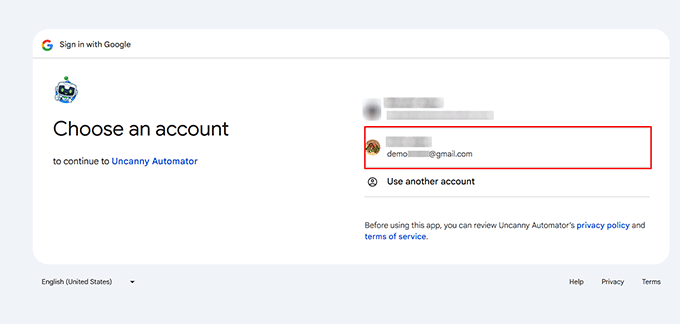
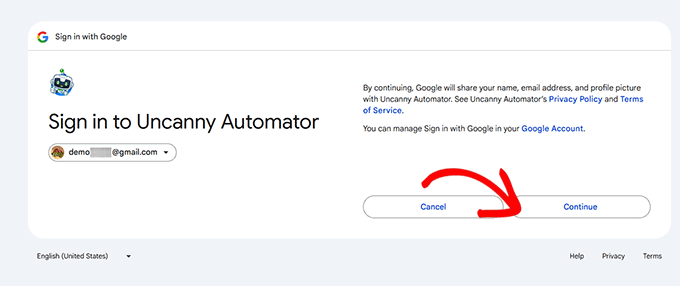
Bir sonraki adımda, Uncanny Automator'ın adınıza, e-posta adresinize ve profil resminize erişebileceğini bildiren bir Google istemi göreceksiniz.
Bu tamamen normaldir ve güvenli entegrasyon sürecinin bir parçasıdır. Eğer bu sizin için uygunsa, devam etmek için ‘Devam Et’ düğmesine tıklayın.
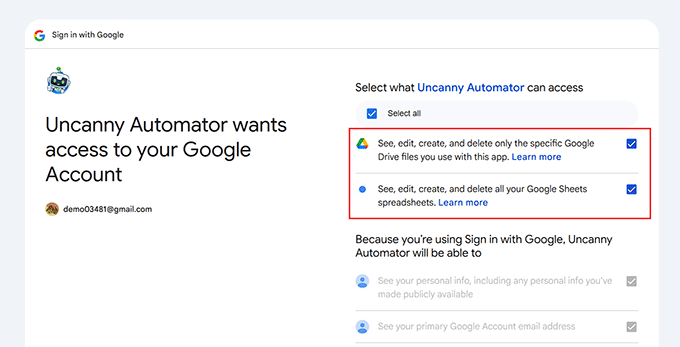
Bundan sonra, Uncanny Automator'ın ihtiyaç duyduğu izinleri göreceksiniz. Google'ın buradaki ifadesi biraz endişe verici gelebilir, çünkü 'Tüm Google Drive dosyalarınızı ve e-tablolarınızı görme, düzenleme, oluşturma ve silme' iznini ister.
Bu, bir Google E-Tablosuna veri eklemesi gereken herhangi bir uygulama için standarttır.
İçiniz rahat olsun, Uncanny Automator bu izni yalnızca seçtiğiniz belirli e-tabloya yeni satırlar eklemek için kullanacaktır. Devam etmek için kutuları işaretleyin.
Bunu yaptıktan sonra 'Devam Et' düğmesine tıklayın.
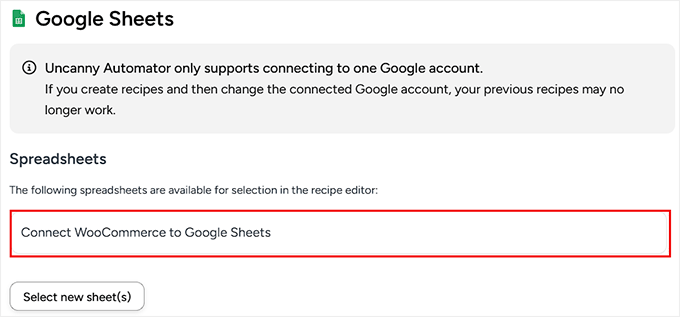
Birkaç dakika sonra WordPress kontrol panelinize yönlendirileceksiniz, burada 'Hesabınız başarıyla bağlandı.' diyen bir onay mesajı görmelisiniz.
Ancak, şu anda hiçbir e-tablonun seçilmediğini belirten bir mesaj da göreceksiniz. Bunu düzeltmek için ‘Yeni sayfa (lar) seç’ düğmesine tıklamanız yeterlidir.

Bu, Google hesabınıza bağlı tüm elektronik tabloları gösteren bir açılır pencere açacaktır.
Buradan, daha önce WooCommerce mağazanız için oluşturduğunuz elektronik tabloyu seçin ve seçiminizi onaylamak için 'Seç' düğmesine tıklayın.

İstediğiniz kadar Google E-Tablosunu Uncanny Automator'a eklemek için bu işlemi tekrarlayabilirsiniz.
Eklendikten sonra, bağlı tüm elektronik tablolarınız tarif düzenleyicisinde görünecek ve oluşturduğunuz her otomasyon için doğru olanı seçmeyi kolaylaştıracaktır.
Adım 3: Uncanny Automator'da WooCommerce Tetikleyicisini Ayarlama 🛒
Uncanny Automator artık Google hesabınıza bağlandığına göre, gerçek otomasyonu veya Automator'ın 'tarif' olarak adlandırdığı şeyi ayarlama zamanı.
Bu adımda, biri satın alma işlemi yaptığında yeni WooCommerce sipariş ayrıntılarını doğrudan Google E-Tablonuza gönderen otomatik bir iş akışı oluşturacaksınız.
Her tarifin iki bölümden oluştuğunu unutmayın: tetikleyici ve eylem. Tetikleyici, tarifi başlatan olaydır ve eylem, tetikleyiciye göre çalışan görevdir.
İlk tarifinizi oluşturmak için WordPress kontrol panelinden Otomatikleştirici » Yeni tarif ekle sayfasına gidin.
'Giriş Yapmış' tarifi mi yoksa 'Herkes' tarifi mi oluşturmak istediğiniz sorulacaktır.
Oturum açmış kullanıcılar yalnızca oturum açmış tarifleri tetikleyebilir, ancak herkes 'Herkes' tariflerini tetikleyebilir. Birisi sipariş verdiğinde her zaman çalışan bir tarif oluşturmak için 'Herkes'i seçin ve 'Onayla' düğmesine tıklayın.

Ardından, tarifi 'Başlık' alanına yazarak adlandırın. Bu yalnızca sizin referansınız içindir, bu yüzden istediğiniz herhangi bir şeyi kullanabilirsiniz.
Uncanny Automator şimdi WordPress web sitenizde zaten yüklü olan tüm entegrasyonları gösterecektir. Buradan 'WooCommerce'i seçin.
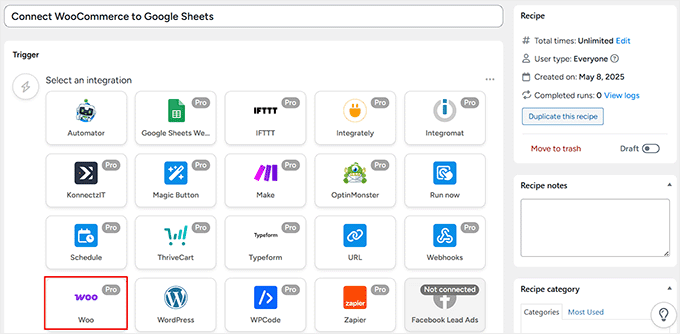
Ardından, tetikleyiciyi seçmeniz gerekir. Bu, sitenizdeki tarifi etkinleştirecek eylemdir.
Bu tarif için, 'Bir misafir, bir siparişle ilgili teşekkür sayfasını tamamlar, ödeme yapar ve bu sayfaya ulaşır.' seçeneğini seçeceğim.
Ancak, mağazanızdaki her ürün kategorisi için ayrı elektronik tablolar oluşturmak istiyorsanız, ikinci seçeneği tercih etmenizi öneririm.
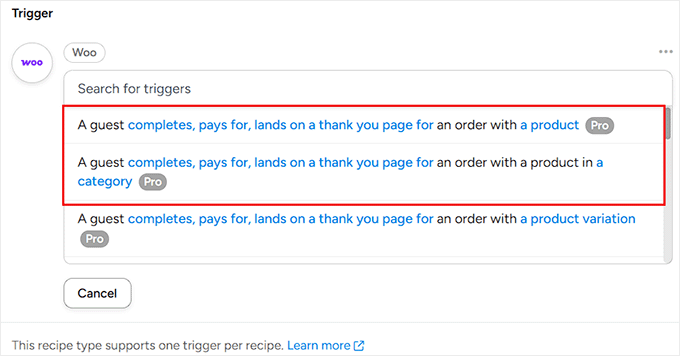
Ardından, bir tetikleyici koşul ayarlamanız gerekecektir. Bu, otomasyonunuzu başlatacak olaydır. Birkaç seçenek var, bu yüzden ne anlama geldiklerine bakalım:
- Tamamlandı: Bu, WooCommerce'te bir sipariş ‘tamamlandı’ olarak işaretlenir işaretlenmez otomasyonu tetikler. En güvenilir seçenektir ve bu eğitim için önerdiğim seçenektir.
- Ödeme yapıldı: Bu, ödeme alındıktan hemen sonra otomasyonu çalıştırır. Ancak, ‘kapıda ödeme’ kullananlar gibi tüm siparişlerde çalışmayabilir.
- Siparişle ilgili teşekkür sayfasına ulaşma: Bu, bir müşteri ödeme sonrası teşekkür sayfasına ulaştığında tetiklenir. İyi bir seçenektir ancak müşteri tarayıcıyı sayfa tam olarak yüklenmeden kapatırsa daha az güvenilir olabilir.
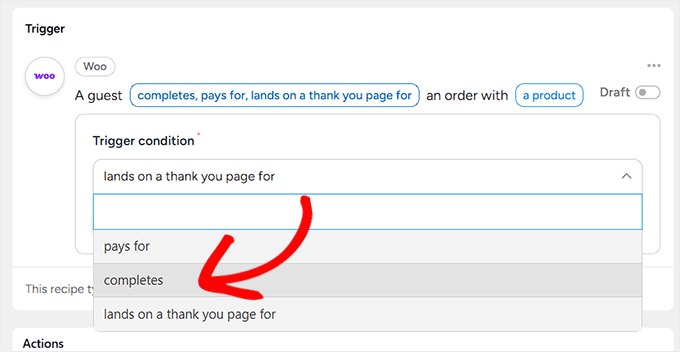
Seçiminizi yaptıktan sonra ‘Kaydet’ düğmesine tıklayın.
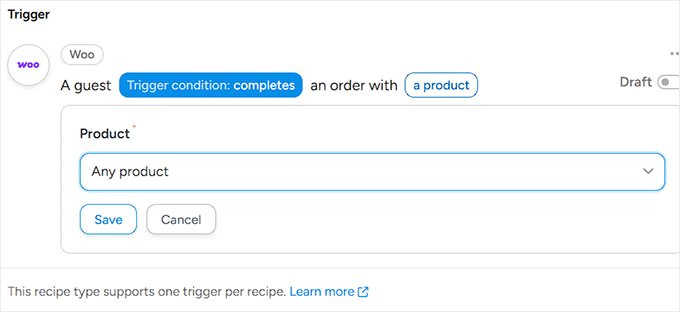
Son olarak, Uncanny Automator iş akışının belirli bir ürün veya herhangi bir ürün satın alındığında çalışıp çalışmayacağını seçmeniz gerekir. Her sipariş hakkında bilgi kaydetmek için 'Herhangi bir ürün'ü seçin.
Bu, tüm satışların izlenmesini sağlar, ancak yalnızca belirli bir ürünü izlemek istiyorsanız onu da seçebilirsiniz. Ardından, ‘Kaydet’ düğmesine tıklayın.
Adım 4: Uncanny Automator'da Google E-Tablolar Eylemini Ayarlama ✨
WooCommerce tetikleyicisini oluşturduktan sonra, Uncanny Automator'a sonra ne yapacağını söyleme zamanı. Bu durumda, sipariş verilerini Google E-Tablonuza gönderin.
Bunu yapmak için 'Eylem Ekle' düğmesine tıklayın.
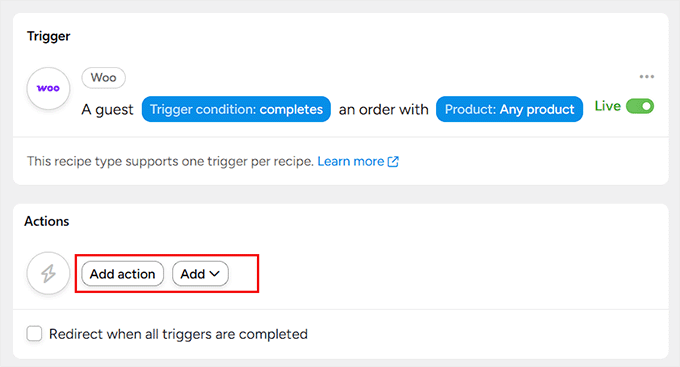
Artık web sitenizde mevcut olan tüm entegrasyonların bir listesini görebileceksiniz.
Buradan, ‘Google Sheets’i seçmeniz yeterlidir.

Şimdi, az önce ayarladığınız tetikleyiciye yanıt olarak Google E-Tablolar'ın gerçekleştirebileceği eylemlerin bir listesini göreceksiniz.
Bu listeden, eylem türü olarak 'Google E-Tablosunda bir satır oluştur' seçeneğini seçin.
Bu, Uncanny Automator'a, bir müşteri satın alma işlemini tamamladığında olduğu gibi, tetikleyici koşul her karşılandığında elektronik tablonuza yeni bir satır eklemesini söyler.

Bunu yaptıktan sonra, ekranda daha önce Uncanny Automator'a eklediğiniz Google E-Tablosunu seçebileceğiniz yeni bir açılır menü görünecektir.
Ardından, Çalışma Sayfası açılır menüsünü açın ve WooCommerce verilerinizi depolamak istediğiniz belirli sayfayı seçin.
E-tablonuzda yalnızca bir sayfa varsa, bu ayarın bir önemi olmayacaktır. Ancak aynı Google E-Tablolar dosyasında birden fazla sayfa oluşturduysanız, bu otomasyon için kullanmak istediğiniz sayfayı seçtiğinizden emin olun.
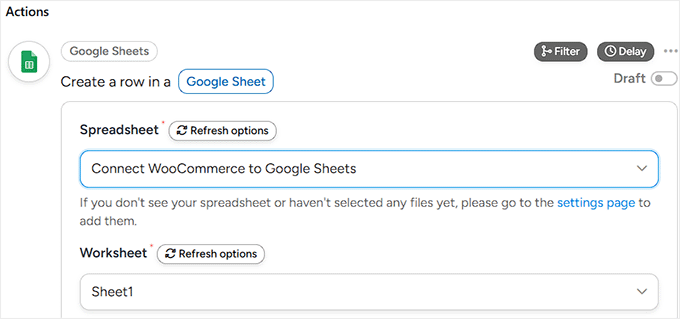
Ardından, Satırlar bölümüne gidin. Uncanny Automator şimdi seçtiğiniz Google E-Tablosundaki tüm sütunları gösterecektir. Buradaki göreviniz, her sütunu bir WooCommerce veri türüne eşleştirmektir.
Eşleme teknik gelse de, basit bir fikirdir. Google E-Tablolar sütunlarınızı posta kutuları ve WooCommerce sipariş verilerini mektuplar olarak düşünün. Uncanny Automator'a hangi mektubun hangi posta kutusuna gideceğini söylüyorsunuz.
Başlamak için, açılır menüyü açan ilk alanın yanındaki ‘*’ simgesine tıklayın.
Şimdi, ‘Tetikleyiciler’ bölümünün altında, Uncanny Automator'ın WooCommerce mağazanızdan çekebileceği dinamik veri seçeneklerinin bir listesini göreceksiniz.
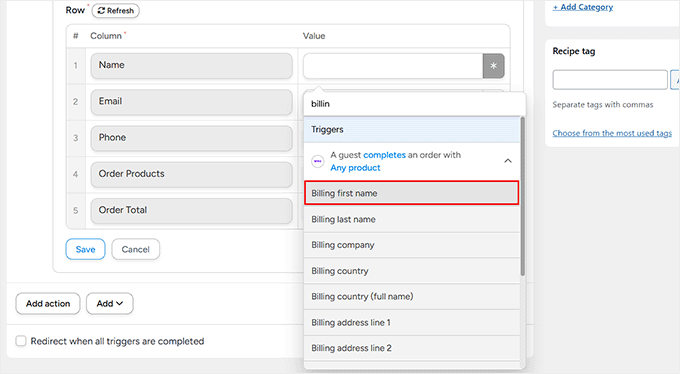
Her sütun için kullanmak istediğiniz değere tıklamanız yeterlidir. Örneğin:
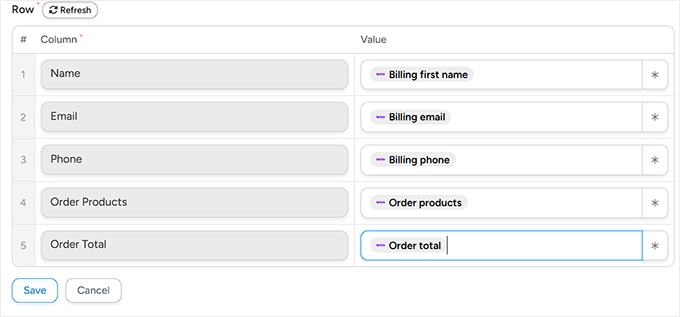
- Ad alanı için önce Fatura adını seçin
- E-posta için Faturalandırma e-postasını seçin
- Telefon için, Faturalandırma telefonunu seçin
- Sipariş Ürünleri için, Sipariş ürünleri seçin
- Sipariş Toplamı için, Sipariş toplamına eşleştirin
Bu işlemi elektronik tablonuzdaki her sütun için tekrarlayın. Her şey doğru bir şekilde eşleştirildikten sonra, eyleminizi depolamak için 'Kaydet'e tıklayın
Adım 5: Tarifinizi Kaydedin ve Etkinleştirin ✅
Tüm WooCommerce verilerinizi doğru Google E-Tablolar sütunlarına eşleştirmeyi bitirdiğinizde, her şeyi kaydetme zamanı.
Bunu yapmak için, hem Tetikleyici hem de Eylem geçişlerinin Canlı'ya ayarlandığından emin olun. Ardından, sağ sütuna gidin ve Tarif geçişini ‘Taslak’tan ‘Canlı’ya getirin.
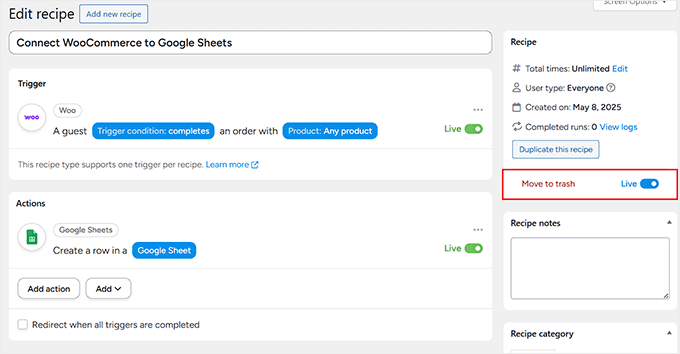
Artık WooCommerce mağazanızda biri satın alma işlemini tamamladığında, seçtiğiniz tüm veriler bağladığınız Google E-Tablosuna otomatik olarak eklenecektir.
Veri depolamaya başladığında e-tablonuzun nasıl görüneceğinin bir önizlemesi burada.
WooCommerce'i Google E-Tablolar'a Bağlama Hakkında Sıkça Sorulan Sorular
Okuyucularımızın WooCommerce mağazalarını Google E-Tablolar'a bağlamadan önce sordukları bazı sorular şunlardır:
WooCommerce ve Google E-Tablolar'ı bağlamak için ödeme yapmam gerekiyor mu?
Evet, çünkü Google E-Tablolar entegrasyonu premium bir özelliktir, bu nedenle Uncanny Automator için ücretli bir plana ihtiyacınız olacaktır. Çekirdek Uncanny Automator eklentisi ücretsizdir, ancak Google E-Tablolar gibi harici hizmetlere bağlanmak için Pro sürümü gereklidir.
WooCommerce'den Google E-Tablolar'a özel alan verilerini gönderebilir miyim?
Kesinlikle. Uncanny Automator, özel alanlardan veri çekebilir. Adım 4'te verilerinizi eşlerken, ad ve e-posta gibi standart alanlar için yaptığınız gibi, açılır menüden özel alan bilgilerinizi bulup seçebilirsiniz.
Bu otomasyon geçmiş WooCommerce siparişlerimi Google E-Tablolar'a ekleyecek mi?
Hayır, oluşturduğunuz otomasyon tarifi yalnızca tarifeyi 'Canlı' olarak ayarladıktan sonra verilen yeni siparişler için çalışacaktır. Geçmiş sipariş geçmişinizi senkronize etmek için geriye dönük olarak çalışmaz.
Google E-Tablolar'daki sütun adlarını daha sonra değiştirirsem ne olur?
Tarifi ayarladıktan sonra Google E-Tablolar'ınızdaki sütun adlarını değiştirirseniz, bağlantı kopar ve veri senkronizasyonu durur.
Tarifeyi yenilemek ve WooCommerce verilerini yeni sütun adlarına tekrar eşlemek için Uncanny Automator tarif düzenleyicinize geri dönmeniz gerekir.
WooCommerce Mağazanızı Optimize Etmenin Daha Fazla Yolunu Öğrenin 💡
Google E-Tabloları'nı WooCommerce ile bağlamak, mağazanızın verimliliğini artırmanın yalnızca bir yoludur. WooCommerce mağazanızı daha da optimize etmenize yardımcı olmak için kullanışlı kaynaklardan oluşan bir liste derledik:
- Satışları Artırmak İçin En İyi WooCommerce Otomasyonları – Mağazanızın performansını artırmak için anlık bildirimler, işlem e-postaları ve faturalandırma ile otomatik pazarlama dahil olmak üzere çeşitli otomasyon tekniklerini keşfedin.
- WooCommerce Ürün İncelemesinden Sonra Nasıl Kupon Gönderilir – Ürün incelemesi bırakan müşterilere otomatik olarak kupon göndererek müşteri geri bildirimlerini teşvik edin ve satışları artırın.
- WooCommerce Terk Edilmiş Sepet E-postaları Nasıl Kurulur – Alışveriş sepetlerini terk eden müşteriler için otomatik e-postalar ayarlayarak potansiyel olarak kaybedilen satışları kurtarın.
- WooCommerce Ürünlerini Resimlerle Nasıl İçe Aktarılır ve Dışa Aktarılır – Resimler de dahil olmak üzere ürün kataloğunuzu toplu içe ve dışa aktarma yoluyla verimli bir şekilde yöneterek zamandan tasarruf edin ve tutarlılığı koruyun.
- WooCommerce Mağazanız İçin Müşteri Yolculuğu Nasıl Optimize Edilir – Müşterilerinizin gezinmeden satın almaya kadar olan yolunu kolaylaştırarak kullanıcı deneyimini iyileştirin ve dönüşümleri artırın.
- WordPress'te Ürün Önerileri Nasıl Gösterilir – Mağazanızda kişiselleştirilmiş ürün önerileri göstererek ortalama sipariş değerini artırın ve müşteri memnuniyetini iyileştirin.
Umarız bu makale, Google E-Tabloları WooCommerce ile nasıl bağlayacağınızı öğrenmenize yardımcı olmuştur. Ayrıca en iyi WooCommerce eklentileri hakkındaki uzman seçimlerimizi görmek ve satışları artırmak için bir WooCommerce açılır penceresi nasıl oluşturulacağını öğrenmek isteyebilirsiniz.
Bu makaleyi beğendiyseniz, lütfen WordPress video eğitimleri için YouTube Kanalımıza abone olun. Bizi ayrıca Twitter ve Facebook'ta da bulabilirsiniz.


Jonathan
Bu eklenti ile mağaza ürünlerini güncelleyebilir miyim?
WPBeginner Desteği
Değişiklikleri yine de WooCommerce üzerinden yapmak istersiniz çünkü Google e-tablosu yalnızca satışları takip etmek için olur, WooCommerce'te değişiklik yapmak için değil.
Yönetici