


Bir web sitesini yeniden tasarlamak istediğimizde yaptığımız ilk şeylerden biri, siteyi bir hazırlık veya yerel ortama klonlamaktır. Bu şekilde, canlı sürümü etkilemeden üzerinde çalıştığımız sitenin tam bir kopyasını oluşturabiliriz.
Teknik becerileri az veya hiç olmayan bir web sitesi sahibiyseniz, yaptığınız değişikliklerin beklenmedik hatalara yol açmasından muhtemelen yorulmuşsunuzdur. Test amacıyla WordPress sitenizi klonlamayı denemek istiyorsunuz, ancak işlemin çok zor olacağından korkuyorsunuz.
Aslında tam tersi. Duplicator eklentisi ile bir WordPress sitesini kopyalamak çok kolay ve bu makalede size nasıl yapacağınızı göstereceğiz.
WordPress Web Sitesi Klonlama Nedir ve Neden Kullanılır?
Bir WordPress web sitesini klonlamanın arkasındaki fikir, bir siteden tam bir kopya alıp başka bir siteye uygulamaktır.
Bir web sitesini klonlamanız gerekebileceği birçok neden vardır. Örneğin, bir siteyi yeni bir barındırma hizmetine taşıyor veya yeni bir alan adına taşıyor olabilirsiniz. Bir web sitesini klonlayarak zamandan ve emekten büyük ölçüde tasarruf edebilir ve taşıma işlemini çok daha hızlı tamamlayabilirsiniz.
Başka bir örnek, bir istemci için kendi localhost'unuzda bir web sitesi geliştirmektir. İş tamamlandığında, siteyi klonlayıp istemcinin canlı sunucusuna taşıyabilirsiniz.
Ayrıca canlı bir WordPress sitesini klonlayabilir ve değişiklikleri canlıya almadan önce test etmek için bir hazırlık sitesi kurabilirsiniz.
Bununla birlikte, sizi birkaç kolay adımda bir WordPress sitesini nasıl klonlayabileceğinizi gösterelim. Eğitim boyunca gezinmek için aşağıdaki hızlı bağlantıları kullanabilirsiniz:
- Adım 1: Kolay Klonlama İçin Duplicator WordPress Eklentisini Kurun
- Adım 2: WordPress Sitenizin Bir Duplicator Paketini Oluşturun
- Adım 3: WordPress Site Arşivinizi ve Yükleyicinizi Yeni Bir Konuma Yükleyin
- Adım 4: Web Siteniz İçin Yeni Bir WordPress Veritabanı Oluşturun
- Adım 5: WordPress Web Sitesi İçe Aktarma Betiğini Çalıştırın
- Step 6: Test Your Cloned Website and Delete Temporary Files
Adım 1: Kolay Klonlama İçin Duplicator WordPress Eklentisini Kurun
Bir WordPress web sitesini klonlamanın en iyi yolu Duplicator eklentisini kullanmaktır. Güçlü bir WordPress klonlama ve çoğaltma eklentisi olmasına rağmen kullanımı hala çok kolaydır.
Eklenti, web sitenizdeki her şeyi tek bir dosyaya yedekler, bu dosyayı yeni konuma taşıyabilirsiniz.
Yapmanız gereken ilk şey, klonlamak istediğiniz web sitesine eklentiyi etkinleştirmek ve kurmaktır. Daha fazla ayrıntı için, bir WordPress eklentisinin nasıl kurulacağına dair adım adım kılavuzumuza bakın.
Not: Duplicator'ın, zamanlanmış yedeklemeler, çoklu site taşıma ve daha fazlası gibi ek özelliklere sahip bir pro sürümü bulunmaktadır. Ancak, bu kılavuz için ücretsiz sürümünü kullanacağız çünkü bir WordPress web sitesini klonlamak için ihtiyacınız olan her şeye sahiptir.
Adım 2: WordPress Sitenizin Bir Duplicator Paketini Oluşturun
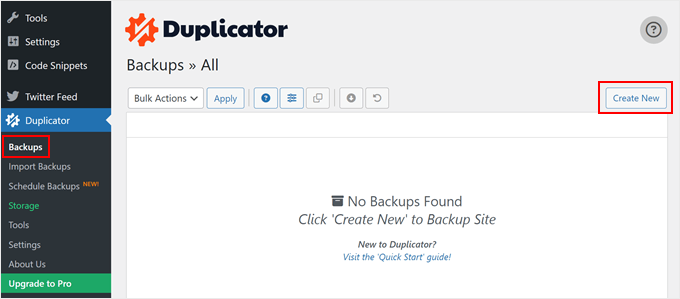
Etkinleştirdikten sonra, Duplicator » Yedekler bölümüne gidin ve ardından sayfanın üst kısmındaki ‘Yeni Oluştur’ düğmesine tıklayın.
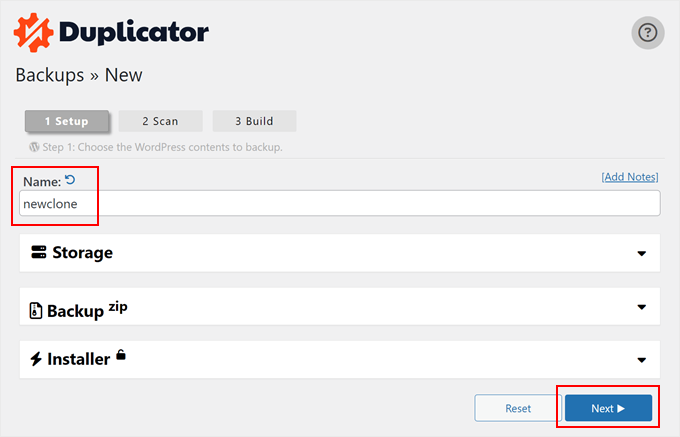
Bundan sonra, kopya dosya için bir ad yazabileceğiniz bir ekrana yönlendirileceksiniz. Bu sadece referansınız içindir, bu yüzden istediğiniz herhangi bir şeyi kullanabilirsiniz.
Ardından, ‘Devam Et’ düğmesine tıklayın.
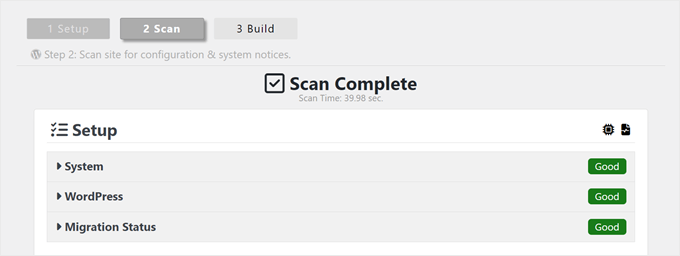
Duplicator şimdi sitenizi tarayacak.
Eğer WordPress web sitenizin herhangi bir bölümünde bir sorun bulursa, sorunu nasıl çözeceğinize dair bilgiler içeren bir uyarı görürsünüz. Aksi takdirde, sadece 'İyi.' diyecektir.
Şimdi, sayfayı aşağı kaydırın.
Ardından, yedek dosyasını oluşturmak için ‘Oluştur’ düğmesine tıklayın.
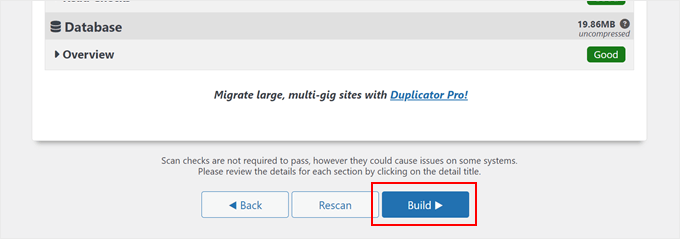
Eklenti şimdi WordPress veritabanınızı, resimlerinizi, şablonlarınızı, eklentilerinizi ve diğer tüm dosyalarınızı tek bir indirilebilir pakette yedekleyecektir.
Web sitenizin boyutuna bağlı olarak işlem birkaç dakika sürebilir.
Yedekleme işlemi bittiğinde, dosyalarınızı indirme zamanı gelmiş demektir.
Yedeklemenizi içeren arşiv dosyasını ve arşivi açacak yükleyiciyi indirmeniz gerekir.
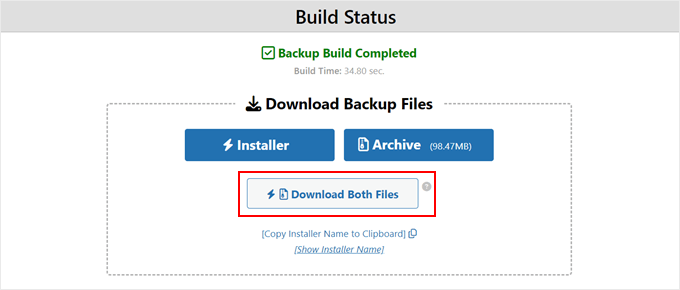
Bunu yapmak için 'Her İki Dosyayı İndir' düğmesine tıklayın.
Profesyonel İpucu: Teknik olarak, bu adımların geri kalanını atlayıp yalnızca bir WordPress sitesi yedeklemesinin nasıl geri yükleneceğine dair eğitimimizi takip edebilirsiniz; burada yedekleme dosyanızı Duplicator ile nasıl içe aktaracağınızı gösteriyoruz.
Bununla birlikte, klonlanmış siteyi boş bir ortama geri yüklemek isterseniz bu adımların geri kalanını izlemekten çekinmeyin.
Adım 3: WordPress Site Arşivinizi ve Yükleyicinizi Yeni Bir Konuma Yükleyin
Artık sitenizin tam bir yedeği ve yükleyici dosyası var, bir sonraki adım bunları yeni konuma yüklemektir.
Bu yeni konum, canlı bir WordPress blogu veya yerel sunucunuzdaki bir site olabilir. Site yerel bir sunucudaysa, yerel sunucunuzun kök klasöründe yeni bir klasör oluşturmanız gerekecektir. Bu, yerel sunucunuzun tüm web sitelerini depoladığı dosyadır.
Örneğin, MAMP kullanıyorsanız, bu '/Applications/MAMP/htdocs/' klasörü olacaktır.
Alternatif olarak, WAMP kullanıyorsanız, bu 'C:\wamp\www \' klasörü olacaktır.
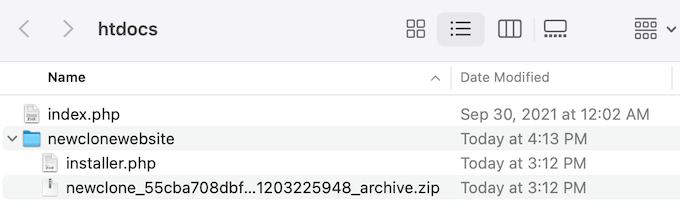
Bundan sonra, klonlanmış web siteniz için oluşturduğunuz klasörü açmanız ve hem arşiv dosyasını hem de yükleyiciyi bu klasöre kopyalamanız gerekir.
Web sitenizi farklı bir WordPress barındırma platformuna klonlamak istiyorsanız, önce boş bir web sitesi oluşturabilir ve dosyaları sağlayıcının dosya yöneticisini kullanarak ona yükleyebilirsiniz.
Bluehost kullanıyorsanız, barındırma hesabı panonuza giriş yapın ve 'Web Siteleri' sekmesine gidin. Ardından, 'Site Ekle'ye tıklayın.

Bir sonraki ekranda bazı site türü seçenekleri göreceksiniz.
Sadece ‘Diğer (boş ortam)’ seçeneğini belirleyin ve ‘Devam et’ düğmesine tıklayın.

Sonra, web sitenizin başlığını girin.
İsterseniz bu adımı atlayabilir ve sadece ‘Devam Et’e tıklayabilirsiniz.

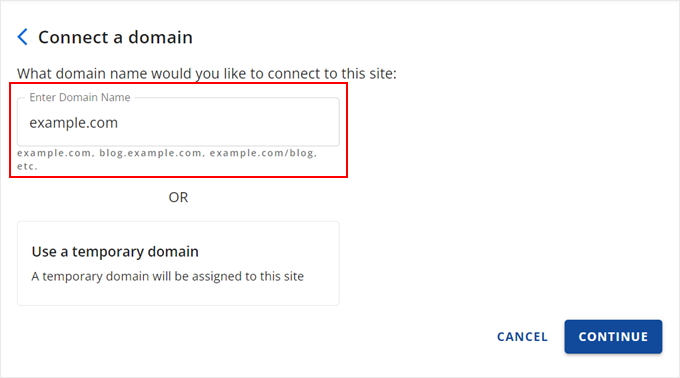
Bu aşamada, web sitenizi bir alan adıyla bağlayabilirsiniz.
Veya henüz bir alan adınız yoksa bu arada geçici bir alan adı kullanabilirsiniz.
Devam etmek için 'Devam Et'e tıklayın.
Boş web siteniz hazır olduğunda, 'Web Siteleri' sekmesine geri döneceksiniz.
Yeni oluşturduğunuz web sitesinde, ‘Ayarlar’ düğmesine tıklayın.
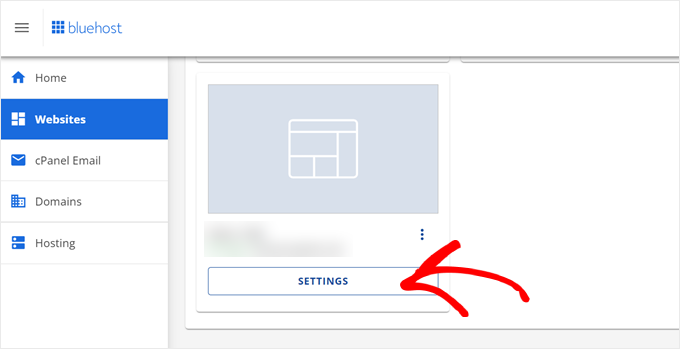
Şimdi, 'Hızlı Bağlantılar' bölümüne aşağı kaydırın.
Oradayken, 'Dosya Yöneticisi' düğmesine tıklamanız yeterlidir.

Bluehost sizi şimdi web sitenizin Dosya Yöneticisine getirecektir.
Dosyalarınızı yüklemek için 'Yükle' düğmesine tıklayın.
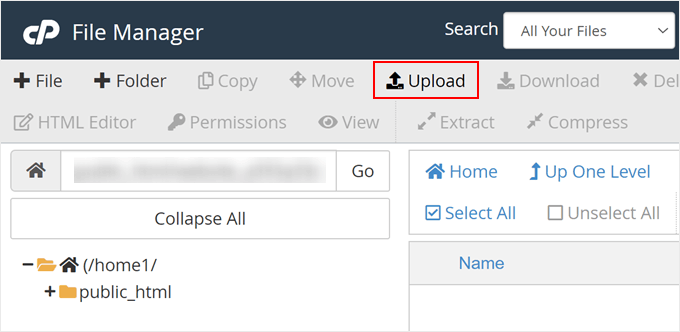
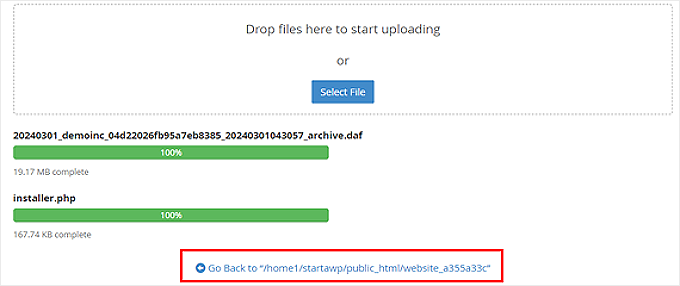
Şimdi, boş web sitesine yüklemek istediğiniz dosyaları seçin.
İşiniz bittiğinde, 'Geri Dön'e tıklamanız yeterlidir...
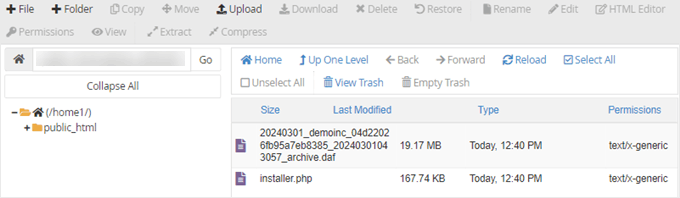
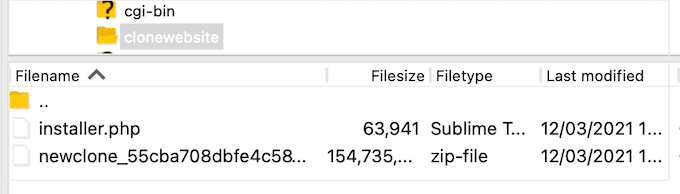
Dosya yöneticisinde arşiv ve yükleyici dosyalarınızı görmelisiniz.
Kurulumun daha sonra iyi gitmesini sağlamak için bu dizindeki diğer dosyaları kaldırmaya devam edin.
Alternatif olarak, FTP istemcisi kullanarak yükleyiciyi ve arşivi kök dizine yükleyebilirsiniz.
Bunu daha önce yapmadıysanız, FTP kullanarak WordPress'e dosya yüklemeye ilişkin başlangıç kılavuzumuza bakın.
Dosyaları nereye yüklerseniz yükleyin, klasörün yalnızca yükleyici.php ve arşiv zip dosyalarınızı içerdiğinden emin olmanız gerekir.
Adım 4: Web Siteniz İçin Yeni Bir WordPress Veritabanı Oluşturun
Ardından, WordPress'in klonlanmış sürümünü açmak için yeni bir WordPress veritabanı oluşturmanız gerekir. Zaten bir veritabanı oluşturduysanız, bu adımı atlayabilirsiniz.
Yeni konumun canlı bir site mi yoksa yerel sunucunuzdaki bir site mi olduğuna bağlı olarak bir veritabanı oluşturmanın birkaç yolu vardır.
Canlı bir site kullanıyorsanız, WordPress barındırma hesabı panonuza giriş yapmanız yeterlidir.
Bluehost kullanıcıları için, daha önce olduğu gibi boş web sitenizin ‘Ayarlar’ sekmesine gitmeniz gerekir. Ardından, ‘Gelişmiş’ sekmesine geçin ve cPanel’in yanındaki ‘Yönet’e tıklayın.

cPanel içinde, ‘Veritabanları’ bölümüne gidin.
Bundan sonra, 'MySQL Veritabanları'nı seçin.
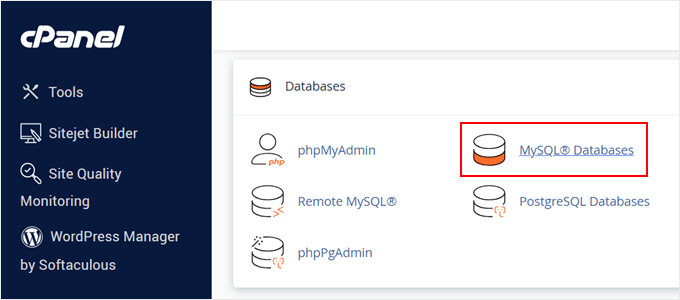
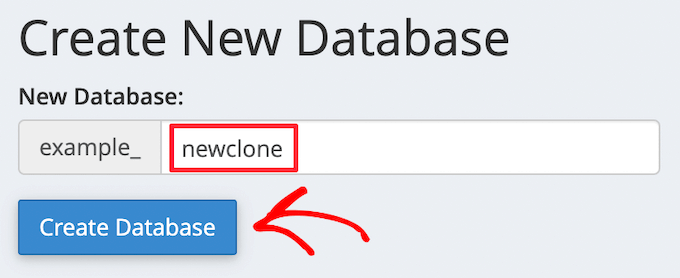
Bu sizi veritabanınız için bir ad yazabileceğiniz bir ekrana getirir.
Ardından, ‘Veritabanı Oluştur’ düğmesine tıklayın.
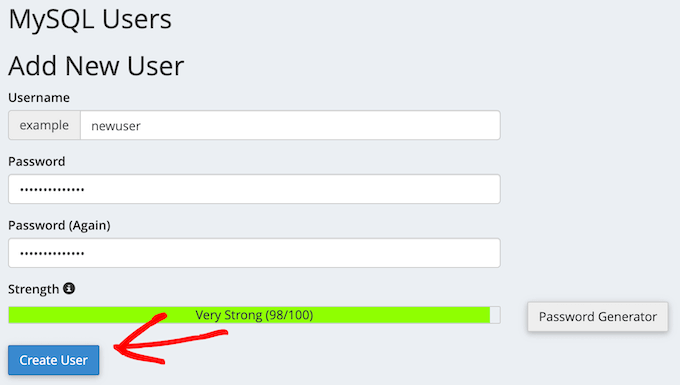
Ardından, MySQL veritabanına yeni bir kullanıcı eklemeniz gerekir.
‘MySQL Kullanıcıları’ bölümüne kaydırın. Ardından, yeni kullanıcı için bir kullanıcı adı ve şifre yazın ve ‘Kullanıcı oluştur’ düğmesine tıklayın.
Bunu yaptıktan sonra, bir sonraki adım kullanıcıyı veritabanınıza eklemektir.
Sadece ‘Bir Veritabanına Kullanıcı Ekle’ bölümüne gidin ve ‘Kullanıcı’ açılır menüsünü açın. Buradan, önceki adımda oluşturduğunuz veritabanı kullanıcısını seçin.
Bundan sonra, ‘Veritabanı’ açılır menüsünü açın ve daha önce oluşturduğunuz veritabanını seçin.
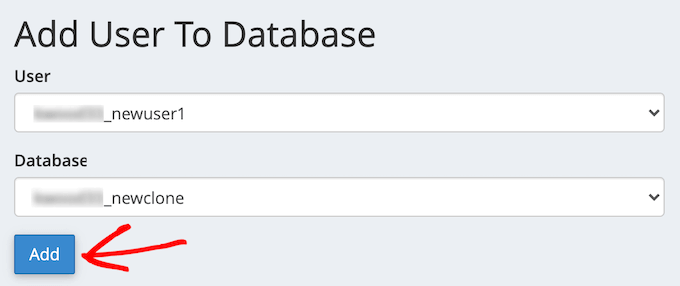
Veritabanı adı, kullanıcı adı ve şifreyi not aldığınızdan emin olun, çünkü bu bilgilere bir sonraki adımda ihtiyacınız olacaktır.
Bu işlem tamamlandıktan sonra ‘Ekle’ düğmesine tıklayın.
XAMPP veya diğer araçları kullanarak bir localhost kurulumu kullanıyorsanız, phpMyAdmin'i başlatmak için web tarayıcınızda ‘http://localhost/phpmyadmin/’ veya ‘http://localhost:8080/phpmyadmin/’ adresini ziyaret etmeniz yeterlidir.
Bundan sonra, ‘Menü’ sekmesine tıklayın ve ardından ‘Veritabanı’ seçeneğini seçin.
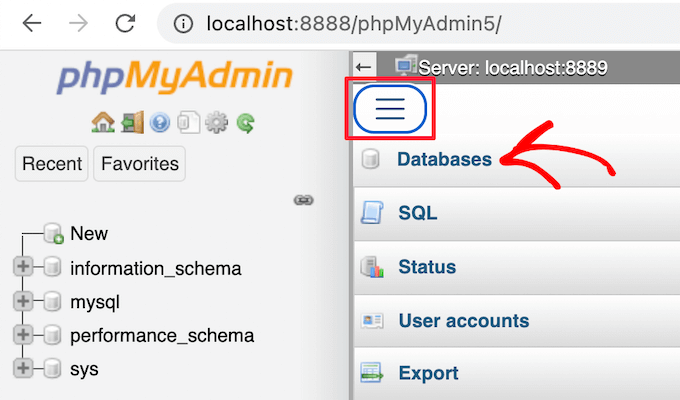
Ardından, veritabanı için yeni bir ad girmeniz gerekir.
Ardından, ‘Oluştur’ düğmesine tıklamanız yeterlidir.
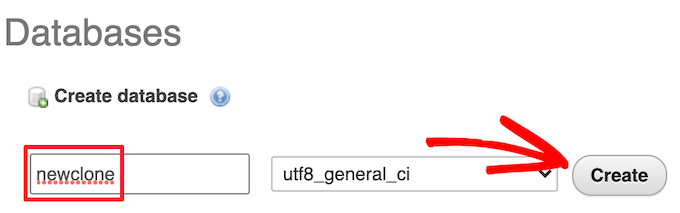
Bir sonraki adımda veritabanı adını kullanacaksınız. Çoğu yerel makine kurulumu için ana bilgisayarınız localhost, kullanıcı adınız root ve şifreniz boş olacaktır.
Adım 5: WordPress Web Sitesi İçe Aktarma Betiğini Çalıştırın
Şimdi tüm dosyalarınız yerinde, Duplicator yükleyici betiğini çalıştırma zamanı. Bu betik, arşiv dosyanızı birkaç tıklamayla açar.
Öncelikle, web sitesi URL'nizi web tarayıcınıza yazın ve sonuna installer.php ekleyin. Bu, ‘https://example.com/installer.php’ gibi görünecektir. ‘example.com’ yerine kendi alan adınızı veya sitenizin localhost adresini yazdığınızdan emin olun.
Ardından, Duplicator yükleyici betiği ekranda görünecektir. Öncelikle WordPress veritabanı bilgilerinizi girmeniz gerekir.
Bu, yukarıda kopyaladığınız veritabanı bilgileridir.
Tamamlandığında, 'Doğrula'ya tıklayın.
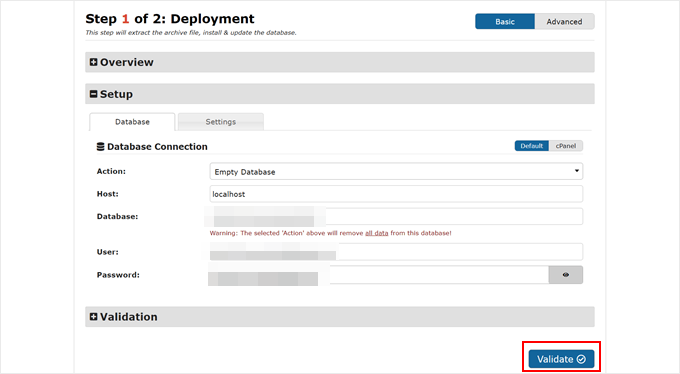
Hata yoksa, alttaki şartlar ve bildirimler onay kutusunu işaretleyin.
Ardından devam etmek için 'İleri'ye tıklayın.
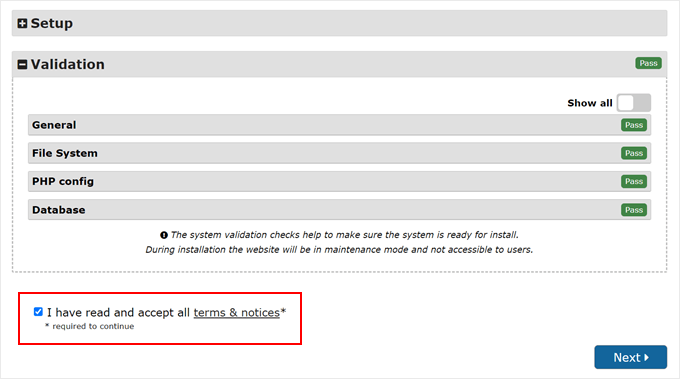
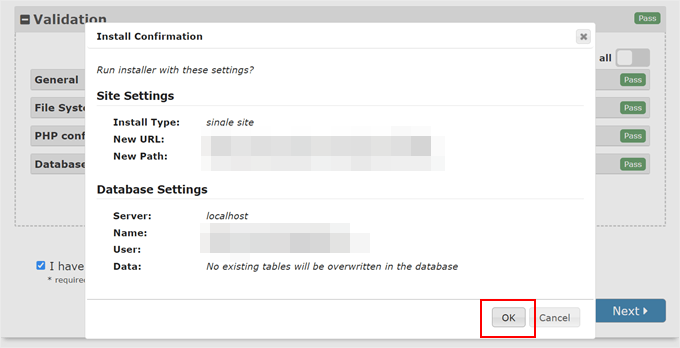
Ardından, yüklemeyi onaylamak için bir açılır pencere görünecektir.
Devam edin ve 'Tamam' düğmesine tıklayın.
Kurulum başarılı olursa, yeni WordPress sitenize hemen giriş yapabilirsiniz.
Bunu yapmak için, 'Otomatik olarak oturum açtıktan sonra yükleyici dosyalarını sil (önerilir!)' seçeneğini işaretlediğinizden emin olun ve 'Yönetici Girişi' düğmesine tıklayın.
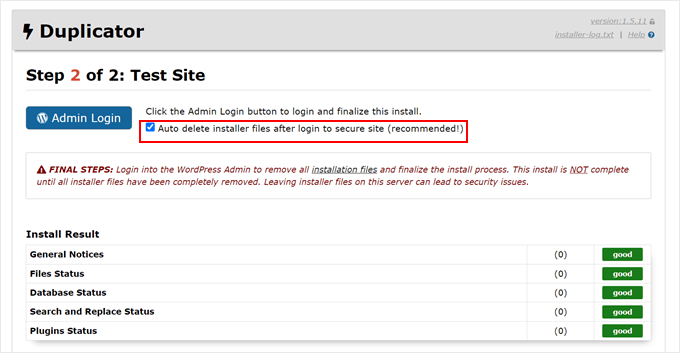
Bu kutuyu işaretlemek, olası güvenlik sorunlarını gidermek ve kurulumu tamamlamak için yükleyici dosyalarını otomatik olarak kaldıracaktır.
Adım 6: Klonlanmış Web Sitenizi Test Edin ve Geçici Dosyaları Silin
Artık klonlanmış web sitenizi test edebilirsiniz.
Tüm verilerinizin orada olduğundan ve web sitesinin beklendiği gibi çalıştığından emin olmak için hem WordPress yönetici alanını hem de web sitenizin genel ön yüzünü test etmenizi öneririz.
Herhangi bir WordPress hatası alırsanız, WordPress hatalarını giderme konusundaki başlangıç kılavuzumuza göz atın.
Yükleyici dosyalarınızın hala mevcut olup olmadığını da kontrol etmeniz gerekecektir. Güvenli tarafta kalmak için Duplicator » Araçlar bölümüne gitmenizi ve ardından ‘Yükleme Dosyalarını Kaldır’ düğmesine tıklamanızı öneririz.
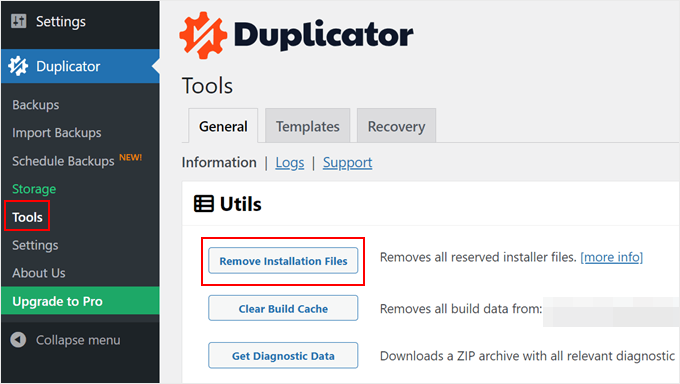
İşte bu kadar, bir WordPress sitesini başarıyla klonladınız.
WordPress Sitemi Klonladım, Sırada Ne Var?
WordPress web sitenizi başarıyla klonladıysanız, bundan sonra yapabileceğiniz bazı şeyler şunlardır:
- Bu kapsamlı geçiş kontrol listesini kullanarak web sitenizi doğru bir şekilde taşıdığınızdan emin olun.
- Klonlanmış web sitenizin kalıcı bağlantı ayarlarını kontrol edin.
- Web sitenizi büyütmek için mutlaka olması gereken WordPress eklentilerini yükleyin.
- Sadece blog olmayan bir site çalıştırmayı planlıyorsanız blog özelliklerini devre dışı bırakın.
- Web sitenizi yayınlamadan önce bu web sitesi yayınlama kontrol listesine bakın.
- Her şeyin çalıştığından emin olmak için web sitenizi önizleyin.
- Olası hataları hızla çözmek için WordPress hata ayıklama modunu etkinleştirin.
- Web sunucunuzu sağlıklı tutmak için disk alanını nasıl boşaltacağınızı ve inode kullanımını nasıl azaltacağınızı öğrenin.
- Sitenizin performansının iyileştirilmesi gerekip gerekmediğini görmek için bir web sitesi hızı testi yapın.
Umarız bu makale, WordPress sitenizi kolayca nasıl klonlayacağınızı öğrenmenize yardımcı olmuştur. Ayrıca, tek bir kontrol panelinden birden fazla WordPress sitesini nasıl yöneteceğiniz hakkındaki rehberimize ve en iyi WordPress etkinlik günlüğü ve izleme eklentileri hakkındaki uzman seçimlerimize de göz atmak isteyebilirsiniz.
Bu makaleyi beğendiyseniz, lütfen WordPress video eğitimleri için YouTube Kanalımıza abone olun. Bizi ayrıca Twitter ve Facebook'ta da bulabilirsiniz.


Dario
Detaylı eğitim için teşekkürler. Çok işten kurtardı, Allah razı olsun
WPBeginner Desteği
Glad our tutorial was able to help
Yönetici
Felicia Sandler
WordPress sitem var ve şu anda farklı bir URL'ye sahip özel bir sunucuda bulunuyor, bu da kullanmak istediğimiz alan adına işaret ediyor. Siteyi barındırma hizmetine taşımak için klonlarsam, bunu yeni bir IP adresiyle de yapmak mümkün mü? Herhangi bir desteği memnuniyetle karşılarım. Teşekkürler.
WPBeginner Desteği
Yeni bir barındırma sağlayıcısına taşınırsanız, IP adresi normalde herhangi bir ek adıma gerek kalmadan varsayılan olarak değişecektir.
Yönetici
Jiří Vaněk
Duplicator, web sitelerini geliştirme ortamından sunucuya kopyalamak için şahsen kullanmaktan keyif aldığım kesinlikle harika bir eklentidir. Karşılaştığım tek sorun, yedek klasöründe .htaccess dosyası oluşturmasıdır; burada tüm yönergeler izin verilmeyebilir. Neyse ki, bu davranış ayarlarda çözülebilir ve .htaccess devre dışı bırakılabilir. Aksi takdirde, eklenti her zaman harika ve sorunsuz çalışır. Ayrıca, sizin gibi bir rehberle, herkes bunu gerçekten iyi bir şekilde halledebilir. Ve bonus olarak, ücretsiz sürümde bile oldukça iyi çalışıyor.
Dennis Muthomi
Bu adım adım kılavuz son derece yardımcı oldu! Mevcut WordPress sitemi farklı bir barındırıcıda yeni bir sunucuya klonlamak için öğreticiyi takip ettim. Her şey sorunsuz ilerledi, ancak klonlanan sitede başlangıçta bir SSL sorunuyla karşılaştım. Ancak, yeni barındırıcımın destek ekibiyle iletişime geçtikten sonra SSL sorununu hızla çözebildiler. Bu kadar net ve değerli bir rehber sunduğunuz için çok teşekkürler.
WPBeginner Desteği
Glad our guide could help you
Yönetici
Dan
Merhaba, bunu yaptım ancak Kurulumu tamamlayıp yönetici düğmesine tıkladığımda, WordPress Kurulumundan önceki orijinal alan adına geri dönüyor. Süreci iki kez kontrol ettim ve herhangi bir adımı atladığımı sanmıyorum?
Sanki her şey silinmiş gibi görünüyor (sadece orijinal bir WP kurulumu) ama kopya dosya yüklenmemiş mi?
WPBeginner Desteği
Alan adınız orijinal barındırıcınıza yönlendiriliyor. Klonlanmış siteyi görmek için ana bilgisayar dosyanızı değiştirebilir veya alan adınızı yeni barındırıcı konumuna yönlendirebilirsiniz. Sitenizi yeni bir alan adına taşımak için aşağıdaki makalemize göz atmanızı öneririz:
https://www.wpbeginner.com/wp-tutorials/how-to-properly-move-wordpress-to-a-new-domain-without-losing-seo/
Yönetici
Martin Page
Talimatlarınızı takip ettim ve 2 dosyayı boş bir dosyaya yükledim ancak site/installer.php'ye gittiğimde 404 sayfası alıyorum.
FileZilla ekranım sizin örneğinizle tam olarak aynı görünüyor.
Herhangi bir öneriniz var mı?
Teşekkürler
WPBeginner Desteği
Çoğaltıcı eklentisinin SSS sayfasını ziyaret etmek isteyeceksiniz, orada bu hataya ilişkin farklı sorun giderme adımlarını ele alıyorlar.
Yönetici
Rene Young
Teşekkürler. Bunu yaptım ve klonu başarıyla oluşturdum. Yeni konuma veritabanını yükleme adımıyla ilgili bir sorum var (Adım 2/4 – Veritabanı Yükleme): Ekran görüntüsü “Temel” ve “cPanel” arasında bir seçim gösteriyor ancak bunu tartışmıyorsunuz.
WPBeginner Desteği
In this tutorial, we went with Basic
Yönetici
Rene Young
2. Adımı tamamlayamadım. Duplicator'da, Yollar altında şu uyarıları alıyorum:
“Bazı sistemlerde PHP tarafından kök WordPress yoluna yazılamıyorsa bu sorunlara neden olabilir.
Duplicator'ın yeterli izni yoksa, yukarıdaki yolları manuel olarak oluşturmanız gerekir.”
WPBeginner Desteği
Dosya izinlerinizi güncellemek için aşağıdaki kılavuzumuzu izlemek isteyeceksiniz:
https://www.wpbeginner.com/beginners-guide/how-to-fix-file-and-folder-permissions-error-in-wordpress/
Veya klasör izinleri konusunda yardım için barındırma sağlayıcınızla iletişime geçebilirsiniz.
Yönetici
Sue
İnsanların şablon olarak kullanması için yaptığım bir demo siteyi klonlamaya çalışıyorum. Duplicator'ı kullanarak paketi oluşturdum, CPanel'in Dosya Yöneticisi'ne girdim ve test ettiğim alt alanın kök dizinine gittim ve zip dosyasını ve yükleyici dosyasını yükledim. Klasörde başka hiçbir şey yok.
Talimatları izleyip web sitesi adresine installer.php ekleyerek gittiğimde, Duplicator içe aktarma bilgilerini almıyorum. Sayfa Bulunamadı hatası alıyorum... ancak klonladığım sitenin başlığı, altbilgisi ve üst menüsü görünüyor. Yanlış ne yaptım?
WPBeginner Desteği
Aynı alan adını kullanıyorsanız, muhtemelen hala eski siteye bakıyorsunuzdur, yeni siteye değil. Barındırma sağlayıcınızla iletişime geçerseniz, genellikle kullanabileceğiniz geçici bir alan adı ayarlama konusunda yardımcı olabilirler.
Yönetici
Tarık Hacıalioğulları
Çok teşekkür ederim, bu bana çok zaman kazandırdı. Çok iyi çalıştı!!!
WPBeginner Desteği
You’re welcome
Yönetici
saad
Her şey net teşekkürler ama WordPress panosuna giriş ve şifreye ne demeli, çoğaltabilir miyiz?
WPBeginner Desteği
Kullanıcılar tablonuzu kopyalar, böylece kullanıcı ve şifrenizi sizin için aktarır.
Yönetici
Kara
4. adımla biraz sorun yaşıyorum. Hostgator hesabımla sunucu paneli erişimim yok ancak FTP istemcisi aracılığıyla dosyayı eklemeye çalıştığımda, installer.php'yi içeren klasörü bulamıyorum. Bir şeyi mi kaçırıyorum? Dosya adı farklı olabilir mi veya zip dosyasını tam olarak nereye koymam gerektiğini biri bana söyleyebilir mi?
WPBeginner Desteği
You would want to reach out to your hosting provider and they would be able to assist
Yönetici
ed
Merhaba, belirli bir wordpress sitesi için ücretli eklentilerim ve temalarım varsa ne olur
Will it still work ? Thanks alot, your tutorial so far is the easiest to follow
WPBeginner Desteği
Bu araçların bunu nasıl ele aldıkları konusunda destek ekibiyle iletişime geçmek isteyebilirsiniz.
Yönetici
Emma
Boyut kontrol bildirimi olduğunda ne yaparsınız? Limit 500 MB ve sitem 1,32 GB sıkıştırılmamış. Nasıl sıkıştıracağımı bilmiyorum. C panelden manuel olarak 2 parçalı bir kurulum öneriyor ki bu maalesef teknik yeteneklerimin ötesinde.
WPBeginner Desteği
You would want to reach out to your hosting provider’s support and they should be able to assist
Yönetici
Dominique
zip ve yükleyici betiğini köke yükledim ve alan adımı girdiğimde bu mesajı alıyorum.com/installer.php
403 Yasak
İstek idari kurallar tarafından yasaklandı.
Sonraki adım ne?
WPBeginner Desteği
Deneyebileceğiniz birkaç farklı seçeneğiniz var, başlangıç noktası olarak aşağıdaki makalemize göz atmak isteyeceksiniz: https://www.wpbeginner.com/wp-tutorials/how-to-fix-the-403-forbidden-error-in-wordpress/
Yönetici
Loz Bigrave
Harika makale, harika çalıştı.
WPBeginner Desteği
Thank you, glad our article was helpful
Yönetici
Derek
Yeni bir URL'ye başarıyla kopyaladım ve klonlanan web sitesi çalışıyor gibi görünüyor. Ancak, wordpress'e girdiğimde, kullanıcılar/eklentiler/ayarlar gibi birkaç sekmenin eksik olduğu azaltılmış bir sürüm. Kopyaladığım siteyle aynı tam sürüm wordpress'i nasıl alabilirim?
WPBeginner Desteği
Bu sorunun en olası nedeni olarak klonlanmış sitenizde yönetici kullanıcısı olarak oturum açtığınızdan emin olmak isteyebilirsiniz.
Yönetici
Adi
Duplicator kullanarak klonlanmış siteyi kurarken web sitesinin adını, URL'sini ve veritabanını nasıl değiştirirsiniz?
WPBeginner Desteği
Bunu yapmak için buradaki makalemize göz atmak isteyeceksiniz: https://www.wpbeginner.com/wp-tutorials/how-to-properly-move-wordpress-to-a-new-domain-without-losing-seo/
Yönetici
diana
Merhaba, bir sorum var, sitemi diğerini silmeden klonlayabilir miyim, yani orijinal web sitesini?
WPBeginner Desteği
Evet, sitenizi klonlamak orijinalini kaldırmaz
Yönetici
Todd Murray
Bu harika bir yazı. İçe aktarmayı çalıştırmadan önce sadece bir açıklama... ADIM 4'te, talimatlar şunlardır:
Dosyaları nereye kopyaladığınızdan bağımsız olarak, klasörün tamamen boş olduğundan ve içinde installer.php dosyası ve yedek zip dosyanız dışında başka hiçbir dosya veya klasör bulunmadığından emin olmanız gerekir.
Zaten bir tema varsa ve bu makaleyi bulmadan önce bir site oluşturmaya başladıysam, hedefteki her şeyi silmem gerekir mi? “klasör tamamen boş” hangi klasörü ifade ediyor?
Teşekkürler!
Todd
WPBeginner Desteği
Başka bir yerden bir siteyi kopyalamak istiyorsanız, siteniz için şu anda orada bulunanları kaldırmanız gerekir.
Yönetici
Christie Bellah
Bu makaleyi yıllardır kullanıyorum. Çok teşekkürler!
WPBeginner Desteği
You’re welcome, glad our guide has been so helpful
Yönetici
Alexandre
Haklıydın, kök klasöre koymamışım :/
Tekrar denedim ama sonunda 404 hatası aldım.
wp_config'i (isim, kullanıcı, şifre ve ana bilgisayar) düzelttim ve htaccess'te değişiklikler yaptım (YENİ .htaccess'i kopyaladım).
Tüm dosyalar silindi, yalnızca şimdi açılmış klasör hariç tüm dosyalar kaldı. *__MACOSX klasörüne ne olacak? Hem onunla hem de onsuz denedim ama aynı sonucu aldım.
Buna rağmen, 4. Adımda, Genel Bildirimlerde hala 2 uyarı alıyorum:
wp-config bulunamadı
wp-config.php bulunamadı.
I found the wp-config.php, but seem like I don’t have the wp-config. Are they the same?
Başka eksik bir şey var mı?
Teşekkürler
WPBeginner Desteği
İhtiyacınız olmayan macosx, wp-config dosyaları aynı olmalıdır. Alt klasörden taşımak için, orijinal site hala mevcutsa muhtemelen şuradaki adımları izlemek isteyeceksiniz: https://www.wpbeginner.com/wp-tutorials/how-to-get-rid-of-wordpress-from-your-wordpress-site-url/
Yönetici
Alexandre
Alt klasörümdeki dosyayı gösteren bir “Dizin” sayfasına geldim. Bunun nedenini bilen var mı?
Teşekkürler
WPBeginner Desteği
WordPress sitenizi muhtemelen sitenizin kök klasörü yerine alt klasöre kurmuşsunuz.
Yönetici
Alexandre
Sorry, forgot to say. If I type in the full path on my web browser, I have a loading time, but end up on a white page.
Teşekkürler
WPBeginner Desteği
Eğer o beyaz ekranı alıyorsanız, buradaki makalemizdeki önerileri denemek isteyebilirsiniz: https://www.wpbeginner.com/wp-tutorials/how-to-fix-the-wordpress-white-screen-of-death/
JanysF
Duplicator » Packages altındaki Paketler seçeneğinin neden bende görünmediğini bilen var mı? Duplicator altında yalnızca Araçlar, Ayarlar ve Pro'ya Git seçeneklerini görüyorum.
WPBeginner Desteği
Eklentiyi yeniden yüklemeyi deneyebilirsiniz ve bu işe yaramazsa, eklentinin desteğiyle iletişime geçip düzgün görünmediğini onlara bildirmeniz iyi olur.
Yönetici
ouiouiphoto
Klonlama duplicator ile iyi çalışıyor ancak çevrimiçi bir klon site jetpack tarafından sevilmiyor gibi görünüyor
Testlerim sırasında Jetpack, klonlanmış sitede aktif olmamasına rağmen orijinal sitede hata verdi ve orijinalin klonun bir kopyası olduğunu söyledi.
Google klonunuzu bulursa, bazı olası sorunlarınız da olur
WPBeginner Desteği
Herhangi bir yeni içerik olmadan bir siteyi klonlamada bir sorun olsa da, ana amaç normalde sitenizi bir konumdan diğerine aktarırken ve ardından eski siteyi kaldırırken veya kopyalanan siteyi bir şablon olarak kullanıp yeni sitenize yeni içerik eklerken bunu kullanmak olacaktır.
Yönetici
Bidmead
Anlaşılmaz bir nedenle, bu kullanışlı sayfayı Pocket'a kaydettiğimde, aslında orada yer alan, BackupBuddy adlı bir eklentiye dayanan ve 1 sitelik sürümü 52 ABD doları olan tamamen farklı bir yöntemi tartışan 11 Mayıs 2015 tarihli eski sürüm oluyor.
—
Chris
WPBeginner Desteği
Eğer bizim tarafta bir sorun varsa kesinlikle bakarız. Pocket ile de onların tarafında temizlenmesi gereken bir önbellek olup olmadığını kontrol etmek isteyebilirsiniz.
Yönetici
Chris Bidmead
Pocket ile görüştüm. İçeriği kontrol eden ve görüntülemenin en iyi yolunu belirleyen ayrıştırıcılarında bir sorun olabileceğini öne sürüyorlar. Hatayı yeniden üretebildiler ve araştırıyorlar.
—
Chris
Gary Andrews
Üretim sitemi WP 5'e yükseltmek ve temaları değiştirmek istiyorum. Sitemi Desktop Server altında yerel Windows makinemde klonlamanın iyi bir fikir olabileceğini düşündüm.
Sitemi klonlamaya 2 gündür çalışıyorum.
Her şey yolunda gittiği sürece eğitiminizin mükemmel bir şekilde anlaşılır olduğunu eklememe izin verin. Doğru çalışmayabilecek şeylere girmiyor.
Öncelikle Duplicator paket oluşturma süresi doluyor (büyük dosyaları filtrelememe rağmen). Elbette hosting şirketim Duplicator'ı desteklemiyor çünkü zaman sınırını değiştirmeye çalışıyor, hosting şirketini gerçekten suçlayamam.
Zaman aşımına uğramayan ve .zip yerine .daf arşivi oluşturan Duparchive seçeneğini de denedim.
Desktop Server yerel tarafında installer.php'yi tarayıcımdan çalıştırmayı denedim ancak ziparchive ve/veya shell exec'i etkinleştirmem gerektiğini belirten mesajlar aldım. Bu konuda Desktop Server desteğiyle iletişime geçtim ve henüz bir yanıt alamadım.
Daf arşivindeki verileri manuel olarak çıkarmayı deneyeceğimi düşündüm ancak bunu yapmak için gereken yazılım artık mevcut görünmüyor.
Duplicator Pro sürümünün daha iyi çalışacağını hayal ediyorum ancak bütçem yok (dernek web sitesi).
Ah, vay halime, her şeyi elle yapmak zorunda kalacağım gibi görünüyor.
WPBeginner Desteği
Kulağa öyle geliyor ki maalesef verileri manuel olarak içe/dışa aktarmanız gerekebilir, diğer seçenek ise yerel kurulumunuza geri yükleyebileceğiniz sitenizin bir yedeğinin olmasıdır.
Yönetici
Adam
Harika makale!!!
Adımlarınızı takip ettim ve mükemmel çalıştı.
Ancak bir hata yaptım, zip dosyasını çıkardım ve dosyaları ftp'ye yükledim, bu da hatalara neden oldu. Zip'i doğrudan yüklemek çok daha kolay.
Çok teşekkürler!
WPBeginner Desteği
You would likely need to extract the zip once it is on your hosting provider but glad you found a solution for your error
Yönetici
Donna Lutheran
Siteleri sürekli kopyalarım.
Eklentiler aslında manuel yapmaktan daha karmaşık görünüyor.
Dosyalarınızı indirin, veritabanınızı yedekleyin, yeni sunucuya ftp ile bağlanın, veritabanınızı yeni veritabanınıza geri yükleyin, wp-config dosyasını yeni veritabanına işaret edecek şekilde düzenleyin, veritabanınızdaki url'yi yeni url'ye işaret edecek şekilde düzenleyin.
Ayrıca url sorunlarını düzeltmek için velvet blue'yu da indirdim.
Eklentiyi kullanan bir sitemiz güvenlik taramasından geçmedi. Ayrıca, veritabanı yedeği sitenizin kök dizininde saklanıyordu.
James Cook
Çok daha basit bir yol kullandım. WP kurulumum Godaddy ile… bu yüzden klonlamak istediğim sitenin cPanel'ine giriş yaptım… alt alan adlarına gittim ve hedef site için alan adını oluşturdum… sonra uygulamalara ve cPanel'in en üstüne gittim ve klonlamak istediğim ana siteyi seçen küçük onay kutusuna tıkladım… sonra klon düğmesine bastım… ve işte… sitemizin tam bir kopyası 10 dakikadan kısa sürede oluşturuldu…
Indusekar S K
Canlıdaki başka bir WordPress sitesine bir WordPress sitesini klonlayabilecek herhangi bir eklenti veya başka bir yazılım var mı?
Mark C
Bunun fiyatı çok saçma. En ucuz seçenek bile YILLIK 80$! Tam bir soygun!
Kontrol Paneline gidip dosyalarınızı zip'leyip indirmek... ardından PHPMyAdmin'e gidip veritabanınızın bir kopyasını indirmek daha iyi olacaktır. Ardından zip'lenmiş dosyalarınızı yeni konuma yükleyin... yapılandırma dosyasını düzenleyin, ardından veritabanını içe aktarın.
Eğer bu web sitesi aptalları için çok zorsa... sadece "Duplicate" (Backup Buddy'ye benzer... ama ÜCRETSİZ) ücretsiz sürümünü yükleyin.
Carlos A. B. S.
Haklısın dostum, bu kadar basit bir iş için bir kuruş harcamaya gerek yok...
Felisha
İkinizden birinin adım adım rehberi var mı? Ana siteden farklı bir şehri hedeflemek için sitemi bir alt alana kopyalamaya çalışıyorum.
Şu ana kadar anladığım tek şey şunları yapmam gerektiği:
1. bir alt alan adı oluşturmak
2. yeni bir veritabanı oluşturmak
3. ana sitenin public html klasörünü alt alan adının public html klasörüne kopyalamak
Bundan sonra, internette gördüğüm her eğitim çok kafa karıştırıcı hale geliyor
Canlı bir site kullanıyorsanız, WordPress barındırma hesabınızın kontrol paneline giriş yapmanız yeterlidir.
Neden bahsediyorsun? Duplicator ücretsizdir. Yani, bir pro sürümü var ama web sitelerini kopyalamak için her zaman ücretsiz sürümü kullanıyorum.
Bu talimatların eklemediği tek şey, yükleyiciyi çalıştırmadan önce yeni sitede yeni bir veritabanı oluşturmanız ve ona bir kullanıcı eklemeniz gerektiğidir.
Ama hepsi kolay ve ücretsiz.
Lipa
Çok teşekkürler !!! ;]
Mack
Birinin site sayfasını kendi siteme kopyalayabilir miyim??
Allan Seabrook
Merhaba,
Bizimle paylaştığınız tüm gönderiler için gerçekten minnettarım! Lütfen devam edin!
Bu gönderiyle ilgili sorum şu…
BackupBuddy kullanan bu teknik kusursuz çalışıyor.
Ancak şimdi bir sorunum var:
Orijinal sitemin URL'sini (yedek aldığım yeri) yazdığımda, o yedekten klonladığım siteye yönlendiriliyorum. Sanki orijinal sitem şimdi klonlanmış siteye bir yönlendirme yapmış gibi.
Ne halt ettim de bozdum?
Herhangi bir tavsiye çok takdir edilecektir!
Teşekkürler,
Allan
Stephen
DNS kaydınızı kontrol edin. Bunun olmasının tek yollarından biri bu olurdu.
Jonathan
Teşekkürler! Mükemmel çalıştı!
Mamun sarkar
Merhaba,
Herhangi bir wordpress web sitesini, barındırma erişim bilgileri olmadan nasıl klonlayabileceğimi öğrenmek istiyorum. Yani, bir alıcının sizin wpbeginner benzeri web sitenizden sipariş verdiğini varsayalım. O zaman, bunu nasıl yaparım efendim. Herhangi bir eğitiminiz var mı lütfen.
Hanna
Ödeme yapmak istemediğiniz sürece yedekleme sihirbazını kullanmak artık mümkün değil. Farklı bir yöntem var mı?
Nelson
Duplicator mükemmel.
sandeep
Bir koşu web sitesinin temasını başka bir web sitesine kopyalamak istiyorum…
Musa
Merhaba Sandeep,
Buna bir çözüm bulabildin mi? Ben de bir temayı başka bir web sitesine (alt alan adına) kopyalamak istiyorum.
Chris
WordPress sitelerini klonlamak için başka bir hizmet kullandım ve artık tablolarla ilgili bir sorun keşfettim ve bunun BackupBuddy ile de bir sorun olup olmadığını merak ediyordum.
Yakın zamanda karşılaştığım senaryoda, wp1_ tablo önekiyle WP Sitesi A oluşturdum.
Ardından klonlamak için yeni bir ortam oluşturmam gerekiyor, bu yüzden WP Site B'de tablo ön eki wp2_ ile WordPress'i kuruyorum.
Şimdi site A'yı site B'ye kopyalamak için [isimsiz] aracımı kullanıyorum, bu yönetici ve genel tarafta iyi görünüyor ancak veritabanına baktığımda hem wp1_ hem de wp2_ tablo setlerim var ve yeni kopyalanan site için çalışan tablolardaki tüm GUID'lerde beklediğim gibi WP Site B'nin URL'si yerine WP Site A'nın URL'si var.
Bunlar manuel olarak temizlenmelidir. Bu yüzden merak ediyorum, BackupBuddy de aynı şeyi mi yapıyor? Bu beklenen bir durum mu?
WPBeginner Desteği
BackupBuddy'nin satış/destek ekibi muhtemelen bu konuda daha iyi yanıt verebilir.
Yönetici
Andrew Lopez
Bir eklenti olmadan bu görevi manuel olarak nasıl yapacağımı bilmek isterim ya da bir web sitesini yedeklemek ve yeni bir web sitesine taşımak için bir eklenti önerilir mi?
Dave Navarro
BackupBuddy büyük WordPress kurulumlarında başarısız oluyor. Veritabanı ve tüm dosyalar 400 GB'ın üzerinde olan sitemizi yedekleyemiyorum.
Tüm dosyaları manuel olarak indirmem, ardından yeni siteye yeniden yüklemem ve yalnızca veritabanı ile importbuddy'yi kullanmam gerekti. Ham veritabanı çok büyükse (yaklaşık 200MB boyutunda başarısız oldu) bu bile başarısız olur.
Nitin
harika teknik ama başka bir eklenti kullanımı var
Gf
Yakın zamanda all-in-one wordpress migration ile küçük, basit bir blog taşıdım ve harika çalıştı. Ancak wp4.1'de daha büyük bir site denediğimde başarısız oldu. Sanırım yedekleme dostuna ihtiyacım var ama fiyatı şok edici. Barındırma ücretimin neredeyse iki katı, en büyük WordPress masrafım olurdu!
Jean
Yedeklemeler ve geçişler için BackupBuddy kullanmayı seviyorum.
Tek ihtiyacınız olan eklentiyi yükleyebilmek ve hazırsınız.
Harika makale!
johnraf
Ben de benzer sorunlar yaşıyordum ama
“long path tool” kullandıktan sonra bu sorunu çözmek için kullanabilirsiniz.
yaser
Backend erişimimiz olmayan bir web sitesini nasıl klonlamak isteriz? Kolay bir yolu var mı?
fletch
FTP erişiminiz var mı? Veritabanına erişiminiz var mı? wp-admin'e erişiminiz yoksa bir web sitesini yedeklemek için bu iki şeye ihtiyacınız olacaktır.