


WordPress kullanıcı adınızı değiştiremediğiniz için hayal kırıklığına uğradıysanız, yalnız değilsiniz.
Yeni siteler kurarken bu sorunla karşılaştık ve bunun gerçek bir baş ağrısı olabileceğini biliyoruz. İyi haber şu ki, beklediğiniz kadar basit olmasa da, giriş kullanıcı adınızı değiştirmenin kesinlikle yolları var.
Bu kılavuzda, WordPress kullanıcı adınızı değiştirmeniz için 3 kanıtlanmış yöntemi adım adım anlatacağız, böylece sonunda o eski kullanıcı adından kurtulup taze bir başlangıç yapabilirsiniz.
WordPress Kullanıcı Adlarını Değiştirmek Mümkün mü?
Kullanıcı adları WordPress'te değiştirilemez. Bu mesajı WordPress profilinizi düzenlerken veya tam adınızı değiştirirken görürsünüz.

Bu, yeni başlayan WordPress kullanıcıları için sinir bozucu ve kafa karıştırıcı olabilir. İyi haber şu ki, WordPress kullanıcı adını değiştirmek için birkaç geçici çözüm var.
Bu makale, WordPress web sitenizde bir kullanıcı adını değiştirmenin üç yolunu gösterecektir. Kullanmak istediğiniz yönteme atlamak için aşağıdaki bağlantıları kullanabilirsiniz:
Yöntem 1: Yeni Bir Kullanıcı Oluşturun ve Eskisini Silin (Eklentisiz)
WordPress kullanıcı adınızı değiştirmenin en kolay yolu, istediğiniz kullanıcı adıyla ve yönetici kullanıcı rolü ile yeni bir kullanıcı oluşturmaktır.
Tek sorun, mevcut hesabınız tarafından kullanılan e-posta adresinden farklı bir e-posta adresi kullanmanız gerekecek.
Not: Gmail kullanıyorsanız, kullanıcı adınızdan sonra artı işareti (+) ve ek harfler ekleyebilirsiniz.
Örneğin, e-posta adresiniz myname@gmail.com ise, myname+wordpress@gmail.com e-posta adresini kullanabilirsiniz. Bu e-posta yine aynı gelen kutusuna gidecektir, ancak WordPress bunu ayrı bir e-posta adresi olarak kabul edecektir.
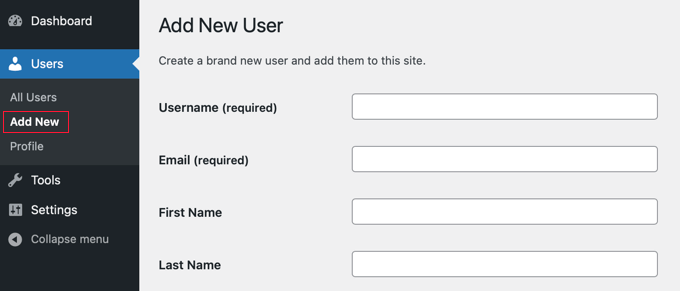
Yeni hesabı oluşturduktan sonra, WordPress hesabınızdan çıkış yapmanız ve ardından az önce oluşturduğunuz yeni kullanıcı hesabıyla giriş yapmanız gerekir.
Ardından, WordPress yönetici alanınızdaki Kullanıcılar » Tüm Kullanıcılar sayfasına gidin ve ardından eski kullanıcı adınızın altındaki 'Sil' bağlantısına tıklayarak kaldırın.
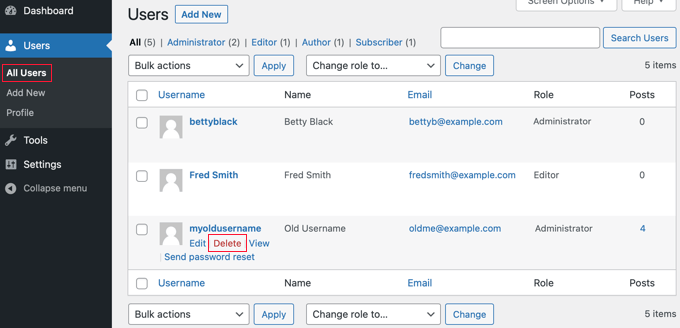
Eski kullanıcı adını sildiğinizde, WordPress o kullanıcı tarafından oluşturulan herhangi bir içerikle ne yapmak istediğinizi soracaktır.
'Tüm içeriği şuna ata' seçeneğine tıkladığınızdan ve ardından az önce oluşturduğunuz yeni kullanıcıyı seçtiğinizden emin olun.

Bundan sonra, eski kullanıcı hesabını silmek için 'Silme Onayla' düğmesine tıklamalısınız.
Tebrikler, WordPress kullanıcı adınızı başarıyla değiştirdiniz. Daha öncekiyle aynı e-posta adresini kullanmak istiyorsanız, şimdi yeni kullanıcının e-posta adresini değiştirebilirsiniz.
Yöntem 2: Easy Username Updated Kullanın (Eklenti Yöntemi)
WordPress kullanıcı adınızı değiştirmenin bir diğer basit yolu bir eklenti kullanmaktır. Çok fazla WordPress eklentisi kullanmaktan endişe ediyorsanız, WordPress kullanıcı adınızı değiştirdikten sonra eklentiyi güvenle silebileceğinizden emin olabilirsiniz.
Yapmanız gereken ilk şey Easy Username Updater eklentisini kurmak ve etkinleştirmektir. Daha fazla ayrıntı için, WordPress eklentisi nasıl kurulur hakkındaki adım adım kılavuzumuza bakın.
Etkinleştirdikten sonra, Kullanıcılar » Kullanıcı Adı Güncelleyici sayfasına gidin ve ardından değiştirmek istediğiniz kullanıcı adının yanındaki 'güncelle' bağlantısına tıklayın.
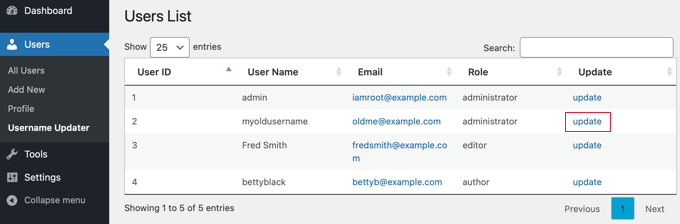
Şimdi, yeni kullanıcı adını girin ve ardından 'Kullanıcı Adını Güncelle' düğmesine tıklayın.
Kullanıcıyı değişiklik hakkında bilgilendirmek istiyorsanız, öncelikle 'Kullanıcı Bildirimini Gönder' kutusunu işaretlediğinizden emin olun.
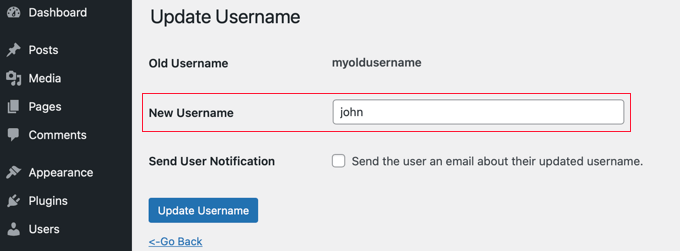
Hepsi bu kadar! Artık sitenizden kullanıcı adı değiştirici eklentisini kaldırabilirsiniz.
Yöntem 3: phpMyAdmin ile WordPress Kullanıcı Adını Değiştirme (Gelişmiş)
Bu yöntem, WordPress veritabanınızda doğrudan değişiklikler yapmanızı gerektirdiği için biraz karmaşıktır.
Kullanıcıların mümkünse bunu yapmaktan kaçınmalarını öneririz, çünkü hata yapmak ve WordPress sitenizde hatalara neden olmak kolaydır.
Ancak, bazı durumlarda, örneğin WordPress kullanıcı adınızı ve e-posta adresinizi unuttuğunuzda ve yönetici hesabınızdan dışarıda kaldığınızda, bir seçeneğiniz olmayabilir.
İlk olarak, phpMyAdmin menüsünü bulmak için web barındırma kontrol panelinize giriş yapmanız gerekecektir.
Bu örnekte Bluehost kullanıyoruz. Farklı bir barındırma hizmeti kullanıyorsanız ve cPanel kullanmıyorsanız kontrol paneliniz farklı görünebilir, ancak phpMyAdmin seçeneği hala mevcut olmalıdır.
Kontrol panelinize Bluehost girdikten sonra, 'Web Siteleri' sekmesine gidin. Ardından bir web sitesi seçin ve 'Ayarlar' düğmesine tıklayın.

Şimdi Hızlı Bağlantılar bölümüne gidin.
Ardından, sadece 'phpMyAdmin'e tıklayın.

Bu, yeni bir tarayıcı sekmesinde phpMyAdmin'i başlatacaktır.
WordPress veritabanınız zaten seçili değilse, onu seçmeniz gerekecektir.
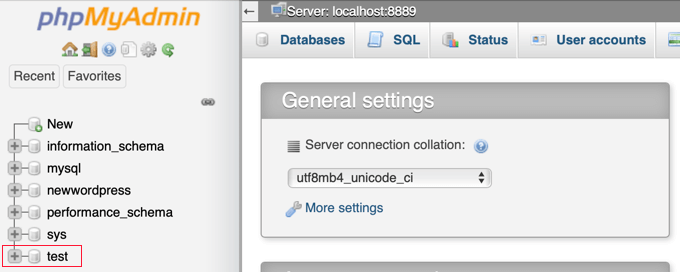
Şimdi WordPress veritabanı tablolarınızı göreceksiniz. Varsayılan olarak, WordPress veritabanı tabloları her tablonun adından önce wp_ önekini kullanır. Veritabanı önekini başka bir şeye değiştirmiş olmanız mümkündür.
Sol taraftaki wp_users tablosuna tıklamanız gerekir. Ardından, değiştirmek istediğiniz kullanıcı adının yanındaki 'Düzenle'yi tıklamalısınız.
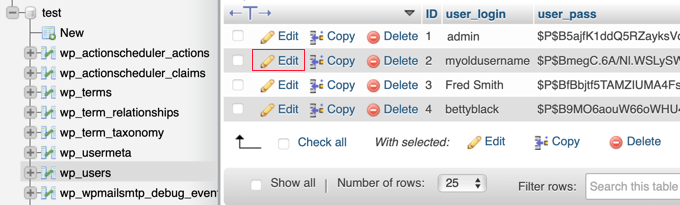
Şimdi, kullanmak istediğiniz yeni kullanıcı adını user_login alanına yazabileceksiniz.
İşiniz bittiğinde, yeni kullanıcı adını kaydetmek için ekranın altındaki 'Git' düğmesine tıklamanız gerekecektir.
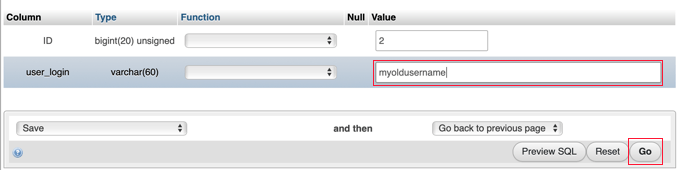
Hepsi bu kadar! Artık yeni kullanıcı adınızla kontrol panelinize giriş yapabilmelisiniz.
WordPress Kullanıcılarını Yönetmenin Daha Fazla Yolunu Öğrenin
WordPress kullanıcı hesaplarınızı yönetmek için daha fazla ipucu ve püf noktası mı istiyorsunuz? Başlamak için okuyabileceğiniz diğer makaleler şunlardır:
- WordPress'te Parolanızı Nasıl Değiştirirsiniz (Yeni Başlayanlar İçin Kılavuz)
- Kullanıcılara WordPress'te Güçlü Parolalar Zorlama
- WordPress'te Boşta Kalan Kullanıcıların Otomatik Olarak Oturumunu Kapatma
- WordPress'te Kullanıcı Rollerine Yetenek Ekleme veya Kaldırma Nasıl Yapılır
- Bir WordPress Kullanıcısını Hesaplarını Silmeden Engelleme
- WordPress'te Her Kullanıcıyı Özel Bir Karşılama Mesajıyla Nasıl Karşılarsınız
- WordPress Kayıtlarına Ek Kullanıcı Profili Alanları Ekleme
- En İyi WordPress Etkinlik Günlüğü ve İzleme Eklentileri (Karşılaştırmalı)
Umarız bu öğretici, WordPress kullanıcı adınızı doğru şekilde nasıl değiştireceğinizi öğrenmenize yardımcı olmuştur. Ayrıca WordPress kullanıcı hesapları arasında anında geçiş yapma ve çok yazarlı bir WordPress blogunu yönetmek için en iyi eklentiler hakkındaki uzman seçimlerimizi de görmek isteyebilirsiniz.
Bu makaleyi beğendiyseniz, lütfen WordPress video eğitimleri için YouTube Kanalımıza abone olun. Bizi ayrıca Twitter ve Facebook'ta da bulabilirsiniz.


Eunice
Vay canına, çok teşekkürler, kullanıcı adımı değiştiremediğim için mutlu değildim ama bu blog bana çok yardımcı oldu.
WPBeginner Desteği
Rehberimizin yardımcı olabildiğine sevindik!
Yönetici
Jiří Vaněk
Kurulum sırasında yanlışlıkla "admin" yerine "aadmin" istedim. phpMyAdmin kullanarak veritabanındaki giriş bilgilerini değiştirdim ve her şey yolunda, sadece makale yazarının adının görüntülenmesi dışında. Bir makale yazdığımda, yönetim panelinde "admin" olarak düzelttiğim halde yazar olarak hala "aadmin" gösteriyor. Nerede hata yapıyorum?
WPBeginner Desteği
Profilinizde, orada ayarlanmadığından emin olmak için görünen ad ayarını kontrol etmek isteyeceksiniz, aşağıdaki kılavuzumuz ayrıca yönetici panelinde adınızı nasıl değiştirebileceğinizi de göstermektedir.
https://www.wpbeginner.com/beginners-guide/how-to-add-or-change-your-full-name-in-wordpress/
Yönetici
kzain
Yazı, mevcut farklı yöntemleri özetleyerek, rahatlık seviyenize en uygun olanı seçmenizi kolaylaştırıyor. phpMyAdmin yaklaşımı güçlü görünse de, Username Changer gibi bir eklentinin yeni başlayanlar için daha uygun olacağını düşünüyorum. Bu farklı seçenekleri sunduğunuz için teşekkürler!
Jiří Vaněk
Doğru. Adı MySQL üzerinden de düzenledim ve şimdi uğraşıyorum çünkü WordPress'te ad doğru ama makalede değil. Her şeyi doğru yaptığımı sanıyordum. Manuel düzenlemeler tutarsızlıklara veya bu tür sorunlara yol açabileceğinden, özellikle eklenti kullanmak bazen daha iyidir.
Dayo Olobayo
Bu eğitim çok faydalı. Kullanıcı adımın adını değiştirmenin bir yolunu arıyordum ve bazı kılavuzlar eklenti yüklemeyi öneriyordu, ancak bunları web sitemde sınırlamaya çalışıyorum. PHPMyAdmin seçeneğini kullanarak başarıyla değiştirmeyi başardım. Teşekkürler!
WPBeginner Desteği
Rica ederim!
Yönetici
Anjan Lohar
Bunun için teşekkürler, süper kolay. Kullanıcı adımı her zaman 3. yöntemi kullanarak değiştirmeyi severim.
kathy
Bunun için teşekkürler, süper kolay.
WPBeginner Desteği
Glad you found our guide helpful
Yönetici
Layla Turner
Bu gönderi için çok teşekkürler! ‘Yeni kullanıcı ekle’ sonra ‘eski kullanıcıyı sil’ & ‘yeni kullanıcıya ata’ benim için işe yaradı.
Ve artık çalışan eklentim de var.
Bilginize - yeni kullanıcı ekledikten sonra e-posta adresini değiştirdiğimde, onay e-postasının Gmail'ime WordPress'ten gelmesi çok uzun sürdü.
WPBeginner Desteği
İşe yaramasına sevindim, SMTP kurmak, henüz kurmamış olanlar için e-posta teslim edilebilirliğine de yardımcı olabilir.
Yönetici
Desmond Diangha
Vay canına, bu harika ve burada okuduğum diğer tüm makaleler çok harika ve çok kullanışlı. Bu makaleyi okuduktan sonra web siteme yeni bir kullanıcı eklemeyi başardım, çok teşekkürler....
WPBeginner Desteği
You’re welcome, glad our guide was helpful
Yönetici
Rahat
Bu gerçekten çok yardımcı oldu. Çözümü arıyordum ve bazı web siteleri bir eklenti yüklememi öneriyordu, bu benim için en iyi çözüm değil,
çünkü bu sitemi yavaşlatırdı.
PHP'ye aşina olduğum için Cpanel'deki PHPMyAdmin'i kullanmak daha iyi olur.
Ve bu makalenin yardımıyla yaptığım şey bu.
Teşekkürler
WPBeginner Desteği
Makalemizin yardımcı olabildiğine sevindik, genel olarak bir eklenti, kötü kodlanmadığı sürece sitenizi yavaşlatmamalıdır.
Yönetici
Kendall Watson
Bu gönderi için teşekkürler. Cpanel yöntemini denedikten sonra işe yaramadı, bunu buldum ve eklenti önerisi işe yaradı.
WPBeginner Desteği
Glad our guide was able to help
Yönetici
Dharmendra
I tried method 1 but it did not work, then tried method 2 and it worked. Thank you so much
wpbeginner harika bir kaynak. Her zaman bir çözüm buluyorum.
WPBeginner Desteği
Glad our guide was able to help
Yönetici
Tom Llobet
ASLA "admin" veya alan adını kullanıcı olarak KULLANMAYIN, bilgisayar korsanlarının arka uca erişmek için kullandığı ilk şey budur.
WPBeginner Desteği
Bunu paylaştığınız için teşekkürler, kullanıcıların admin kullanıcı adını kullanmaktan kaçınması gerektiği konusunda hemfikiriz
Yönetici
Van
phpMyAdmin kullanmak benim için harikalar yarattı. Wordfence'in sitemdeki kaba kuvvet saldırısı etkinliğini incelerken kullanıcı adımın bir bilgisayar korsanı tarafından kullanıldığını keşfettiğim için kullanıcı adımı değiştirmek istedim.
WPBeginner Desteği
Glad our recommendations could help
Yönetici
Stef
Veritabanında yapmak, WooCommerce gibi siparişlerini siler mi?
Daniel
Teşekkürler! php yolu mükemmel çalıştı!
Bonkarah
Buradaki bilgileri takdir ediyorum. Kullanıcı adını değiştirmek için PhpMyadmin'i kullanabildim. Ancak Wordpress siteme giriş yaptığımda, kontrol panelimdeki bilgiler çok sınırlı. Yanlış olanı Yönetici rolüyle silmeden önceki yeni kullanıcı adının Yazar rolü vardı. Bu, daha fazla kullanıcı ekleyebileceğim ve normal şekilde düzenleyebileceğim düzenleme kontrol paneliime tam erişim iznimin olmamasının nedeni olabilir mi?
Birisi bana yardım etsin. Tam kontrol paneli düzenleme süiteme nasıl geri dönebilirim ve rolümü Yönetici olarak nasıl değiştirebilirim?
Jake
Neden web siteniz bana hesap oluşturmama izin vermiyor? Deneme yaptığımda açıklama olmadan tekrar denemem gerektiğini söylüyor.
WPBeginner Desteği
Merhaba Jake,
Nereye kaydolmaya çalışıyordunuz? WPBeginner Videolarına katılmaya çalışıyorsanız, formu az önce test ettik ve sorunsuz çalışıyor.
Yönetici
Linda Groeneveld
'username changer' eklentisini kullandım ve şimdi hesabım gitti?! Ne oldu ve bunu nasıl geri alabilirim?
WPBeginner Desteği
Merhaba Linda,
Önce parolayı kurtarmayı deneyin. Bu başarısız olursa, phpmyadmin üzerinden yönetici parolasını sıfırlamayı deneyebilirsiniz.
Yönetici
Kimberly
Thank you so much. You just saved my laptop from going through a window.
Tyler
Yazar sayfasında kullanıcı adımın sızmasını önlemek için bu işlemi nice-name özniteliğini düzenlemek için yaptım ve şimdi sitem sadece şunu gösteriyor: Veritabanı bağlantısı hatası oluşuyor. Alanı orijinal değerine yeniden adlandırdıktan sonra bile düzelmiyor. Herhangi bir öneriniz var mı?
Jenny Zentz
Teşekkürler! Yeni WP hesabımı kurmak için çok fazla yardım buluyorum. Mevcut bir blogumu Blogger'dan taşıyorum. (Ve mevcut Google alan adımı.) Bu konuda zaten yaptığınız herhangi bir şey harika olurdu!!! Sitenizi çok arayacağım!
kari
eklentiyi kullanarak kullanıcı adımı başarıyla değiştirdim – gerçekten çok kolaydı, sonra eklentiyi sildim – gerçekten çok kullanışlı – teşekkürler
Naman
Merhaba, kullanıcılar altında kullanıcı adı değiştiriciyi bulamıyorum
Ripunj
Bunu eklenti olmadan basitçe yapabilirsiniz. Bir kullanıcı oluşturmanız gerekiyor ve bunun için Kullanıcılar bölümündeki Yeni Ekle düğmesine tıklamanız, istediğiniz kullanıcı adını girmeniz ve ardından rolünü Yönetici olarak atamanız ve ardından çıkış yapmanız gerekiyor. Şimdi yeni oluşturulan kullanıcı adıyla giriş yapın ve aynı bölüme, yani Kullanıcılar'a gidin ve artık eski yönetici kullanıcısını basitçe silebilirsiniz.
Heather
Merhaba. İşe yaradı gibi görünüyor, ancak tüm içeriği atamadı. Yani biyografim, sosyal medya bağlantılarım ve Gravatar fotoğrafım gitti. Tüm bunları nasıl geri alacağımı bulamıyorum.
Colin Crawford
Merhaba
Bunu çalıştıramıyorum, başka eğitimlere baktım ve hepsi aynı şeyi söylüyor.
Tek veritabanı olduğu için doğru veritabanındayım ve başlangıçta ayarlanan eski yönetici kullanıcı adını, yani admin'i düzenledim ve giriş yapmama izin vermiyor.
Veritabanında açıkça değişti ancak giriş yapmaya çalıştığımda izin vermiyor. Bu yüzden eski yönetici kullanıcı adını kullanarak geri giriyorum ama nasıl? değiştirildi, artık mevcut değil....
WordPress'te Kullanıcılar'ı görüntülediğimde yeni kullanıcı adım orada değil, bu yüzden bu detayları nereden alıyor?
Gerçekten şaşkınım.
Colin
Gary Armstrong
WordPress'teki yönetici kullanıcınızın parolasını değiştirmeyi deneyebilirsiniz. Yedek olarak WP'de başka bir geçici Yönetici seviyesi kullanıcınızın olması iyi olur.
phpmyadmin kullanıyorsanız, parola alanını açın, yeni bir parola seçin ve ÖNEMLİ! MD5 işlevini seçin (aksi takdirde BU ÇALIŞMAYACAKTIR).
Parolayı değiştirdikten sonra eski kullanıcı adı hesabınıza giriş yapmayı deneyin. Çerezlerin ayarlanmadığından emin olmak için bunu Chrome'da Gizli modda yapmayı deneyin. Giriş yapmanıza izin vermemelidir. Hâlâ giriş yapıyorsa, doğru DB'de olduğunuzu tekrar kontrol edin. Öyle olduğunu söylediğini biliyorum ama yine de wp-config.php dosyasını kontrol edin.
Ek ipucu. Başka bir e-posta adresi kurmak istemiyorsanız ve Gmail kullanıyorsanız, bir gmail adresinin sonuna + ekleyebilirsiniz ve aynı posta kutusuna gidecektir: örn.
Colin Crawford
Merhaba
Cevabın için teşekkürler Gary, o alan adındaki her şeyi sildim çünkü başka WordPress kurulumları da vardı, bu yüzden bir yerde işler ters gitti.
Bunu yaptıktan sonra eğitimdeki bilgiler işe yaradı ama neden işe yaramadığını anlamak çok sinir bozucuydu.
İyi ki o alan adını sadece web sitelerini test etmek için kullanmışım.
Şerefe
Colin
Anyaogu Ikechukwu
Merhaba. Bu makaleyi paylaştığınız için teşekkür ederim. WordPress'i kurduktan sonra kullanıcı adınızı değiştirmeniz gerekiyor mu bilmek istiyorum.
WPBeginner Desteği
admin, administrator gibi bir kullanıcı adı kullanıyorsanız, evet, değiştirmeniz gerekir.
Yönetici
Brigitte
teşekkürler teşekkürler. Zor durumda kaldığımda web sitenizde her zaman yardımcı bir cevap buluyorum. Saygılarımla!!
Melissa
cPanel giriş bilgilerimi nasıl bulabilirim? Sitem GoDaddy tarafından barındırılıyor ancak WordPress üzerinde oluşturuldu ve GoDaddy hesabı editörüme ait. Ona sorup öğrenmesini istiyorum ama haftalar geçti. Web sitem başka biri tarafından başka bir erişim noktasıyla kurtarıldı, ancak o giriş bilgilerine ihtiyacım var. Bu bilgileri tam olarak nasıl bulabilirim çünkü WordPress giriş bilgilerim aynı değil.
Ted
işe yaramayacak. eskiyi tutarken yeni bir yönetici ekledim, ancak çıktığımda yeni yönetici ve şifreyle (değiştirmediğim halde!) tekrar giriş yapamıyorum. şimdi ne yapacağımı bilmiyorum. yardım!
Val
İlk yöntemi kullandım ve diğer kullanıcıyı silemiyorum. Bu sorunla karşılaşan oldu mu? Şimdi istediğim kullanıcı adına sahip başka bir kullanıcıya sahip olduğuma göre, kullanıcı adı zaten kullanıldığı için 2. veya 3. yönteme geçemeyeceğimden endişeleniyorum.
Sarah Sullivan
Merhaba, sitem hala yapım aşamasında. Kurulum yaparken sesli talimatları dinlemek yerine basılı adımları takip ettim. Daha sonra kullanıcı adı olarak gerçek e-posta adresimi kullanmamam gerektiğini fark ettim, çünkü yayın yapmaya başladığımda bu görünecek. Kaybedecek bir içeriğim olmadığı için gerekli değişikliği yapmak üzere yukarıdaki yöntemlerden hangisini önerirsiniz?
Diğer bir konu ise, e-posta adresim istendiğinde gerçek adresimi mi yoksa yönetmek istediğim web sitesinin bir parçası olan adresi mi kastettiklerini anlamakta sürekli kafam karışıyor.
Teşekkürler
Sarah
WPBeginner Desteği
Sarah, WordPress sitenize istediğiniz kadar kullanıcı hesabı ekleyebilirsiniz. Yönetici alanındaki Kullanıcılar sayfasına gidin ve yeni ekle'ye tıklayın. Yönetici (site sahibi), editör, yazar vb. gibi farklı rollere sahip kullanıcılar ekleyebilirsiniz. Sitenizi yalnızca siz kullanıyorsanız, yönetici rolüne sahip bir kullanıcı yeterlidir. Beğendiğiniz bir kullanıcı adı oluşturduktan sonra, artık kullanmak istemediğiniz eski kullanıcıyı silmekten çekinmeyin.
İstedikleri e-posta adresi size bildirim e-postaları göndermek için kullanılacaktır. Mevcut olarak kullandığınız herhangi bir e-posta adresi olmalıdır.
WordPress kendi başına bir e-posta istemcisi değildir ve web sitenizin bir parçası olarak bir e-posta adresi oluşturmaz. Eğer sarah@example.com gibi kendi alan adınızla markalı bir e-posta adresine sahip olmak istiyorsanız, Google Apps ve Gmail ile profesyonel bir e-posta adresi nasıl kurulur rehberimize bakın.
Yönetici
iulian
Harika ipucu. Teşekkür ederim!
Niaz Khan
Teşekkürler admin, blogunuzu okuduktan sonra blogum bestcmsplugins.com'un kullanıcı adlarını başarıyla değiştirdim,
Başkalarına yardım ederek harika bir iş çıkarıyorsunuz
Kellie Grace
Bu çok hızlı ve basitti! Çok teşekkürler!
Julio Falconi
Yaptım ve yeni hesabıma gittiğimde kullanıcılar sekmesi veya başka hiçbir sekme görünmüyor
Angel A.
Çok teşekkürler! İlk yöntem kusursuz çalıştı.
Alan Cox
Sonunda işleri gerçekten kolaylaştıran biri. Aferin ve teşekkürler.
Danstan
Teşekkürler
ERic
Teşekkürler. Eklenti mükemmel çalıştı
Vijay
Bu makale için çok teşekkürler. phpMyAdmin yolunu izledim ve işe yaradı… Ancak, çalışmaya başlamadan önce, kullanıcının profilinin URL'sini girdiğimde beni ana sayfaya yönlendiren garip bir şey yaptı.
Ama sonra sonunda işe yaradı. Muhtemelen phpMyAdmin'dan user_login ve user_nicename değerlerini değiştirdikten sonra wp-admin'den profili kaydettiğim için mi?
Daniel Taylor
Harika tavsiye için teşekkürler. Eklenti en kolay yoldu.
madivad
Yanıtlanacak çok fazla yer var, bu yüzden yeni bir yorum oluşturacağım.
Sadece başka bir eklenti eklemeyi sevmeyen insanlardanım (sonradan kaldırabilsem bile) ve bu yüzden yeni kullanıcı oluşturma/kullanıcı silme/gönderi taşıma yöntemini okuduktan sonra bile phpmyadmin yöntemini sevdim.
Ancak çoklu site kurulumlarını felç ediyor ve bununla ilgili ana gönderiyi güncellemeniz gerekiyor.
Veritabanı yolunu izleyen herkes için, sitemeta tablonuza girip süperadmin kullanıcısını yeni kullanıcı adıyla ve S:flag'deki karakter sayısıyla güncellemeniz gerekir.
Otherwise, the create/delete/migrate method might actually be a better option
Cassy
İşte benim yaptığım yol – çok hızlı ve kolay, yapmam 5 dakikadan az sürdü:
1. Kullanıcılara gidin
2. Değiştirmek istediğiniz kullanıcı adına tıklayın
3. “Profil Güncelle” düğmesinin üzerinde, “API Anahtarınızı ve diğer Kişisel Ayarlarınızı mı arıyordunuz” yazan bir metin olacaktır. ‘API Anahtarı ve diğer Kişisel Ayarlar’ metni vurgulanacaktır (bir bağlantı olduğu için).
4. Bu vurgulanmış metne tıklayın.
5. Sayfayı aşağı kaydırarak “Hesap Detayları” başlığına gelin
6. “Hesap Detayları”nın hemen altında ‘Kullanıcı Adı’ olacaktır
7. Kullanıcı adınızın yanında köşeli parantez içinde, vurgulanmış metin olarak da ‘Değiştir’ kelimesini göreceksiniz (bir bağlantı olduğunu gösterir).
8. Kullanıcı adınızı değiştirmek için bu metne tıklayın.
9. Kaydetmeyi unutmayın
10. BLOG ADI, BİRİNCİL BLOG vb. gibi diğer tüm bağlantılı ayarları buradan değiştirebilirsiniz,
Traci
Merhaba,
Makale için teşekkürler! Merakımdan soruyorum, WP giriş kullanıcı adımın değiştirilmesi, wordpress.com jetpack istatistikleri ve araçlarıyla bir BAĞLANTI kesilmesine neden olur mu?
Bugün, site kilitleme girişimlerinin (kim bilir kimden?) bitmek bilmeyen bildirimleri nedeniyle değiştirdim çünkü soruyorum ve şimdi jetpack istatistiklerim bozuk ve wordpress.com artık web sitemi tanımıyor. Şu hata mesajını alıyorum:
unknown_token: Jetpack bağlantınızın bozuk olduğu görülüyor. WordPress.com'dan bağlantıyı kesip yeniden bağlamayı deneyin.
Ancak ne yapılacağına dair başka talimat yok. Düşüncelerinizi bilmek isterim.
Teşekkürler! Tüm içeriklerinizi SEVİYORUM!
Chris
Akıllıya bir söz, akıllı olmayan birinden. Bu eklentiyi kullanmak çoklu site kurulumu için ölümcül olabilir. Çoklu site, süper yöneticinin kullanıcı adının değiştirilmesine izin vermez. Ve eklenti sitesinde bununla ilgili bir uyarı yok. Ancak eklenti yalnızca veritabanının ad alanlarıyla oynadığı için bunu neşeyle görmezden gelir. Bu nedenle, eğer kullanırsanız, ağa tüm erişimi kaybetmeye hazır olun. Değiştirdiğiniz ad, değiştirdiğiniz adla aynı sayıda karaktere sahipse bu olmayabilir. Ancak bunu kanıtlamak için acele etmiyorum, bir kere ısırıldım ve hepsi bu. Çözüm, yalnızca veritabanını doğrudan düzenleyerek, daha önce orada olanı tam olarak, evet tam olarak büyük ve küçük harf kullanımını da dahil ederek geri yüklemektir.
Miha
Merhaba,
Çoklu site kurulumunda kullanıcı adını başarıyla değiştirdim.
Kullanıcı adını doğrudan SQL veritabanında değiştirdim.
Öncelikle veritabanınızı yedekleyin.
Tablolarda kullanıcı adını değiştirmeniz gerekiyor:
_users alanlarda: user_login ve user_nicename
_usermetadata alan nickname ve
_sitemeta alan site_admins
alan site_admins'te, değişken s:5'teki admin adını ve harf sayısını değiştirmeye dikkat edin
admin kullanıcı adı 5 harflidir, bunu yeni adınızdaki harf sayısıyla değiştirin
Tarayıcıdaki çerezleri silin, WP yöneticinize tekrar giriş yapın ve yeni kullanıcı adınızla ağ erişimine sahip olun
Frank
Kullanıcı kimliğini de değiştirmek mantıklı mı?
Bob İnşaatçı
Bugün fark ettiğim garip bir şey var.
(Yönetici) kullanıcı adımın yazar URL'sinde görünmesini beğenmedim. Bu yüzden yazar rolüne sahip yeni bir kullanıcı oluşturmaya karar verdim ve bu yeni kullanıcıyı yazar yapt since ekran adları yazar URL'leri ile aynı.
Artık yönetici hesabımı tekrar kullanabilirim çünkü kullanıcı adı URL'lerde görünüyor, gerçek kullanıcı adım değil.
Bunun için bir açıklama var mı?
WPBeginner Desteği
WordPress, Yazar URL'lerinde kullanıcı adını kullanır. Yönetici kullanıcı hala gönderilere sahipse, yazar URL'leri o gönderilerde görünmeye devam edecektir. Bu gönderileri oluşturduğunuz yeni yazar hesabına atayabilir ve yönetici URL'si için bir yönlendirme ayarlayabilirsiniz.
Yönetici
Paul Okeke
WPbeginner.com hakkındaki her şey harika. Bu makale ve aynı kaynaktan karşılaştığım her şey benim için işe yaradı. Sadece wpbeginner.com yazı işleri ekibine büyük bir teşekkür etmek istiyorum. Şerefe!
Adriana
"Yeni Bir Kullanıcı Oluştur ve Eskisini Sil" işlemi, çoklu site kurulumunda ağ yöneticisi alanından düzgün çalışır mı?
Muhammed
İşe yaradı! Çok teşekkürler!
MattFromGA
Bu değişiklik, kullanılan eklentilere ve temaya bağlı olarak belirli bir WordPress sitesi için büyük bir sorun olabilir veya olmayabilir. Kullanıcı adıyla verileri ilişkilendiren harici bir sistem kullanan bir eklenti varsa ne olur? Burada açıklanan basit değişiklik, bu kullanıcı adını harici sistemde güncellemede başarısız olur ve kullanıcı ile bu harici veri arasındaki ilişki bu değişiklikle bozulur. Bir kullanıcının başka bir kullanıcıyı kullanıcı adıyla belirttiği bbpress'teki forum gönderilerine ne dersiniz?
Sanırım temel bir WordPress blog kurulumunda bununla çok fazla sorun olmaz, ancak bunun ötesinde diğer eklentilerin ve temanın kullanıcı adına olan bağımlılıkları konusunda dikkatli olmanız gerekir. Yoksa, bu basit değişiklik uygun olabilir.
Rose
Evet ve bu haftanın başlarında tüm bunların nereye varabileceğini gördük. Eklentileri yamamak, delikleri kapatmak, temanın deliklerinin olmamasını ummak, ardından kötü şöhretli dolandırıcıların hepsinin aynı isme sahip olduğunu gördükten sonra kullanıcı adını değiştirmek vb. Ama neyse ki ismi değiştirebiliriz. Her şey sızdırıldıktan sonra başka seçenek yok. Evet güvenlik. İyi bir güvenlik eklentisine sahip olmak. Securi'yi anlamak benim için çok zordu. Her neyse, yakında düzeltilecek daha çok sorun var.. aman tanrım.
Braham Dutt Sharma
Merhaba, mevcut blog otoritemi başka bir giriş kimliğine değiştirmek istiyorum, örneğin: kendi kimliğimle 5 blog oluşturdum ve şimdi 1 blog girişini ve şifresini başka bir e-posta ile değiştirmek istiyorum, bu mümkün mü, mümkünse lütfen yardım edin.