


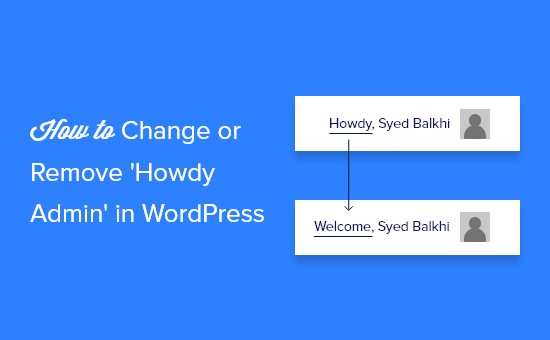
WordPress sitelerini özelleştirmeye başladığımızda, yönetici çubuğundaki o küçük 'Howdy' mesajı her zaman dikkatimizi çekerdi. Özellikle müşteriler için profesyonel web siteleri oluştururken biraz fazla rahat görünüyordu.
Selamlaşmalar gibi küçük dokunuşlar büyük bir izlenim bırakabilir ve 'Howdy' bazen yersiz hissettiriyordu. Müşterileri şaşırttığını veya daha cilalı bir tonun gerektiği sitelerde garip hissettirdiğini gördük.
İyi haber şu ki, 'Howdy' metnini değiştirmek veya kaldırmak hiç de zor değil. Doğru araçlarla, WordPress kontrol panelinizi sadece birkaç tıklamayla daha kişisel ve markanıza uygun hale getirebilirsiniz.
Bu eğitimde, ‘Howdy’ selamlama mesajını güncellemenin birkaç basit yolunu paylaşacağız. Ayrıca, isterseniz karmaşık kodlama kısmını atlamanız için kullandığımız en kolay yöntemi de göstereceğiz.
Hazır mısınız? Başlayalım.
Neden 'Howdy Admin'i Değiştirmeli veya Kaldırmalı?
WordPress'e her giriş yaptığınızda, 'Merhaba' kelimesiyle ve ardından görünen adınızla karşılansınız.
Örneğin, John Smith giriş yapsaydı, sağ üst köşede ‘Nasıl, John Smith’ görürdü. Web sitelerini kurarken kullanıcılara yardımcı olurken bu selamlaşmayı birçok kez gördük.
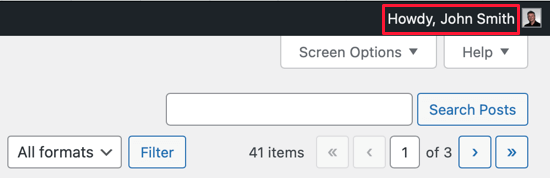
‘Howdy’ samimi bir karşılama olsa da, herkes için doğal hissettirmeyebilir. Bazı insanlar bunu modası geçmiş buluyor ve diğerleri kelimeyi hiç tanımayabilir.
Daha modern veya davetkar bir karşılama tercih eden site sahipleriyle çalıştık. Çok dilli sitelerde, 'Howdy' İngilizce'ye yeni başlayan ziyaretçileri bile şaşırtabilir.
İyi haber şu ki, bunu ‘Hoş Geldiniz’, ‘Merhaba’ veya size daha uygun gelen başka bir şeyle kolayca değiştirebilirsiniz. Daha temiz bir görünüm istiyorsanız tamamen kaldırabilirsiniz bile.
'Howdy Admin' mesajını güncellemenin veya kaldırmanın ne kadar basit olduğunu size göstereceğiz. Yazılı adımları takip edebilir veya isterseniz video eğitime geçebilirsiniz.
'Howdy Admin'i WPCode ile Değiştirin veya Kaldırın (Önerilir)
Bir eklenti kullanmadan 'Merhaba Yönetici'yi değiştirebilir veya kaldırabilirsiniz.Bunu temanızın functions.php dosyasına özel bir kod parçacığı ekleyerek yapabilirsiniz.
Tema PHP dosyalarınızı deneyimsiz kullanıcılara düzenlemenizi önermiyoruz çünkü küçük bir hata bile web sitenizi bozabilir.
Bunun olmasını önlemek için, sitenizden 'Merhaba Yönetici'yi değiştirmek veya kaldırmak için WPCode kullanabilirsiniz.
WPCode, WordPress için mevcut en güçlü kod parçacığı eklentisi olmakla kalmaz, aynı zamanda önceden hazırlanmış kod parçacıklarından oluşan devasa bir kütüphaneyle birlikte gelir. Daha fazla bilgi edinmek için eksiksiz WPCode incelememize bakın.
Başlamadan önce ücretsiz WPCode eklentisini indirip yüklemeniz gerekecektir. Daha fazla ayrıntı için, bir WordPress eklentisinin nasıl kurulacağına dair adım adım kılavuzumuza bakın.
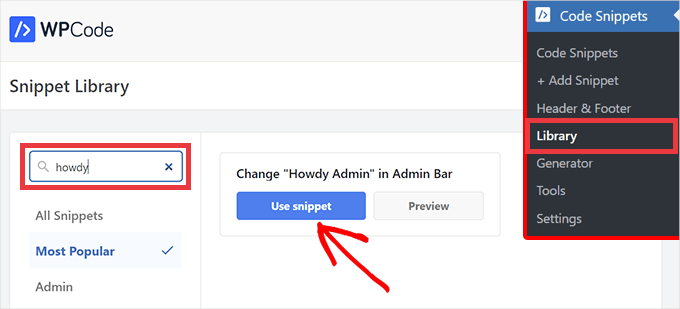
Etkinleştirdikten sonra, sadece Kod Parçacıkları » Kütüphane'ye gitmeniz ve arama çubuğuna 'howdy' yazmanız yeterlidir. 'Yönetici Çubuğunda Nasılı Değiştir' adlı önceden hazırlanmış bir kod parçacığı sonuç olarak görünecektir.
Sitenize eklemek için parçacığın üzerine gelin ve 'Parçacığı kullan'ı tıklayın.
Ardından 'Parçacığı Düzenle' sayfasına yönlendirileceksiniz. WPCode kütüphanesinden bir kod parçacığı kullandığınız için, tüm seçenekler ve ayarlar sizin için doldurulmuştur.
Tek yapmanız gereken geçişi 'Aktif' konumuna getirmek ve ardından 'Güncelle' düğmesine basmaktır. Ekranın sağ üst köşesinde 'Howdy Admin'in 'Welcome Admin' olarak değiştiğini hemen göreceksiniz.
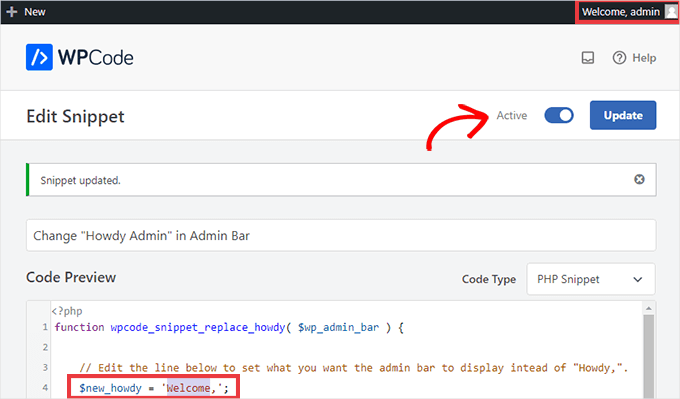
Selamlama mesajını özelleştirmek için, tek tırnak içindeki kelimeyi 'Howdy' yerine istediğiniz herhangi bir kelimeyle değiştirebilirsiniz. Örneğin, mesajı "Merhaba, Yönetici." olarak değiştirmek için $new_howdy = 'Howdy'; ifadesini $new_howdy = 'Merhaba,'; olarak değiştirebilirsiniz.
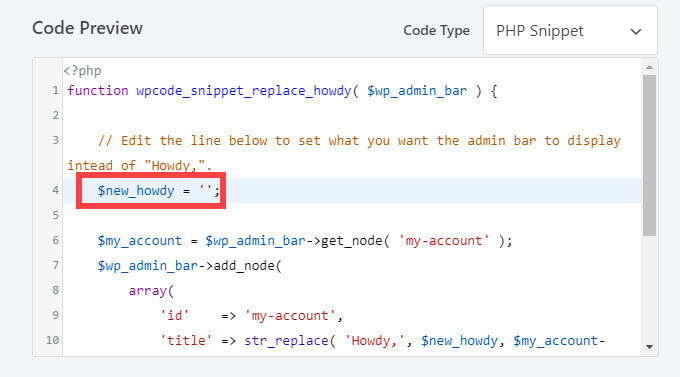
Selamlamayı tamamen kaldırmayı da seçebilirsiniz, bu durumda köşede yalnızca kullanıcı adı gösterilir. Bunu yapmak için, tek tırnak arasındaki her şeyi silin, böylece satır yalnızca $new_howdy = ''; şeklinde okunur.
'Howdy' selamlama mesajına geri dönmek isterseniz, anahtarı tekrar 'Etkin Değil' konumuna getirin ve tekrar 'Güncelle' düğmesine tıklayın. Bu, WPCode kod parçacığının artık çalışmasını engelleyecektir, ancak istediğiniz zaman tekrar etkinleştirebilirsiniz.
Video Eğitim
WordPress kontrol panelinde "Howdy Admin"i nasıl kaldıracağınızı öğrenmek için video izlemeyi mi tercih edersiniz? Aşağıdaki YouTube eğitimimize göz atın:
WordPress Yönetici Alanınızı Özelleştirmek İçin Ek İpuçları
WordPress'te yönetici arka ucunu özelleştirme esnekliğini seviyoruz. Sitenizin daha kişisel ve daha kolay kullanılmasını sağlar.
WordPress yönetici deneyiminizi geliştirmek için daha fazla yol arıyorsanız, başlamanıza yardımcı olacak favori rehberlerimizden bazıları şunlardır:
- WordPress Yönetici Çubuğu Hakkında Herkesin Bilmesi Gerekenler
- WordPress Yönetici Simgeleri Nasıl Eklenir veya Değiştirilir
- WordPress Yönetici Kontrol Panelini Özelleştirme
- WordPress Yönetici Panelinizi Beyaz Etiketleme (White Label) Nasıl Yapılır
- WordPress Yönetici Panelinize Karanlık Mod Nasıl Eklenir
Umarız bu makale, WordPress arka ucundaki selamlama mesajını nasıl özelleştireceğinizi öğrenmenize yardımcı olmuştur. Ardından, WordPress yönetici menüsünden gereksiz menü öğelerini nasıl gizleyeceğinize dair rehberimize veya en iyi WordPress yönetici paneli eklentileri hakkındaki uzman seçimlerimize bakın.
Bu makaleyi beğendiyseniz, lütfen WordPress video eğitimleri için YouTube Kanalımıza abone olun. Bizi ayrıca Twitter ve Facebook'ta da bulabilirsiniz.





Dennis Muthomi
Müşterilerim için birden fazla WordPress sitesini yönetiyorum ve markalaşma için yönetici arayüzünü özelleştirmek düzenli olarak yaptığım bir şey. Paylaştığınız WPCode yöntemi harika! Doğrudan functions.php'yi düzenlediğim eski yaklaşımımdan çok daha güvenli.
Tek bir kod parçacığında daha fazlasını yapmak için WPCode'u da kullanıyorum. Ayrıca:
– Yönetici çubuğunu özelleştiriyorum
– Gereksiz öğeleri kaldırıyorum
– Özel bağlantılar ekliyorum
Bu, teknolojiye yatkın olmayan müşteriler için işleri süper temiz ve profesyonel hale getiriyor. Kullanımı daha kolay, daha basit bir kontrol paneli elde ediyorlar.
Robert
Bu kod parçacığı artık WordPress 6.6.1'de çalışmıyor gibi görünüyor. Güncelleme şansı var mı?
WPBeginner Desteği
From testing the snippet is still working, please ensure that the snippet in the plugin is set to Active in the top-right to ensure that it is running on the site
Yönetici
Gordon Langley
Benim için de 6.6.1'de işe yaradı ancak selamlama mesajını 'Howdy' yerine İngiltere'ye özgü olan 'Hi' olarak değiştirmem gerekti.
Moinuddin Waheed
Gösterge panelinden 'howdy' mesajını kaldırma konusundaki bu rehber için teşekkürler.
Gösterge panelini müşterime devretmem gerekiyordu ve bu mesajı değiştirmeyi düşündüm çünkü o 'hwody' mesajından haberdar olmayabilir.
Bu yüzden kişiselleştirilmiş bir karşılama oluşturmak istedim.
Ancak, 'howdy' kullanmak bana hiç yabancı gelmedi.
WPBeginner Desteği
You’re welcome
Yönetici
Jiří Vaněk
Bu makaleyi okumadan önce, anadili İngilizce olmayan biri olarak, İngilizceyi nispeten iyi konuşmama rağmen, 'howdy' kelimesinin aslında ne anlama geldiği hiç aklıma gelmemişti. Ve bu, WordPress'i günlük olarak kullanırken bile.
Jen
Çok teşekkürler! Harika çalıştı!
WPBeginner Desteği
You’re welcome
Yönetici
Luvuyo Wati
İşe yaradı, teşekkürler.
WPBeginner Desteği
You’re welcome
Yönetici
Hadi El Jundi
Harika çalışıyor! Çok teşekkürler dostum!
Noah Pascua
Teşekkürler. Bende çalışıyor.
simon
merhaba, bana yardım edebilecek kimse var mı?
wordpress temasında bir dizeyi çevirmek istiyorum
//
if($mt_o[‘mt_rewrite_doctor_name’]!=””) { $mt_cpt_doctors_name = $mt_o[‘mt_rewrite_doctor_name’]; } else { $mt_cpt_doctors_name = “Personel'”;}
//
ben şöyle çevirdim:
if($mt_o[‘mt_rewrite_doctor_name’]!=””) { $mt_cpt_doctors_name = $mt_o[‘mt_rewrite_doctor_name’]; } else { $mt_cpt_doctors_name = __(‘Personel’,’madza_translate’);}
ancak işe yaramadı!!!!
bana yardım edebilir misiniz? lütfen lütfen
Ast
İşe yaramıyor,,, bu kodu kullandıktan sonra wordpress (Sürüm 4.2.2) yönetici paneli yüklenemiyor,, bu kodu kaldırmam gerekiyor..
David Labbe
Eski menü düğümü değerlerini kullanarak bunu yapmanın çok daha kolay bir yolu var:
function np_replace_howdy($wp_admin_bar){
//Howdy'yi yeni metinle değiştir
$new_text = ‘Hoş Geldiniz’;
// Mevcut değerler için 'hesabım' menü düğümünü çağırın.
$my_account = $wp_admin_bar->get_node('my-account');
//‘Howdy’yi yeni metinle dize değiştirme ile değiştir
$new_title = str_replace(‘Howdy’, $new_text, $my_account->title);
//Eski düğüm değerleri ve yeni başlık kullanılarak menüyü yeniden oluşturun.
$wp_admin_bar->add_menu(array(
‘id’ => $my_account->id,
‘parent’ => $my_account->parent,
‘title’ => $new_title,
‘href’ => $my_account->href,
‘group’ => $my_account->group,
‘meta’ => array(
‘class’ => $my_account->meta[‘class’],
‘title’ => $my_account->meta[‘title’],
),
));
}
add_action(‘admin_bar_menu’, ‘np_replace_howdy’, 999);
Gist'ime bakın:
https://gist.github.com/Davidlab/8460a3cec27cb585d95c
pushker
kodumda çalışmıyor. lütfen howdy'yi hello ile kaldırmak için kolay bir kod önerin
Gauranga
I tried but it didn’t work.. kept saying error and when tried to repair it, my Wordpress admin panel couldn’t load any more I had to switch back to my back up functions.php file (fortunately i had it). Perhaps i made a mistake but it would be nice to have something that is really copy and paste for neophytes like myself with clear instructions instead of expecting everyone to know something else that may be common sense for those who know codes. Gauranga.
Sanskar
Her seferinde farklı dillerde merhaba demesini sağlayabilir miyiz?
WPBeginner Desteği
Evet, yapabilirsiniz. Biraz karmaşık olabilir ama yapılabilir. PHP'de farklı dillerde selamlama mesajları içeren bir dizi oluşturmanız gerekecek. Ardından diziden rastgele bir dize seçip yukarıdaki kodun geri kalanıyla kullanacaksınız.
Yönetici
NATHAN
Vay canına…! Teşekkürler dahi..,
Lee
Mükemmel! Teşekkürler.
iTechRevo
Merhaba, yönetici panelindeki 'howdy' düzenlenebilir ancak ön uçta 'howdy' hala duruyor ve değiştirilemiyor, bu yüzden ne yapmalıyım?
Alan Gray
Ben de aynı sorunu yaşıyorum. Yönetici sayfasında “Howdy” olması büyük bir sorun değil… ama sitede… bu bir sorun.
WPBeginner Desteği
Emin olmak için, bunun bir önbellek çakışması olmadığından emin olmak üzere sitenizdeki önbelleği temizlediğinizden lütfen emin olun.
Yönetici
graphicagenda
@senlinonline: Bu harika bir kod parçası! ancak oturum açıkken ön uç yönetici çubuğu için tekrar 'howdy'ye dönüyor.
senlinonline
Yukarıdaki koddan çok daha basit bir şekilde "Merhaba"yı değiştirebilirsiniz. Bunu functions.php (veya functionality.php veya başka bir dosyaya) ekleyin: /** MERHABA DEĞİŞTİR – http://wpmu.org/daily-tip-how-to-change-the-wordpress-howdy-message-to-a-custom-welcome/ **/add_filter(‘gettext’, ‘change_howdy’, 10, 3);function change_howdy($translated, $text, $domain) { if (!is_admin() || ‘default’ != $domain) return $translated; if (false !== strpos($translated, ‘Howdy’)) return str_replace(‘Howdy’, ‘Tekrar hoş geldiniz’, $translated); return $translated;}/** MERHABA DEĞİŞTİR SONU **/
Sean 'Wordpress Guy' Vosler
Biliyorum, aslında bir müşteri bana güneyden bir şirket tarafından yapılıp yapılmadığını sordu çünkü giriş yaptığımda 'howdy' yazıyordu, çok güldüm ama bir müşterinin nasıl tepki vereceğinden emin değilseniz kesinlikle yapılması gereken bir şey.
WPBeginner - Yeni Başlayanlar İçin WordPress
Özelleştirme için Sean ‘Wordpress Guy’ Vosler mi? Herkes Howdy’nin havalı olduğunu düşünmüyor. Greg, daha fazla bağlantı ve benzeri şeyleri nasıl eklediğine dair daha ayrıntılı bir eğitim göndereceğini söyledi.
timgordons
Harika Eğitim. Çok beğendim. Bunun için teşekkürler!
Maximiliano Noriega
Vay, harika ipucu
Sean 'Wordpress Guy' Vosler
neden bunu değiştirmek isteyesiniz ki??? :p