


En başarılı içerik sitelerinin her zaman taze, ilgili içeriğe sahip olduğunu hiç fark ettiniz mi? İşte bir sır: her şeyi sıfırdan yaratmıyorlar.
Yüzlerce WordPress blog yazarına yardım ettikten sonra, akıllı içerik kürasyonunun tutarlı içerik sunumunun anahtarı olduğunu öğrendik.
Ayrıca, çok sayıda içerik kürasyon aracını test ettik ve birçok okuyucunun bunları etkili bir şekilde uygulamasına yardımcı olduk.
Bu makalede, WordPress'te içeriği otomatik olarak küratörlüğünü yapmak için ihtiyacınız olan tam yöntemleri ve araçları paylaşacağız.

İçerik Kürasyonu Nedir ve Nasıl Doğru Yapılır?
İçerik kürasyonu, tüm içeriği kendiniz oluşturmadan sitenizi değerli bilgilerle zengin tutmanın akıllıca bir yoludur.
Çeşitli kaynaklardan seçilmiş parçaları toplamak ve paylaşmak, en kaliteli bilgiyi arayan kullanıcılar için tek duraklı bir konum sağlamak anlamına gelir.
Örneğin, bir üyelik web sitesi çalıştırıyorsanız, kullanıcıların üçüncü taraf kaynaklardan sektör haberlerini görebileceği bir bölüm küratörlüğü yapabilirsiniz.
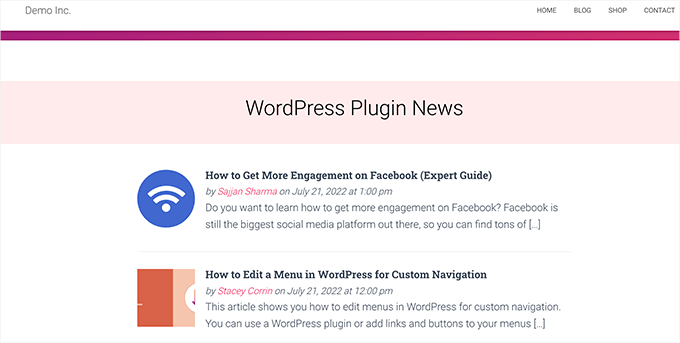
Ya da belki de sitenizde çeşitli kaynaklardan en iyi spor özetlerini göstermek istiyorsunuz.
Başka bir senaryo, ağdaki tüm farklı sitelerden içerik küratörlüğü yapmak istediğiniz bir WordPress çoklu sitesi olabilir.
Örneğin, Awesome Motive'in (WPBeginner ve diğer markaların arkasındaki holding şirketi) kendi web sitesinde farklı markalarından haberleri nasıl gösterdiğini burada görebilirsiniz.
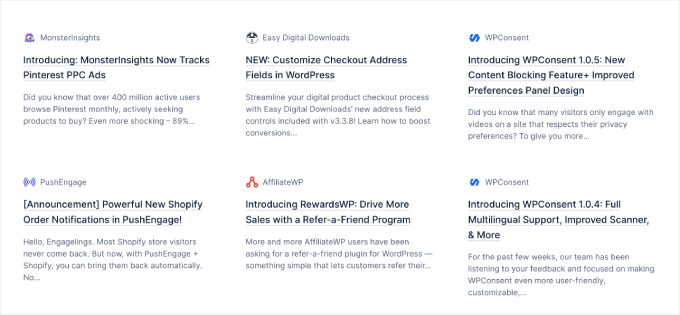
Gerçek kullanım durumlarının yanı sıra, otomatik bloglama araçları kullanarak diğer kaynaklardan içerik paylaşmak için özel olarak yapılmış web siteleri de bulunmaktadır.
Telif Hakkı İhlallerinden ve SEO Cezalarından Kaçınırken İçerik Küratörlüğü
İçerik küratörlüğü, taze bakış açıları getirerek web sitenizin değerini artırabilse de, bunu sorumlu bir şekilde ele almak önemlidir. İçerik küratörlüğü yaparken dikkate almanız gereken bazı şeyler şunlardır.
İlk olarak, uygun şekilde atıfta bulunun. İçerik paylaşırken her zaman orijinal kaynağa atıfta bulunun. Bu, kaynağa bir bağlantı sağlamak, küçük bir alıntı dahil etmek ve izinle görseller kullanmak anlamına gelir.
Uygun atıf veya izin olmadan içerik kullanmak, telif hakkı ihlali şikayetlerine yol açabilir.
İkinci olarak, intihalden kaçının. Asla izin almadan tüm makaleleri kopyalamayın. Bunun yerine, bir özet ekleyin ve tam makaleye bağlantı verin.
Arama motorları, içeriği intihal eden siteleri düşük kaliteli olarak işaretleyerek cezalandırabilir. Bir sitenin Google arama cezası nasıl kurtarılacağını öğrenmek oldukça zordur.
Ayrıca ciddi yasal sorunlara yol açabilir ve muhtemelen size maliyet getirebilir.
İnternet, içerik kürasyon araçlarını kullanarak otomatik bloglar oluşturan ve reklamlar aracılığıyla para kazanan spam bloglarla dolu. Potansiyel finansal ve yasal maliyetler ile uzun vadede ne kadar sürdürülemez olduğu göz önüne alındığında, bu harika bir fikir değil.
Bununla birlikte, telif hakkı ve SEO sorunlarından kaçınırken WordPress'te otomatik içerik küratörlüğünün nasıl düzgün bir şekilde kurulacağına bakalım.
WordPress'te Otomatik İçerik Küratörlüğünü Doğru Ayarlama
WordPress web sitenizde içerik küratörlüğü yapmanın en kolay yolu, basitçe RSS beslemeleri bloğunu kullanmaktır.
Bu yöntemi kullanmak için, küratörlü içeriği görüntülemek istediğiniz bir gönderiyi veya sayfayı düzenleyerek başlayın ve RSS bloğunu içerik alanınıza ekleyin.
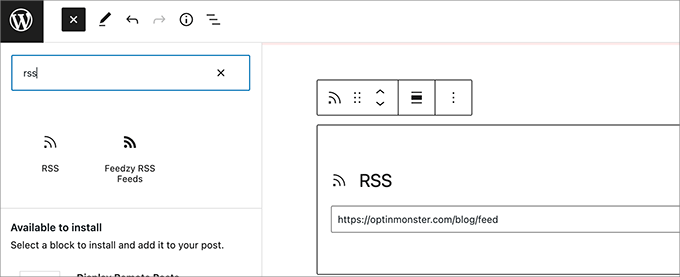
Blok ayarlarında, görüntülemek istediğiniz içerik kaynağının RSS besleme URL'sini girmeniz gerekir.
WordPress daha sonra bu akışı alacak ve ekranda gösterecektir. Stilini, özetini, yazarını ve tarih bilgilerini görüntülemek için blok ayarlarını kullanabilirsiniz.

Bu yöntemin dezavantajı, her kaynak için ayrı ayrı bir RSS akışı eklemeniz gerekeceğidir.
Zaman alıcı olacaktır ve kullanıcılara pek de hoş görünmeyecektir.
Tüm süreci otomatikleştirebilseydiniz, farklı kaynakları birleştirebilseydiniz ve hatta onları kategorize edebilseydiniz ne olurdu?
Tüm içerik kürasyon sürecini doğru bir şekilde nasıl otomatikleştireceğimize bir göz atalım.
WordPress'te İçeriği Otomatik Olarak Küratörlük Yapmak İçin RSS Beslemelerini Kullanma
Öncelikle Feedzy eklentisini yükleyip etkinleştirmeniz gerekir.
ThemeIsle'ın bir parçası olan bu eklenti, diğer web sitelerinden otomatik olarak yeni içerik çekmeyi kolaylaştırarak sitenizi manuel çaba gerektirmeden güncel tutar.
Daha fazla özelliğe sahip Feedzy'nin premium sürümü de mevcuttur, ancak bu eğitimde ücretsiz sürümü kullanacağız.
Feedzy'yi kullanmaya başlamak için eklentiyi yükleyip etkinleştirmeniz gerekir. Daha fazla ayrıntı için, bir WordPress eklentisinin nasıl kurulacağına dair adım adım kılavuzumuza bakın.
Eklenti etkinleştirildikten sonra, Feedzy » Besleme Kategorileri sayfasını ziyaret etmeniz ve üstteki Besleme Kategorisi Ekle düğmesine tıklamanız gerekir.
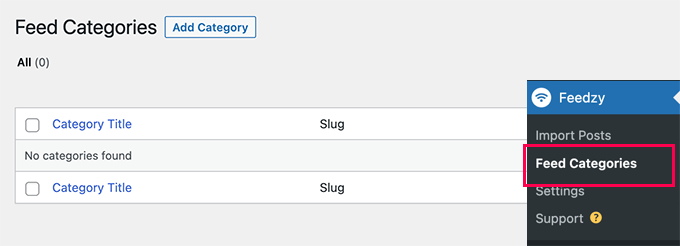
Sonraki ekranda bu kategori için bir başlık sağlamanız gerekir.
Bunun altına, dahil etmek istediğiniz RSS akışlarının URL'lerini ekleyin. Her URL'yi ayırmak için aralarına virgül kullanın.

Ardından, besleme kategorinizi depolamak için 'Yayınla' düğmesine tıklayın.
Daha fazla kategori oluşturmanız gerekirse işlemi tekrarlayın.
Küratörlü İçeriği Beslemelerden WordPress Sitenize İçe Aktarma
Feedzy, blog yazılarını beslemelerden WordPress blog yazılarınıza da aktarabilir.
Bu şekilde, bunlar WordPress veritabanınızda normal gönderiler gibi saklanacak ve küratörlü içerikle farklı şeyler yapmanız için size esneklik sağlayacaktır.
Ancak, bunları WordPress web sitenize aktarmak istemiyorsanız bu adımı atlayabilirsiniz.
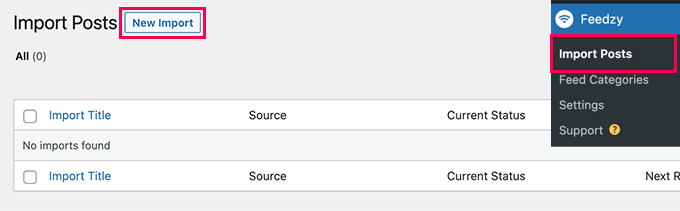
Blog yazılarını içe aktarmak için, Feedzy » Yazıları İçe Aktar sayfasını ziyaret edin ve üstteki 'Yeni İçe Aktarma' düğmesine tıklayın.
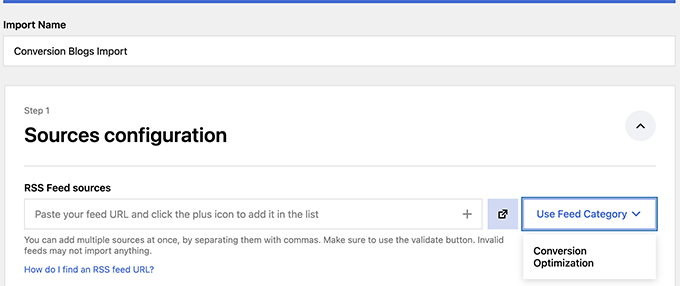
İlk olarak, bu içe aktarma için bir ad sağlamanız gerekir. Bu ad, onu tanımlamanıza yardımcı olacak herhangi bir şey olabilir.
Bunun altında, tek tek RSS Beslemeleri ekleyebilir veya daha önce oluşturduğunuz besleme kategorilerinden birini seçebilirsiniz.
Ardından, biraz aşağı kaydırarak 'İçeriği Eşleştir' bölümüne gidin.
Buradan, RSS besleme öğelerini WordPress blog gönderi ayarlarına eşleyebilirsiniz.
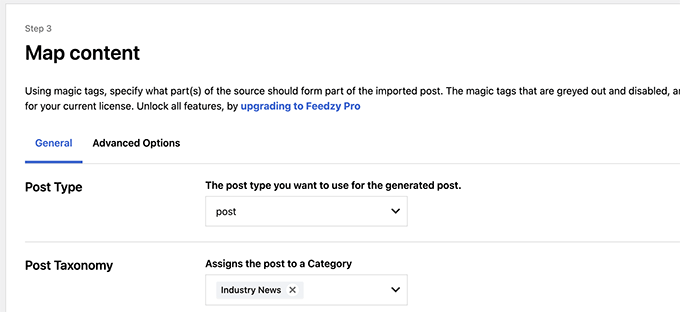
Örneğin, içe aktarılan tüm yazılara hangi kategorinin atanacağını seçebilirsiniz.
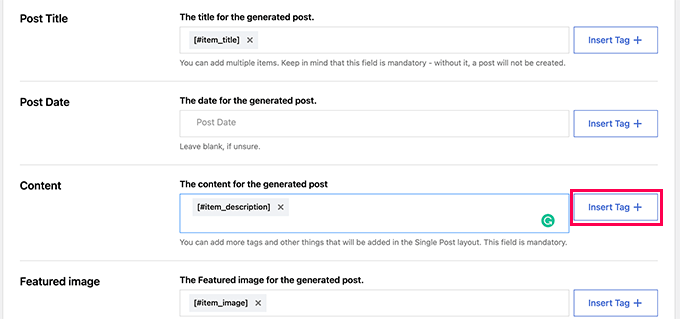
Bir Feed öğesini bir gönderi öğesine eşleştirmek için 'Etiket Ekle' düğmesine tıklayabilirsiniz. Örneğin, Öğe Açıklamasını Gönderi içeriği olarak kullanılacak şekilde ayarlayabilirsiniz.
Ardından, Genel Ayarlar bölümüne aşağı kaydırın.
Buradan, kaç gönderi içe aktarmak istediğinizi seçebilirsiniz.
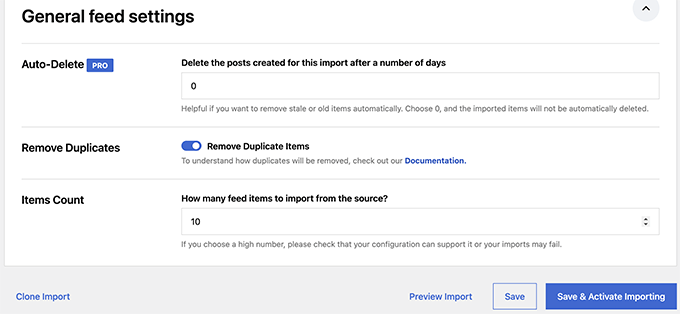
Son olarak, değişikliklerinizi kaydetmek için 'İçe Aktarmayı Kaydet ve Etkinleştir' düğmesine tıklayın.
Şimdi içe aktarma sayfasına yönlendirileceksiniz; burada oluşturduğunuz içe aktarmayı göreceksiniz. Gönderileri içe aktarmaya başlamak için 'Şimdi Çalıştır' düğmesine tıklamanız yeterlidir.
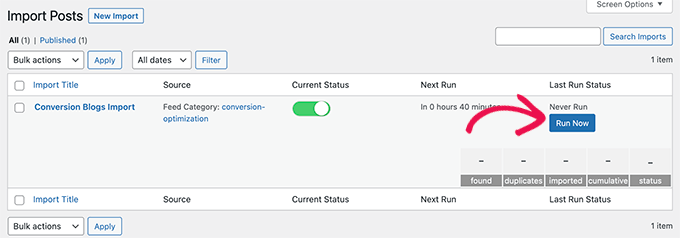
Eklenti artık gönderileri çekecek ve içe aktaracak ve bunları arka planda WordPress web sitenize ekleyecektir.
Bittiğinde, içe aktarma istatistiklerini görmek için sayfayı yenilemeniz gerekecektir.
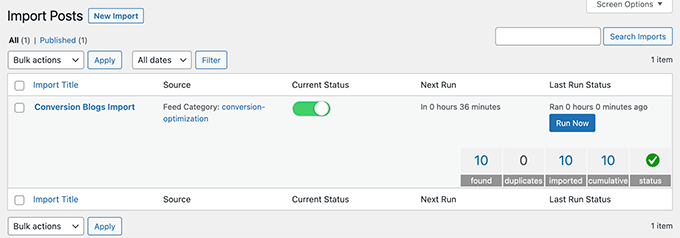
Feedzy, yeni gönderileri içerik kaynaklarınızdan otomatik olarak çekecek ve WordPress web sitenize aktaracaktır.
WordPress'te Küratörlü İçerik Görüntüleme
Artık küratörlüğünü yapmak istediğiniz içerik için otomatik bir içe aktarma mekanizması kurduğunuza göre, bir sonraki adım bunu web sitenizde görüntülemektir.
Feedzy beslemeleri aracılığıyla WordPress'te küratörlü içeriği görüntülemenin farklı yolları vardır. Bunları tek tek inceleyelim.
Yöntem 1. Feedzy RSS Beslemeleri Bloğu Aracılığıyla İçerik Getirme
Bu yöntem, içeriği WordPress web sitenize içe aktarmamaya karar verirseniz önerilir.
Küratörlü içeriği görüntülemek istediğiniz gönderiyi veya sayfayı düzenleyin ve içerik alanınıza Feedzy RSS Feeds bloğunu ekleyin.
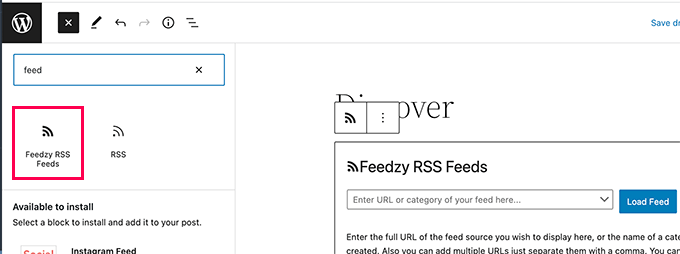
Ardından, görüntülemek için bir besleme URL'si girebilir veya daha önce oluşturduğunuz besleme kategorilerinden birini seçebilirsiniz.
Ardından, akışın öğe sayısını, stilini ve diğer ayarlarını seçmek için blok ayarları panelini kullanın.
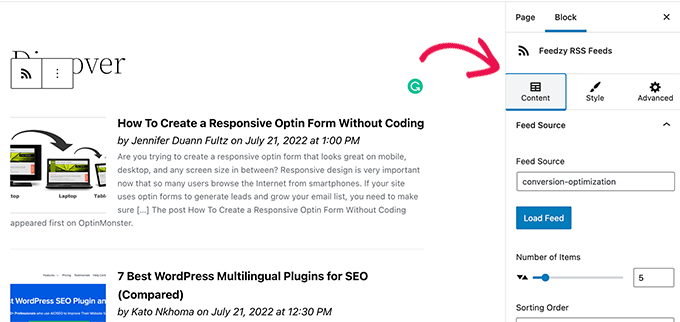
İşiniz bittiğinde, gönderiyi veya sayfayı kaydetmeyi veya yayınlamayı unutmayın.
Küratörlüğünü yaptığınız içeriğin nasıl çalıştığını görmek için şimdi önizleyebilirsiniz.
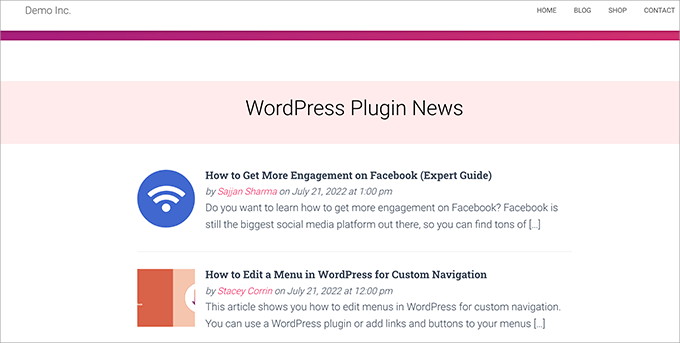
Yöntem 2. WordPress'te İçe Aktarılan İçeriği Görüntüleme
Bu yöntem daha esnektir, ancak yalnızca içeriği doğrudan WordPress web sitenize aktarmaya karar verirseniz çalışır.
Küratörlüğünü yapmak istediğiniz içeriği görüntülemek istediğiniz gönderiyi veya sayfayı düzenlemeniz yeterlidir. Gönderi düzenleme ekranında, içerik alanınıza En Son Gönderiler bloğunu ekleyin.
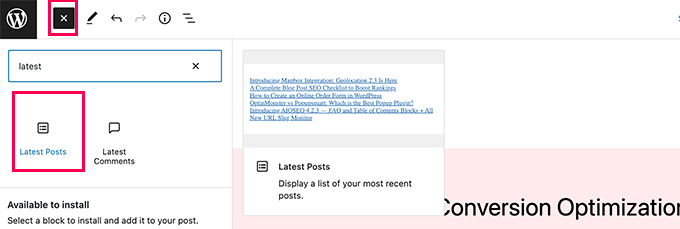
Varsayılan olarak blok, en son makalelerinizi düz bir listede gösterecektir. Bunu blok ayarlarından değiştirebilirsiniz.
Buradan, bir özet, öne çıkan resim, öğe sayısı ve daha fazlasını göstermeyi seçebilirsiniz.
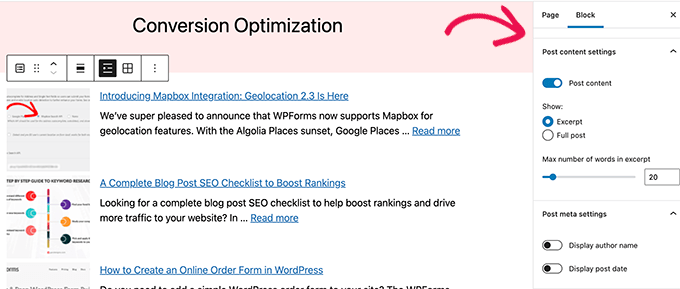
Ayrıca liste görünümünden galeri görünümüne geçebilir, sütun sayısını seçebilir veya yalnızca belirli bir kategorideki gönderileri gösterebilirsiniz.
Örneğin, tüm içe aktarılan içeriği 'Sektör Haberleri' kategorisine ekleyecek şekilde eşleştirdiğinizi varsayalım. Şimdi bu özel kategoriyi küratörlü içeriğiniz olarak görüntüleyebilirsiniz.
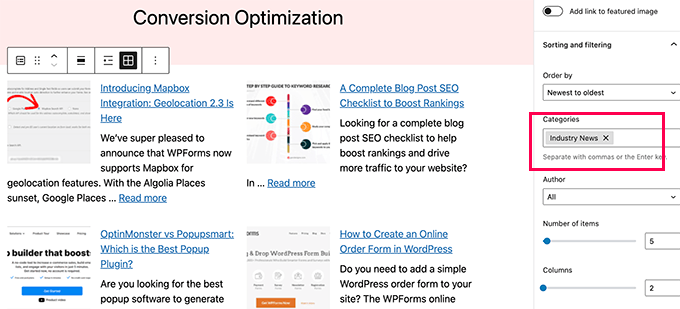
Bittiğinde, gönderinizi/sayfanızı kaydedebilir veya yayınlayabilir ve yeni bir tarayıcı sekmesinde önizleyebilirsiniz.
Demo web sitemizde böyle görünüyordu.
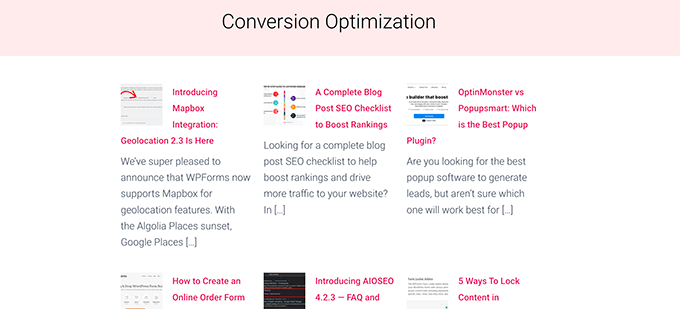
Bu yöntemlerden herhangi birini kullanmak, içerik kaynaklarınızdaki en son gönderileri otomatik olarak görüntüleyecektir.
Bonus İpucu: WordPress'te Sosyal Medya İçerik Kürasyonu
Peki ya YouTube, Twitter, Instagram ve Facebook gibi sosyal medya platformlarından içerik küratörlüğü yapmak isteseydiniz?
WordPress'te sosyal medya içeriği küratörlüğü yapmanın en kolay yolu Smash Balloon kullanmaktır.
Smash Balloon, WordPress için en iyi sosyal medya eklentisidir. Sosyal medya akışlarını WordPress web sitenizde güzel bir şekilde görüntülemenizi sağlar. Tam kapsamını öğrenmek için detaylı Smash Balloon incelememize göz atın.
Öncelikle Smash Balloon eklentisini yükleyip etkinleştirmeniz gerekir. Daha fazla ayrıntı için, bir WordPress eklentisinin nasıl kurulacağına dair adım adım kılavuzumuza bakın.
Smash Balloon, farklı sosyal medya beslemeleri için ayrı eklentilerle birlikte gelir.
Ayrıca, tüm eklentilerini + farklı sosyal akışları tek bir yerde birleştirebilen sosyal duvar eklentilerini içeren 'Tüm Erişim Paketi'ni satın alabilirsiniz.
Etkinleştirdikten sonra, sosyal medya hesaplarınızı bağlamaya başlayabilir ve görüntülemek istediğiniz akışları ayarlayabilirsiniz.
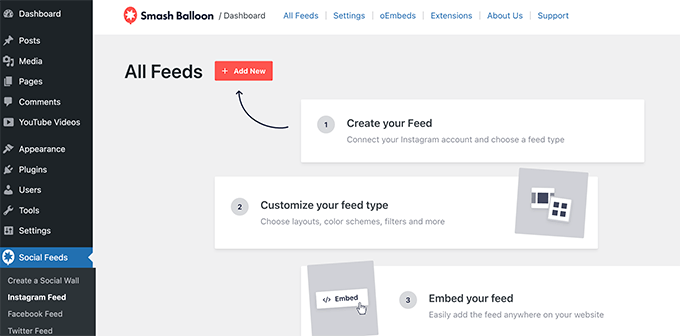
Her beslemeyi ayarlamak için ekrandaki talimatları izleyin.
Sosyal medya profillerinize, üçüncü taraf kaynaklara, arama terimlerine, hashtag'lere, çalma listelerine ve daha fazlasına bağlanabilirsiniz.
Ne getirmeye çalıştığınıza bağlı olarak, sosyal medya hesabınıza bağlanmanız ve Smash Balloon'un verilerinize erişmesine izin vermeniz istenebilir.
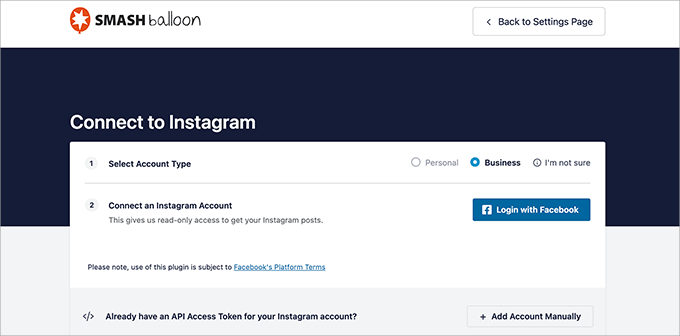
Sosyal medya hesaplarınızı bağlamak için işlemi tekrarlayın.
Sosyal medya akışınızı ayarladıktan sonra, akışlar sayfasından kısa kodu kopyalayabilirsiniz.
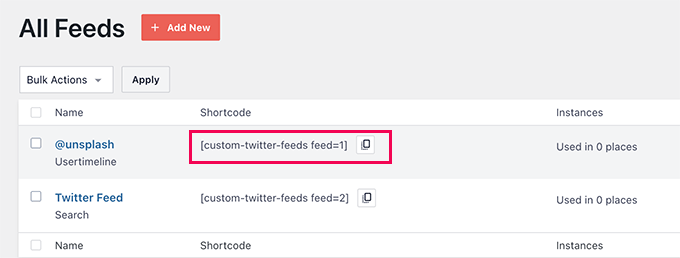
Ardından, kısa kodu bir gönderiye, sayfaya veya kenar çubuğu widget'ına eklemeniz gerekir.
Artık sosyal akışınızı çalışırken görmek için web sitenizi ziyaret edebilirsiniz.
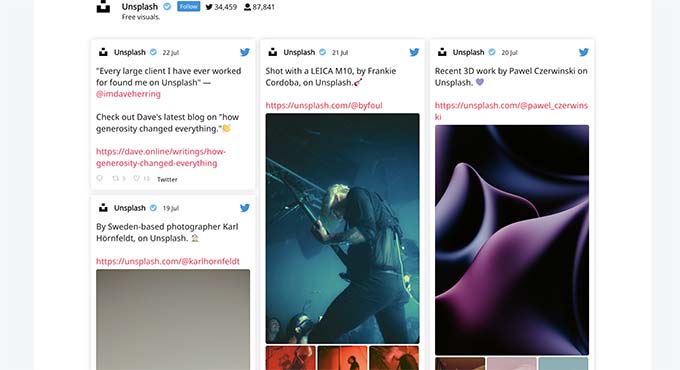
Farklı akışları birleştirmek ve tek bir akış olarak görüntülemek için bir sosyal duvar da oluşturabilirsiniz.
Sadece Smash Balloon » Sosyal Duvar Oluştur sayfasına gidin ve ekranda gösterilen kısa kodu kopyalayın.
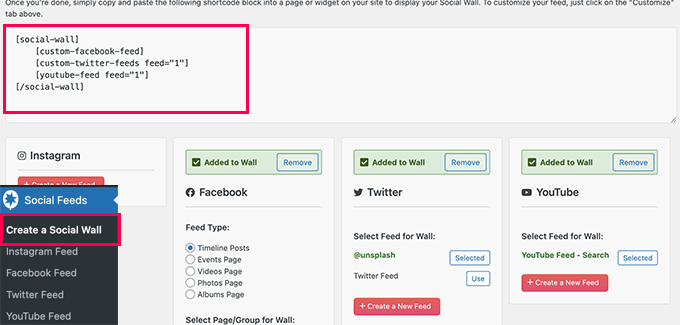
Artık bu kısa kodu, küratörlü sosyal akışınızı görüntülemek istediğiniz herhangi bir WordPress gönderisine, sayfasına veya kenar çubuğu widget'ına ekleyebilirsiniz.
Test web sitemizde görünümü şöyleydi.
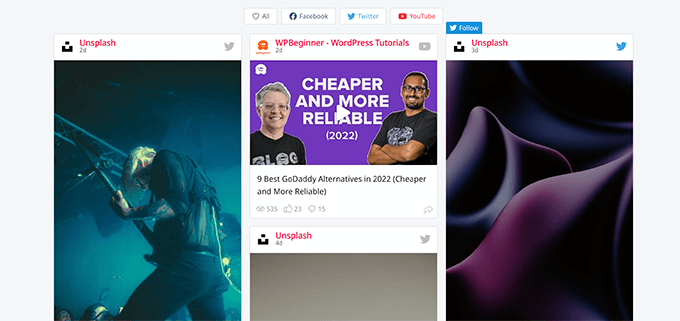
Daha fazla ayrıntı için, WordPress'e sosyal medya akışlarının nasıl ekleneceğine dair eğitimimize bakın.
Bonus: Otomatik İçerik Küratörlüğü Üzerine Uzman İpuçları
Umarım bu makale, WordPress'te içeriği nasıl küratörlüğünü yapacağınızı öğrenmenize yardımcı olmuştur. İsterseniz, içerik stratejinizi geliştirmek için bu kaynakları inceleyin:
- WordPress'e İçerik Yükseltmeleri Nasıl Eklenir ve E-posta Listenizi Büyütülür
- WordPress'te İçeriği Korumanın Yolları (Nihai Rehber)
- En İyi Haber Toplayıcı Web Siteleri (+ Kendi Sitenizi Nasıl Oluşturursunuz)
- WordPress'te Blog İçeriği Kazınmasını Önlemeye Başlangıç Rehberi
- En İyi WordPress İçerik Koruma Eklentileri (Uzman Seçimi)
- En İyi WordPress Dinamik İçerik Eklentileri (Uzman Seçimi)
Bu makaleyi beğendiyseniz, lütfen WordPress video eğitimleri için YouTube Kanalımıza abone olun. Bizi ayrıca Twitter ve Facebook'ta da bulabilirsiniz.




Jiří Vaněk
Teknoloji bloglarından web siteme bilgi çekmek için bir RSS toplayıcı kullanıyorum. SEO ve başkalarının içeriğini kopyalamakla suçlanma konusunda endişeliydim. Bu sorunlardan nasıl kaçınılacağına dair makaledeki değerli bilgiler için teşekkürler. Böyle bir davranışla kimseye zarar vermek istemem. Tavsiyelerinizi takip ederek artık yalnızca alıntıları gösteriyorum ve uygun kaynaklar ekledim.