


Başarılı bir WooCommerce mağazası işletmek, ürünlerinizi rakiplerden daha iyi sergilemenin yollarını bulmak anlamına gelir. Etkili bir yaklaşım, ürün galerilerine video eklemektir.
Birçok mağazanın ürünleri farklı açılardan göstermek için videolar kullandığını gördük ve bu genellikle satışlarda gözle görülür bir artışa yol açıyor.
Bir müşterinin bakış açısından, bir ürünü çalışırken görmek belirsizliği gidermeye yardımcı olur. 360 derecelik bir görünüm yaygın soruları yanıtlar ve alışveriş yapanların satın alma konusunda daha emin olmalarını sağlar, bu da iadeleri azaltabilir.
Bu kılavuzda, herhangi bir kodlama becerisine ihtiyaç duymadan ürün videolarını WooCommerce galerilerinize nasıl ekleyeceğinizi adım adım anlatacağız.
💡Hızlı Cevap: WooCommerce Galerilerine Ürün Videoları Nasıl Eklenir
Ürün videolarını WooCommerce galerilerinize eklemenin en kolay yolu bir WordPress eklentisi kullanmaktır. Bu, herhangi bir koda ihtiyaç duymadan YouTube veya Vimeo gibi kaynaklardan video eklemenize olanak tanır.
Bu eğitimde ele alacağımız iki en iyi yöntem şunlardır:
- YITH Featured Video Eklentisini Kullanın: Otomatik oynatma, döngü, oynatıcı stili ve daha fazlası gibi video ayarları üzerinde ayrıntılı kontrol istiyorsanız bu en iyi seçenektir. Hem ücretsiz hem de premium sürümü mevcuttur.
- Really Simple Featured Video Eklentisini Kullanın: Karmaşık ayarlar olmadan ürün galerinize öne çıkan bir video eklemenin basit bir yoluna ihtiyacınız varsa bu ücretsiz eklenti mükemmeldir.
Neden WooCommerce Ürün Videolarını Mağanıza Eklemelisiniz?
Ürün videolarını WooCommerce mağazanıza ekleyerek, ürünlerinizi daha ayrıntılı ve bilgilendirici bir şekilde sergileyebilirsiniz. Bu, müşterilerinizin ürünlerinizin özelliklerini ve faydalarını daha iyi anlamalarına yardımcı olabilir.
Bu aynı zamanda dönüşüm oranlarında artışa da yol açabilir. Hatta çalışmalar, ürün videolarını izleyen ziyaretçilerin satın alma olasılığının %73'e kadar daha fazla olabileceğini göstermektedir.
Ek olarak, ürünlerinizi videoyla aksiyon halinde göstermek, potansiyel müşterilerle güven ve inanılırlık oluşturmaya yardımcı olabilir, böylece satın alımları konusunda kendilerini daha güvende hissetmelerini sağlar.
Örneğin, kulaklık satan çevrimiçi bir mağazanız varsa, kulaklığın ses kalitesini ve özelliklerini gösteren bir ürün videosu eklemek daha fazla dönüşüm elde etmenize yardımcı olabilir.
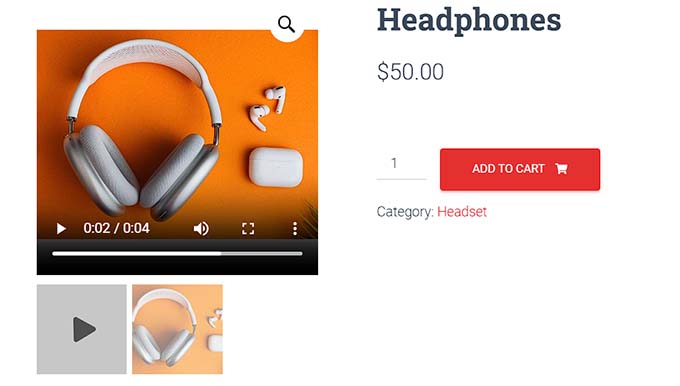
Ayrıca, ürün videolarını WooCommerce galerilerinize eklemek web sitenizin SEO sıralamasını artırabilir çünkü arama motorları videolar dahil multimedya içeriğine sahip web sitelerini önceliklendirir.
Arama sonuçlarında daha yüksek görünürlük, daha fazla insanın mağazanızı ziyaret etmesine ve ürün satın almasına yol açabilir.
WooCommerce'de, öne çıkan bir video tipik olarak ürün galerinizdeki ana yeri alır ve birincil ürün resminin yerini alır. Bu, müşterinin gördüğü ilk şeydir.
Hızlı Bir İpucu: Videolarınızı YouTube veya Vimeo gibi bir platformda barındırmanızı her zaman öneririz. Videoları doğrudan WordPress sitenize yüklemek sunucu kaynaklarını çok fazla kullanabilir ve sitenizi yavaşlatabilir.
Daha fazla bilgi için, neden asla bir videoyu WordPress'e yüklememeniz gerektiği hakkındaki kılavuzumuza göz atın.
Bununla birlikte, ürün videolarını WooCommerce galerilerinize nasıl kolayca ekleyebileceğinize bakalım. Kullanmak istediğiniz yönteme atlamak için aşağıdaki bağlantıları kullanabilirsiniz:
- Method 1: Add WooCommerce Product Video Using YITH WooCommerce Featured Audio & Video Content (Free & Premium)
- Method 2: Add WooCommerce Product Videos Using Really Simple Featured Video (Free)
- Bonus: Mağazanıza bir WooCommerce Ürün Galerisi Ekleyin
- WooCommerce Ürün Videoları Hakkında Sıkça Sorulan Sorular
Yöntem 1: YITH WooCommerce Öne Çıkan Ses ve Video İçeriği (Ücretsiz ve Premium) Kullanarak WooCommerce Ürün Videosu Ekleme
Bu yöntem için, hem ücretsiz hem de premium sürümü bulunan YITH WooCommerce Featured Audio & Video Content eklentisini kullanacağız.
Video görüntüleme ve oynatma ayarlarınız üzerinde size büyük kontrol sağlar. Eğitimimiz tüm ücretli özellikleri kapsayacaktır, ancak ilk adımlar ücretsiz sürüm için de geçerli olacaktır.
Öncelikle, YITH WooCommerce Featured Audio & Video Content eklentisini yüklemeniz ve etkinleştirmeniz gerekir. Ayrıntılı talimatlar için, bir WordPress eklentisinin nasıl kurulacağına dair başlangıç kılavuzumuza bakın.
Bu eklenti ile, YouTube ve Vimeo'dan bir video veya kendi videonuzu medya kütüphanesinden WooCommerce galerisine ekleyebilirsiniz.
Not: Ücretsiz YITH WooCommerce Featured Video eklentisi, video, modal ve galeri ayarlarının çoğunu yapılandırmanıza izin vermez.
Eklentinin Genel Ayarlarını Yapılandırın
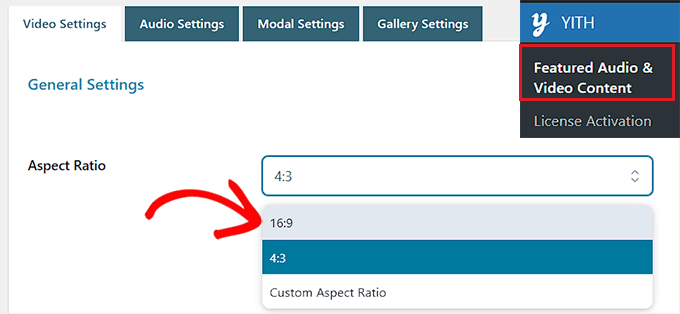
Etkinleştirdikten sonra, WordPress yönetici kenar çubuğundan YITH » Öne Çıkan Ses ve Video İçeriği sayfasına gidin.
Bu, video ayarlarını açacaktır. Buradan, açılır menüden ürün videosu için bir en boy oranı seçerek başlayabilirsiniz.
Ücretsiz sürümü kullanıyorsanız, size sunulacak tek ayar bu olacaktır.
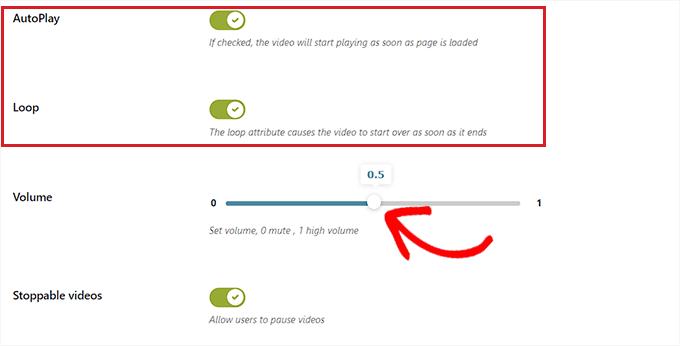
Ardından, sayfa yüklendiği anda videonun oynatılmaya başlamasını istiyorsanız ‘Otomatik Oynat’ anahtarını aktif konuma getirin.
Video biter bitmez yeniden başlaması için ‘Döngü’ anahtarını da açıp kapatabilirsiniz.
Bunu yaptıktan sonra, videonun ses seviyesini ayarlamak için 'Ses Seviyesi' seçeneğinin yanındaki kaydırıcıyı hareket ettirin. Ardından, kullanıcıların videoyu duraklatmasına izin vermek için 'Durdurulabilir Videolar' anahtarını açın.
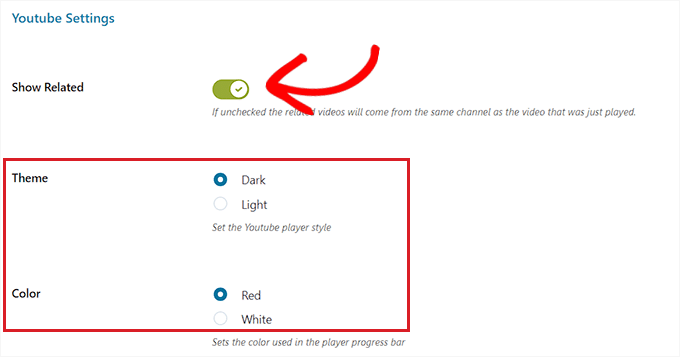
Ardından, ‘YouTube Ayarları’ bölümüne aşağı kaydırın ve videonuzla aynı kanaldan diğer YouTube videolarını önermek istiyorsanız ‘İlgili Göster’ anahtarını açın. Bu ayar yalnızca bir YouTube ürün videosu yerleştiriyorsanız gereklidir.
Bundan sonra, YouTube video oynatıcı için bir tema ve stil seçebilirsiniz.
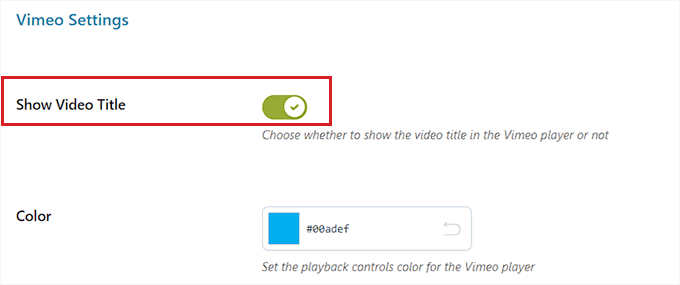
Bunu yaptıktan sonra, 'Vimeo Ayarları' bölümüne gidin ve video başlığını Vimeo oynatıcısında göstermek için 'Video Başlığını Göster' düğmesini açın. Bu ayarı yalnızca ürün videolarınız Vimeo'da barındırılıyorsa değiştirmeniz gerekecektir.
Ek olarak, Vimeo oynatıcı için bir oynatma kontrol rengi seçebilirsiniz.
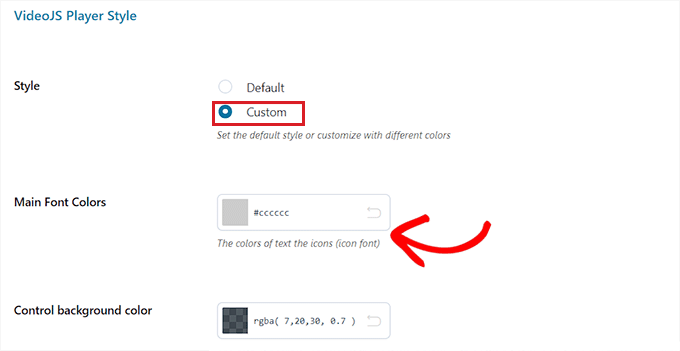
Bundan sonra, 'VideoJS Oynatıcı Stili' bölümüne gidin ve 'Stil' seçeneği olarak 'Özel'i seçin.
Bu, video oynatıcının arka plan rengini, kaydırıcı rengini, düğme rengini ve daha fazlasını yapılandırabileceğiniz özelleştirme ayarlarını açacaktır.
İşiniz bittiğinde, ayarlarınızı kaydetmek için 'Seçenekleri Kaydet' düğmesine tıklayın.
Modal Ayarlarını Yapılandırın (Yalnızca Ücretli Eklenti)
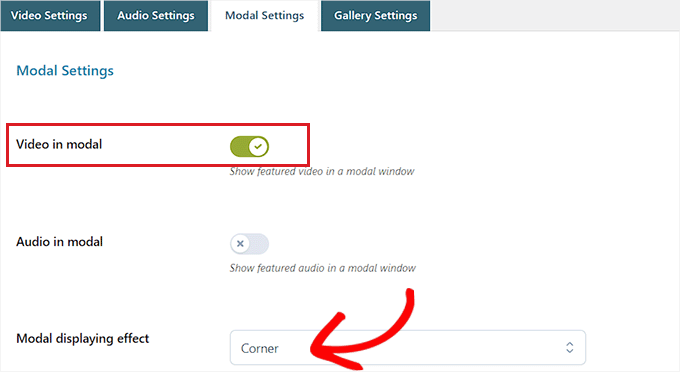
Şimdi, sayfanın üst kısmındaki 'Modal Ayarları' sekmesine geçmeniz gerekiyor. Ücretsiz eklentiyi kullanıyorsanız bu sekmenin mevcut olmayacağını unutmayın.
Oraya gittiğinizde, 'Modal'da Video' düğmesini açmanız yeterlidir. Bu, öne çıkan videoyu sayfa içeriğinin üzerinde görünen bir pencere olan bir lightbox açılır penceresinde gösterecektir.
Bunu yaptıktan sonra, açılır menüden bir ‘Modal görüntüleme efekti’ de seçebilirsiniz.
Son olarak, ayarlarınızı kaydetmek için 'Seçenekleri Kaydet' düğmesine tıklayın.
Galeri Ayarlarını Yapılandırın (Yalnızca Premium Eklenti)
Şimdi, üstten ‘Galeri Ayarları’ sekmesine geçmeniz gerekiyor. Bu sekme yalnızca premium sürümde mevcuttur.
Buradan, ürün videolarını WooCommerce galerisinde görüntülemek için ‘Video ve Ses galerisi modu’ olarak ‘WooCommerce Galerisi’ seçeneğini seçmelisiniz.
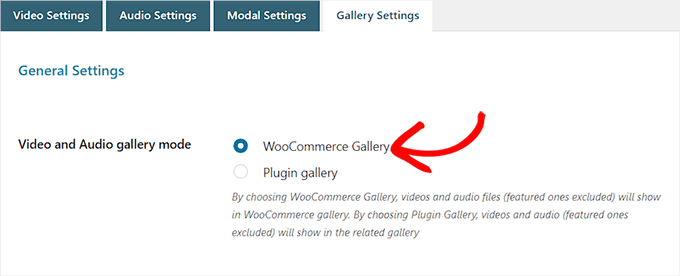
Alternatif olarak, ‘Eklenti Galerisi’ seçeneğini seçerek, öne çıkan video ilgili bir galeride gösterilecektir.
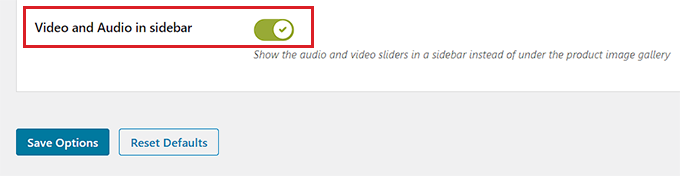
Diğer yandan, ürün videosunu WooCommerce veya ilgili galeri yerine kenar çubuğunda görüntülemek istiyorsanız 'Kenar çubuğunda Video ve Ses' anahtarını da açabilirsiniz.
İşiniz bittiğinde, ayarlarınızı kaydetmek için 'Seçenekleri Kaydet' düğmesine tıklamayı unutmayın.
Belirli Bir Ürün Galerisine Video Ekleme
WooCommerce ürün videosunu WooCommerce galerisine ekleme zamanı geldi.
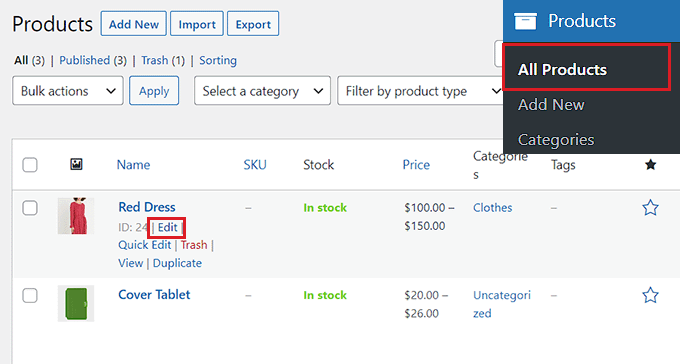
İlk olarak, WordPress yönetici kenar çubuğundan Ürünler » Tüm Ürünler sayfasını ziyaret edin. Oradayken, 'Ürünü Düzenle' sayfasını açmak için bir ürün adının altındaki 'Düzenle' bağlantısına tıklamanız yeterlidir.
Ardından, 'Ürün Verileri' bölümüne aşağı kaydırın ve sol sütundaki 'Video' sekmesine tıklayın.
Şimdi, 'Video Ekle' açılır menüsünden videoyu nasıl eklemek istediğinizi seçmeniz gerekiyor. Bu eğitim için, bir YouTube videosu URL'si ekleyeceğimiz için 'URL ile' seçeneğini seçeceğiz.
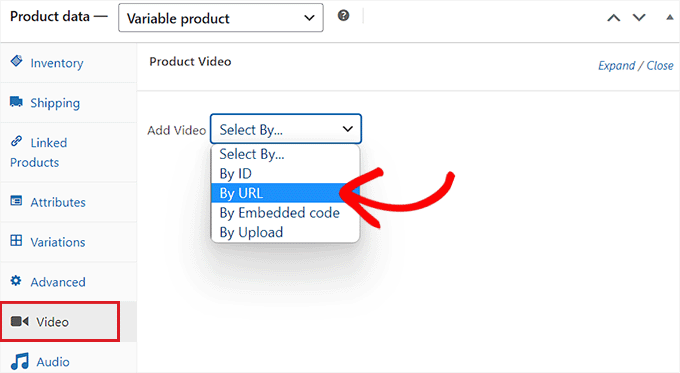
Alternatif olarak, WordPress medya kütüphanesini kullanarak bir video yükleyebilirsiniz. Ancak, videoları yüklemek çok fazla bant genişliği kullandığı için bu yöntemi önermiyoruz.
Ayrıntılar için, neden asla bir videoyu WordPress'e yüklememeniz gerektiği hakkındaki başlangıç kılavuzumuza bakmak isteyebilirsiniz.
Ardından, 'Video Adı' kutusuna ürün videosu için bir ad yazmanız istenecektir.
Bunu yaptıktan sonra, YouTube video URL'sini ‘Video URL’ kutusuna yapıştırın ve ‘Video Ekle’ düğmesine tıklayın.
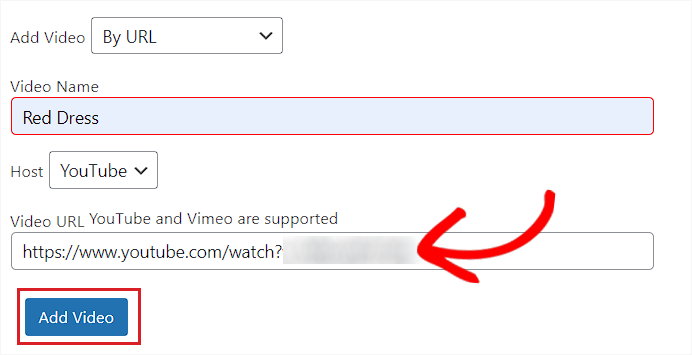
Son olarak, değişikliklerinizi kaydetmek için üstteki 'Güncelle' veya 'Yayınla' düğmesine tıklayın.
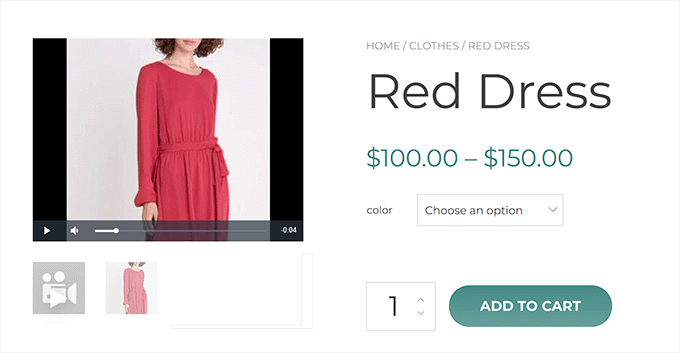
Videonun ürününüzün WooCommerce galerisine eklenip eklenmediğini kontrol etmek için artık çevrimiçi mağazanızı ziyaret edebilirsiniz.
Ürün videosu demo web sitemizde böyle görünüyordu.
Yöntem 2: Really Simple Featured Video (Ücretsiz) Kullanarak WooCommerce Ürün Videoları Ekleme
WooCommerce ürün videoları eklemek için ücretsiz ve basit bir yol arıyorsanız, bu yöntem tam size göre.
Öncelikle, Really Simple Featured Video eklentisini yüklemeniz ve etkinleştirmeniz gerekir. Daha fazla ayrıntı için, bir WordPress eklentisinin nasıl kurulacağına dair eğitimimize bakın.
Eklenti Ayarlarını Yapılandırın
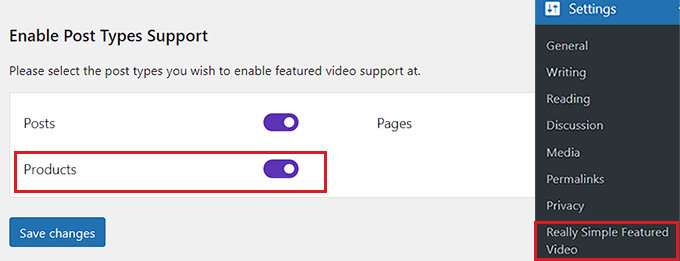
Etkinleştirdikten sonra, WordPress kontrol panelinden Ayarlar » Gerçekten Basit Öne Çıkan Video sayfasına gidin.
Buradan, WooCommerce için video desteğini etkinleştirmek üzere ‘Ürünler’ anahtarını açın. Bundan sonra, ayarlarınızı kaydetmek için ‘Değişiklikleri Kaydet’ düğmesine tıklamanız yeterlidir.
Ardından, üst kısımdaki 'Kontroller' sekmesine geçmeniz gerekir. Burada, kendi kendine barındırılan ve yerleştirilmiş videolar için ayarları yapılandırabilirsiniz.
Şimdi, 'Kendi kendine barındırılan videolar' bölümüne gidin ve video oynatıcıya denetim eklemek için 'Denetimler' anahtarını etkinleştirerek başlayın.
Ardından, videoyu döngüde oynatmaya devam etmek için ‘Döngü’ anahtarını da açıp kapatabilirsiniz. Ek olarak, ‘Sesi kapat’ yanındaki anahtarı açıp kapatarak videoyu varsayılan olarak sessize alabilirsiniz.
Bunu yaptıktan sonra, videonun otomatik olarak çalmaya başlamasını istiyorsanız 'Otomatik Oynatma' düğmesini açmanız yeterlidir.
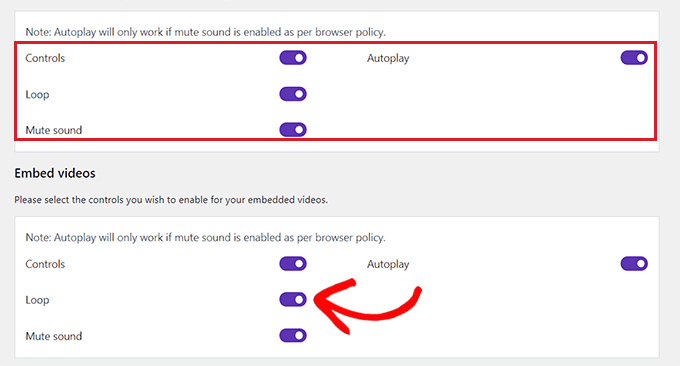
Ardından, yerleştirilmiş video için tüm bu seçenekleri bulacağınız 'Videoları yerleştir' bölümüne aşağı kaydırın.
Bu ayarları istediğiniz gibi yapılandırın ve ayarlarınızı kaydetmek için 'Değişiklikleri Kaydet' düğmesine tıklayın.
Ürün Videosunu WooCommerce Galerisine Ekleyin
WooCommerce galerisine bir ürün videosu eklemek için, yönetici kenar çubuğundan Ürünler » Tüm Ürünler sayfasına gidin.
Buradan, ürünü açmak için ürün adının altındaki 'Düzenle' bağlantısına tıklayın.
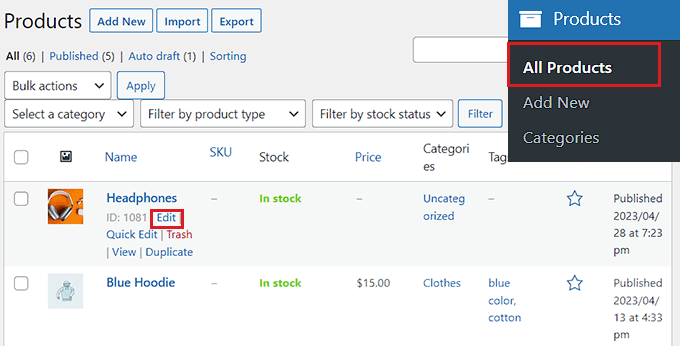
Oraya gittiğinizde, sağ sütundaki 'Öne Çıkan Video' bölümüne aşağı kaydırın ve bir video kaynağı seçin.
Bilgisayarınızdan veya medya kitaplığınızdan bir video yüklemek istiyorsanız, ‘Kendim’ seçeneğini seçmeniz gerekir. Ancak, YouTube veya başka bir platformdan bir video yerleştirmek için ‘Yerleştir’ seçeneğini seçmeniz gerekecektir.
Not: Videolar çok fazla bant genişliği kullandığı için videoları web sitenize yüklemenizi önermiyoruz. Daha fazla ayrıntı için, neden asla WordPress'e bir video yüklememeniz gerektiği hakkındaki kılavuzumuzu okuyun.
Bu eğitim için bir YouTube videosu eklemek üzere 'Göm' seçeneğini seçeceğiz.
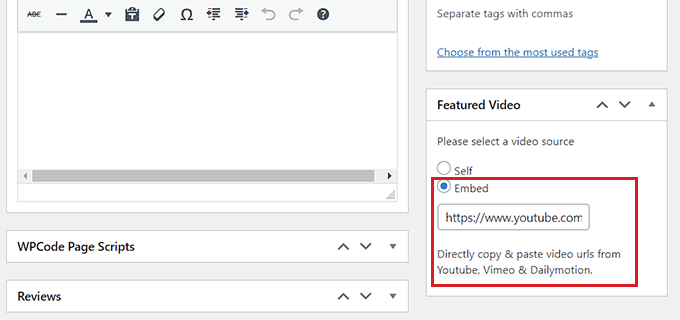
Bu seçeneği belirledikten sonra, 'Video URL'ü buraya girin' alanı görüntülenecektir. YouTube, Vimeo veya Dailymotion video bağlantısını alana eklemeniz yeterlidir.
Son olarak, değişikliklerinizi kaydetmek için üstteki 'Güncelle' veya 'Yayınla' düğmesine tıklayın.
Şimdi, WooCommerce ürün videosunu kontrol etmek için web sitenizi ziyaret edebilirsiniz.
Bonus: Mağazanıza bir WooCommerce Ürün Galerisi Ekleyin
Ürün sayfalarınızı video ile daha ilgi çekici hale getirmeyi artık bildiğinize göre, bu ürünleri sitenizin başka yerlerinde de tanıtmak isteyebilirsiniz.
Örneğin, bir blog yazısına veya duyuru sayfasına bir resim galerisi eklemek, ürünleri daha geniş bir kitleye sergilemenize ve daha fazla satış yapmanıza yardımcı olabilir.
Bu birden çok görsel, ürünlerinizin özelliklerini sergileyerek etkileşimi artırmaya yardımcı olabilir. Ayrıca, bu galeriler farklı ürün varyantlarını, renklerini, boyutlarını veya stillerini sergilemek için harika bir yol olabilir ve potansiyel alıcıların bilinçli bir karar vermelerine yardımcı olur.
Şimdi, çoğu WooCommerce teması, ürünleri temanın stilinde gösteren mağaza ve kategori sayfaları için varsayılan şablonlarla birlikte gelir. Ancak, ürünleri bir blog gönderisi içinde galeri olarak sergilemek için özel bir şablon içermezler.
Bu, varsayılan WooCommerce kurulumunun, ürünleri bu şekilde öne çıkarmak istiyorsanız yeterli olmayabileceği anlamına gelir. İşte burada Envira Gallery devreye giriyor.
Kapsamlı testlerden sonra, WordPress'te güzel ve tamamen duyarlı resim galerileri oluşturmanıza olanak tanıyan piyasadaki en iyi WordPress galeri eklentisi olduğunu bulduk.
Ayrıca Envira süper hızlıdır ve lightbox açılır penceresi, kolay resim gezinme, sürükle ve bırak oluşturucu, filigranlar ve profesyonel galeri şablonları gibi birçok özellik ile birlikte gelir.
Ayrıntılar için, eksiksiz Envira Gallery incelememize bakabilirsiniz.
Eklentinin WooCommerce eklentisi, ürün galerileri oluşturmayı çok kolaylaştırır ve hatta ürün sayfanızın daha üst sıralarda yer almasına yardımcı olmak için etiketler ve taksonomi terimleri eklemenize olanak tanır.
Ayrıntılı talimatlar için, bir WooCommerce ürün resim galerisi oluşturma hakkındaki eğitimimize bakın.
WooCommerce Ürün Videoları Hakkında Sıkça Sorulan Sorular
WooCommerce ürün videoları ekleme hakkında okuyucularımızın sıkça sorduğu bazı sorular şunlardır:
Bir eklenti olmadan WooCommerce ürün galerime video ekleyebilir miyim?
Evet, ancak temanızın dosyalarına özel kod eklemeniz gerekir. Çoğu kullanıcı için bir eklenti en güvenli ve en kolay yöntemdir çünkü sitenizi yanlışlıkla bozmanızı önler ve daha fazla özellik sunar.
WooCommerce'e ürün videoları eklemek için en iyi eklentiler hangileridir?
Ürün videoları eklemek için en iyi eklentiler, güçlü özelleştirme seçenekleri için YITH WooCommerce Featured Audio & Video Content ve ücretsiz ve kullanımı kolay bir çözüm için Really Simple Featured Video'dur.
Ürün videolarımı web sitemde barındırmalı mıyım?
Hayır, videolarınızı her zaman YouTube veya Vimeo gibi üçüncü taraf bir platformda barındırmalısınız. Videoları doğrudan WordPress'e yüklemek önemli miktarda bant genişliği ve sunucu kaynağı kullanır, bu da çevrimiçi mağazanızı yavaşlatır.
Umarız bu makale, WooCommerce galerilerinize ürün videoları eklemeyi öğrenmenize yardımcı olmuştur. Ayrıca WooCommerce'de kuponları nasıl zamanlayacağınız hakkındaki eğitimimizi ve sitenizi büyütmek için en iyi WooCommerce eklentileri hakkındaki en iyi seçimlerimizi de görmek isteyebilirsiniz.
Bu makaleyi beğendiyseniz, lütfen WordPress video eğitimleri için YouTube Kanalımıza abone olun. Bizi ayrıca Twitter ve Facebook'ta da bulabilirsiniz.





Bir sorunuz veya öneriniz mi var? Tartışmayı başlatmak için lütfen bir yorum bırakın.