


Web sitesi ziyaretçilerinin ayrıldığını ve bir daha geri dönmediğini görmek inanılmaz derecede cesaret kırıcı olabilir. Trafik çekmek çok çalışmayı gerektirir ve bu insanları kaybetmek potansiyel aboneleri ve müşterileri kaçırmak anlamına gelir.
Neyse ki, web anlık bildirimleri bu ziyaretçileri geri getirmenin oldukça etkili bir yolunu sunar. Bu tıklanabilir mesajlar, kullanıcı cihazlarında görünerek size hedef kitlenizle doğrudan bir hat sağlar.
WPBeginner'da anlık bildirimlere büyük ölçüde güveniyoruz ve bunlar sürekli olarak en iyi trafik kaynaklarımızdan biri olarak sıralanıyor.
Bu kılavuzda, WordPress sitenizde web anlık bildirimlerini kolayca kurmanın tam adımlarını göstereceğim.
![[Kopya]WordPress Sitenize Web Anlık Bildirimleri Nasıl Eklenir](https://www.wpbeginner.com/wp-content/uploads/2016/08/add-web-push-notifications-in-wordpress-in-post.png "WordPress Sitenize Web Anlık Bildirimleri Nasıl Eklenir")
Web Anlık Bildirimleri Nasıl Eklenir (Hızlı Genel Bakış)
- Bir anlık bildirim hizmeti seçin (önerim PushEngage).
- Sitenizi bağlamak için WordPress eklentilerini yükleyin.
- WordPress kontrol panelinizden ilk kampanyalarınızı ve abonelik istemlerinizi yapılandırın.
Bu eğitimde anlık bildirim gönderme hakkında bilmeniz gereken her şeyi ele alacağım.
Farklı bölümlere atlamak için aşağıdaki hızlı bağlantıları kullanabilirsiniz:
- Anlık Bildirimler Nedir?
- WordPress Sitenize Web Anlık Bildirimleri Neden Eklemelisiniz?
- How to Set Up Web Push Notifications in WordPress
- Yeni Bir Gönderi Yayınladığınızda Her Zaman Anlık Bildirim Gönderin
- Bonus: PushEngage ile Otomatik Damla Bildirimleri Kurun
- WordPress Anlık Bildirimleri Hakkında Sıkça Sorulan Sorular
- Ek Kaynaklar
Anlık Bildirimler Nedir?
Anlık bildirimler, kullanıcıların masaüstü veya mobil cihazlarında açılır pencere olarak görünen kısa, tıklanabilir bildirim mesajlarıdır. Sektöre bağlı olarak ortalama %2-10 arasında bir kayıt olma oranına sahiptirler.
Masaüstünün üst kısmında veya mobil cihazdaki bildirim alanında görüntülenirler. En iyi yanı, kullanıcının tarayıcısı kapalıyken bile gösterilebilmeleridir.
İşte bir anlık bildirim örneği:
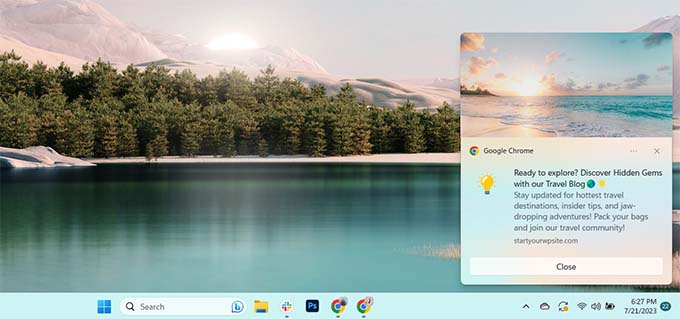
Anlık bildirimler, en son güncellemeleriniz ve tekliflerinizle kullanıcıların farklı cihazlardan erişmenizi sağlar. Bu, onları web sitesi ziyaretçilerini sadık takipçilere ve müşterilere dönüştürmek için etkili bir yol haline getirir.
WordPress Sitenize Web Anlık Bildirimleri Neden Eklemelisiniz?
Web sitenizden ayrılan kişilerin %70'inden fazlasının asla geri dönmeyeceğini biliyor muydunuz? Web anlık bildirimleri, bu ziyaretçileri geri getirmenin ve onları sadık takipçilere dönüştürmenin en etkili yollarından biridir.
WPBeginner'da, sürekli olarak en iyi trafik kaynaklarımızdan biridir. Bunun nedeni, anlık bildirimlerin inanılmaz derecede yüksek etkileşim oranlarına sahip olması ve açılma oranlarının genellikle e-postadan 10 kat daha yüksek olmasıdır.
Sosyal medyanın aksine, erişiminizi sınırlayan bir algoritma yoktur, bu nedenle mesajlarınızın neredeyse tamamı teslim edilir. Kullanıcıların abone olmak için açık izin vermesi gerektiğinden, içeriğinizle zaten ilgilenen bir kitleye ulaştığınızı bilirsiniz.
Kullanabileceğiniz birkaç hizmet olsa da, PushEngage'ın WordPress için en iyi anlık bildirim eklentisi olduğuna inanıyoruz. Yeni başlayanlar için kurulumu kolaydır ve ihtiyacınız olan tüm güçlü özelliklere sahiptir. Tüm web sitelerimizde kullandığımız budur ve bu eğitimde kullanacağım da budur.
WordPress'te Anlık Web Bildirimleri Nasıl Kurulur
Şimdi, ziyaretçileriniz ayrıldıktan sonra onlarla bağlantı kurmaya başlayabilmeniz için WordPress sitenizde web anlık bildirimlerini doğru şekilde nasıl ayarlayacağınıza göz atalım.
Not: Web anlık bildirimleri, web sitenizin bir SSL sertifikasına (HTTPS) sahip olmasını gerektirir. Site URL'niz HTTP ile başlıyorsa, bu eğitimle devam etmeden önce önce HTTPS'yi etkinleştirmeniz gerekir.
Adım 1: PushEngage'i Yükleme ve Etkinleştirme
İlk olarak, PushEngage web sitesine gitmeniz ve ‘Şimdi Ücretsiz Başlayın’ düğmesine tıklamanız gerekir.
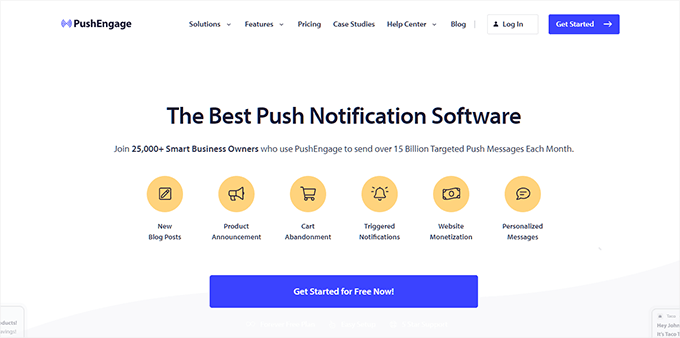
Ücretsiz plan, ayda 200 aktif aboneye ve 30 bildirim kampanyasına kadar izin veren harika bir başlangıç noktasıdır.
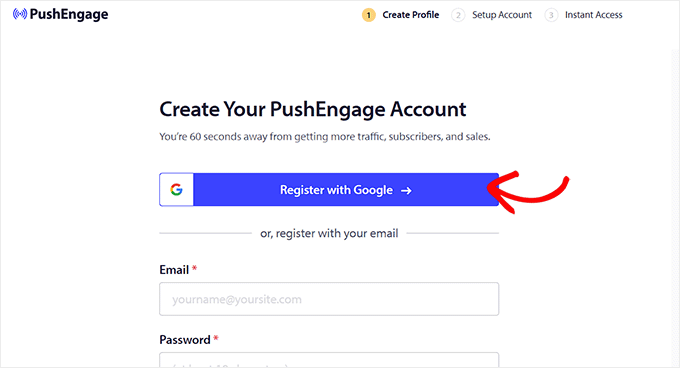
Bir plan seçtikten sonra bir hesap oluşturmanız gerekecektir. Google hesabınızı kullanarak veya e-posta ve şifre ile kayıt olabilirsiniz.
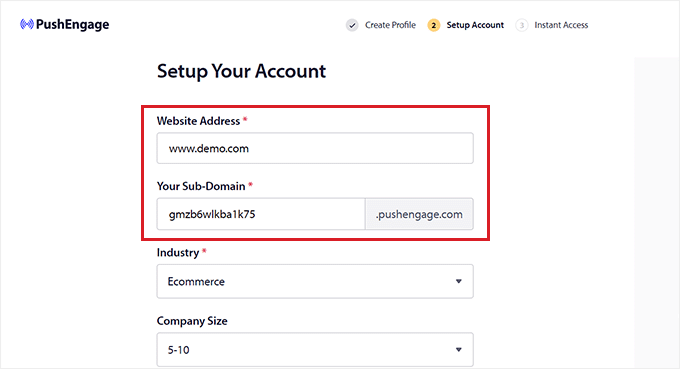
Ardından, ‘Hesabınızı Kurun’ sayfasında web sitesi alan adınızı, sektörü ve şirket boyutunu ekleyin. Alt alan adınız bu bilgiden otomatik olarak oluşturulacaktır.
Kredi kartı bilgilerinizi sağlamanız gerekecek. Endişelenmeyin, PushEngage risksiz bir başlangıç sunar ve ücretsiz plan için ücretlendirilmezsiniz. Bu, gelecekte yükseltmeye karar vermeniz durumunda hizmetinizin kesintiye uğramamasını sağlamaya yardımcı olur.
Kaydolduktan sonra PushEngage kontrol panelinize yönlendirileceksiniz. Buradan, site logonuzu veya simgenizi yüklemek için Site Ayarları » Site Detayları sayfasına gidin.
Bu resim bildirimlerinizde kullanılacaktır.
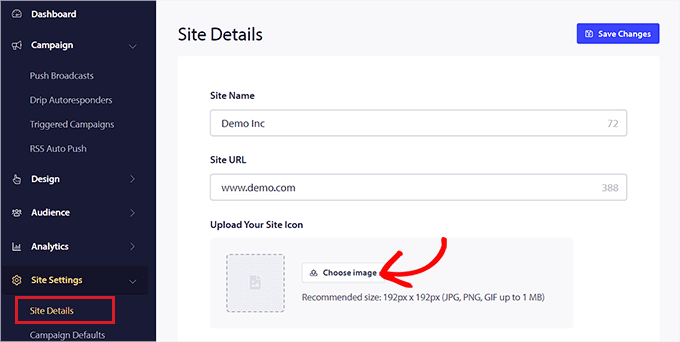
Şimdi WordPress web sitenizi bağlama zamanı. En kolay yol resmi PushEngage eklentisidir.
Ardından, yeni bir sekme açın ve PushEngage WordPress eklentisini yüklemek ve etkinleştirmek için WordPress yönetici panonuza gidin. Daha fazla ayrıntı için, bir WordPress eklentisinin nasıl kurulacağına dair adım adım kılavuzumuza bakın.
Etkinleştirmenin ardından kurulum sihirbazı başlatılmalıdır. 'Mevcut Hesabınızı Bağlayın' düğmesine tıklayın.
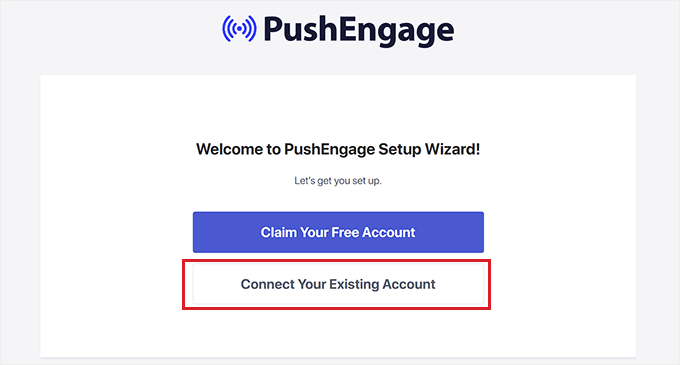
Bu, WordPress siteniz ile PushEngage hesabınız arasındaki bağlantıyı yetkilendirmek için yeni bir pencere açacaktır.
Onaylamak için 'Başlayalım' düğmesine tıklamanız yeterlidir.
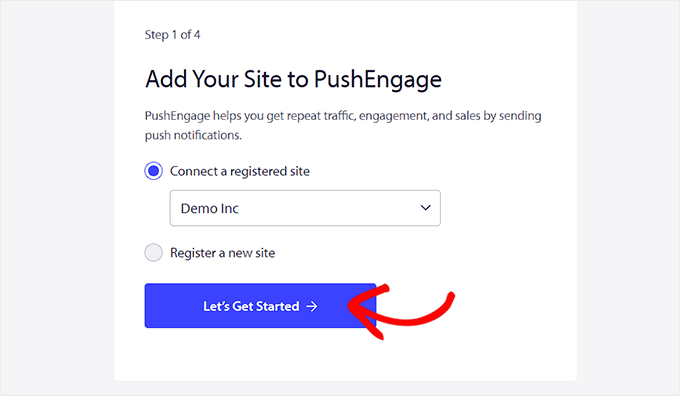
Bu, web sitenizi PushEngage hesabınıza bağlayacaktır.
Bağlandıktan sonra WordPress kontrol panelinize dönebilirsiniz.
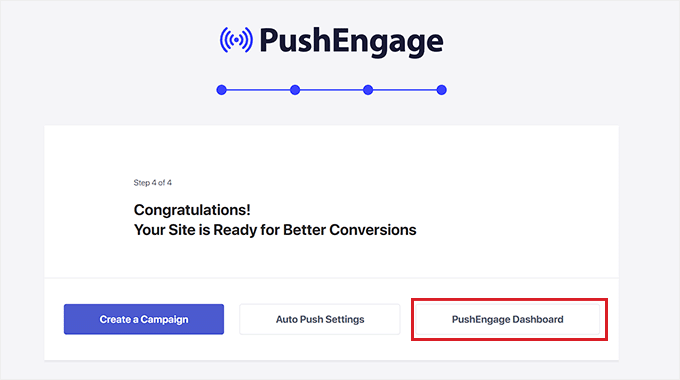
Adım 2: Abonelik İstemini Ayarlama
Siteniz bağlandıktan sonra, bir abonelik istemi ayarlamanız gerekir. Bu, ziyaretçilerden bildirim gönderme iznini isteyen açılır mesajdır.
WordPress yönetici kenar çubuğunuzdan PushEngage » Tasarım sayfasına gidin.
Burada beğendiğiniz bir açılır pencere stili seçebilirsiniz. Etkinleştirmek için anahtarı çevirin ve ardından özelleştirmek için ‘Açılır Pencereyi Düzenle’ düğmesine tıklayın.
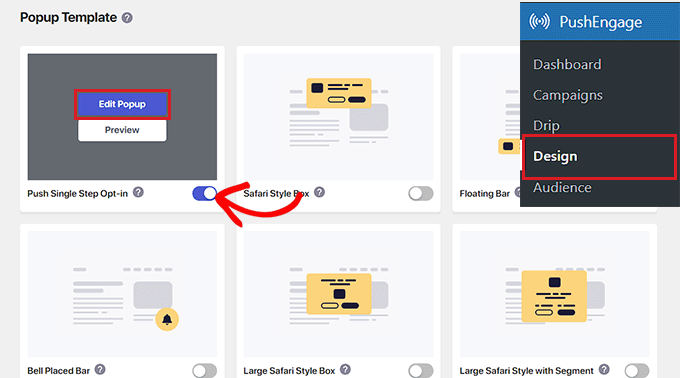
Bu, PushEngage düzenleyicisini yeni bir sekmede açacaktır. Düzeni yapılandırabilir, mesaj metnini düzenleyebilir ve sitenize uyacak şekilde renkleri değiştirebilirsiniz.
İşiniz bittiğinde, üstteki ‘Kaydet ve Görüntüleme Seçeneklerini Seç’ düğmesine tıklayın.
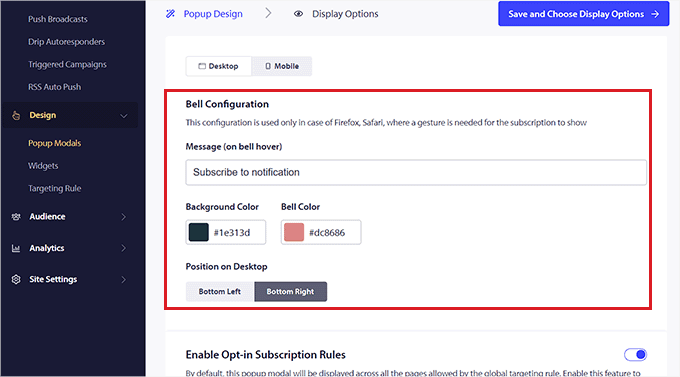
Ardından, açılır pencerenin ne zaman ve nerede görünmesi gerektiği gibi görüntüleme kurallarını yapılandırabilirsiniz.
Son olarak, istemciyi sitenizde etkinleştirmek için ‘Kaydet ve İstemciyi Etkinleştir’ düğmesine tıklayın.
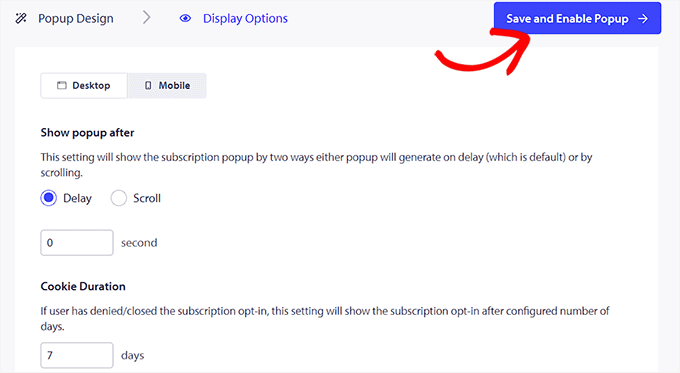
🚀 Profesyonel İpucu: Daha iyi sonuçlar için, istemi bir kullanıcının sitede birkaç saniye kaldıktan veya sayfayı aşağı kaydırdıktan sonra göstermek üzere görüntüleme seçeneklerini değiştirmeyi düşünün. Bu, abone olmalarını istemeden önce içeriğinizin değerini görmeleri için onlara zaman tanır.
Artık bir ziyaretçi sitenize geldiğinde ve istemdeki 'İzin Ver' düğmesine tıkladığında, abone listenize ekleneceklerdir.
Adım 3: İlk Anlık Bildiriminizi Oluşturma ve Gönderme
Artık abone kazanmanın bir yolunuz olduğuna göre, ilk bildiriminizi oluşturmaya hazırsınız.
WordPress kontrol panelinizden PushEngage » Push Broadcasts'a gidin ve 'Yeni Ekle' düğmesine tıklayın.
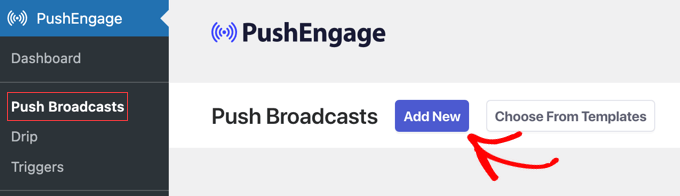
Bu, ‘Yeni Anlık Yayın Oluştur’ ekranını açacaktır.
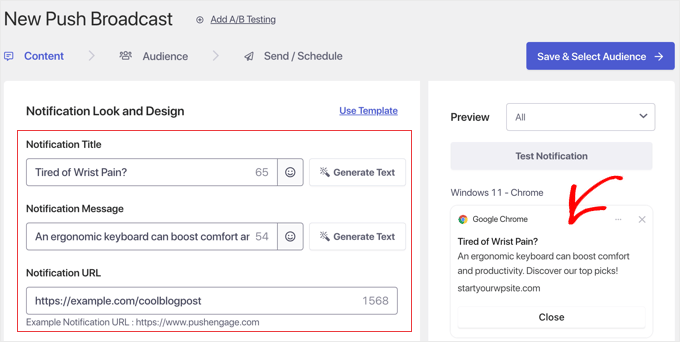
İlk olarak, bildiriminizin ayrıntılarını manuel olarak girmeniz gerekir:
- Bildirim Başlığı: Kısa, akılda kalıcı bir başlık oluşturun. Örneğim için "Bilek Ağrısından Bıktınız mı?" kullanacağım.
- Bildirim Mesajı: Bildiriminizin ana metnini yazın. "Ergonomik bir klavye konforu ve üretkenliği artırabilir. En iyi seçimlerimizi keşfedin!" ifadesini kullanacağım.
- Bildirim URL'si: Kullanıcıların bildirimine tıkladıklarında ziyaret etmelerini istediğiniz sayfanın bağlantısını ekleyin.
Yazarken, ekranın sağ tarafında bildirimin canlı önizlemesini göreceksiniz.
🚀 Yapay Zeka Asistanını Kullanma İpucu:
Bildirimlerinizi yazmayı daha da kolaylaştırmak için PushEngage, mesajınızı iyileştirmenize yardımcı olmak üzere güçlü bir yapay zeka asistanı (hesabınızda yapay zeka kredileriniz varsa kullanılabilir) sunar.
İlk metninizi yazdıktan sonra, yeni varyasyonları otomatik olarak oluşturmak için Başlık veya Mesaj alanının yanındaki 'Metin Oluştur' düğmesine tıklayabilirsiniz.
Bu, metninizin yeni varyasyonlarını otomatik olarak oluşturmak için farklı bir ton (profesyonel, konuşkan veya bilgilendirici gibi) seçebileceğiniz bir açılır pencere açacaktır.
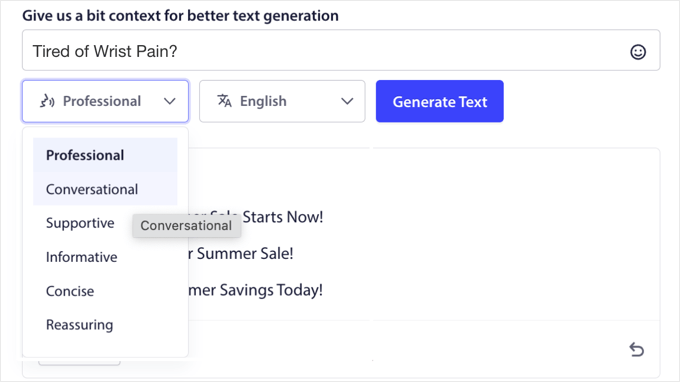
Oluşturulan metinden hoşlanmazsanız, altta bulunan ‘Yeniden Yazdır’ düğmesine tıklamanız yeterlidir. Kullanmak istediğiniz başlığı veya mesajı seçtikten sonra, ‘Ekle’ düğmesine tıklayabilirsiniz.
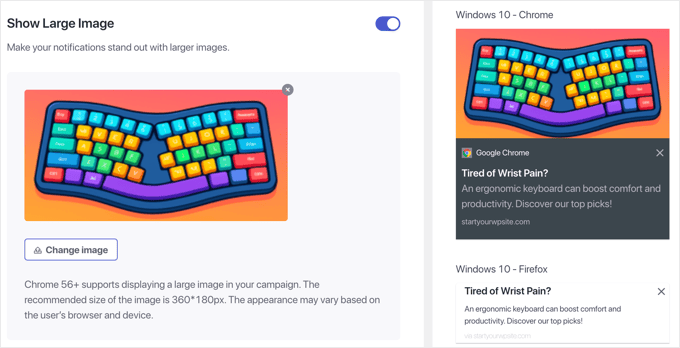
Mesajınız hazır olduğunda, 'Büyük Resmi Göster' bölümüne aşağı kaydırın ve bildiriminizi öne çıkarmak için bir resim eklemek istiyorsanız anahtarı değiştirin.
Ardından Medya Kitaplığınızdan bir resim seçmek için ‘Resmi Değiştir’ düğmesine tıklayabilirsiniz. Önerilen çözünürlük 360 x 180 pikseldir.
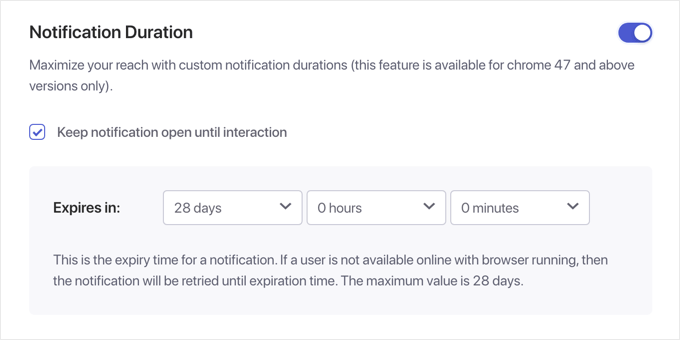
Ardından, 'Bildirim Süresi'ni ayarlayabilirsiniz. 'Kullanıcı etkileşimi olana kadar bildirimi açık tut' kutusunu işaretlemek, uyarıyı kullanıcı tıklayana veya kapatana kadar ekranda kalacağı anlamına gelir.
Bunu yalnızca kritik güncellemeler için kullanmanızı öneririz, çünkü kullanıcıları her standart bildirimi manuel olarak kapatmaya zorlamak abonelikten çıkmalara yol açabilir.
WPBeginner'da, bir sonraki anlık yayın yayınının ne zaman planlanacağına dair süreyi ayarladık, böylece çakışan bildirimlerimiz olmaz.
Ayarlardan memnun kaldığınızda, üstteki ‘Kaydet & Kitleyi Seç’ düğmesine tıklayın.
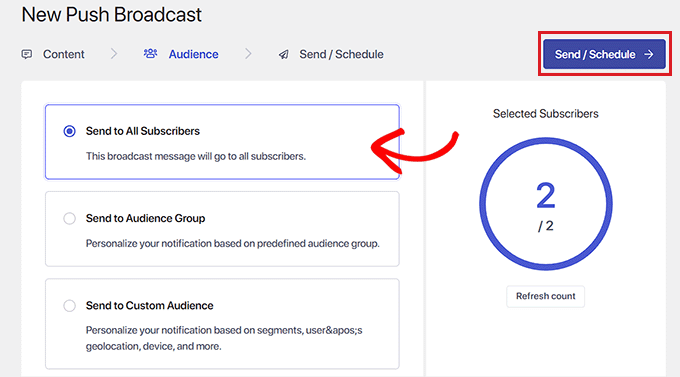
Sonraki ekranda, 'Tüm Abonelere Gönder' seçeneğini seçebilir ve ardından 'Gönder/Zamanla' düğmesine tıklayabilirsiniz.
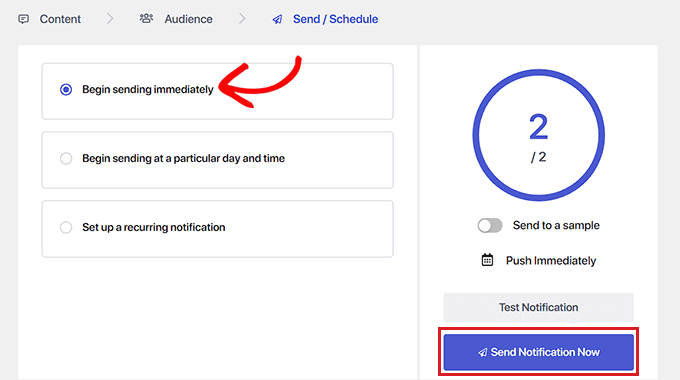
Son olarak, bildirimi hemen göndermeyi veya daha sonraki bir zamana planlamayı seçebilirsiniz (planlama ücretli bir plan gerektirir).
Ardından abonelerinize göndermek için 'Şimdi Bildirim Gönder'e tıklayın.
Adım 4: Abone Listenizi Görüntüleme
Her şeyi ayarladıktan sonra, doğal olarak kaç kişinin abone olduğunu görmek isteyeceksiniz.
Abone sayınızı istediğiniz zaman PushEngage hesabınıza giriş yaparak ve 'Toplam Abone' kutusuna bakarak kolayca kontrol edebilirsiniz.
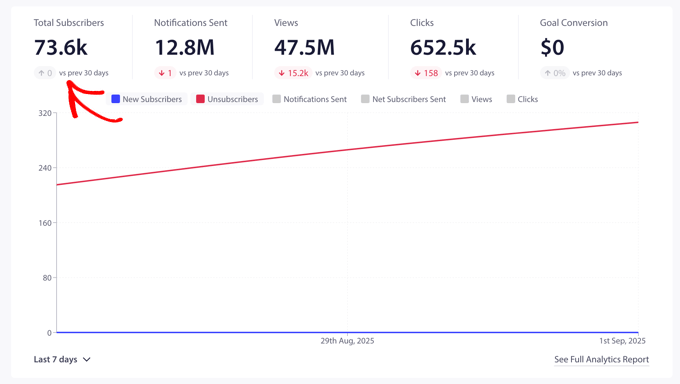
Daha fazla ayrıntı için, soldaki menüden Kitle » Aboneler üzerine tıklayabilirsiniz. Bu sayfa, en son abonelerinizin bir listesini ve bilgilerini gösterecektir.
Gösterge panelinden Tıklama Oranı (CTR) değerinize bakarak kampanya başarınızı da takip edebilirsiniz. Hızlı bir hatırlatma olarak CTR'niz, toplam tıklama sayınızın gönderilen toplam bildirim sayısına bölünmesiyle hesaplanır.
Yeni Bir Gönderi Yayınladığınızda Her Zaman Anlık Bildirim Gönderin
PushEngage, her yeni blog yazısı yayınladığınızda abonelerinize otomatik olarak bir anlık bildirim göndermenizi sağlar.
Bunu ayarlamak için WordPress kontrol panelinizden PushEngage » Ayarlar'a gidin ve ‘Otomatik Anlık Bildirim Ayarları’ sekmesine tıklayın. Ardından, ‘Otomatik Anlık Bildirim’ anahtarını açık konuma getirin.
Ardından, bildirim ayarlarını yapılandırabilirsiniz. Gönderinin öne çıkan görselini görüntülemeyi, bunu bildirim simgesi olarak kullanmayı ve çoklu eylem düğmelerini etkinleştirmeyi seçebilirsiniz.
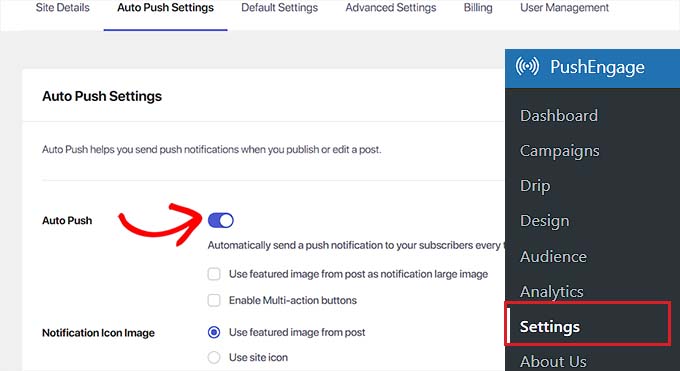
Çoklu eylem düğmeleri, bildirimlerinize YouTube kanalınıza bir bağlantı veya e-posta bülteninize kaydolma istemi gibi ek bağlantılar eklemenize olanak tanır.
Ayarları yapılandırdıktan sonra, ‘Değişiklikleri Kaydet’ düğmesine tıklayın.
Yeni bir gönderi oluşturduğunuzda, ‘PushEngage Anında Bildirim Ayarları’ paneline bakın. Düzenleyici kurulumunuza bağlı olarak, bunu ya sağdaki ayarlar kenar çubuğunda bulacaksınız ya da gönderi düzenleyicisinin altında aşağı kaydırarak bulacaksınız.
Burada, yalnızca o gönderi için bildirim başlığını ve iletisini özelleştirebilirsiniz.
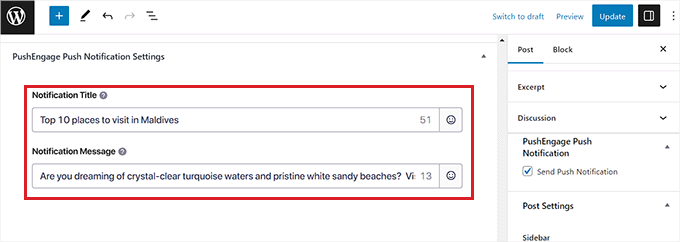
İpucu: Ekranın sağ tarafındaki 'Anlık Bildirim Gönder' kutusunun işaretini kaldırarak bireysel gönderiler için anlık bildirimi devre dışı bırakabilirsiniz.
Gönderinizde 'Yayınla'ya tıkladığınızda, anında iletme bildirimi abonelerinize otomatik olarak gönderilecektir.
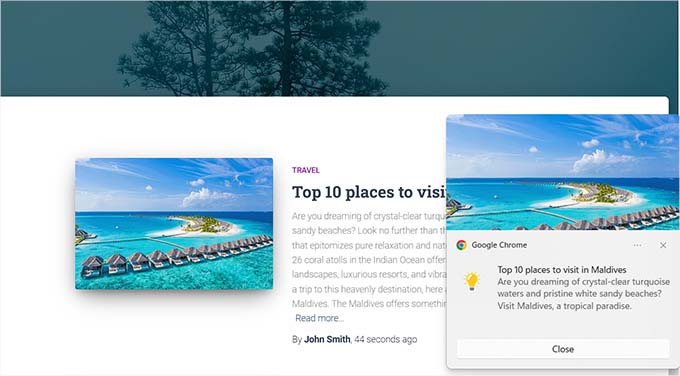
İşte bildirimlerin kullanıcılarınız için nasıl görüneceğine dair bir örnek.
Bonus: PushEngage ile Otomatik Damla Bildirimleri Kurun
PushEngage ile otomatik toplu bildirimler de ayarlayabilirsiniz. Bunlar, onları karşılamak, bir satış duyurmak veya indirim kuponları sunmak için abonelere otomatik olarak gönderilen mesajlardır.
Yeni aboneleri karşılamak ve bir süredir ziyaret etmemiş kullanıcıları yeniden etkileşim kurmak için otomatik seri kampanyalar kullanıyorum. Bu, kullanıcı etkileşimini artırmak ve işletmeniz için daha fazla potansiyel müşteri oluşturmak için güçlü bir yoldur.
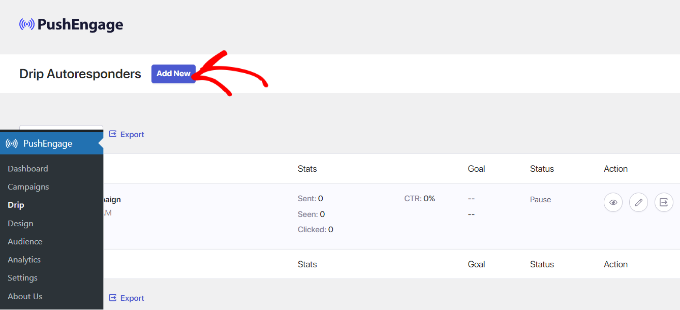
Bir damla kampanya ayarlamak için WordPress kontrol panelinden PushEngage » Drip sayfasına gidin ve 'Yeni Ekle' düğmesine tıklayın.
Ardından, dizideki her bildirimi özelleştirebilirsiniz. Her mesaj için, bir karşılama serisi oluşturmak üzere benzersiz bir başlık, mesaj, URL ve simge resmi ekleyebilirsiniz.
PushEngage, kampanyadan her bildirimi ne zaman göndereceğinizi seçmenize olanak tanır. Örneğin, kullanıcı abone listenize katıldığında ilk anında iletme bildirimini gönderebilirsiniz.
Bunu yapmak için, 'Bildirim gönder' açılır menüsüne tıklamanız yeterlidir.
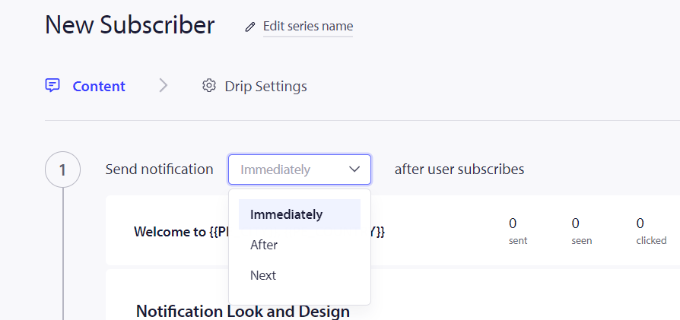
Bundan sonra, kampanyanızdaki her bildirim için farklı zamanlamalar ayarlayabilirsiniz. Ayrıca abonelerinizden belirli bir gruba özel mesajlar gönderebilirsiniz.
İşiniz bittiğinde, otomatik anlık bildirimleri etkinleştirmek için ‘Otomatik Yanıtlayıcıyı Etkinleştir’ düğmesine tıklamayı unutmayın.
Daha ayrıntılı talimatlar için, WordPress'te otomatik toplu bildirimlerin nasıl kurulacağına dair eğitimimize bakabilirsiniz.
WordPress Anlık Bildirimleri Hakkında Sıkça Sorulan Sorular
Yıllar boyunca anlık bildirimlerin kullanımı hakkında çok soru aldım. İşte en yaygın olanlardan bazılarına cevaplar.
Web anlık bildirimleri ücretsiz mi?
PushEngage dahil birçok hizmet, başlamak için harika olan ücretsiz bir plan sunar. Bu planlar genellikle aylık gönderebileceğiniz abone veya bildirim sayısında sınırlamalara sahiptir. Kitleniz büyüdükçe, ücretli bir plana yükseltmeniz gerekebilir.
Bir eklenti olmadan WordPress'ten anlık bildirim gönderebilir miyim?
API'leri kullanarak anında iletme bildirimlerini manuel olarak entegre etmek teknik olarak mümkün olsa da, önemli kodlama bilgisi gerektirir. Neredeyse herkes için PushEngage gibi özel bir eklenti kullanmak en kolay ve en güvenilir yöntemdir. Tüm teknik kurulumu sizin için halleder.
Anında İletme Bildirimleri ve E-posta: Hangisi Daha İyi?
Deneyimlerime göre, biri diğerinden daha iyi demek doğru değil. Farklı stratejik hedeflere hizmet eden tamamlayıcı araçlardır. E-posta, uzun biçimli içerik ve bültenler için harikayken, anlık bildirimler anında trafik çeken kısa, zamana duyarlı uyarılar için mükemmeldir. Kapsamlı bir pazarlama stratejisinin parçası olarak her ikisini de kullanıyorum.
Anlık bildirimler tüm tarayıcılarda çalışır mı?
Anında bildirimler, Chrome, Firefox, Edge ve Safari dahil olmak üzere tüm büyük modern web tarayıcıları tarafından desteklenmektedir.
Ancak, iPhone ve iPad'lerdeki (iOS 16.4+) Safari için ek bir adım vardır: kullanıcılar bildirim almak için kaydolmadan önce web sitenizi Ana Ekranlarına eklemelidir.
İyi haber şu ki PushEngage, iOS kullanıcılarını bunu tam olarak nasıl yapacaklarını öğretmek için otomatik olarak ekranda bir katman gösteren yerleşik bir özellik içeriyor!
Ek Kaynaklar
Umarım bu makale, WordPress sitenize web anında bildirimleri nasıl ekleyeceğinizi öğrenmenize yardımcı olmuştur. Web sitesi trafiğinizi büyütmeye devam etmek için bu ilgili eğitimlerden de yararlanabilirsiniz:
- WordPress'te E-posta Listesi Nasıl Oluşturulur (E-posta Pazarlaması 101)
- Anında Bildirimler vs. E-posta: Hangisi Daha İyi? (Artıları ve Eksileri)
- E-posta Bülteni Oluşturmanın DOĞRU Yolu (Adım Adım)
- WordPress'te Otomatik Drip Bildirimleri Nasıl Kurulur
Bu makaleyi beğendiyseniz, lütfen WordPress video eğitimleri için YouTube Kanalımıza abone olun. Bizi ayrıca Twitter ve Facebook'ta da bulabilirsiniz.



Dennis Muthomi
PushEngage'i birkaç müşteri web sitesinde kullanıyorum ve bu, oyunu değiştiren bir şey oldu. Yeni gönderiler için otomatik bildirimler çok yardımcı oluyor.
Bildirimlerinize yavaş başlamanın iyi olduğunu paylaşmak isterim - belki haftada 2-3 tane. Kitlenizin nasıl tepki verdiğine bağlı olarak daha sonra her zaman artırabilirsiniz. Bu, insanları çok fazla uyarıyla bunaltmak yerine abone tutmaya gerçekten yardımcı oluyor.
Bahsettiğiniz %1000 daha yüksek açılma oranları mı? Tam isabet! Özellikle çevrimiçi mağaza müşterilerine zamana duyarlı güncellemeler ve özel teklifler gönderirken aynı harika sonuçları gördüm.
Mrteesurez
Eklentinin bu özelliğini gerçekten çok beğendim, birçok sitede görüyordum, kullanıcılar tarafından tek bir kayıtla, bildirim özellikleri giriş yapmaya gerek kalmadan ziyaretçileri uyarır.
WPBeginner Desteği
Glad to hear you like the notifications
Yönetici
mohadese esmaeeli
Anlık Bildirim hala pratik mi? Çok fazla müdahaleci olabileceğini veya kullanıcıları yorabileceğini duydum. Sizce kullanılması tavsiye edilir mi?
WPBeginner Desteği
Kötü yapılırsa kullanıcılarınız için sorunlara neden olabilirler ancak anlık bildirimlerinizi faydalı tutarsanız, yine de kullanmak için iyi bir araçtır.
Yönetici
Moinuddin Waheed
Bunun çok dikkatli kullanılması gerektiğini düşünüyorum.
Kullanılabilirliğini ve olumlu yönlerini düşünürdüm ama son zamanlarda bazı web sitelerine abone olduğumda
push bildirimleri, Chrome tarayıcımı açar açmaz, o kadar çok push bildirimiyle bombardımana başlıyor ve bu bazen gerçekten sinir bozucu hissettiriyor.
Kapatmadığımız veya bağlantıya tıklamadığımız sürece hiçbir şey yapmamıza izin vermiyor.
Kullanmalıyız ama çok sınırlı bir kullanım anlamında ve sınırlı sayıda push
bildirimiyle.
Mrteesurez
Düşünülerek kullanıldığında anlık bildirimler hala pratiktir. Deneyimlerime göre, bunları kullanıcı davranışına göre uyarladığımda iyi çalıştıklarını gördüm. Örneğin, projelerimden birinde, kullanıcılar siteden ayrılmadan hemen önce (çıkış niyeti) onlara hatırlatmak için anlık bildirimler kullandık. Bu bildirimleri kişiselleştirerek ve zamanlayarak, kullanıcılarımızı rahatsız etmeden dönüşümlerde önemli bir artış gördük. Anahtar, alaka düzeyi ve değerdir. yalnızca hedef kitlenize gerçekten fayda sağlayan bildirimler gönderin.
Ralph
Web sitemde her zaman anlık bildirimler uygulamayı düşünüyordum ama kendim spam olarak görüyorum. Onları görür görmez her zaman engelliyorum ve insanların da aynı şeyi yaptığını düşünüyorum, ama belki de yanılıyorum?
E-posta pazarlamasından gerçekten bu kadar mı daha iyi? Ülkemde web kullanıcılarının %50-55'inin reklam engelleyici kullandığı bildiriliyor, bu yüzden denemeli miyim bilmiyorum.
WPBeginner Desteği
Ürününüz ve onları nasıl kullandığınıza bağlıdır. Kötü kullanılırsa herhangi bir yöntem spam olarak kabul edilebilir, ancak aracınızı kullanıcılarınız için faydalı hale getirmenin birçok yolu da vardır.
Yönetici
Moinuddin Waheed
Web sitemde anlık bildirimleri kullanmanın bir yolunu arıyordum ve anlık bildirimle ilgili bu makaleyi buldum. Bu gönderi, anlık bildirim göndermek ve gönderiyi ilgi çekici tutmak ve web sitesi trafiğini korumak için gereken her şeyi içeriyor.
Bu anlık bildirim aracılığıyla bir e-posta listesi oluşturup oluşturamayacağımızı ve gönderilerimizi veya makalelerimizi bu aboneler listesine gönderip gönderemeyeceğimizi bilmek istiyorum. eğer öyleyse, başka e-posta oluşturma listelerine ihtiyacımız var mı yoksa bu anlık etkileşim yeterli mi.
WordPress'e yeni başladım, bu yüzden sorum size tuhaf gelebilir.
Tekrar, bu harika gönderi için teşekkürler.
WPBeginner Desteği
You can include a call to action to join your newsletter in a push notification
Yönetici
Mikrofon
Bu yazı için teşekkürler. Sanırım OneSignal'ın desteği konusunda size katılıyorum. Ben de PushEngage'a geçiyorum.
WPBeginner Desteği
We hope you enjoy using PushEngage
Yönetici
Jasen Hudson
Gerçekten böyle bir blog arıyordum. Anlık bildirimi web sitesine kurmayı ne kadar kolay açıkladığınız harika.
WPBeginner Desteği
Glad you found our guide helpful
Yönetici
Nympha
Merhaba, bu hem android hem de iOS için çalışıyor mu?
Luca
Çevrimdışı bir web sitesinde anlık bildirim etkinleştirmek mümkün mü?
Rubb
Webinar için kayıt olan kişilere webinar'dan bir gün önce hatırlatma göndermek için bunu kullanabilir miyim?
WPBeginner Desteği
Kullandığınız araçlara bağlı olacaktır, eklentinin desteğiyle iletişime geçerseniz ve özel kurulumunuzu belirtirseniz yardımcı olabilirler.
Yönetici
Edidiong Ani
Bunlar için teşekkürler. Gerçekten yardımcı oluyor
WPBeginner Desteği
Glad our guide was helpful
Yönetici
James
Sitenizde neden anlık bildirimler yok?
WPBeginner Desteği
Bildirim isteğimizi görmenizi engelleyen bir engelleyici veya başka bir araç kullanıyor olabilirsiniz.
Yönetici
Mahamudul Hassan
Teşekkürler kardeşim, benim için çok yardımcı oldu.
WPBeginner Desteği
Glad our guide was helpful
Yönetici
Khalid Mehmood
Teşekkürler, çok ayrıntılı ve bilgilendirici adım adım öğretici.
WPBeginner Desteği
You’re welcome
Yönetici
Deniz
Çok yardımcı ve detaylı gönderi için teşekkürler.
WPBeginner Desteği
You’re welcome
Yönetici
Tasleem
Güzel yazı. Ve bu faydalı makale için teşekkürler
WPBeginner Desteği
Thank you and glad our guide can be helpful
Yönetici
Naveen Reddy
Bu çok detaylı ve yardımcı makale için teşekkürler.
WPBeginner Desteği
You’re welcome
Yönetici
Odins
Lütfen resimlerin belirli bölümlerindeki özel bilgileri bulanıklaştırmak için hangi yazılımı kullanıyorlar ve belirli şeyleri vurgulamak için kullandıkları kırmızı daireler hakkında bilgi verir misiniz?
WPBeginner Desteği
Photoshop veya GIMP gibi farklı resim düzenleyicilerle bu düzenlemeleri yapabilirsiniz
Yönetici
Kovin
merhaba millet
benim bir sosyal ağım var ve birisi bir arkadaşına beğendiğinde, yorum yaptığında veya mesaj gönderdiğinde, o arkadaşın bir anlık bildirim almasını istiyorum
bu eklenti ile mümkün mü
lütfen beyler yardıma ihtiyacım var teşekkürler.
WPBeginner Desteği
Arkadaş listesi oluşturmak için kullandığınız eklentinin desteğiyle iletişime geçmeniz ve anında iletme bildirimleriyle çalışma yeteneğine sahip olup olmadıklarını görmeniz gerekir.
Yönetici
Deepak Baghel
Değerli notlarınızı paylaştığınız için teşekkür ederim, kullanıcılarıma anlık bildirim göndermeme gerçekten yardımcı oluyor. Teşekkürler
WPBeginner Desteği
You’re welcome
Yönetici
Scottio
Mükemmel öğretici. Teşekkür ederim.
WPBeginner Desteği
You’re welcome
Yönetici
Sasha Lizaveta
Merhaba,
WordPress sitemizdeki e-posta kayıt sayfaları gibi belirli sayfalardan bildirim istemini hariç tutmanın bir yolu var mı?
Saygılarımla,
Sasha
WPBeginner Desteği
If you reach out to the plugin’s support they will let you know how to set that up
Yönetici
Marcus Tibesar
Keşke bu şeyler yasaklanabilseydi...
WPBeginner Desteği
We can certainly understand disliking them but some users have found these alerts useful and when used properly they can be used for good
Yönetici
Aleksis
Merhaba, iyi iş !
Web anlık bildirim kullanmak AdSense Politikası'na aykırı mı, bilmek isterim.
Şimdiden teşekkürler!
WPBeginner Desteği
Adsense'inizi nasıl uyguladığınıza bağlı olacaktır, bu tür bir soru için Adsense desteğiyle iletişime geçmek istersiniz: https://support.google.com/adsense
Yönetici
Muhammed Cüneyt
Reklamlarımın etkin olduğu web sitemde kullanıyorum. Ayrıca, Ocak 2019'dan itibaren 30.000 aboneye web anlık bildirim gönderebileceğimizi söylediler. Bunun ötesindeki abonelikler ücretli plana yükseltme gerektirecektir. Mobil uygulama aboneleri için sınırsız mesaj gönderebileceğiz.
Krishnakant Raj
Güzeldi. Ancak ana sayfadaki bildirimleri taşımakla ilgili bana bazı detaylar verebilir misiniz?
Vandana
Merhaba Beyefendi,
Her şeyi doğru yapıyorum ancak google mesajlaşma hizmetini etkinleştirmek için bir düğme yok
Bana yardım edebilir misin lütfen
Ashley Bailey
Adım 1 altında, Yapılandırma sekmesindeki ayar alanları değişti.
Artık Gönderen Kimliği olarak adlandırılmıyor. Gönderen kimliğini nereye koymalıyım?
Jitender Singh
Harika Makale İçin Teşekkürler Yönetici
Venugopal
Mükemmel makale. Web sitesi trafiğini artırmak için çok faydalı olacaktır.
Teşekkürler _/\_
Suhel Dhuldhule
Bu Android Chrome'da da Çalışır mı?
Demek İstediğim Android Chrome'umda Çalışmıyor
Saurabh
Merhaba, Alt klasör web sitemde Anlık bildirim nasıl kurabilirim? Yukarıda belirtilen adımları izledim ancak çalışmıyor. Başka web sitemde başarıyla uyguladığım halde, alt klasör web sitemde uygulayamıyorum.
Subramanyam
Söylediğin hiçbir şeyi yapmadım ama benim için hiçbir şey işe yaramıyor, anlık bildirim resmi alamadım. Lütfen bana nazikçe tavsiye edin.
Not: Benden istediği için herhangi bir resim eklemedim.
Mihai
harika eğitim.
Amazon'un da harika bir fiyata anlık bildirim teklifi olduğunu görüyorum.
Aboneleriniz (ve benim için) için amazon entegrasyonu ile bir eğitim harika olurdu çünkü henüz bunun için çok fazla eklenti yok
Abi
Güzel çekimler. Bu tür siteleri çalıştırırken, bazı bildirimler mutlaka gereklidir. Teşekkür ederim
Tim Boehm
Bu iyi bir makaleydi. Ancak Jetpack eklentisiyle zaten bir araç olan 'Bildirimler' ile bunun nasıl karşılaştırıldığı konusunda biraz kafam karıştı?
Siteyi seviyorum ve son derece yardımcı buluyorum.
teşekkürler
Tim
Loupio
Bu harika eğitim için teşekkürler. Microsoft Edge ile çalışıyor mu?
Dragam
Denedim ve oldukça iyi çalışıyor, ancak bir süre sonra Firefox kullanıcıları güncellemeleri almayı bırakıyor. Chrome kullanıcıları aynı sorunu yaşamıyor. Bildirim almak için tekrar başvursanız bile, Firefox kullanıcıları için çalışmıyor. En azından benim sitemde.
Giorgio
Sam bana: Firefox kullanıcıları (örneğin sürüm 57) hiçbir bildirim almazken, Chrome kullanıcıları alıyor.