


Bir web sitesinde gezinmek zahmetsiz olmalı, ancak kısa menü etiketleri bazen ziyaretçileri bir bağlantının nereye gittiğini tahmin etmek zorunda bırakır. Bu belirsizlik kullanıcıları hayal kırıklığına uğratabilir ve önemli içeriğe tıklamalarını engelleyebilir.
WPBeginner olarak, başlık öznitelikleri eklemenin bu soruna hızlı bir çözüm olduğunu gördük. Tasarımınızı karıştırmadan bir araç ipucu aracılığıyla yardımcı bağlam sağlamanıza olanak tanır, bu da ziyaretçilerin ihtiyaç duydukları şeyi bulmalarını kolaylaştırır.
Bu makalede, WordPress gezinme menülerine başlık özniteliğini nasıl ekleyeceğinizi göstereceğiz.
Gezinme Menüsü Öğelerine Başlık Öznitelikleri Neden Eklenir?
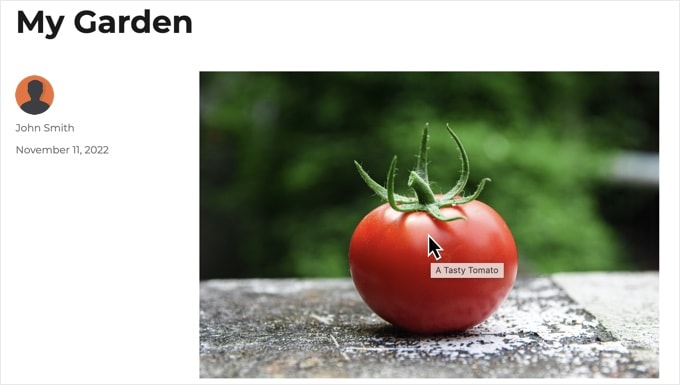
WordPress'te herhangi bir HTML öğesini daha iyi açıklamak için bir başlık özniteliği ekleyebilirsiniz. Bu, kullanıcı fareyi öğenin üzerine getirdiğinde bir araç ipucu olarak görünen ek bilgi sağlamak için genellikle bağlantılar ve resimlerle kullanılır.
İşte bir resim başlık özniteliğinin bir araç ipucunda nasıl görüntülendiğine dair bir örnek. Kullanıcı, fareyi üzerine getirerek resim hakkında daha fazla bilgi edinebilir.
Görsel alt metin ile başlık arasındaki fark kılavuzumuzda daha fazlasını öğrenebilirsiniz.
Ayrıca gönderinize bağlantılar eklerken başlık özniteliğini kullanmanızı öneririz. Bu, kullanıcıların tıklamadan önce bağlantının onları nereye götüreceğini görmelerini sağlar.
Başlık özniteliğini yalnızca bağlantı metnini tekrarlamak için kullanmamalısınız. Bu gereksizdir ve ziyaretçilerinize hiçbir değer katmaz. Bunun yerine, ek ayrıntılar veya bağlam sağlamak için kullanın.
Bunu söyledikten sonra, WordPress gezinme menülerine başlık özniteliğinin nasıl ekleneceğine bir göz atalım. Temanızla çalışan yönteme atlamak için aşağıdaki bağlantıları kullanabilirsiniz:
Klasik Tema Menü Öğelerine Başlık Özniteliği Ekleme
Eğer klasik bir WordPress teması kullanıyorsanız, kontrol panelinizdeki Görünüm » Menüler bölümünü ziyaret ederek gezinme menünüzü özelleştirebilirsiniz.
Ancak, varsayılan olarak menü girişlerine bir başlık özniteliği ekleyemezsiniz.
Bu özelliği eklemek için, ekranın sağ üst köşesindeki ‘Ekran Seçenekleri‘ sekmesine tıklamanız gerekecektir. Bu, bir menü açacaktır ve burada ‘Başlık Özniteliği’ seçeneğinin yanındaki onay kutusuna tıklamanız gerekir.
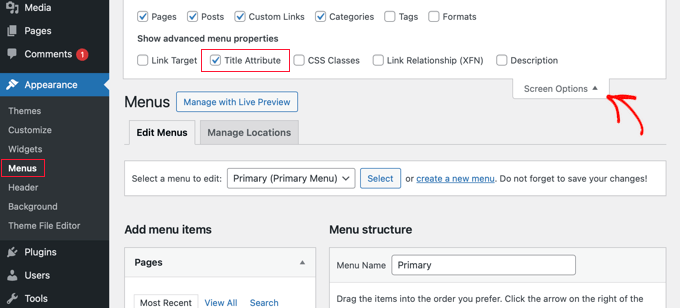
Bu, bir menü girişi oluştururken veya düzenlerken bir başlık özniteliği alanı ekleyecektir.
Şimdi aşağı kaydırabilir ve mevcut menünüzdeki herhangi bir menü öğesini genişletmek için tıklayabilirsiniz. Başlık özniteliği alanını göreceksiniz.
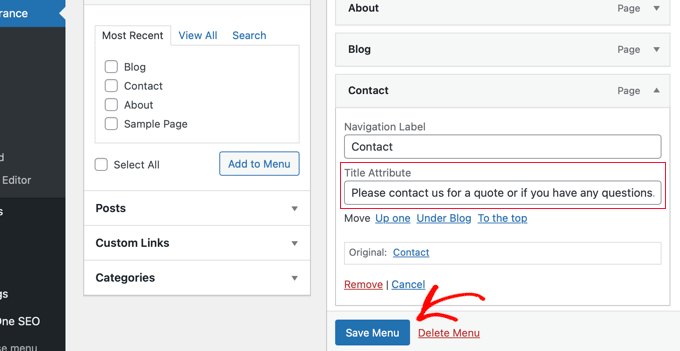
Artık başlık olarak kullanmak istediğiniz metni ekleyebilirsiniz. Diğer menü öğelerini genişletebilir ve bunlara başlık öznitelikleri ekleyebilirsiniz.
Değişikliklerinizi kaydetmek için sayfanın altındaki 'Menüyü Kaydet' düğmesine tıklamayı unutmayın.
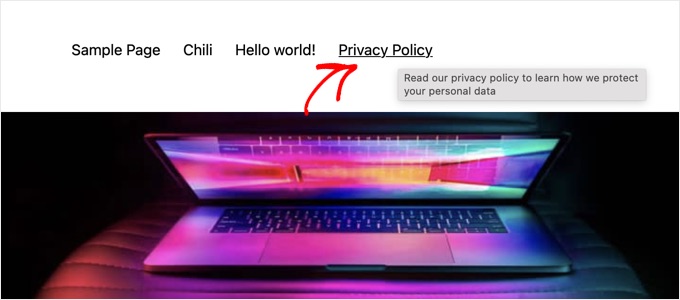
Artık WordPress web sitenizi ziyaret edebilir ve gezinme menüsündeki bir bağlantının üzerine fareyi getirebilirsiniz. Başlık özniteliğinin bir araç ipucu olarak görüntülendiğini göreceksiniz.
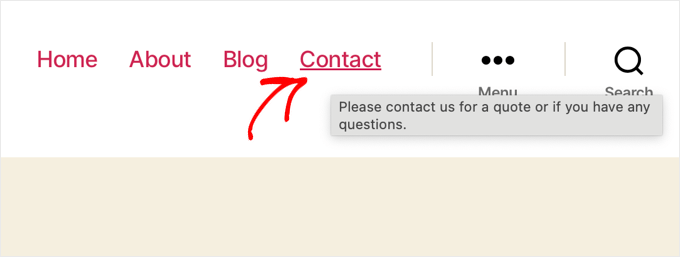
Blok Teması Menü Öğelerine Başlık Özniteliği Ekleme
Eğer blok teması kullanıyorsanız, gezinme menünüzü Tam Site Düzenleyicisi'ni kullanarak özelleştirebilirsiniz. Bu düzenleyici, varsayılan olarak menü girişlerinize başlık öznitelikleri eklemenize olanak tanır.
Öncelikle, WordPress yönetici alanınızda Görünüm » Düzenleyici yolunu izlemeniz ve ardından menülerinizi bulmak için 'Gezinme' seçeneğine tıklamanız gerekir.
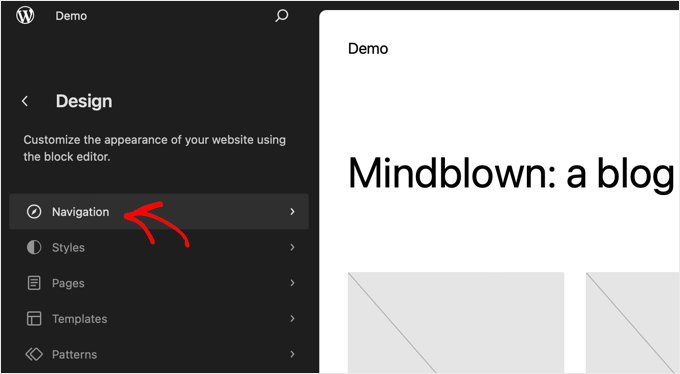
Düzenlemek istediğiniz menüyü listeden seçmeniz gerekecektir.
Şimdi, düzenleyiciyi tam ekranda açmak için sağdaki önizleme bölmesine tıklayabilirsiniz. Solda ayarlar bölmesinin göründüğünden emin olun. Görünmüyorsa, ekranın üstündeki 'Ayarlar' düğmesine tıklayarak gösterebilirsiniz.
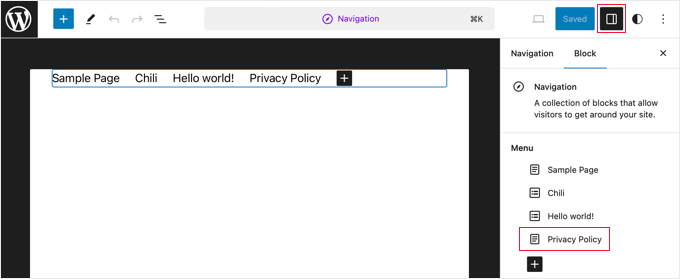
Ardından, özelleştirmek istediğiniz menüdeki belirli bağlantıya tıklayın. Ardından, sağ kenar çubuğundaki Blok ayarları paneline bakın.
Ardından, ayarlarda düzenlemek istediğiniz menü öğesine tıklayın. Bu, başlık özniteliği de dahil olmak üzere o öğenin seçeneklerini gösterecektir.
Blok ayarları kenar çubuğunda aşağı kaydırıp Gelişmiş bölümünü genişletmek için tıklamanız gerekir.
Burada, 'Başlık Özniteliği' alanını bulacaksınız. Araç ipucu olarak kullanmak istediğiniz metni yazmanız yeterlidir.
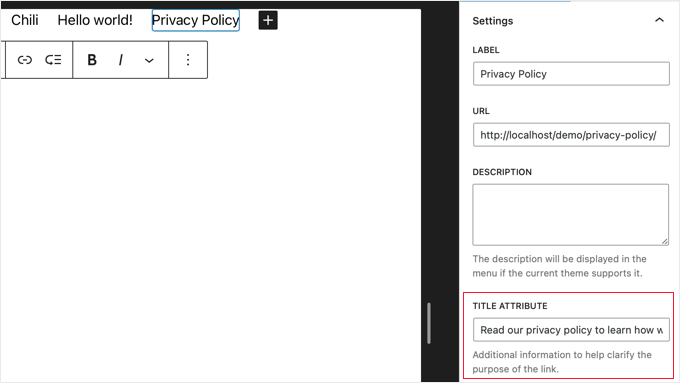
Yeni ayarları kaydetmek için ekranın üst kısmındaki 'Kaydet' düğmesine tıkladığınızdan emin olun. Onaylamak için ikinci bir 'Kaydet' düğmesine tıklamanız gerekecektir.
Artık menü başlık özniteliğini görmek için web sitenizi ziyaret edebilirsiniz.
Sıkça Sorulan Sorular
Menü başlık öznitelikleri hakkında birkaç sorunuz olabileceğini anlıyoruz. Aşağıda, size yardımcı olmak için en yaygın olanlardan bazılarını yanıtladık.
1. WordPress'te menü başlık özniteliği nedir?
Bir başlık özniteliği, bir menü öğesine ek, açıklayıcı metin ekler. Bir ziyaretçi fare imlecini menü bağlantısının üzerine getirdiğinde, bu metin küçük bir araç ipucunda görünür ve bağlantının onları nereye götüreceği hakkında daha fazla bağlam sağlar.
2. Menü başlık öznitelikleri SEO için iyi midir?
Doğrudan değil. Google gibi arama motorları genellikle başlık özniteliğini bir sıralama faktörü olarak kullanmaz. Ancak, başlık öznitelikleri, ziyaretçilerin gezinmenizi anlamalarına yardımcı olarak kullanıcı deneyimini (UX) iyileştirebilir. Daha iyi bir kullanıcı deneyimi, web sitenizin genel performansı için her zaman iyidir.
3. WordPress'te menüler için başlık özniteliğini nasıl etkinleştiririm?
Klasik bir tema kullanıyorsanız, başlık özniteliği alanı varsayılan olarak gizlidir. Bunu etkinleştirmek için Görünüm » Menüler bölümüne gidip sağ üstteki ‘Ekran Seçenekleri’ sekmesine tıklayarak yapabilirsiniz. Ardından, ‘Başlık Özniteliği’ yanındaki kutuyu işaretlemeniz yeterlidir. Blok temalar için bu alan Tam Site Düzenleyicisinde varsayılan olarak görünür.
4. Gezinme Etiketi ile Başlık Özniteliği Arasındaki Fark Nedir?
Gezinme Etiketi, kullanıcıların tıkladığı menü öğesinin görünen metnidir (örneğin, ‘Blog’, ‘Hakkımızda’). Başlık Özniteliği, üzerine gelindiğinde bir araç ipucunda görünen ve aksi takdirde görünmeyen ek metindir. Etiketi tekrarlamak yerine ek bilgi sağlamalıdır.
5. Her menü öğesine bir başlık özniteliği eklemeli miyim?
Her öğe için kesinlikle gerekli değildir, özellikle gezinme etiketi zaten çok netse. Etiketin tek başına iletmediği faydalı ek bağlam sağlayabiliyorsa bir başlık özniteliği eklemelisiniz. Örneğin, 'İletişim' etiketi için başlık özniteliği 'Bize ulaşın veya adresimizi bulun.' olabilir.
Not: Başlık özniteliklerinin fareyle üzerine gelindiğinde göründüğünü unutmayın. Bu, mobil cihazlarda veya dokunmatik ekranlı tabletlerde sitenizi gezen kullanıcılar tarafından görünmeyecekleri anlamına gelir.
WordPress Gezinme Menülerini Özelleştirme Hakkında Ek Kaynaklar
Umarım bu öğretici, WordPress gezinme menülerine nasıl başlık özniteliği ekleyeceğinizi öğrenmenize yardımcı olmuştur. Ayrıca, WordPress gezinme menüsünü özelleştirmeyle ilgili diğer bazı makaleleri de görmek isteyebilirsiniz:
- WordPress'te Gezinme Menüsü Nasıl Eklenir (Başlangıç Rehberi)
- WordPress Temalarına Özel Gezinme Menüleri Nasıl Eklenir
- WordPress Menüsüne Sayfaya Bağlanmadan Başlık Nasıl Eklenir
- WordPress Gezinme Menüsüne Belirli Gönderiler Nasıl Eklenir
- WordPress Gezinme Menülerine Konu Ekleme
- WordPress Navigasyon Menüleri Nasıl Stil Verilir
- WordPress Sitenize Mega Menü Nasıl Eklenir (Adım Adım)
- Mobil Uyumlu Duyarlı WordPress Menüsü Nasıl Oluşturulur
Bu makaleyi beğendiyseniz, lütfen WordPress video eğitimleri için YouTube Kanalımıza abone olun. Bizi ayrıca Twitter ve Facebook'ta da bulabilirsiniz.




Hacala
Merhaba, bu pratik rehber için teşekkürler. Web sitemdeki en kullanışlı sayfalar için başlık menüme başlık özniteliği eklememi sağladı ve bu da kullanıcıların gerekli sayfalara navigasyonunu kolaylaştırdı. Ancak hala bu konuda bazı sorularım var.
Navigasyon menülerine başlık öznitelikleri eklemek, arama motoru optimizasyonunu artırmak için dikkate alınması gereken bir SEO önlemi veya faktörü olarak mı görülmeli, yoksa sadece dahili navigasyon amaçlı mı?
WPBeginner Desteği
Bazı insanlar bunun SEO için olabileceğine inanıyor ancak ana amaç, ekran okuyucu kullanan ziyaretçileriniz için kullanıcı deneyimidir ve içeriği kullanıcıların gezinmesini kolaylaştırırsanız, sitenizin SEO için iyi görünmesi daha olasıdır.
Yönetici
Jiří Vaněk
Genel olarak, bunu kullanıcılar ve okuyucular gibi cihazları kullanırkenki rahatlıkları için yaptığınız söylenir ve bu doğrudur. Öte yandan, Google Pagespeed Insight gibi bir aracın bu açıklamalar olmadan web sitenizi taramasına izin verirseniz, bu sorunları size bildirir ve SEO puanınızdan puan düşürür. Bana kalırsa, bu, yukarıdakilere ek olarak SEO ve Google'ın değerlendirmesi üzerinde de bir miktar etkisi olacağını gösteriyor. Bu nedenle, sadece kullanıcılar ve rahatlıkları için değil, SEO nedenleriyle de bu uygulamayı takip etmenin iyi olduğunu düşünüyorum.
WPBeginner Desteği
Rehberimizin yardımcı olduğunu duyduğumuza sevindik!
Yönetici
Moinuddin Waheed
SEO'nun bizden daha insancıl olduğunu ve hepimizi bizden daha çok düşündüğünü bilmek ilginç geliyor.
SEO yaparken başlık ve alt etiketlerine dikkat ettiğimizi ve SEO parametrelerine göre optimize etmeye çalıştığımızı kastediyorum, bu da ekran okuyucuların net bir şekilde görüntülemesini ve okumasını sağlıyor.
Menü seçeneklerinin de başlık özniteliği için bir seçeneği olduğunu bilmiyordum. Bu ekleme için teşekkürler.
Ralph Miller
Bu inanılmaz derecede yardımcı oldu. Ekran seçenekleri için bir menü olduğunu bilmiyordum. Başlık özniteliğim kaybolmuştu ve bu kesinlikle onu bulmama yardımcı oldu. Teşekkür ederim!
WPBeginner Desteği
You’re welcome, glad our guide was helpful
Yönetici
Otto
My God!

Thanks a lot, you are amazing people!
WPBeginner Desteği
You’re welcome, glad our article was helpful
Yönetici
Fifa
Buradaki tüm övgülerin nedenini bilmiyorum ama bu sitedeki birkaç talimatı takip etmeye çalıştım ve HİÇBİRİ İŞE YARAMIYOR.
WPBeginner Desteği
Makalelerimizden en az birkaç tanesi her site için çalışmalıdır, WordPress.com'u WordPress.org eğitimlerimizle mi kullanıyorsunuz? https://www.wpbeginner.com/beginners-guide/self-hosted-wordpress-org-vs-free-wordpress-com-infograph/
Yönetici
Jim
Vay canına, teşekkürler! Bütün gün başlığın özniteliğini nav_menu_link_attributes ile enjekte etmeye çalışırken saçlarımı yoluyordum, Hiçbir şey işe yaramadı. Bu çok kolaydı ve harika çalıştı. Bütün bu şeylerin Ekran Seçenekleri'nde gizli olduğunu bilmiyordum. Tekrar teşekkürler!
Amauri
Teşekkürler, beni kurtardınız. Kristal netliğinde bir öğretici.
Linda Paul
Bu benim için hiç işe yaramadı. Örnek ekran görüntülerinde aşağı kaydırıp herhangi bir menü öğesine tıklayıp genişleteceğimi söylüyorsunuz. Ekran görüntüsü açıkça URL, Gezinme Etiketi, Başlık Özniteliği'ni gösteriyor. Ancak düzenlemek istediğim menü öğesini genişlettiğimde, onunla ilişkili BİR URL YOK. Bu kategorinin artan sırada (en eskiden en yeniye) okunmasını sağlamaya çalışıyorum.
Hüsna Hüner
Thank you very much for menu title attirube. I am turkish not speak english bro
WPBeginner Desteği
Merhaba Hüsna,
You are welcome
Yönetici
Kalanda
kendi-org web sitesine sahip olmam gerekiyor
WPBeginner Desteği
Merhaba Kalanda,
WordPress blogu başlatma hakkındaki adım adım kılavuzumuza göz atın.
Yönetici
Minhazul İslam
güzel eğitim
Mike Maxson
Thanks for this, did not even know this feature existed. You learn something new everyday.