


Çok dilli bir WordPress siteniz varsa, çok dilli bir arama özelliği eklemek harika bir fikirdir. Kullanıcıların ihtiyaç duydukları şeyi kendi dillerinde daha hızlı bulmalarına yardımcı olur ve genel kullanıcı deneyimini iyileştirir.
Küresel bir kitleye ulaşmak için WPBeginner'ın içeriğini çeşitli dillere genişlettik. Bu, dünya çapındaki kullanıcılara erişilebilir bilgi sağlamak için çok dilli aramanın önemini anlamamıza yardımcı oldu.
Bu makalede, WordPress'e kolayca çok dilli arama eklemeyi ve kullanıcılerinizi daha iyi bir kullanıcı deneyimiyle memnun etmeyi göstereceğiz.

WordPress'e Çok Dilli Arama Neden Eklemelisiniz?
Çoğu zaman kullanıcılar, çok dilli web sitelerinde bilgi bulmakta zorlanırlar çünkü ya kullanabilecekleri bir arama özelliği yoktur ya da arama özelliği onlara yanlış dilde içerik gösterir.
Çok dilli bir arama özelliği eklemek, kullanıcıların aradıkları içeriği kolayca bulmalarına yardımcı olur. Bu, kullanıcı deneyimini iyileştirir, bu da kullanıcıların web sitenizde daha uzun süre kalacağı anlamına gelir.
Araştırmalar, etkileşimli kullanıcıların dönüşüm, abone olma veya satın alma kararı verme olasılığının daha yüksek olduğunu göstermektedir. Hatta bir çalışma, alışveriş yapanların %76'sının ürünlerini kendi ana dillerinde olan bir web sitesinden satın alma olasılığının daha yüksek olduğunu bulmuştur. Bu nedenle, küresel olarak satış yapan bir çevrimiçi mağazanız varsa, bu bir zorunluluktur.
Önemli olan, çok dilli arama eklemenin, sitenizin varsayılan dilinde akıcı olmayan kullanıcılara erişilebilirliği artırmasıdır. Böylece, dil engelleri olmadan aradıkları içeriği daha kolay bulmalarını sağlar.
Bununla birlikte, web sitenizi bozmadan veya kod yazmadan WordPress'e kolayca çok dilli bir arama eklemenin yollarına bir göz atalım:
Yöntem 1: TranslatePress Kullanarak Çok Dilli Arama Ekleme
Henüz çok dilli web sitenizi oluşturmadıysanız veya zaten TranslatePress kullanıyorsanız, bu yöntem tam size göre.
TranslatePress, piyasadaki en iyi WordPress çeviri eklentisidir. Hızlı ve daha kolay çeviri için canlı bir düzenleyici kullanarak kolayca çok dilli bir web sitesi oluşturmanıza olanak tanır.
Kutudan çıktığı gibi çalışır ve varsayılan WordPress aramasının çok dilli sonuçlar göstermesine olanak tanır.
Bu yöntemin dezavantajı, doğru sonuçları getirme konusunda pek iyi olmayan varsayılan WordPress özelliğini kullanmasıdır.
Daha önce TranslatePress kullanmadıysanız veya yardıma ihtiyacınız varsa, nasıl kolayca çok dilli bir WordPress web sitesi oluşturacağınız hakkındaki eğitimimize bakın.
👆 Not: TranslatePress'in ücretsiz sürümünün yalnızca web sitenizi bir ek dile çevirmenize izin verdiğini unutmayın. Bu nedenle, WordPress'te ikiden fazla dil için çok dilli arama eklemek istiyorsanız, TranslatePress Premium sürümünü satın almanız gerekir.
WordPress web sitenizde içeriği çevirdikten sonra, arama formunu ekleme zamanı gelmiş demektir.
WordPress Sitenize Bir Arama Bloğu Ekleyin
WordPress, web sitenizin herhangi bir yerine ekleyebileceğiniz yerleşik bir arama bloğu ile birlikte gelir.
Blok tabanlı bir tema kullanıyorsanız, Ultra gibi, arama bloğunu eklemek için tam site düzenleyicisini kullanacaksınız.
WordPress kontrol panelinden Görünüm » Düzenleyici sayfasına gidin.
Bu, gönderi ve sayfa yazmak için kullandığınız blok düzenleyiciye çok benzeyen tam site düzenleyicisini başlatacaktır.
Şimdi, Arama bloğunu eklemek için ekle bloğu düğmesine (+) tıklayın.
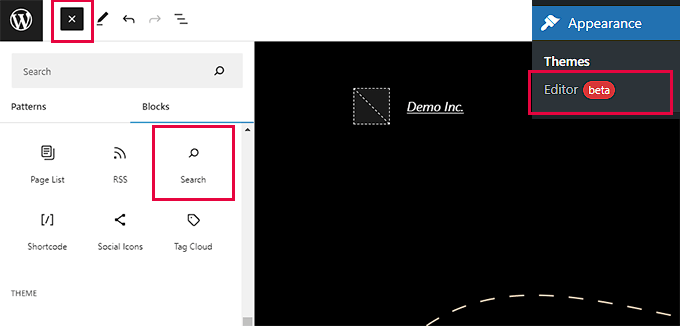
Arama bloğunu sayfanın herhangi bir yerine görünür olacak şekilde yukarı ve aşağı taşıyabilirsiniz.
Arama bloğu ayrıca blok araç çubuğundan veya ayarlarından seçebileceğiniz birkaç stil seçeneğiyle birlikte gelir.
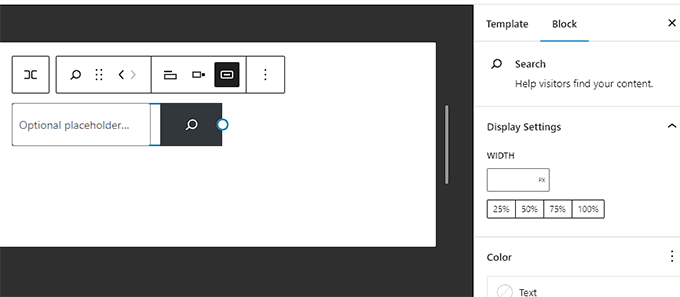
Bitirdikten sonra, değişikliklerinizi kaydetmek için ‘Kaydet’ düğmesine tıklamayı unutmayın.
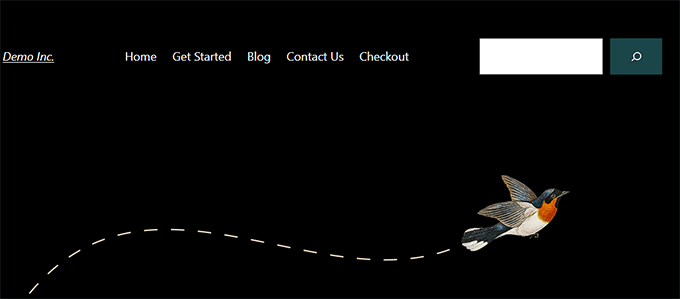
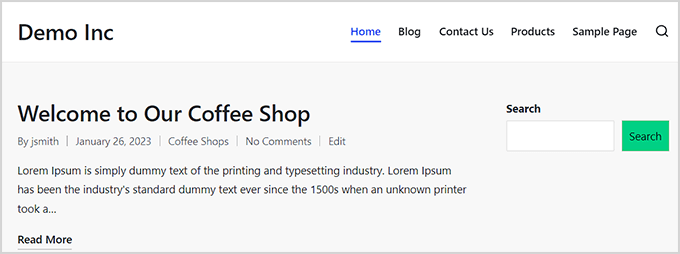
Arama formunu çalışırken görmek için artık web sitenizi ziyaret edebilirsiniz.
Öte yandan, tam site düzenleyicisini desteklemeyen bir tema kullanıyorsanız, bir widget olarak bir arama formu ekleyebilirsiniz.
WordPress yönetici kontrol panelinden Görünüm » Widget'lar sayfasına gidin.
Burada, Widget bloğu ekle (+) düğmesine tıklayın ve Widget alanınıza Arama bloğunu ekleyin.
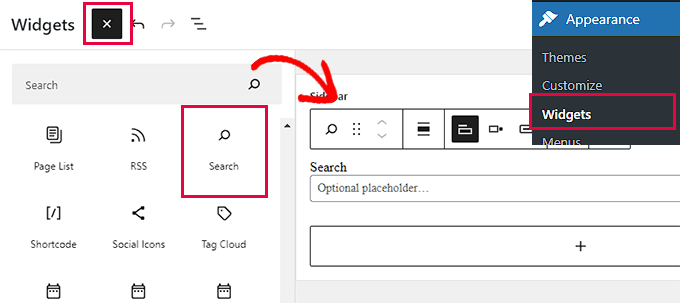
‘Widget Bloğu Menüsü’ açıldığında, ‘Arama’ bloğunu bulun ve WordPress kenar çubuğunuza ekleyin.
Değişikliklerinizi kaydetmek için üstteki 'Güncelle' düğmesine tıklamayı unutmayın.
Değişiklikleri kaydettikten sonra sitenizi ziyaret edin ve arama kutusunun çalışmasını görün.
Yöntem 2: SearchWP Kullanarak Çok Dilli Arama Ekleme (Önerilen)
TranslatePress tarafından kullanılan varsayılan WordPress arama özelliği pek iyi değildir. Oldukça basittir ve yalnızca belirli yerlerde arama terimlerini arar.
İşte SearchWP'nin devreye girdiği yer burasıdır.
Piyasadaki en iyi WordPress arama eklentisidir ve varsayılan WordPress aramasını daha güçlü bir arama özelliğiyle kolayca değiştirmenize olanak tanır.

SearchWP otomatik olarak bir arama indeksi oluşturur ve içerik, başlıklar, kategoriler, etiketler, kısa kodlar, belgeler, ürünler ve daha fazlasındaki arama anahtar kelimelerini eşleştirir.
Ayrıca, testlerimiz etkinleştirildiğinde varsayılan arama formunu otomatik olarak değiştirdiğini ortaya çıkardı. Bu, sitenizde zaten kullanıyorsanız onu değiştirmeniz gerekmediği anlamına gelir.
Daha fazla ayrıntı için kapsamlı SearchWP incelememize bakabilirsiniz.
Bununla birlikte, WordPress sitenize kolayca daha iyi bir çok dilli arama eklemeye bakalım.
Öncelikle, SearchWP eklentisini yüklemeniz ve etkinleştirmeniz gerekir. Daha fazla bilgi için, bir WordPress eklentisinin nasıl kurulacağına dair kılavuzumuza bakın.
Etkinleştirdikten sonra, WordPress yönetici kenar çubuğundan SearchWP » Ayarlar sayfasına gidin. Buraya lisans anahtarınızı gerekli alana girin ve 'Etkinleştir' düğmesine tıklayın.
Lisans anahtarını ‘SearchWP Hesapları’ sayfanızdan alabilirsiniz. Lisans anahtarını oradan kopyalayın.

Artık ilk özel arama motorunuzu oluşturmaya hazırsınız.
WordPress yönetici kenar çubuğundan SearchWP » Algoritma sayfasına gidin.
Burada, SearchWP'nin ilk varsayılan arama motorunu göreceksiniz. Çok dilli web siteleri de dahil olmak üzere çoğu web sitesi için çalışacak şekilde önceden yapılandırılmıştır.
Farklı özniteliklere sahip tüm gönderi türlerinizi göreceksiniz. Her özniteliğin yanında, o özniteliğe ağırlık atamak için kullanabileceğiniz bir kaydırıcı olacaktır.

Aramaya daha fazla alan dahil etmek için ‘Kaynaklar ve Ayarlar’ düğmesine de tıklayabilirsiniz.
Örneğin, yalnızca gönderiler ve sayfalar yerine yorumlar, ürünler, özel gönderi türleri ve daha fazlası için arama ekleyebilirsiniz.
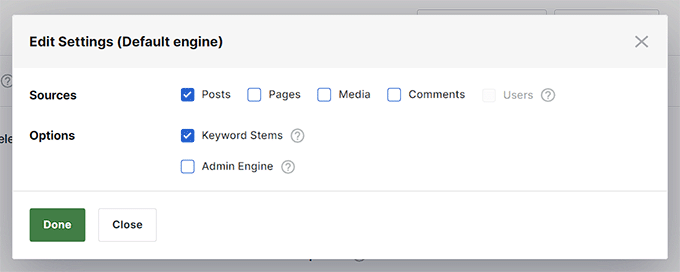
Bir ayardan emin değilseniz, olduğu gibi bırakabilirsiniz. Varsayılan seçenekler çoğu kullanım durumu için işe yarayacaktır.
Son olarak, ayarlarınızı kaydetmek için ‘Motorları Kaydet’ düğmesine tıklayın.
SearchWP şimdi arka planda arama dizinini oluşturmaya başlayacaktır.
Şimdi tek yapmanız gereken arama formunu sitenize eklemek.
WordPress Sitenize Bir Arama Bloğu Ekleyin
SearchWP, yerleşik arama özelliğini değiştirir, bu da varsayılan WordPress arama formunu kullanabileceğiniz ve sonuçları göstermek için hala SearchWP'yi kullanacağı anlamına gelir.
Web sitenize henüz bir arama formu eklemediyseniz, bunu nasıl yapacağınız aşağıdadır.
Blok tabanlı bir tema kullanıyorsanız, tam site düzenleyicisini kullanarak bir arama bloğu ekleyeceksiniz.
Yönetici kontrol panelinden Görünüm » Düzenleyici sayfasına gidin.
Düzenleme ekranında, üstteki ekle bloğu düğmesine (+) tıklayın ve Arama bloğunu ekleyin.
Arama bloğunu, yukarı veya aşağı taşıyarak arama formunu görüntülemek istediğiniz alana taşıyabilirsiniz.
Son olarak, değişikliklerinizi kaydetmek için 'Kaydet' düğmesine tıklamayı unutmayın.
Tam site düzenleyicisini desteklemeyen bir tema kullanıyorsanız, bir arama widget'ını web sitenizin kenar çubuğuna veya widget'a hazır alana eklemeniz gerekir.
Bunun için kontrol panelinden Görünüm » Widget'lar sayfasına gidin.
Şimdi ‘Widget Bloğu Menüsü’nü açmak için üstteki blok ekle (+) düğmesine tıklayın.
Buradan, Arama widget'ını bulun ve tercih ettiğiniz widget alanına ekleyin.
Değişikliklerinizi kaydetmek için üstteki 'Güncelle' düğmesine tıklamayı unutmayın.
Ardından, web sitenizi ziyaret edin ve geliştirilmiş arama kutunuzu kullanın.
Daha fazla bilgi ve ayrıntılı talimatlar için, SearchWP kullanarak WordPress aramasını nasıl iyileştireceğinize dair kılavuzumuza göz atın.
Umarız bu makale, WordPress'te çok dilli arama eklemeyi nasıl yapacağınızı öğrenmenize yardımcı olmuştur. Ayrıca, çok dilli bir sitede İngilizce WordPress yöneticisini nasıl kullanacağınıza dair eğitimimize ve WordPress'te çok dilli bir site haritasının nasıl oluşturulacağına dair makalemize de göz atmak isteyebilirsiniz.
Bu makaleyi beğendiyseniz, lütfen WordPress video eğitimleri için YouTube Kanalımıza abone olun. Bizi ayrıca Twitter ve Facebook'ta da bulabilirsiniz.




Dennis Muthomi
Geçmişte TranslatePress'i kullandım ve çeviri için harika olsa da, varsayılan WordPress aramasının yetersiz kaldığı konusunda hemfikirim.
SearchWP öneriniz tam isabet. Yakın zamanda uyguladım ve arama doğruluğu ile kullanıcı deneyimindeki iyileşme önemli oldu. Uluslararası müşterilerimiz artık ürünleri çok daha kolay bulabiliyor, bu da dönüşümlerde bir artışa yol açtı.
SearchWP kullananlar için ekleyeceğim bir ipucu: özel alan arama yeteneklerinden yararlanın. Ürün SKU'larını ve diğer meta verileri aramak için kullanıyoruz, bu da belirli ürünleri arayan müşterilerimiz için inanılmaz derecede yardımcı oldu.
Jiří Vaněk
Talimatlar için teşekkürler. Web sitemde hem İngilizce hem de Çekçe dillerinin bulunduğu Polylang var. Her iki dilde eş zamanlı arama yapmanın mümkün olmadığı ve zorluklara neden olduğu sorunlarla sürekli uğraşıyordum.
WPBeginner Desteği
Size denemeniz için bazı alternatifler sunabildiğimize sevindik.
Yönetici