


Yıllar boyunca sayısız kullanıcıya WordPress sitelerinde ve e-ticaret mağazalarında farklı ödeme hizmetlerini entegre etmelerine yardımcı olduk. Tüm popüler ağ geçitleri arasında, Klarna ödeme yöntemini sunmayı düşünmeniz gerektiğine inanıyoruz.
Klarna, web sitenize finansman ve taksit seçenekleri eklemenize olanak tanır. 'Şimdi Al, Sonra Öde' seçeneği sunmak ve müşterileri ürün satın almaya teşvik etmek için kullanabilirsiniz. Bu, özellikle yüksek lüks ve pahalı ürünler için dönüşümleri artırmaya yardımcı olur.
Bu makalede, WordPress'e Klarna ödemelerini nasıl ekleyeceğinizi göstereceğiz.

Klarna Nedir ve Neden WordPress'e Eklenmeli?
Klarna, web sitesi ve çevrimiçi mağaza sahiplerine çevrimiçi ödeme yöntemleri sunan İsveçli bir fintech şirketidir.
Klarna'yı çevrimiçi mağazanıza eklemek, dönüşümleri ve ortalama sipariş değerini artırmanıza yardımcı olabilir. Müşterilerin pahalı bir ürünü veya istedikleri lüks ürünleri satın almalarını ve zaman içinde ödeme yapmalarını kolaylaştırır.
Klarna, müşterilerin bir ürün için şimdi alıp daha sonra ödeme yapabileceği 4 yol sunar:
- Satın alma tutarını 4 faizsiz taksite bölün.
- Toplam tutarı ödemek için banka veya kredi kartı kullanın.
- Şimdi bir ürün satın alın ve 30 gün içinde ödeme yapın.
- Satın alma işleminiz için finansman sağlayın ve 6 ila 24 ay boyunca taksitle ödeme yapın.
Ancak, unutulmaması gereken önemli bir nokta, Klarna'nın ödeme seçeneklerinin müşterinizin konumuna bağlı olmasıdır. Örneğin, Amerika Birleşik Devletleri'nde müşteriler taksit ve finansman seçenekleri alabilir, ancak 30 gün içinde ödeme veya kredi kartı kullanarak tam ödeme yapma olanağına sahip olamazlar.
Bununla birlikte, Klarna ödemelerini WordPress web sitenize nasıl ekleyebileceğinizi görelim. WP Simple Pay ve WooCommerce dahil olmak üzere 2 yöntem göstereceğiz. Tercih ettiğiniz bölüme atlamak için aşağıdaki bağlantıları tıklayabilirsiniz:
Yöntem 1: WP Simple Pay Kullanarak Klarna Ödemeleri Ekleme
Klarna ödemelerini WordPress'e eklemenin en kolay yolu WP Simple Pay kullanmaktır. WordPress için en iyi Stripe ödeme eklentisidir ve alışveriş sepeti kurmaya gerek kalmadan Klarna ile çevrimiçi ödemeleri kolayca toplamanıza olanak tanır.
Bu eğitim için, Klarna ödeme formlarını ve 'Şimdi Al, Sonra Öde' seçeneğini içerdiği için WP Simple Pay Pro planını kullanacağız. Kullanabileceğiniz WP Simple Pay'in ücretsiz bir sürümü de mevcuttur.
Yapmanız gereken ilk şey WP Simple Pay eklentisini kurmak ve etkinleştirmektir. Yardıma ihtiyacınız olursa, lütfen WordPress eklentisi nasıl kurulur hakkındaki kılavuzumuza bakın.
Etkinleştirmenin ardından eklenti kurulum sihirbazını başlatacaktır. Devam etmek için 'Başlayalım' düğmesine tıklamanız yeterlidir.

Sonraki ekranda lisans anahtarını girmeniz gerekecektir. Lisans anahtarını WP Simple Pay hesap alanınızda bulabilirsiniz.
Bundan sonra, 'Etkinleştir ve Devam Et' düğmesine tıklayın.

Ardından, eklenti Stripe hesabınızı bağlamanızı isteyecektir. Stripe, çevrimiçi ödemeleri kolayca kabul etmenizi sağlayan bir ödeme ağ geçididir.
'Stripe ile Bağlan' düğmesine tıklamanız yeterlidir.

Artık Stripe hesabınıza giriş yapabilir ve ödeme ağ geçidini WP Simple Pay ile bağlamak için ekrandaki talimatları izleyebilirsiniz.
Bir Stripe hesabınız yoksa, bir tane oluşturabilirsiniz. Meşru bir işletmeye sahip olan herkes bir Stripe hesabı kurabilir. Ayrıca, sitenizde SSL şifrelemesi olması gerekir. Daha fazla ayrıntı için lütfen WordPress web sitesi için ücretsiz SSL sertifikası nasıl alınır hakkındaki kılavuzumuza bakın.
Stripe'ı WP Simple Pay ile bağladıktan sonra kurulum sihirbazına yönlendirileceksiniz.
Bir sonraki adımda, eklenti e-postaları yapılandırmanızı isteyecektir. Örneğin, müşterilere ödeme makbuzları gönderme, yaklaşan faturalar hakkında onları bilgilendirme ve ödeme bildirimleri alma seçeneklerini etkinleştirebilirsiniz.

'Gönderilecek kişi' alanına e-posta adresinizi girin ve ardından 'Kaydet ve Devam Et' düğmesine tıklayın.
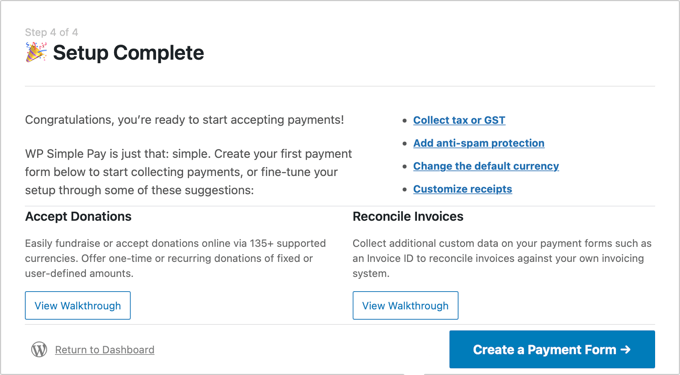
Ardından, kurulum sihirbazındaki son adımı göreceksiniz. 'Ödeme Formu Oluştur' düğmesine tıklayın.
WP Simple Pay'de Klarna Ödeme Formu Oluşturun
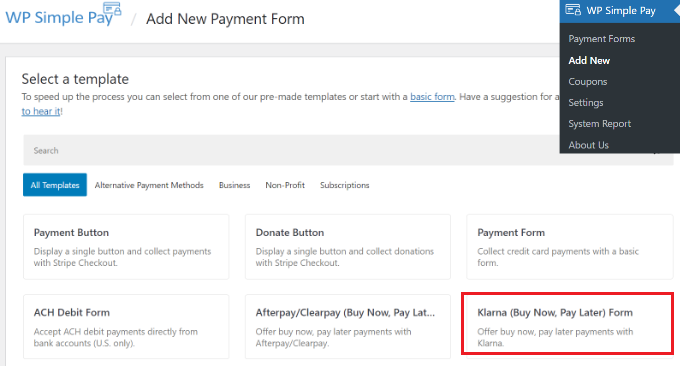
Ayrıca WordPress kontrol panelinizden WP Simple Pay » Yeni Ekle bölümüne giderek yeni ödeme formları oluşturabilirsiniz.
Eklenti, birden çok önceden oluşturulmuş form şablonu sunar. Klarna'yı eklemek için 'Klarna (Şimdi Al, Sonra Öde) Formu' şablonunu seçin.
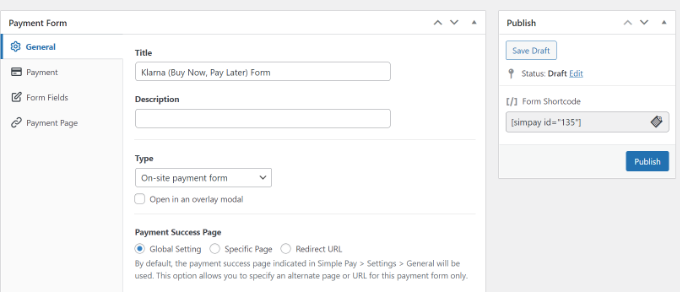
Ardından, ödeme formunuzu özelleştirebilirsiniz.
Örneğin, 'Genel' sekmesi altında formu yeniden adlandırma, açıklama ekleme ve bir form türü seçme seçenekleri sunulur.
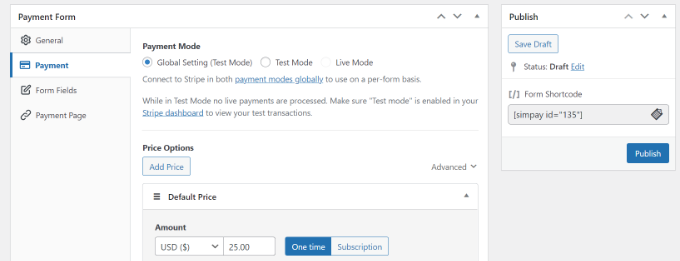
Bundan sonra, 'Ödeme' sekmesine geçebilirsiniz.
Burada, ödeme modu ayarlarını ve fiyat seçeneklerini bulacaksınız. Eklenti, birden fazla fiyat, ürün maliyeti, formda görünecek para birimi ve tek seferlik bir ödeme mi yoksa yinelenen bir abonelik mi istediğinizi eklemenize olanak tanır.
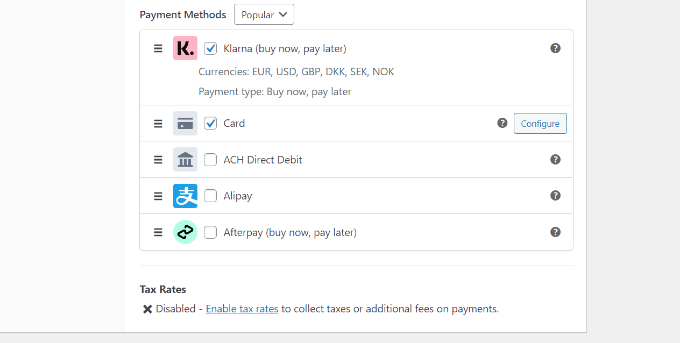
Ardından, aşağı kaydırabilir ve farklı ödeme yöntemleri seçebilirsiniz.
'Klarna' seçeneğinin işaretli olduğundan emin olun. Kredi kartı ve ACH Doğrudan Borçlandırma gibi daha fazla seçenek de ekleyebilirsiniz.
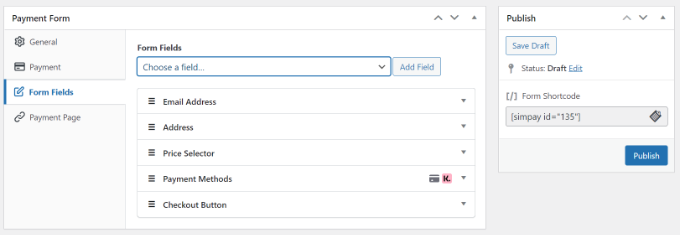
Buradan 'Form Alanları' sekmesine geçin ve hangi alanları eklemek istediğinizi seçin.
Mevcut alanların sırasını sürükleyip bırakarak da değiştirebilirsiniz. Ayrıca, üstteki açılır menüden ekleyebileceğiniz daha fazla form alanı bulunmaktadır.
Form alanlarını düzenledikten sonra 'Ödeme Sayfası' sekmesine gidin. WP Simple Pay, Klarna formunuz için özel bir ödeme sayfası oluşturmanıza olanak tanır.
Yalnızca 'Özel bir ödeme sayfası etkinleştir' onay kutusuna tıkladığınızdan emin olun.
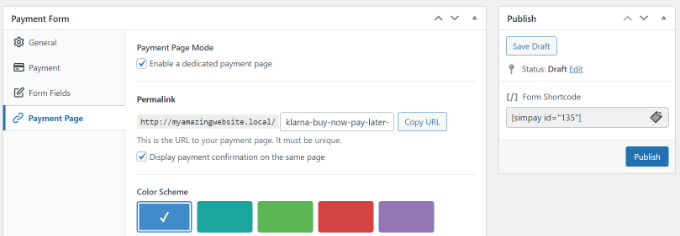
Sayfanın kalıcı bağlantısını değiştirebilir, bir renk şeması seçebilir, form başlığını ve açıklamasını ekleyebilir, bir logo ekleyebilir ve altbilgideki metni değiştirebilirsiniz.
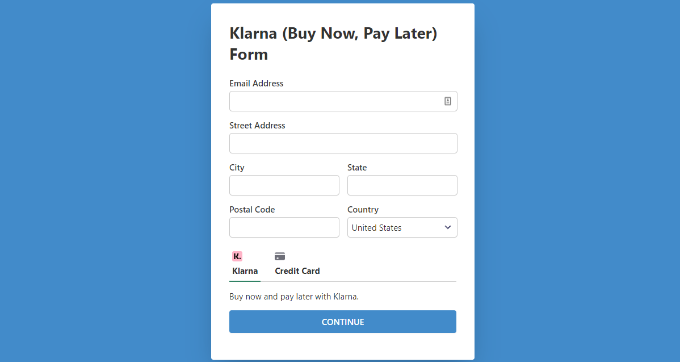
Değişiklikleri yaptıktan sonra Klarna formunuzu yayınlayın. Şimdi Klarna formunu görmek için özel sayfayı ziyaret edin.
Alternatif olarak, WP Simple Pay bloğunu kullanarak ödemeyi web sitenizin herhangi bir yerine yerleştirebilirsiniz.
Basitçe bir sayfayı düzenleyin veya yeni bir tane ekleyin. İçerik düzenleyicisine girdikten sonra, '+' düğmesine tıklayın ve ardından WP Simple Pay bloğunu ekleyin. Ardından, açılır menüden formunuzu seçmeniz yeterlidir.
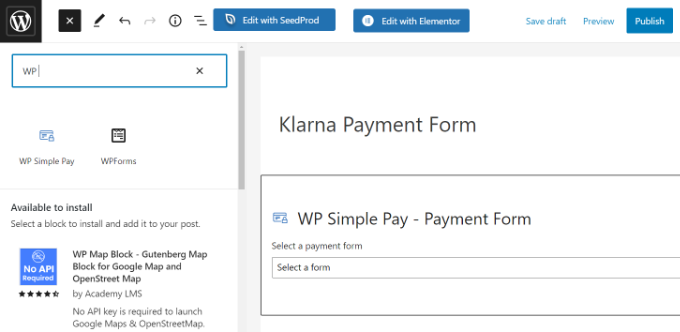
Ardından, sayfanızı yayınlayın.
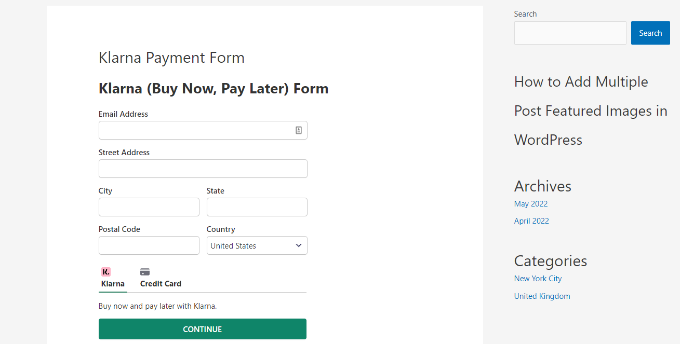
Klarna ödeme formunu görmek için artık WordPress web sitenizi ziyaret edebilirsiniz.
Yöntem 2: WooCommerce'e Klarna Ödemeleri Ekleme
Ayrıca WordPress'te WooCommerce Klarna ödemeleri de ekleyebilirsiniz. WooCommerce, dünyanın en popüler e-ticaret platformudur ve WordPress üzerine kurulmuştur.
Dahili ödeme seçenekleri vardır, ancak çevrimiçi mağazanız için ücretsiz bir WooCommerce Klarna Payments uzantısı ekleyebilirsiniz.
WooCommerce'de Klarna'yı kullanabilmeniz için öncelikle WooCommerce kullanarak bir çevrimiçi mağaza kurduğunuzdan emin olmanız gerekir.
Bundan sonra, WooCommerce için Klarna Ödemeleri eklentisini kurmanız ve etkinleştirmeniz gerekecektir. Daha fazla ayrıntı için lütfen WordPress eklentisi nasıl kurulur hakkındaki kılavuzumuza bakın.
Etkinleştirdikten sonra, WordPress kontrol panelinizden WooCommerce » Ayarlar'a gidebilir ve 'Ödemeler' sekmesine tıklayabilirsiniz.
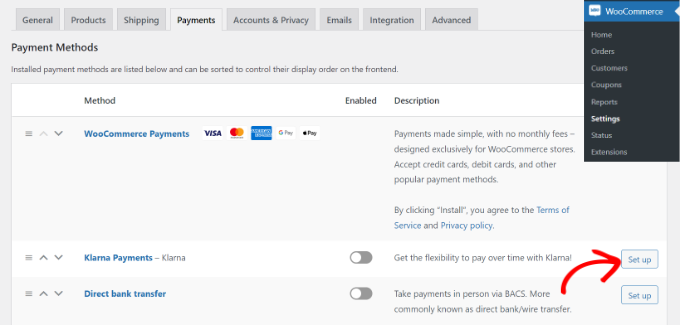
Burada, WooCommerce tarafından sunulan Klarna Ödemeleri de dahil olmak üzere farklı ödeme seçenekleriniz olacaktır. Klarna Ödemeleri'nin karşısındaki 'Kurulum' düğmesine tıklamanız yeterlidir.
Ardından, WooCommerce'te ödeme hizmetini etkinleştirmek için ‘Klarna Ödemelerini Etkinleştir’ seçeneğini işaretleyebilirsiniz.
Bunun yanı sıra, başlığı değiştirme, test modunu etkinleştirme, müşterilerinize Klarna'nın ne olduğuna dair bir bağlantı gösterme ve daha fazlası için seçenekler de bulunmaktadır.
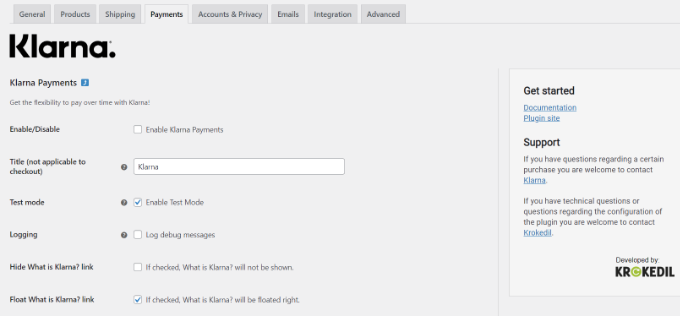
İşiniz bittiğinde, değişikliklerinizi kaydetmeyi unutmayın.
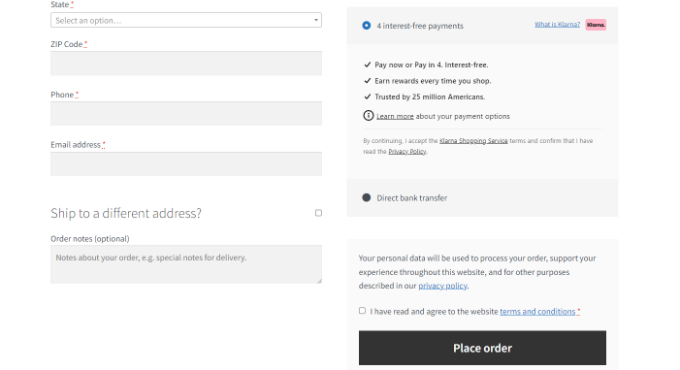
Ardından, WooCommerce mağazanıza gidebilir ve Klarna'yı bir ödeme seçeneği olarak görmek için ödeme sayfasına gidebilirsiniz.
Klarna Ödemelerinin satıcı hesaplarıyla çalıştığını ve yalnızca Avustralya, Avusturya, Belçika, Kanada, Danimarka, Almanya, Finlandiya, Fransa, İtalya, Hollanda, Norveç, Yeni Zelanda, İsveç, İspanya, İsviçre, Birleşik Krallık ve Amerika Birleşik Devletleri'nde mevcut olduğunu belirtmek önemlidir.
Klarna ödemelerini WordPress'e nasıl ekleyeceğinizi öğrendiğinize bu makalenin yardımcı olmasını umuyoruz. Ayrıca WordPress'te SEPA ödemelerini nasıl kabul edeceğinizi ve WordPress için en iyi kitle fonlaması eklentilerini de görmek isteyebilirsiniz.
Bu makaleyi beğendiyseniz, lütfen WordPress video eğitimleri için YouTube Kanalımıza abone olun. Bizi ayrıca Twitter ve Facebook'ta da bulabilirsiniz.




Bir sorunuz veya öneriniz mi var? Tartışmayı başlatmak için lütfen bir yorum bırakın.